


Wie man HEIC mit ImageMagick in JPG konvertiert: Leitfaden 2026
Für erfahrene Entwickler und fortgeschrittene Skriptnutzer sind Kommandozeilenlösungen das optimale Werkzeug zur HEIC-Konvertierung. ImageMagick zählt aktuell zu den zuverlässigsten Kommandozeilen-Tools für Bildkonvertierungen. Wenn Sie die praktische Anwendung der Kommandozeilen-basierten Dateiverwaltung kennenlernen möchten, lesen Sie unbedingt unsere Anleitung in diesem Artikel. Dort wird der notwendige Prozess für die Nutzung von ImageMagick erläutert. ImageMagick für die HEIC-zu-JPG-KonvertierungWir werden auch eine GUI-basierte Alternative für Anwender ohne Programmierkenntnisse anbieten, die HEIC-Bilder so einfach wie möglich konvertieren möchten.

- LEITFADENLISTE
- Teil 1. Wie man HEIC mit ImageMagick in JPG konvertiert
- Teil 2. Die GUI-Alternative: Arkthinker HEIC Converter (Für Nicht-Programmierer)
- Teil 3. Häufig gestellte Fragen zu ImageMagick für die HEIC-zu-JPG-Konvertierung
Teil 1. Wie man HEIC mit ImageMagick in JPG konvertiert
Ähnlich wie FFmpeg ist ImageMagick ein befehlszeilenbasiertes Multimedia-Bearbeitungswerkzeug, das ausschließlich für die Bearbeitung von Bilddateien entwickelt wurde und grundlegende Bearbeitungsoptionen wie Größenänderung und Zuschneiden sowie erweiterte Dateiverwaltungsoptionen bietet. JPG-Formatkonvertierung.
Vor diesem Hintergrund können Sie ImageMagick verwenden, um HEIC-Dateien stapelweise in JPG zu konvertieren oder einzelne Bilder nacheinander umzuwandeln. Wir haben unten zwei Tutorials bereitgestellt, die die notwendigen Befehle für die Konvertierung einzelner Bilder und Stapelverarbeitungen mit mogrify erläutern.
Einfacher Befehl zur Konvertierung eines einzelnen Bildes
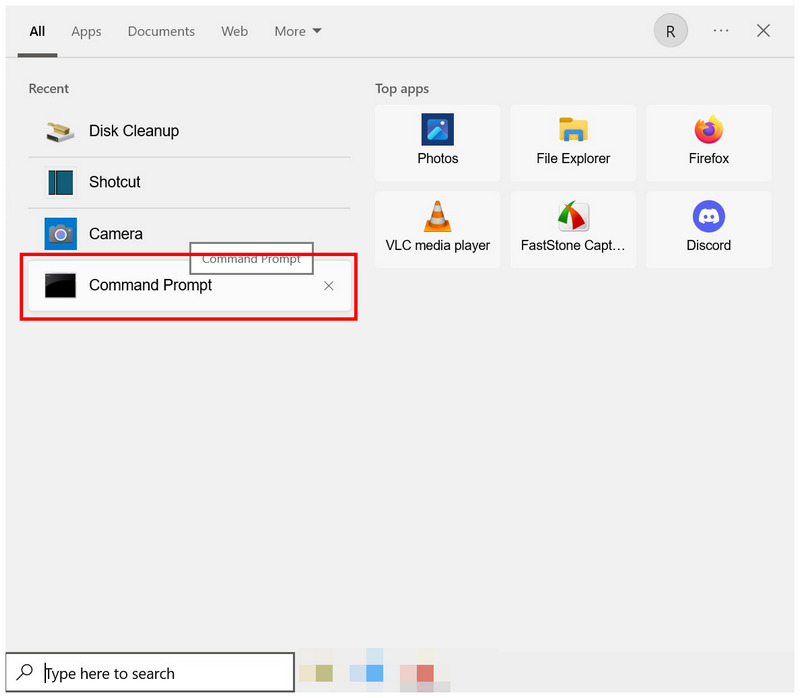
Öffnen Sie die Kommandozeile Ihres Computers.
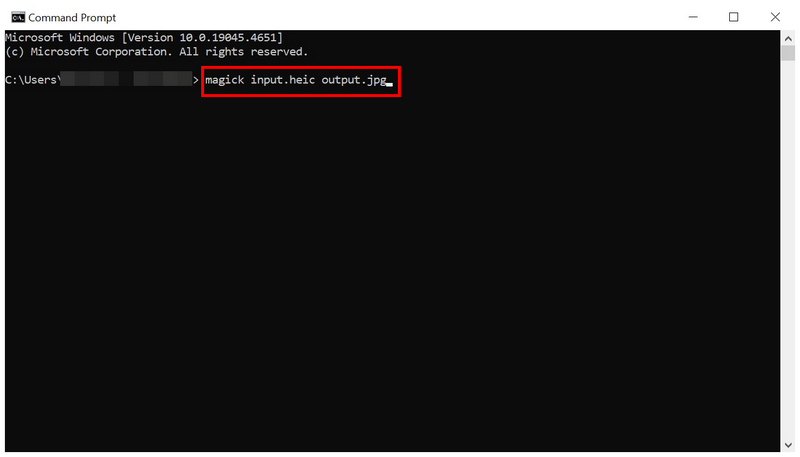
Für die Konvertierung einzelner Bilder kopieren Sie die Befehlszeile und fügen Sie sie ein: magick input.heic output.jpgAchten Sie darauf, die "Eingang" zum Namen der HEIC-Datei, die Sie konvertieren möchten, und dem "Ausgabe" zu dem Pfad, unter dem Sie die konvertierte JPG-Datei speichern möchten.
Sobald Sie die bearbeiteten Eingabe- und Ausgabebefehle für Ihre Dateien festgelegt haben, drücken Sie Eingeben Drücken Sie auf Ihrer Tastatur, um die Formatkonvertierung zu starten.
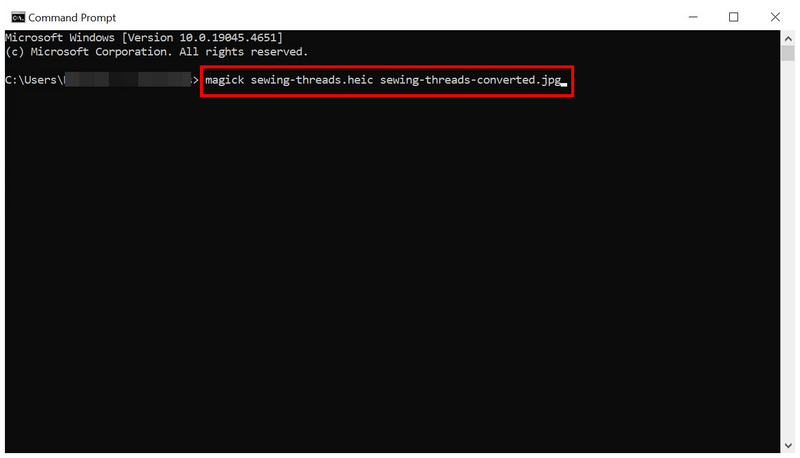
Wenn Sie bereits Erfahrung mit der Kommandozeile haben, sollten Ihnen die von ImageMagick verwendeten Ein- und Ausgabebefehle sehr vertraut vorkommen. Dieser Befehl wird auch von FFmpeg und anderen kommandozeilenbasierten Programmen zur grundlegenden Formatkonvertierung verwendet.
Massenkonvertierung mit dem Befehl „Mogrify“
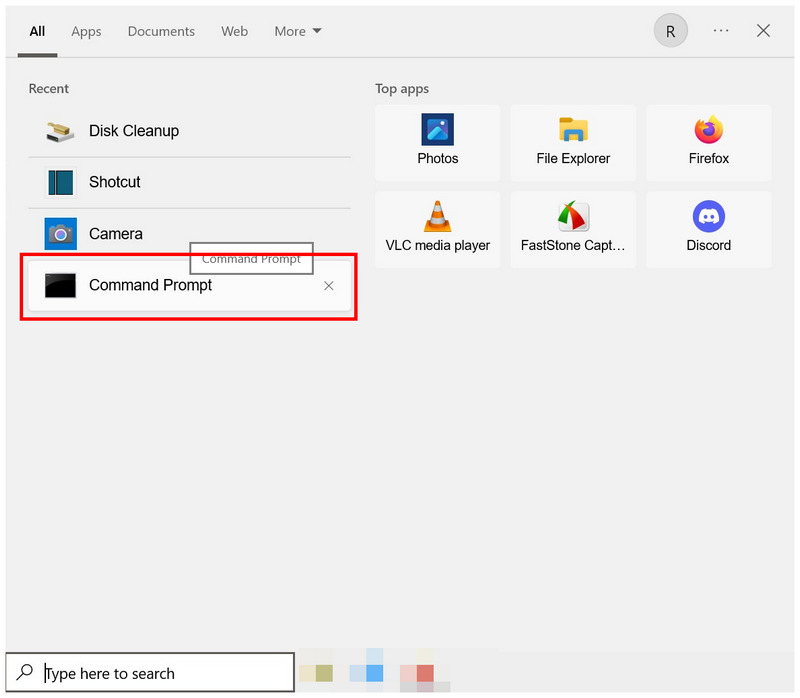
Öffnen Sie die Kommandozeile Ihres Computers.
Kopieren Sie in die Software die folgende Befehlszeile und fügen Sie sie ein: magick mogrify -format heic * .jpgSobald Sie den Text eingegeben haben, drücken Sie die Eingabetaste auf Ihrer Tastatur.
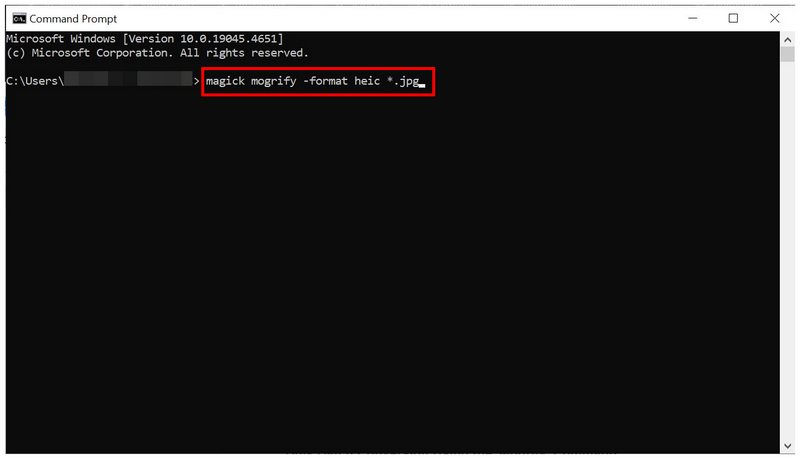
Der Befehl `mogrify` ist die einzige Möglichkeit, mit ImageMagick HEIC-Dateien in JPG-Dateien zu konvertieren und so die Stapelverarbeitung und -konvertierung in der Software zu ermöglichen. Dies ist äußerst praktisch, um wiederholte Arbeitsschritte beim Bearbeiten eines bestimmten Bildordners zu vermeiden.
Teil 2. Die GUI-Alternative: Arkthinker HEIC Converter (Für Nicht-Programmierer)
Wenn es um Effizienz und Arbeitsgeschwindigkeit geht, sind befehlsbasierte Anpassungen die beste Option. Leider ist das Erlernen der richtigen Befehle an sich schon eine Herausforderung, da Fehler in diesen Befehlszeilen das gesamte System beeinträchtigen können. Um solche Probleme zu vermeiden, können Sie stattdessen eine GUI-basierte Alternative wie beispielsweise verwenden. ArkThinker Kostenloser HEIC-Konverter online.
Das HEIC-Konverter-Tool von ArkThinker verfügt nicht nur über eine funktionale grafische Benutzeroberfläche, sondern ist auch vollständig online nutzbar. Daher sind keine aufwendigen Downloads, Installationen oder Einrichtungsschritte erforderlich, bevor Sie Ihre HEIC-Dateien konvertieren können. Die intuitive und übersichtliche Benutzeroberfläche macht das Tool zudem ideal für Einsteiger.
Um mit dem Programm zu beginnen, laden Sie Ihre HEIC-Dateien hoch und lassen Sie die Software die Konvertierung automatisch durchführen. Eine vollständige Anleitung zur Verwendung des Programms finden Sie in unserer zweistufigen Anleitung weiter unten.
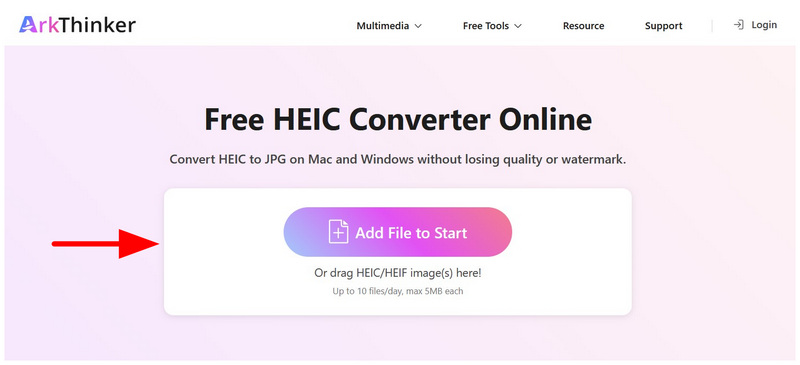
Suchen Sie online nach „ArkThinker Free HEIC Converter“ und besuchen Sie deren Website. Klicken Sie im Hauptmenü des Online-Tools auf die entsprechende Schaltfläche. Dateien zum Start hinzufügen Klicken Sie auf die Schaltfläche, um das Bild zu importieren, das Sie konvertieren möchten. Wenn Sie mehrere Dateien gleichzeitig konvertieren möchten, ziehen Sie bis zu 10 Dateien aus Ihrem Dateimanager per Drag & Drop in den entsprechenden Ordner. Upload-Box.
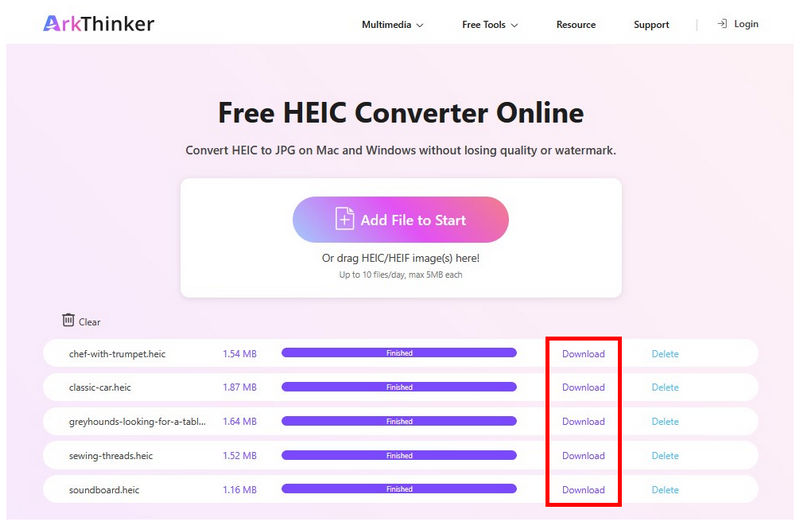
Da das Online-Tool hochgeladene Bilder automatisch konvertiert, werden Ihre HEIC-Bilder nach wenigen Sekunden konvertiert. Sobald die Konvertierung abgeschlossen ist, wählen Sie die gewünschte Option aus. Download Für jede konvertierte HEIC-Datei gibt es eine Schaltfläche zum Herunterladen auf Ihr Gerät.
Für unerfahrene Nutzer ohne Programmierkenntnisse sind spezielle Konverter-Tools eine große Hilfe. Der kostenlose Online-HEIC-Konverter ArkThinker wurde glücklicherweise so benutzerfreundlich, zuverlässig und anfängerfreundlich wie möglich gestaltet.
Teil 3. Häufig gestellte Fragen zu ImageMagick für die HEIC-zu-JPG-Konvertierung
Basieren ImageMagick auf FFMpeg?
Nein, das stimmt nicht. ImageMagick ist unabhängig von FFmpeg. Beide Programme sind jedoch Kommandozeilenwerkzeuge zur Multimedia-Bearbeitung.
Kann ich Bilder mit ImageMagick bearbeiten?
Ja, das ist möglich. ImageMagick wurde speziell für die Fotobearbeitung entwickelt. Allerdings müssen Sie die Software über Befehle ausführen, da sie keine grafische Benutzeroberfläche besitzt.
Ist ImageMagick kostenlos?
Ja, das stimmt. ImageMagick ist eine kostenlose Open-Source-Software. Sie können sie ohne jegliche Bezahlung nutzen.
Ist es schwierig, Bildformate in ImageMagick zu konvertieren?
Ja, das stimmt. Obwohl die Befehle selbst einfach sind, müssen Sie zunächst lernen, wie man ImageMagick installiert. Leider ist die Installation des Quellcodes komplizierter als bei herkömmlicher Software.
In welches Format soll ich meine Bilder konvertieren?
Beim Konvertieren von Bildern, beides PNG- und JPG-Formate Beides sind sichere Optionen. JPG ist empfehlenswerter, da es kleiner ist und eine akzeptable Bildqualität bietet. PNG eignet sich jedoch besser für Nutzer, die eine höhere Bildqualität bevorzugen.
Abschluss
Nachdem wir unseren Lesern nun zwei ausführliche Anleitungen zur Verwendung bereitgestellt haben, … ImageMagick für die HEIC-zu-JPG-KonvertierungWir hoffen, Sie können das Tool nun für einfache Bildkonvertierungen nutzen. Dies ist besonders vorteilhaft für Anwender, die Wert auf Konvertierungsgeschwindigkeit legen und über ausreichende technische Kenntnisse verfügen. Für Einsteiger in die Multimedia-Dateiverwaltung empfehlen wir zunächst benutzerfreundliche Optionen wie den kostenlosen Online-HEIC-Konverter ArkThinker, der ohne Vorkenntnisse verwendet werden kann.
Was haltet Ihr von diesem Beitrag? Klicken Sie hier, um diesen Beitrag zu bewerten.
Exzellent
Bewertung: 4.8 / 5 (basierend auf 478 Stimmen)


