


Loop-Videos in After Effects: 3 Wege & ein alternatives Tool
Wollten Sie Ihre Videoschleifen schon immer auf ein neues Level heben, egal ob für Videos oder Motion Graphics? Dann benötigen Sie After Effects, eine professionelle Software von Adobe, die speziell für die Erstellung von Motion Graphics für digitale Medien entwickelt wurde. Dieser Artikel stellt Ihnen drei Methoden vor. After Effects-Video in Endlosschleife Ausdruck, Zeitumwandlung und Interpretation von Videomaterial. So kompliziert es auch klingen mag, wir gestalten diesen Schritt so benutzerfreundlich wie möglich, indem wir ihn einfach und dennoch informativ halten, um eine effektive Videoschleife in After Effects zu ermöglichen.
Um das Erlebnis mit Videoschleifen in diesem Leitfaden abzurunden, haben wir außerdem eine alternative Methode zum Erstellen von Videoschleifen mithilfe eines webbasierten Tools hinzugefügt. Dies richtet sich an Nutzer, denen After Effects für einfache Videoschleifen zu komplex erscheint. Daher ist es nicht erforderlich, Ihr Video in einer Schleife abzuspielen, da dieser Artikel sowohl die Verwendung eines professionellen Motion-Graphics-Tools als auch eines einfachen, aber funktionalen webbasierten Tools beschreibt.

- LEITFADENLISTE
- Teil 1. Wie man in After Effects ein Video in einer Schleife wiederholt
- Teil 2. Die besten Alternativen zu After Effects für Loop-Videos
- Teil 3. Häufig gestellte Fragen zum Thema Videoschleife in After Effects
Teil 1. Wie man in After Effects ein Video in einer Schleife wiederholt
Die Ausdrucksmethode
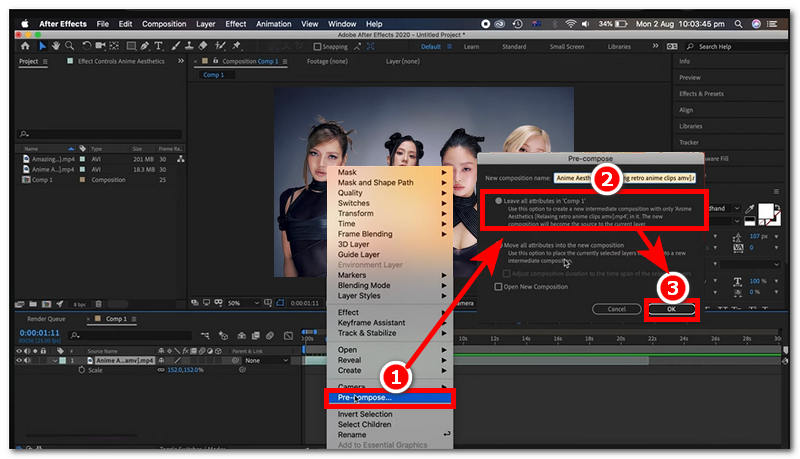
Laden Sie Ihre Videoclips in die After Effects-Software. Wählen Sie dort Ihren Videoclip in der Zeitleistenansicht aus, klicken Sie mit der rechten Maustaste und wählen Sie dann „Videoclips erstellen“. Vorkomponieren und auswählen Alle Attribute beibehalten Klicken Sie anschließend in den Pre-Compose-Einstellungen auf OK um fortzufahren.
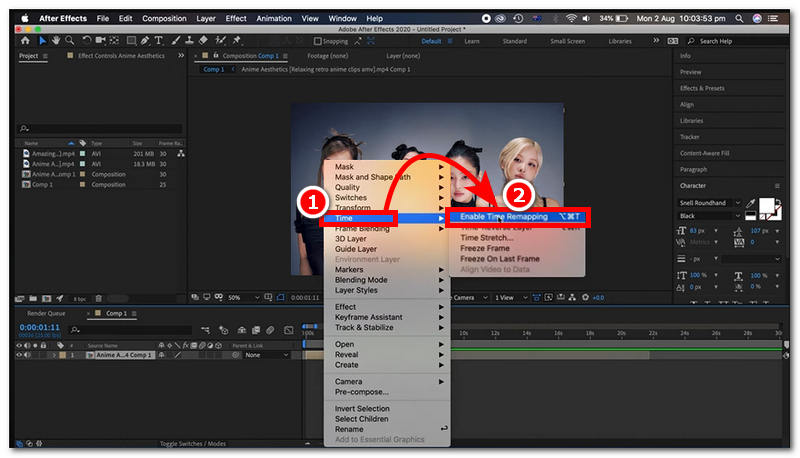
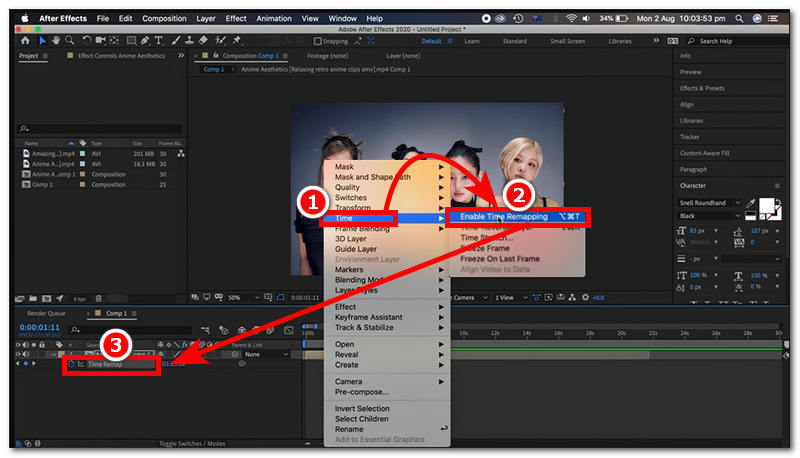
Klicken Sie anschließend erneut mit der rechten Maustaste und wählen Sie dann aus Zeitund klicken Sie von dort aus auf Zeitumrechnung aktivieren.
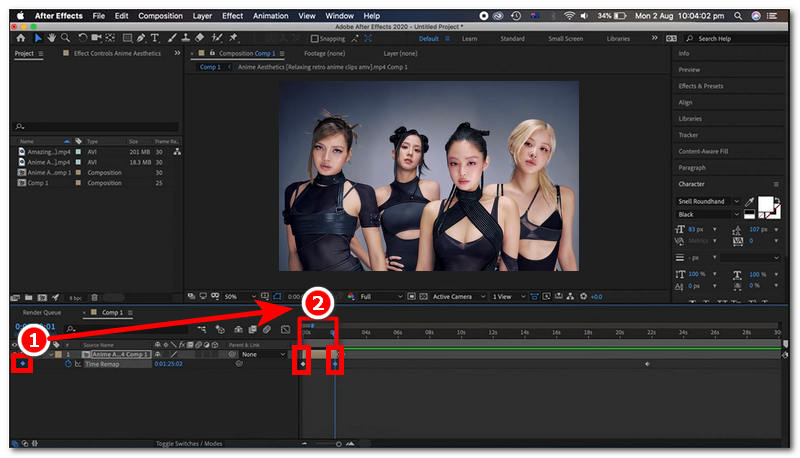
Suchen und anwenden Schlüsselbilder um Teile Ihrer Videoclips zu beginnen und zu beenden.
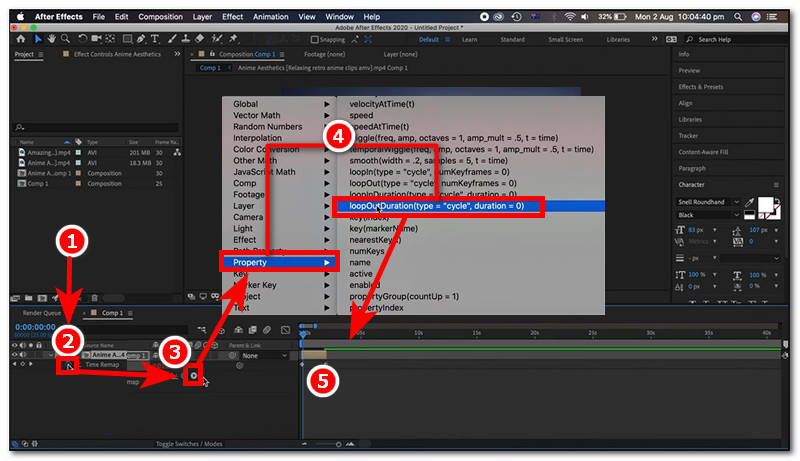
Um einen Ausdruck hinzuzufügen, halten Sie die Taste gedrückt. Alt (Windows) oder Möglichkeit (Mac), klicken Sie dann auf Timer Klicken Sie dann auf das Symbol. Spielen Das Symbol, das nach dem Klicken auf die Timer-Schaltfläche erscheint. Nach dem Drücken des Wiedergabesymbols klicken Sie auf das Eigentum, Dann loopOut Von dort aus können Sie Ihre Videoclip-Datei einfach in der Zeitleistenansicht von links nach rechts ziehen, um die Dauer Ihrer Videoschleife in After Effects zu verlängern.
Zeitumrechnungsmethode
Importieren Sie Ihre Videodatei in die Adobe After Effects-Timeline.
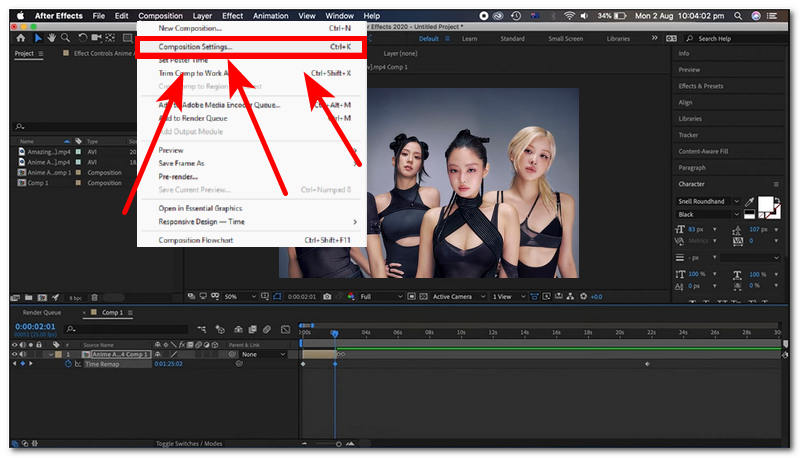
Sobald sich Ihr Video in der Zeitleistenansicht befindet, klicken Sie auf Ihren Videoclip und gehen Sie dann zu Kompositionseinstellungen Sie finden das Symbol oben links auf Ihrem Bildschirm. Dort können Sie die Dauer Ihres Videos ändern und dabei festlegen, wie oft das Video wiederholt werden soll.
Klicken Sie erneut auf Ihren Videoclip, klicken Sie dann mit der rechten Maustaste und wählen Sie die entsprechende Option aus. Zeit > Zeitumrechnung aktivierenDaraufhin erscheint unterhalb der Ebene eine neue Option. Halten Sie gedrückt. Alt (Windows) oder Möglichkeit (Mac) und klicken Sie auf das Stoppuhr-Symbol in der Zeitumstrukturierung und fügen Sie die Ausdruck loopOutZiehen Sie anschließend das Ende Ihres Videoclips, um die Länge Ihrer Videoschleife zu verlängern.
Methode zur Interpretation des Filmmaterials
Öffnen Sie After Effects und erstellen Sie dort neue Projekte, um die Videodatei, die Sie in After Effects in einer Schleife abspielen möchten, zu importieren.
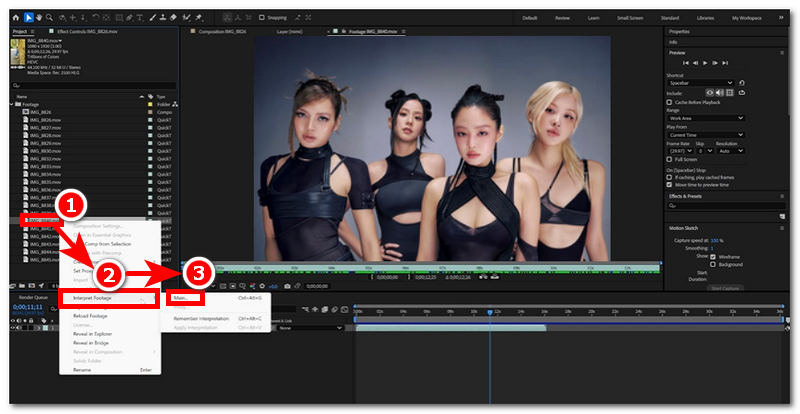
Während Sie im Menü auf der linken Seite des Programms nach Ihrer Videodatei suchen, klicken Sie mit der rechten Maustaste auf Ihre Videodatei und wählen Sie aus Videomaterial interpretieren > Hauptseite.
Die Schleifenoption befindet sich im unteren Bereich der Hauptsektionsoptionen. Weitere OptionenSie können die Anzahl der Wiederholungen Ihres Videos in der Komposition eingeben und klicken. OK einmal getan.
Teil 2. Die besten Alternativen zu After Effects für Loop-Videos
Da After Effects keine kostenlose Software, sondern ein professionelles Grafikdesign-Tool ist, sind trotz der Schritt-für-Schritt-Anleitung nicht alle mit der Videoschleifenfunktion vertraut. Nutzern ohne After Effects-Erfahrung gelingt das Schleifen ihrer Videos möglicherweise nicht. Daher bietet dieser Abschnitt die beste Alternative für alle, die kein kostenpflichtiges Abonnement für die Software abschließen möchten, nur um Videos zu schleifen. Die Bedienung ist für Anfänger oft zu komplex. Wir stellen eine Methode vor, mit der Nutzer ihre Videos trotzdem problemlos schleifen können: die Verwendung eines webbasierten Video-Looper-Tools.
ArkThinker Free Video Looper Online ist ein webbasiertes Tool zum Erstellen von Videoschleifen, das die Loop-Funktionen von After Effects in puncto Benutzerfreundlichkeit übertrifft. After Effects bietet zwar Werkzeuge und Funktionen zur Anpassung und Steuerung von Videoschleifen, doch ArkThinker zeichnet sich durch seine einfache Zugänglichkeit, den Verzicht auf Softwareinstallationen und die intuitive Benutzeroberfläche aus. Videoschleifen sollten schließlich kinderleicht sein. ArkThinker ist das ideale Tool für alle, die eine schnelle und unkomplizierte Videoschleife benötigen.
So verwenden Sie den kostenlosen ArkThinker Video Looper online
Öffnen Sie Ihren bevorzugten Webbrowser und gehen Sie von dort aus zu ArkThinker Kostenloser Online-Video-Looper offizielle Website.
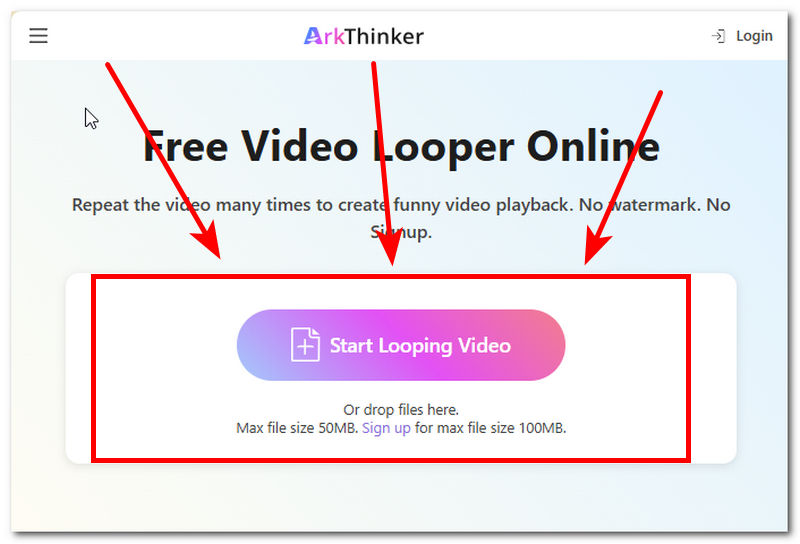
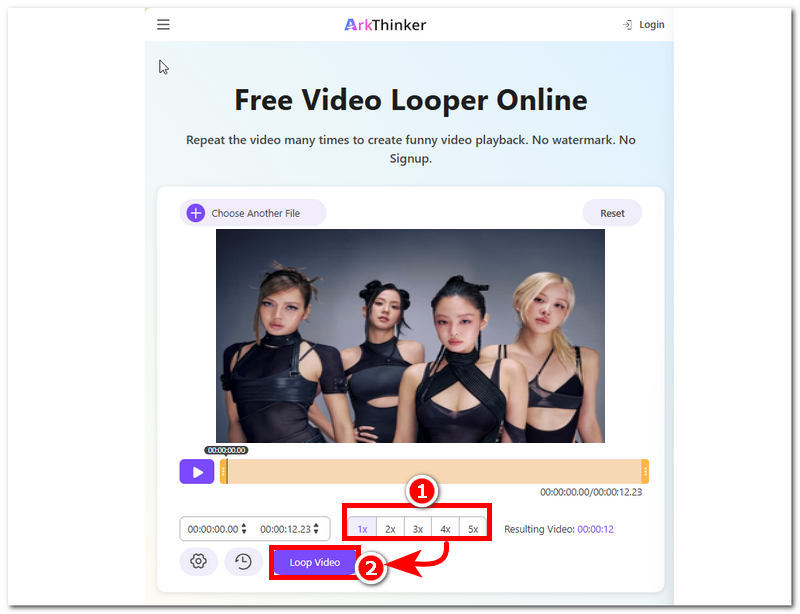
Auf der Webseite von ArkThinker sieht man sofort eine einfache Benutzeroberfläche und ein sehr unkompliziertes Tool zum Abspielen von Videos in Endlosschleife. In der Mitte der Webseite befindet sich eine Schaltfläche namens Starten Sie die VideoschleifeKlicken Sie einfach auf die Schaltfläche, um den Videoclip hochzuladen, den Sie als Videoschleife verwenden möchten.
Sobald Sie einen Videoclip ausgewählt haben, lädt das Tool ihn in das Programm hoch. Nach Abschluss des Uploads können Sie die Anzahl der Wiederholungen auswählen, die Ihr Videoclip durchlaufen soll, und anschließend auf die Schaltfläche klicken. Loop-Video Klicken Sie auf diese Schaltfläche, um den Vorgang zu starten. Nach Abschluss des Vorgangs wird Ihr Video als Endlosschleife auf Ihrem Gerät gespeichert.
Teil 3. Häufig gestellte Fragen zum Thema Videoschleife in After Effects
Was ist Time Remapping in After Effects?
Die Funktion „Zeitneuzuordnung“ in Adobe After Effects ermöglicht es Benutzern, den Ablauf eines Videos zu steuern. Sie können die Geschwindigkeit anpassen, Einzelbilder einfrieren und sogar Videoclips so einstellen, dass sie sich über Keyframes wiederholen.
Kann ich nur einen bestimmten Teil eines Videos in einer Schleife abspielen?
Ja, Sie können einen bestimmten Abschnitt in einer Schleife wiederholen, indem Sie Start- und End-Keyframes festlegen, genau wie bei manchen anderen Methoden. AVI-Videos Die Wiedergabe kann ohne zusätzliche Tools konfiguriert werden. Es ist möglich, Start- und End-Keyframes im ausgewählten Videoabschnitt festzulegen, sodass die Schleife nur die Abschnitte innerhalb dieser Keyframes abspielt.
Wie erstelle ich eine nahtlose Schleife?
Um eine nahtlose Schleife zu erreichen, stellen Sie sicher, dass die Start- und Endbilder ähnlich sind, wie beim kontinuierlichen Wiedergabeverfahren, das in MKV-VideodateienDiese sorgen für eine flüssige Bewegungswiedergabe. Das bedeutet, dass die Anfangs- und Endbilder des Videoclips zumindest ähnlich sein sollten, um dem Auge beim Wiederholen in After Effects eine kontinuierliche Bewegung vorzugaukeln.
Abschluss
After Effects ermöglicht dank seiner vielfältigen Funktionen und Werkzeuge die Erstellung von Videoloops in Videoclips. Dies macht das Programm auch für den professionellen Einsatz geeignet, was jedoch für Gelegenheitsnutzer von Videoloops nicht immer optimal ist. Dieser Artikel zeigt drei verschiedene Anwendungsmöglichkeiten. After Effects für VideoschleifenDie Ausdrucksmethode, die Zeitumrechnungsmethode und die Methode zur Interpretation des Videomaterials. Diese Methoden umfassen fast die gleichen Schritte, unterscheiden sich jedoch in der erzeugten Schleife für die Videoclips. Die in diesem Artikel beschriebenen Schritte sind zwar relativ einfach, reichen aber für Anfänger nicht aus. Daher haben wir zusätzlich das Videoschleifen-Tool von ArkThinker vorgestellt, das deutlich benutzerfreundlicher und intuitiver ist und keine überladenen Funktionen oder komplexen Werkzeuge bietet.
Was haltet Ihr von diesem Beitrag? Klicken Sie hier, um diesen Beitrag zu bewerten.
Exzellent
Bewertung: 4.9 / 5 (basierend auf 556 Stimmen)


