


Canva-Videoschleifen-Schritte & Wie Canva Videos automatisch in einer Schleife abspielt
Canva ist eine leistungsstarke und beliebte Designplattform, mit der Nutzer visuelle Inhalte erstellen können – von einzigartigen Illustrationen bis hin zu animierten Grafiken. Als Tool für Mobilgeräte und Desktop-Computer hat sich Canva dank seiner intuitiven Benutzeroberfläche, der zahlreichen Vorlagen und der großen Auswahl an Grafiken, Schriftarten und Stockmedien zu einem unverzichtbaren Werkzeug für kreatives Gestalten entwickelt. Während Canva seine Werkzeuge zur visuellen Gestaltung stetig verbessert, ist die Möglichkeit zur grundlegenden Videobearbeitung eine der vielen Funktionen, die vielen Nutzern noch unbekannt ist.
Zu den Videobearbeitungsfunktionen gehört auch das Erstellen von Videoschleifen, wobei Canva eigene Regeln für die Handhabung von Videoschleifen innerhalb des Programms hat. In diesem Artikel werden wir uns näher damit befassen. Wie man eine Canva-Videoschleife erstellt Dieser Artikel erklärt, wie Videos im Editor und in der Vorschau automatisch in einer Schleife abgespielt werden, abhängig vom Dateityp. Neben der Videoschleife in Canva werden auch die richtigen Einstellungen für die Auswahl des Dateiformats zum bequemen Export sowie die Verwendung eines alternativen webbasierten Tools für einen deutlich schnelleren Videoschleifenprozess erläutert.

- LEITFADENLISTE
- Teil 1. Wie Canva Videos im Editor automatisch in einer Schleife abspielt
- Teil 2. Video-Loop-Download-Einstellungen in Canva
- Teil 3. Hinweise zu Audiospuren in Canvas Loop-Video
- Teil 4. Die beste kostenlose Online-Alternative zu Canva
- Teil 5. Häufig gestellte Fragen zum Thema „Video in Canva in einer Endlosschleife abspielen“
Teil 1. Wie Canva Videos im Editor automatisch in einer Schleife abspielt
In der Anleitung „Canva-Video in einer Endlosschleife abspielen“ zeigt Canva Nutzern, wie sie ein Video nach dem Hochladen in die Anwendung in einer Endlosschleife abspielen können. In diesem Abschnitt erklären wir dies im Detail.
Schritte zum Erstellen einer Videoschleife im Canva Editor
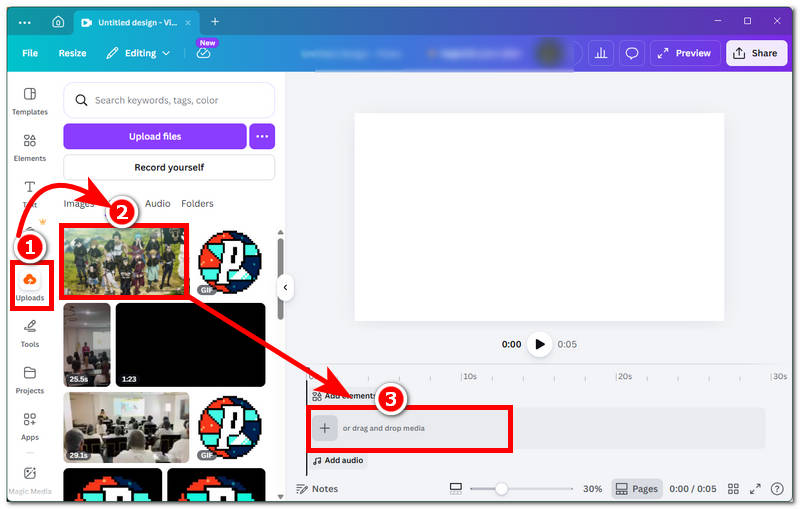
Öffne dein Canva Erstellen Sie anschließend ein neues Videoprojekt von Grund auf. Öffnen Sie dazu eine unbenannte Designseite und laden Sie das Video, das Sie in einer Schleife abspielen möchten, mit Canva hoch. Sobald das Video in Canva hochgeladen ist, ziehen Sie es in die Video-Timeline.
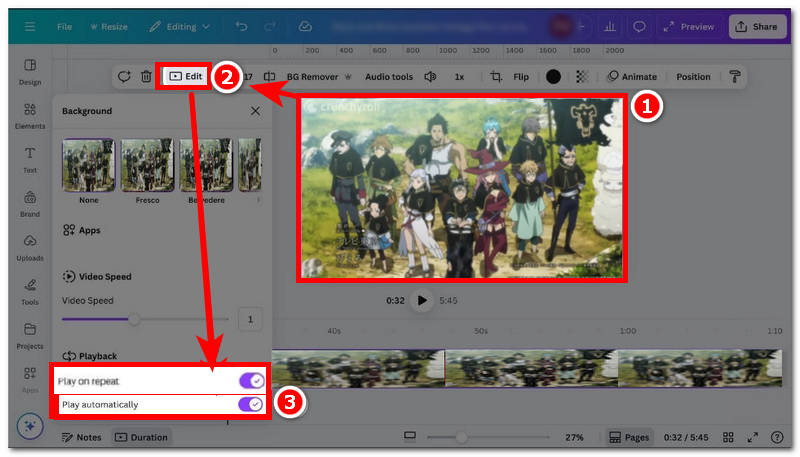
Sobald das Video in die Zeitleiste geladen ist, klicken Sie auf das Video und greifen Sie von dort aus auf die Funktion zu. Bearbeiten Die Videoeinstellungen befinden sich im oberen Bereich Ihrer Videoclip-Einstellungen. Aktivieren Sie dort die Option „…“. Wiederholen Und Automatisch abspielen Einstellungen zum Wiederholen und automatischen Abspielen Ihres Videoclips.
Vorschaumodus
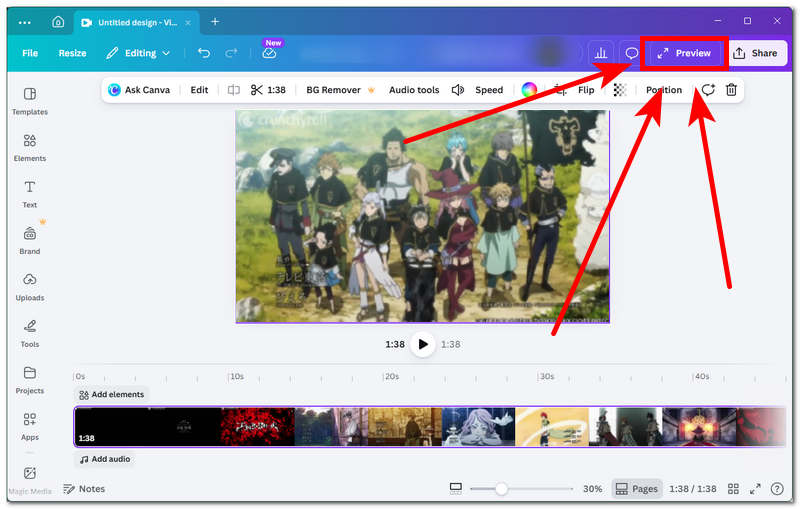
Normalerweise öffnet ein Klick auf die Vorschau-Schaltfläche in der oberen rechten Ecke des Tools das Video im Vollbildmodus, nachdem Sie die Wiedergabe- und Wiederholungsfunktion aktiviert haben. Dadurch wird das Video automatisch abgespielt, ohne dass der Benutzer die Wiedergabetaste drücken muss. Sobald das Video beendet ist, wird es automatisch von vorne abgespielt.
Teil 2. Video-Loop-Download-Einstellungen in Canva
Nachdem wir herausgefunden haben, wie Canva Videoclips in der Canva-Editoransicht und im Vorschaumodus in einer Schleife darstellt, möchten wir Ihnen einen Tipp mitgeben, um die richtigen Einstellungen für den Export Ihrer Videoclips in Canva zu gewährleisten.
Da Canva eine breite Dateiformatkompatibilität bietet, können neben MP4-Dateien auch GIFs hochgeladen und exportiert werden. Wenn Sie kürzere Schleifen exportieren möchten, empfiehlt es sich, diese als GIFs zu speichern oder sich über die entsprechende Vorgehensweise zu informieren. Video in GIF umwandeln Für eine bessere Kompatibilität und für längere Schleifen oder Videopräsentationen empfiehlt es sich, diese als MP4s zu exportieren, natürlich mit aktivierter automatischer Einstellung und Wiedergabe in Dauerschleife.
Teil 3. Hinweise zu Audiospuren in Canvas Loop-Video
Canva spielt die Audiospuren oder die Hintergrundmusik nicht automatisch in einer Schleife ab, wenn der Nutzer die Einstellungen „Wiederholen“ und „Automatisch abspielen“ aktiviert. Die einzige Möglichkeit, die Audiospuren an die Videoschleife anzupassen, besteht darin, sie manuell mit dem Video zu synchronisieren; sie werden nicht mit dem Schleifenübergang synchronisiert. GIF-DateienSobald Sie sie hochgeladen haben, werden sie automatisch abgespielt und in einer Endlosschleife wiederholt, im Gegensatz zu Videoclips, die in den Bearbeitungseinstellungen aktiviert werden müssen.
Teil 4. Die beste kostenlose Online-Alternative zu Canva
Da Canva ein leistungsstarkes und funktionales Designtool ist, hat es seinen Preis. Es bietet zwar eine kostenlose Version, diese bietet jedoch nur eingeschränkten Zugriff auf Funktionen und Tools. Dies stellt ein Problem für alle dar, die hochwertige Videoloops auf der Plattform erstellen oder exportieren möchten. Da Canva Videoloops auf einzigartige Weise erstellt, sollte das Loopen von Videos für alle kostenlos und ohne Einschränkungen möglich sein. Deshalb stellen wir in diesem Abschnitt die beste kostenlose Online-Alternative zu Canva vor: ein webbasiertes Tool namens [Name des Tools einfügen]. ArkThinker Kostenloser Online-Video-Looper.
ArkThinker, ein webbasiertes Tool zum Erstellen von Videoloops, ist kostenlos und bietet keine Qualitätsbeschränkungen für die erzeugten Videoloops. Da keine Installation erforderlich ist, ist das Tool ressourcenschonend und auf allen Geräten und für alle Nutzer zugänglich. Die benutzerfreundliche Videoloop-Funktion ermöglicht es, die Anzahl der Loops und deren Dauer individuell festzulegen.
So verwenden Sie den kostenlosen ArkThinker Video Looper online
Gehe zum ArkThinker Kostenloser Video-Looper online offizielle Website über Ihren bevorzugten Webbrowser.
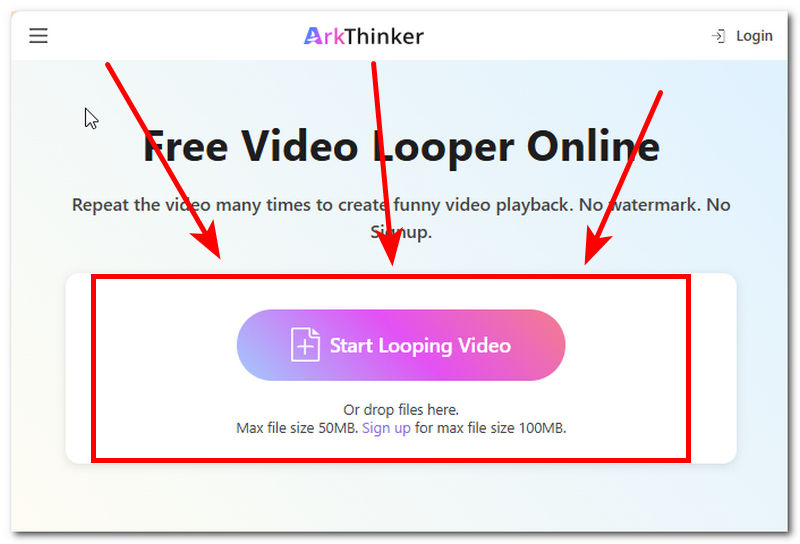
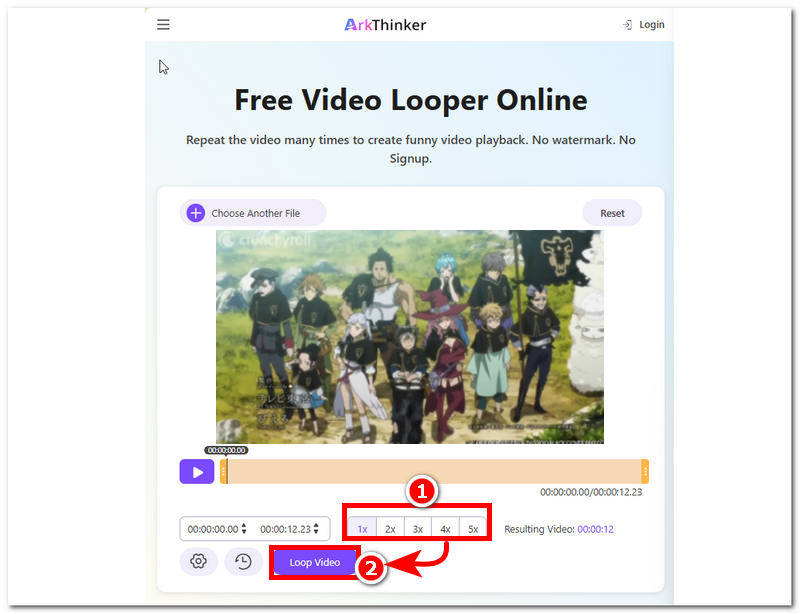
Laden Sie einfach die Videodatei, die Sie in einer Schleife abspielen möchten, von der Webseite von ArkThinker hoch. Schaltfläche „Videos in Dauerschleife abspielen“Sobald dies abgeschlossen ist, beginnt das Tool mit dem Laden Ihres Videos. Warten Sie einfach, bis der Ladevorgang beendet ist, um fortzufahren.
Sobald Ihr Video in das Tool geladen ist, sehen Sie im unteren Bereich des Tools mehrere Schleifenoptionen. Dort können Sie die gewünschte Anzahl an Schleifen für Ihr Video auswählen. Sobald Sie Ihre bevorzugten Schleifen ausgewählt haben, klicken Sie auf die Schaltfläche „Speichern“. Loop-Video Klicken Sie auf diese Schaltfläche, um den Schleifenvorgang zu starten und ihn auf Ihrem Gerät zu speichern.
Teil 5. Häufig gestellte Fragen zum Thema „Video in Canva in einer Endlosschleife abspielen“
Gibt es eine Möglichkeit, einen kurzen Clip nahtlos in einer Endlosschleife abzuspielen?
Ja, es gibt eine Möglichkeit, Ihre Videodatei zu kürzen und in einer Endlosschleife abzuspielen. Das geht ganz einfach im Canva-Editor. Um eine gekürzte Videodatei in einer Endlosschleife abzuspielen, muss der Nutzer das Originalvideo so zuschneiden, dass nur der gewünschte Teil enthalten ist. Anschließend kann er im selben Editor den gekürzten Clip beliebig oft duplizieren und so die gewünschte Länge der Endlosschleife festlegen.
Können GIFs in Canva in einer Endlosschleife abgespielt werden?
Ja, GIFs werden nach dem Hochladen oder Hineinziehen in den Editor automatisch in einer Endlosschleife abgespielt. Dies liegt daran, dass GIFs oft kürzer sind und sich endlos wiederholen, sodass Canva die gleiche Funktion auf sie anwenden kann.
Warum wird mein Video nach dem Herunterladen nicht in einer Endlosschleife abgespielt?
Eine Videoschleife wird möglicherweise auch nach dem Export nicht angezeigt, wenn die entsprechenden Einstellungen für automatische Wiedergabe und Wiederholungswiedergabe auf der Bearbeitungsseite des Videoclips nicht aktiviert wurden.
Abschluss
Canva ist ein wahres Meisterwerk unter den Designwerkzeugen – benutzerfreundlich und funktional für alle Design- und Gestaltungsbedürfnisse. Videoschleife in Canva Das ist eine der Funktionen des Videoeditors; andere Funktionen sind jedoch nur mit einem Premium-Abonnement verfügbar, was Nutzer abschrecken könnte, die kein Geld für ein Design-Tool ausgeben möchten. Hier kommt unsere beste Alternative ins Spiel: ArkThinker ist ein webbasiertes Tool zum Erstellen von Videoschleifen, für das weder eine Installation noch eine Bezahlschranke erforderlich ist.


