


QuickTime Player-Videoschleife: Standardmethode & Online-Tool-Methode
QuickTime ist Apples eigener Multimedia-Player und das dazugehörige Framework für Softwareumgebungen und Dateiformate. QuickTime ist vor allem als Media-Player auf macOS-Geräten bekannt und unterstützt die Wiedergabe von Videodateiformaten, darunter MOV, Apples eigenes Videoformat, das für seine hohe Videoqualität bekannt ist. Als Videoplayer bietet er dieselbe Funktion wie andere Videoplayer: Nutzer können einen Videoclip in einer Endlosschleife abspielen. Da sich Videoschleifen ideal für die Videowiedergabe in Präsentationen oder auf Bildschirmdisplays eignen, ist ein in macOS integriertes Programm für Videoschleifen sicherlich ein großer Vorteil für macOS-Nutzer. Daher erklärt dieser Artikel, wie man… Video in QuickTime in einer Schleife wiederholeninsbesondere für diejenigen, die neu im macOS-Ökosystem sind.
Um das Ganze etwas interessanter zu gestalten, werden in diesem Artikel auch einige Einschränkungen der Videowiedergabe mit QuickTime Player aufgezeigt. So erfahren Nutzer, welche Möglichkeiten und Grenzen das Programm bietet. Um diese Einschränkung zu beheben, haben wir ein alternatives Videowiedergabe-Tool integriert, sodass Nutzer sich weiterhin um die Wiedergabe ihrer Videos kümmern können, ohne sich Gedanken darüber machen zu müssen, welches Tool sie verwenden sollen.

- LEITFADENLISTE
- Teil 1. So spielen Sie Videos in QuickTime Player unter macOS in einer Endlosschleife ab.
- Teil 2. Einschränkungen von QuickTime-Loop-Videos
- Teil 3. Das beste kostenlose Online-Tool zum Wiederholen von Videos
- Teil 4. Häufig gestellte Fragen zur QuickTime-Videoschleife
Teil 1. So spielen Sie Videos in QuickTime Player unter macOS in einer Endlosschleife ab.
In diesem Abschnitt finden Sie zwei Methoden, um mit dem macOS QuickTime Player eine QuickTime-Videoschleife zu erstellen. Die Methoden nutzen die Menüführung und Tastenkombinationen; beide sind leicht verständlich.
Verwendung der Menümethode:
Öffnen Sie nun mit Ihrem macOS-Gerät Ihre Videodatei. QuickTime-Player als Mediaplayer-Option.
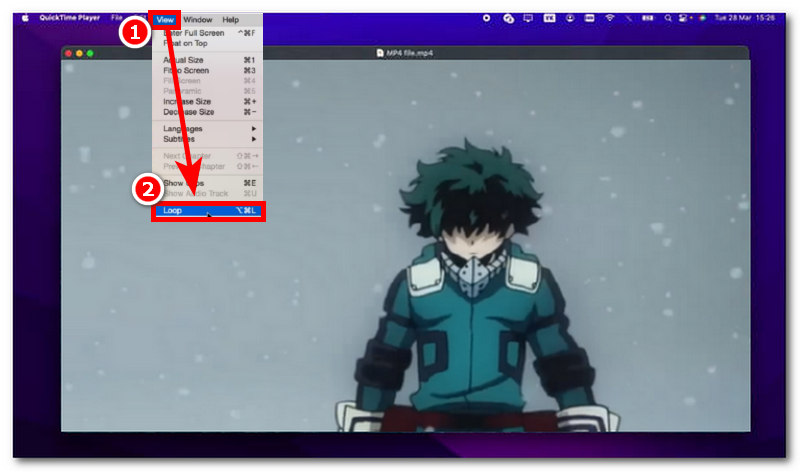
Sobald Ihre Videodatei im QuickTime Player geöffnet ist, gehen Sie einfach zum oberen Bildschirmrand und suchen Sie dort die entsprechende Schaltfläche. Sicht Menübereich.
Klicken Sie auf den Menüpunkt „Ansicht“, um die Menüeinstellungen zu erweitern, und suchen Sie dort die Option „Schleife“ und klicken Sie darauf.
Durch Anklicken der SchleifeDas Video, das im QuickTime Player abgespielt wird, läuft in einer Endlosschleife, bis Sie den Player stoppen oder schließen.
Verwendung der Tastenkombinationsmethode:
Öffnen Sie das gewünschte Video auf Ihrem macOS-Gerät, das Sie in einer Schleife abspielen möchten. QuickTime-Player.
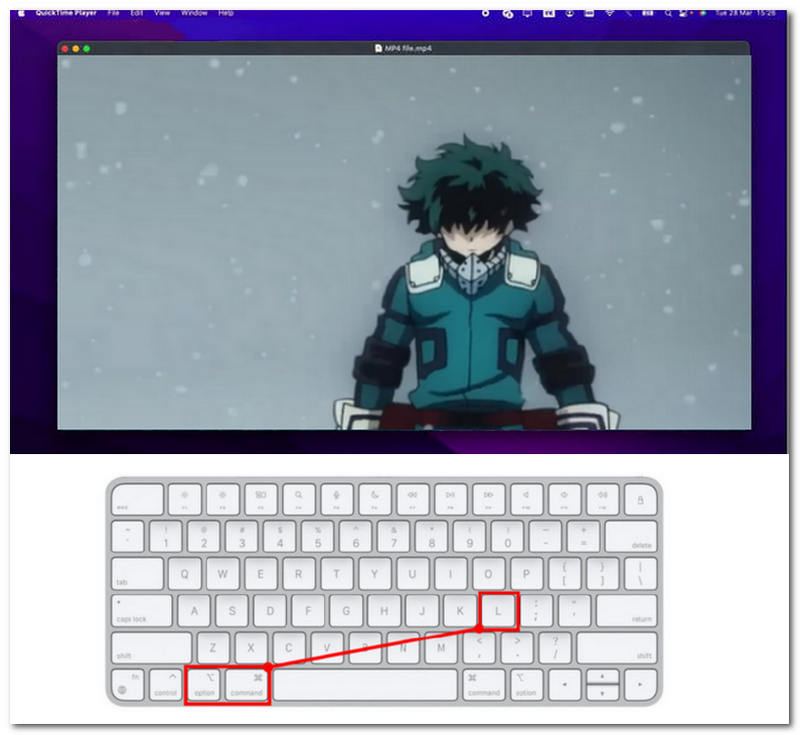
Sobald Ihr Video im QuickTime Player abgespielt wird, können Sie es ohne Verwendung der Menümethode in einer Schleife abspielen, indem Sie eine Tastenkombination verwenden.
Während Ihr Video abgespielt wird, drücken Sie einfach die Taste Option + Befehl + L Drücken Sie die entsprechende Taste auf Ihrer Tastatur, um das Video in einer Schleife abzuspielen.
Nach dem Drücken der Tastenkombination sollte Ihr Video ohne Ihr Zutun in einer Endlosschleife abgespielt werden können.
Teil 2. Einschränkungen von QuickTime-Loop-Videos
QuickTime Player ist zwar kostenlos und in macOS vorinstalliert, Benutzer sollten sich jedoch seiner Einschränkungen bewusst sein. Video-GIF-SchleifeDazu gehören beispielsweise die eingeschränkte Formatunterstützung und hörbare Audio-Neustarts. In diesem Abschnitt listen wir die Einschränkungen der QuickTime-Videowiederholungsfunktion auf, um Nutzern und neuen macOS-Nutzern zu erklären, was sie in Bezug auf die Videowiederholung mit dem Programm erwarten können.
- • Der QuickTime Player weist eine erkennbare Schleifenstelle auf, an der kein nahtloser Übergang zwischen dem Start- und Endpunkt des Videos erfolgt.
- • Der QuickTime Player weist eine deutlich hörbare Audio-Neustartschleife auf. Es gelingt ihm nicht, den Ton des Videos beim Wiederholen flüssig oder zumindest weniger auffällig wiederzugeben.
- • Im Gegensatz zu anderen Player- oder Video-Looper-Tools ist QuickTime Player lediglich ein einfacher Videoplayer und bietet keine Video-Looping-Funktionen.
- • Eingeschränkte Kompatibilität mit Videodateiformaten. Da QuickTime Player hauptsächlich Apples eigenes MOV-Videoformat unterstützt, bietet er nur eingeschränkte Unterstützung für andere Formate, wodurch die Wiedergabe und das Wiederholen von Videos in anderen Formaten nicht immer reibungslos funktionieren.
Zusammenfassend lässt sich sagen, dass die genannten Einschränkungen zwar für einige Benutzer ein unabdingbares Hindernis darstellen mögen, um QuickTime Player zum Loopen ihrer Videos zu verwenden, in Wirklichkeit aber genau das ist es, was QuickTime Player als Video-Looper weiterhin funktionsfähig macht, da das Programm dadurch zu einem reinen Video-Looping-Player ohne zusätzliche Funktionen wird und sich perfekt eignet, wenn Benutzer lediglich ein schnelles und leicht zugängliches Video-Looper-Tool für macOS benötigen.
Wenn Sie jedoch mehr Wert auf individuelle Anpassungsmöglichkeiten legen und ein leichtgewichtiges, aber dennoch schnelles und zugängliches Video-Looper-Tool suchen, dann ist ein webbasierter Video-Looper die perfekte Wahl für Sie, worauf wir weiter unten noch genauer eingehen werden.
Teil 3. Das beste kostenlose Online-Tool zum Wiederholen von Videos
Wenn Ihnen die QuickTime-Videowiedergabe in Dauerschleife zu einfach ist und die Anpassungsmöglichkeiten für Ihre Videoschleifenbedürfnisse nicht ausreichen, Sie aber kein Drittanbieter-Tool installieren möchten, dann ist die Verwendung eines webbasierten Videoloopers die perfekte Lösung, wie beispielsweise … ArkThinker Kostenloser Online-Video-Looper ist ein leicht zugängliches Tool, da es vollständig webbasiert ist und von den Benutzern keine Installation unnötiger Anwendungen erfordert, nur um ihre Videos in einer Endlosschleife abzuspielen.
Darüber hinaus ist es die perfekte Alternative zum QuickTime Player, da es Ihr Endlosvideo als separate Videodatei auf Ihrem macOS speichert, auf die Sie jederzeit und überall einfach zugreifen und sie abspielen können. Dieser Komfort ist nur eine der vielen guten Funktionen von ArkThinker. webbasierter Video-Looper Außerdem ermöglicht es dem Benutzer, die Anzahl der Wiederholungen festzulegen und bietet damit im Vergleich zum QuickTime Player mehr Kontrolle; auf diese Weise haben die Benutzer mehr Kontrolle über ihre Videoschleifen.
So verwenden Sie den kostenlosen ArkThinker Video Looper online
Öffnen Sie Safari auf Ihrem macOS und gehen Sie zu ArkThinker Kostenloser Online-Video-Looper offizielle Website.
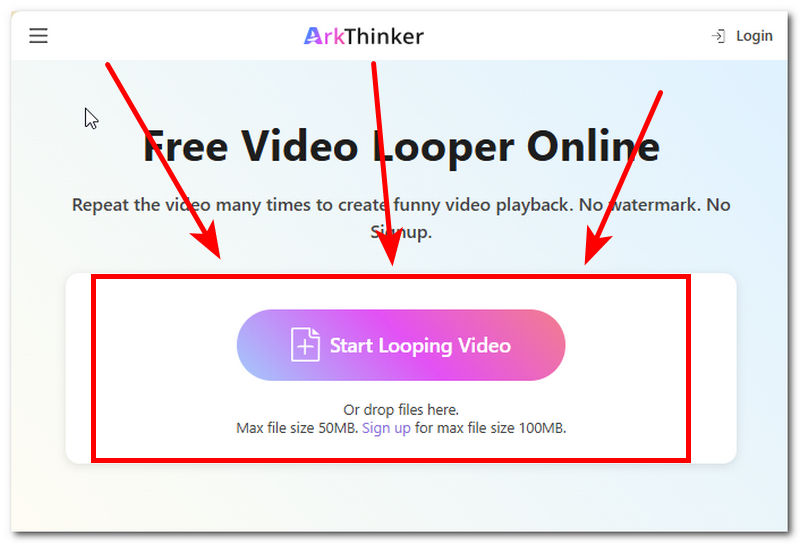
Laden Sie auf der Webseite von ArkThinker die Videodatei hoch, die Sie in einer Endlosschleife abspielen möchten, und klicken Sie auf den entsprechenden Button, um eine herunterladbare Kopie auf Ihr Mac-Gerät zu erhalten. Starten Sie die Videoschleife Taste.
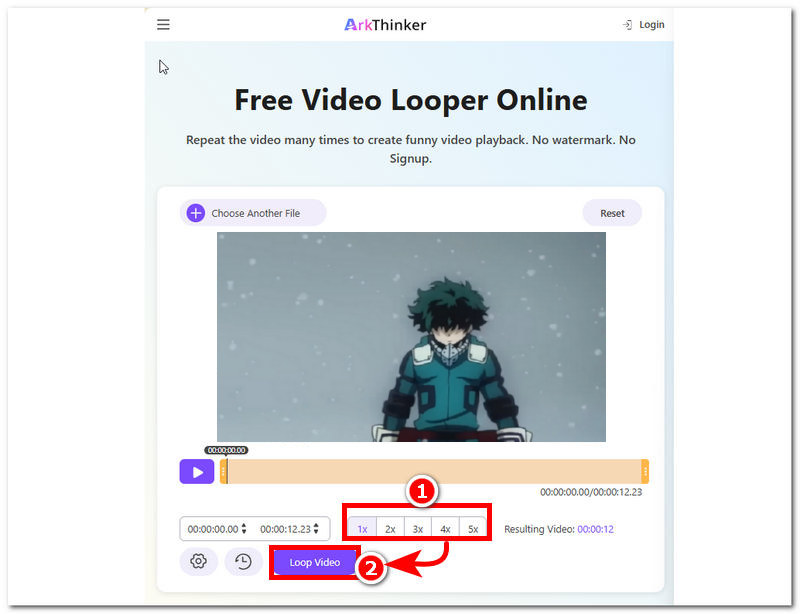
Sobald Ihr Video in das Tool geladen ist, können Sie die gewünschte Anzahl an Wiederholungen für Ihre Videodatei auswählen und anschließend auf die Schaltfläche klicken. Loop-Video Klicken Sie auf die Schaltfläche, um den Vorgang zu starten. Nach Abschluss des Vorgangs wird Ihr Video als Endlosschleife auf Ihrem macOS-Gerät gespeichert und kann jederzeit abgerufen und abgespielt werden.
Teil 4. Häufig gestellte Fragen zur QuickTime-Videoschleife
Kann ich ein QuickTime-Video nur in einer bestimmten Sequenz wiederholen?
Nein, der QuickTime Player bietet keine Funktion zum Wiederholen bestimmter Videoabschnitte. Er ist lediglich ein einfacher Videoplayer mit einer grundlegenden Wiedergabewiederholungsfunktion.
Warum wird mein QuickTime-Video nicht in einer Endlosschleife abgespielt?
Wenn ein Video in QuickTime nicht in einer Endlosschleife abgespielt wird, liegt das möglicherweise daran, dass die Schleifenfunktion deaktiviert ist. Sollte das Problem nach Aktivierung der Schleifenfunktion weiterhin bestehen, schließen Sie den Player und öffnen Sie ihn erneut.
Kann ich in QuickTime ein Video als Endlosschleife speichern?
Nein, QuickTime Player speichert Videos nicht als Endlosschleife; Nutzer können Videos nur innerhalb des Programms in einer Schleife abspielen. Daher bietet er keine Funktion zum Speichern oder Exportieren von Videos in einer Endlosschleife.
Abschluss
Dieser Artikel hat verschiedene Methoden untersucht für Videoschleife in QuickTimeDazu gehören eine menübasierte Methode und eine Methode mit Tastenkombinationen. Die Standardmethode in QuickTime ist unkompliziert und daher einfach anzuwenden; sie hat jedoch Einschränkungen, die für manche Nutzer unpraktisch sein könnten. Aus diesem Grund stellt der Artikel im Rahmen der Suche nach einer Lösung für Videoschleifen auch ein alternatives Tool zum QuickTime Player vor, mit dem macOS-Nutzer ihre Videos weiterhin in einer Schleife abspielen und eine Kopie ihrer Videoschleife auf ihrem Mac speichern können.
Was haltet Ihr von diesem Beitrag? Klicken Sie hier, um diesen Beitrag zu bewerten.
Exzellent
Bewertung: 4.9 / 5 (basierend auf 595 Stimmen)


