


Cómo agregar música a un video en computadora, dispositivo móvil y en línea
Al aprender a editar proyectos de vídeo, el vídeo en sí no es lo único en lo que debes centrarte. Podría decirse que añadir el audio adecuado es tan importante como las imágenes mismas. Por lo tanto, los editores multimedia deberían aprender Cómo añadir música a un vídeo Al utilizar diferentes plataformas y software para optimizar y versatilizar su arsenal de edición, en este artículo le ofrecemos un tutorial completo sobre cómo agregar música a programas de edición de video en plataformas de escritorio, móviles y en línea. También exploraremos los mejores usos de cada programa para ayudar a nuestros lectores a decidir cuál se adapta mejor a sus necesidades de edición de video.

- LISTA DE GUÍAS
- Parte 1. Agregar música a un video en la computadora (Windows y Mac)
- Parte 2. Añadir música de fondo en iPhone y Android
- Parte 3. Agregar música a videos en línea (sin instalación de software)
- Parte 4. Preguntas frecuentes sobre cómo añadir música a un vídeo.
Parte 1. Agregar música a un video en la computadora (Windows y Mac)
Convertidor de vídeo ArkThinker definitivo
Mejor uso para: Agregar música a los videos sin tener que lidiar con una interfaz de edición compleja.
Para comenzar a utilizar herramientas de edición de vídeo para ordenadores de sobremesa, en este artículo presentaremos la herramienta multimedia más versátil: Convertidor de vídeo ArkThinker definitivoAunque este programa está diseñado como un conversor de formatos, también incluye herramientas de edición esenciales, incluido un editor de audio para añadir música superpuesta a archivos de vídeo.
Aunque la mayoría de los programas de esta lista son herramientas de edición de vídeo diseñadas para principiantes, ArkThinker Video Converter Ultimate sigue teniendo una gran ventaja sobre ellos en cuanto a facilidad de uso.
El factor principal que hace que la herramienta sea muy accesible es que no incluye una línea de tiempo de edición; agregar archivos de audio a los videos que se procesan en el programa se puede hacer en tres sencillos pasos, como se muestra en nuestro tutorial a continuación.
Para que te resulte más fácil aprender a usar el programa, asegúrate de descargarlo primero.
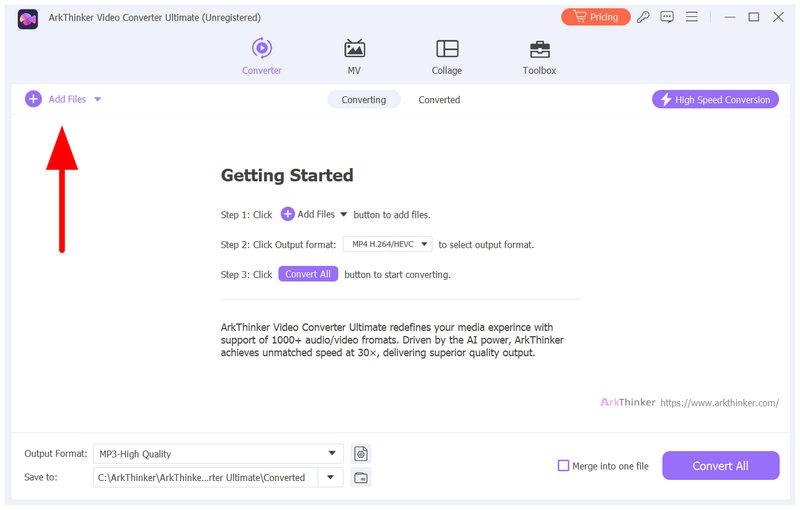
Abra ArkThinker Video Converter Ultimate y seleccione el Agregar archivos Botón en la pestaña Convertidor.
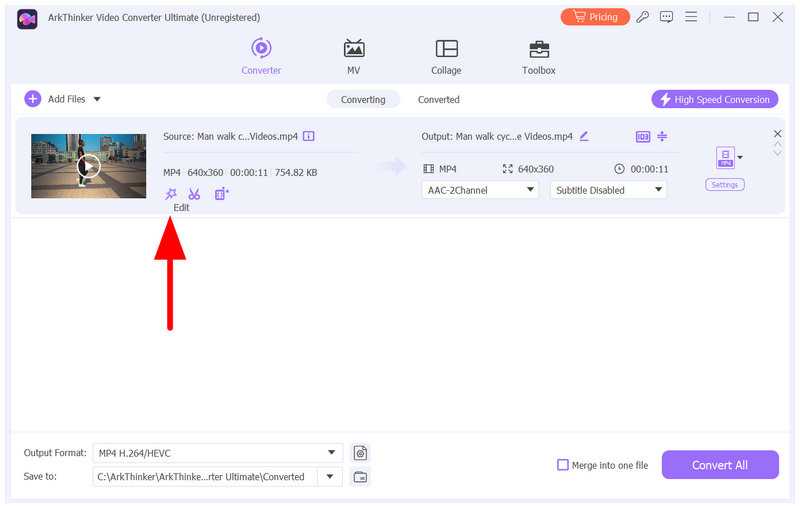
Una vez que el vídeo se haya importado, seleccione el Editar botón.
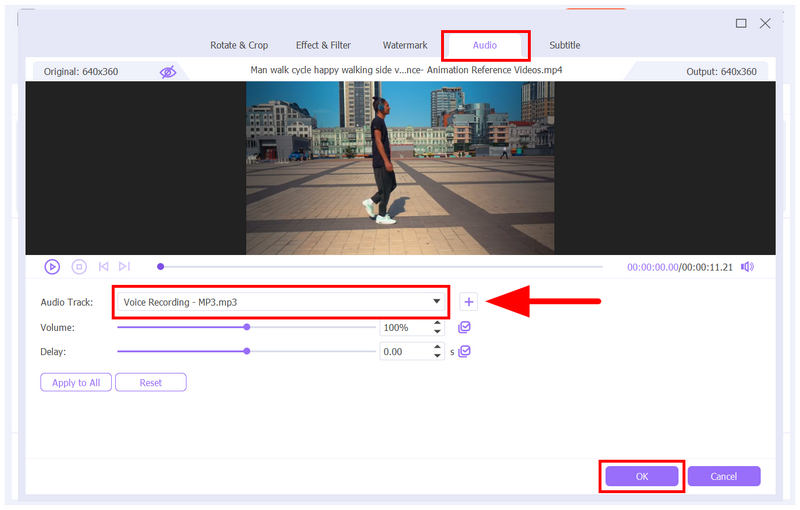
En el menú Editar, vaya a la Audio sección. Luego seleccione la Agregar botón para acceder a sus archivos y localizar el archivo de audio que desea agregar. Tendrá la opción de ajustar el audio. Volumen y DemoraUna vez que se haya agregado el audio y se hayan ajustado los ajustes, haga clic en DE ACUERDO.
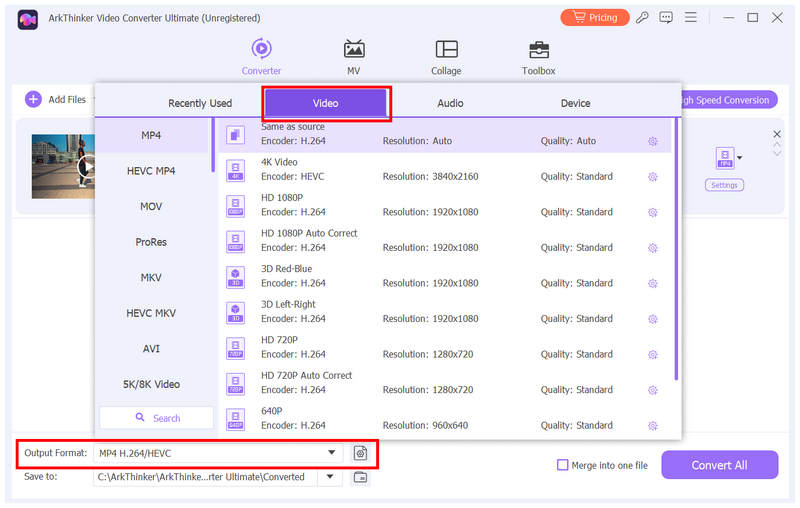
Una vez que se haya agregado el audio, se le redirigirá de nuevo a la pestaña Convertidor. Allí, seleccione Formato de salida, ir a Videoy elige el Formato donde quieras guardar tu video. Puedes seleccionar el mismo tipo de archivo en el que está guardado actualmente.
Una vez añadido el audio y configurado el formato de vídeo, haga clic en Convertir todo Para empezar a producir tu vídeo ahora mismo, utiliza el archivo de audio que has seleccionado como superposición.
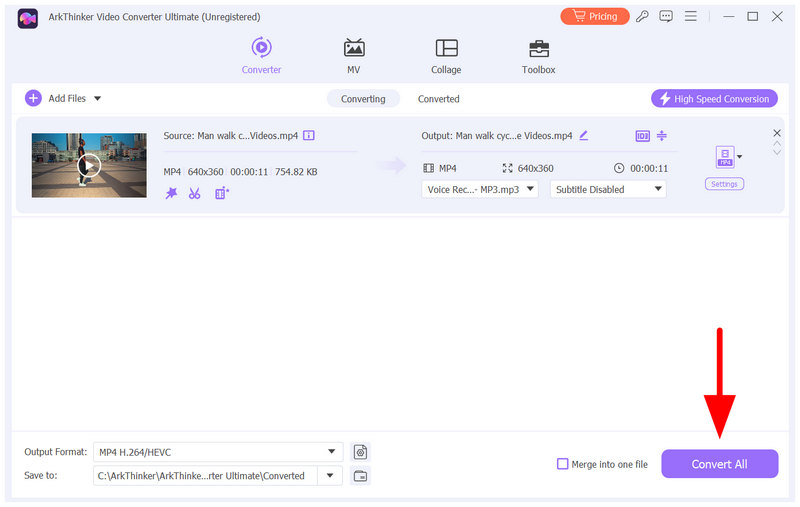
Si quieres añadir música a tu vídeo de la forma más sencilla posible, ArkThinker Video Converter Ultimate es la mejor opción. Aunque ofrece ajustes mínimos al audio, su sencillez resultará muy útil para principiantes.
CapCut Desktop
Mejor uso para: Usuarios que buscan una herramienta de edición para ordenador de sobremesa fácil de usar para principiantes.
Pasando a la siguiente opción, tenemos CapCut para escritorio: las versiones para Windows y Mac del popular editor de video móvil. Si la opción anterior de esta lista es el programa ideal para principiantes, CapCut Desktop es la opción perfecta para quienes desean aprender los fundamentos para agregar música a un video de forma gratuita.
Para empezar, CapCut para PC y Mac cuenta con una línea de tiempo de edición de vídeo similar a las herramientas de edición de vídeo profesionales como Premiere Pro o DaVinci Resolve. Sin embargo, importar vídeos y audio en el programa no es tan complejo como en las soluciones profesionales. MP3La importación de archivos multimedia, como MP4 u otros, para su edición en el programa se puede realizar simplemente haciendo clic y arrastrando los archivos que se desean importar.
Para los usuarios que quieran mejorar sus habilidades de edición de vídeo y pasar a un editor de nivel intermedio, asegúrense de leer nuestra guía para aprender los conceptos básicos de CapCut para escritorio.
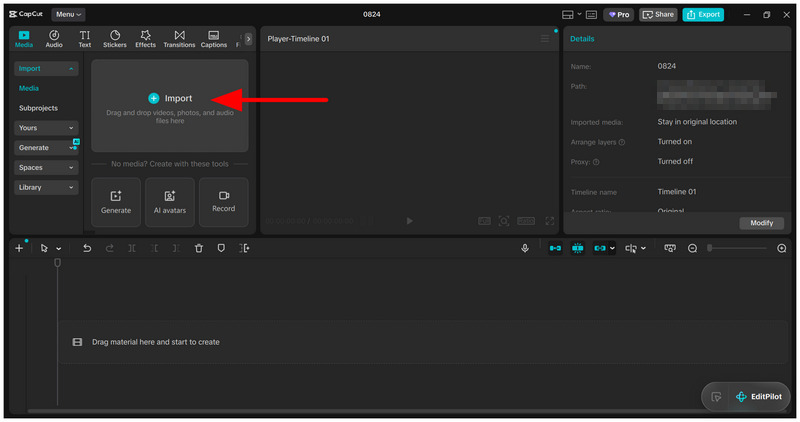
Abre CapCut y selecciona Importar para añadir el vídeo que deseas editar.
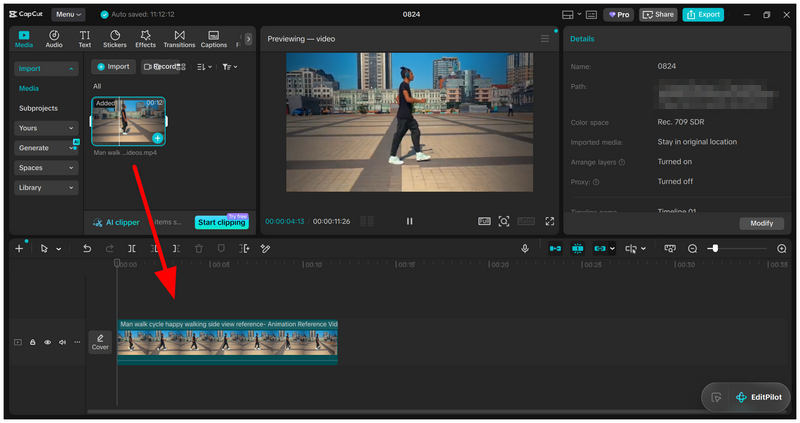
Ahora que el vídeo se ha añadido a la Importar sección, haga clic y arrastre lo reduce a la Cronograma de edición.
Una vez que se haya agregado el archivo de video, seleccione Importar A continuación, añade el archivo de audio que quieras incluir en el proyecto. Arrastrar y soltar el archivo de audio a la línea de tiempo de edición.
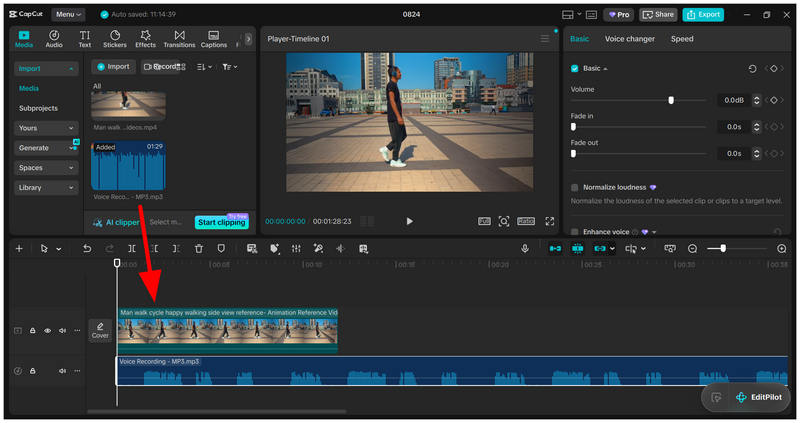
Si ya estás familiarizado con CapCut para móviles, la versión de escritorio es el siguiente paso recomendado para aprender a añadir música a un vídeo.
iMovie para Mac
Mejor uso para: Usuarios de Mac que deseen aprender a editar vídeos con la herramienta de edición integrada en su ordenador de sobremesa Mac.
Al pensar en Apple, la exclusividad es una de las primeras cosas que vienen a la mente. En este caso, la herramienta de edición de video para principiantes de iMovie es una buena manera de aprender a agregar música a un video de forma gratuita.
La herramienta de edición de vídeo integrada en los ordenadores Mac, iMovie, es similar a CapCut en cuanto a facilidad de uso. No es complicada, pero tampoco es sencilla. Por ello, el programa es una buena opción intermedia para editar vídeos.
Para aprender a usar el programa, lea nuestra guía de dos pasos a continuación.
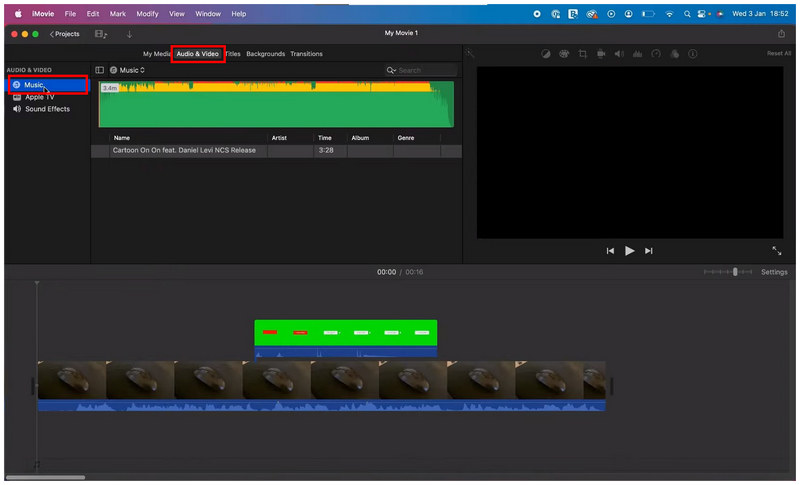
Abre iMovie y ve a la Audio y vídeo pestaña en la barra de tareas. Luego, haga clic en Música para abrir los archivos de música importados en tu editor iMovie.
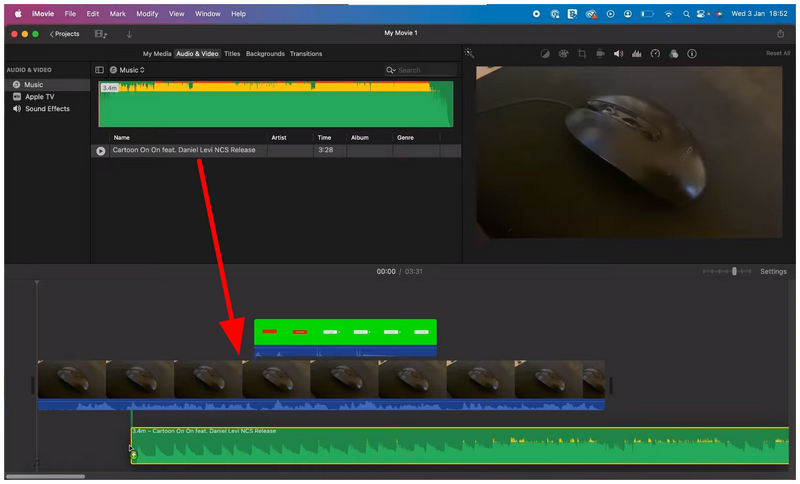
En la pestaña Música, haga clic en el archivo de audio que desea agregar a la línea de tiempo de edición. Luego, haga clic y arrástrelo a la Cronología de edición para agregar el archivo de audio a tu proyecto de edición de video.
Aunque este programa es tan difícil como CapCut y otros editores para principiantes, iMovie es un poco más fácil de usar. Esto se debe a que iMovie tiene acceso a los archivos guardados. AIFF o cualquier otro archivo de audio de la biblioteca de Apple al que esté conectado tu programa. La viabilidad del software como solución gratuita para añadir música de fondo a vídeos también es un factor importante.
Parte 2. Añadir música de fondo en iPhone y Android
corte de tapa
Mejor uso para: Edición directa de vídeos listos para subir a aplicaciones de contenido breve.
CapCut, uno de los editores de vídeo móviles más destacados, es quizás la solución más popular para usuarios de dispositivos móviles. Por ello, añadir audio a los proyectos de edición de vídeo de CapCut es muy sencillo.
Además de su facilidad de uso, el programa es una buena opción porque ofrece múltiples formas de agregar archivos de música o aplicar ajustes de edición de video, como por ejemplo: Reproducción de vídeo en bucle, en CapCutEsta es su característica más atractiva, que puede ayudar a los editores a elegir su archivo de audio preferido.
Para aprender a usar CapCut para editar vídeos y añadir archivos de audio, asegúrese de leer nuestra guía.
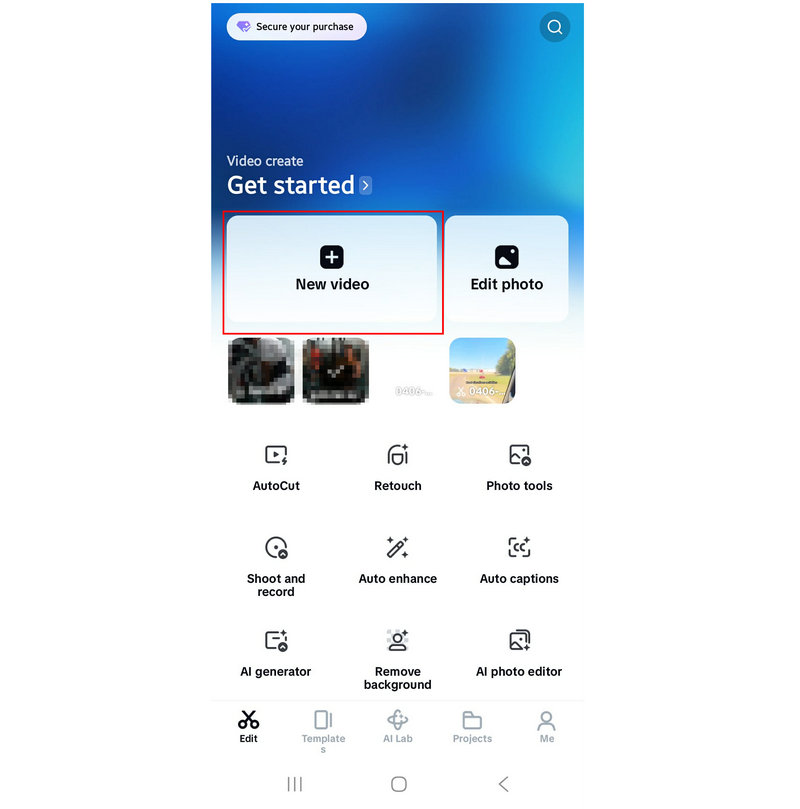
Abra CapCut Mobile y seleccione Nuevo vídeo.
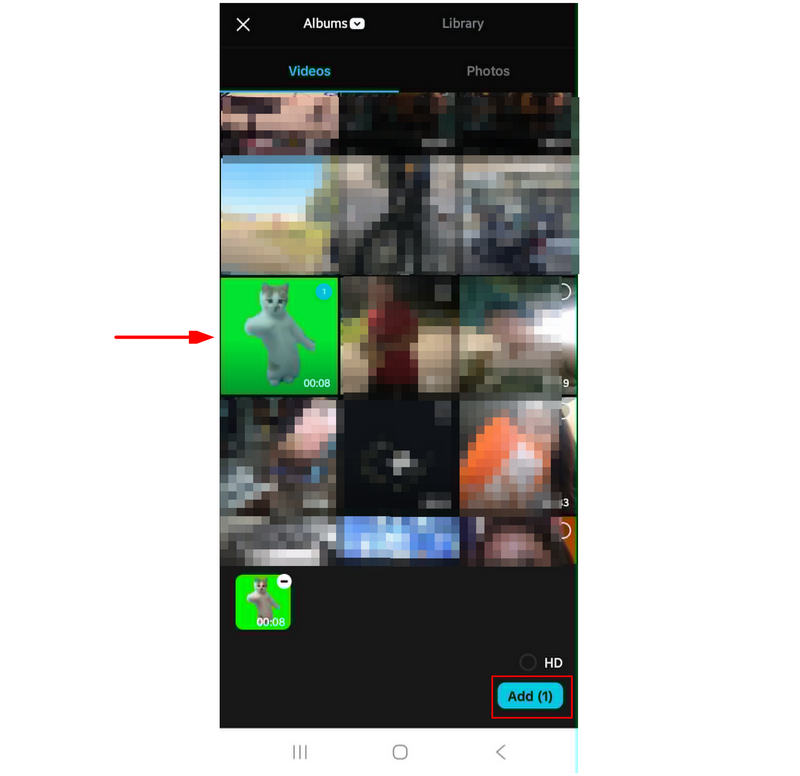
Entre tus archivos de vídeo, toca el vídeo que quieres editar y luego confirma seleccionando Agregar.
En la pestaña de edición de vídeo, seleccione el Audio pestaña o la Agregar audio opción en la línea de tiempo de edición.
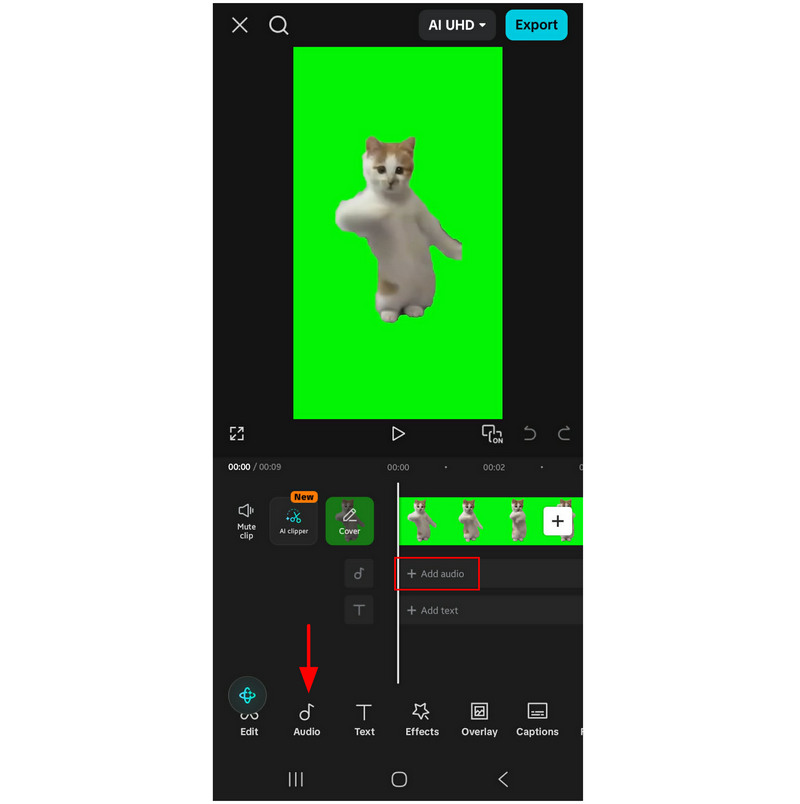
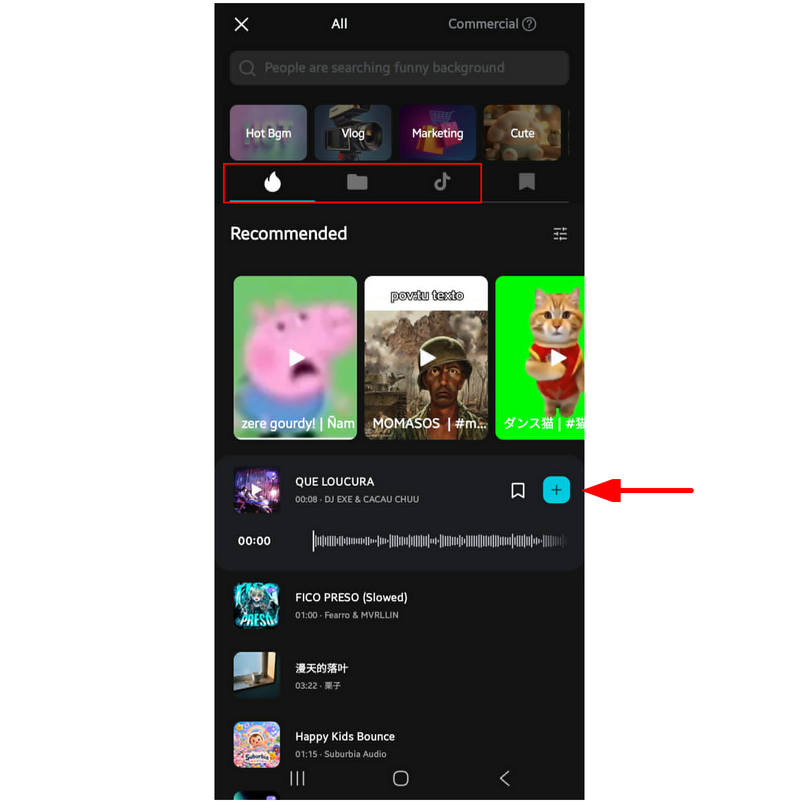
En el menú Audio, tendrá tres opciones para elegir. Puede seleccionar un archivo de audio del Música recomendada, archivos locales o música de TikTok. opciones. Seleccione la Agregar Botón para el archivo de audio que desea utilizar.
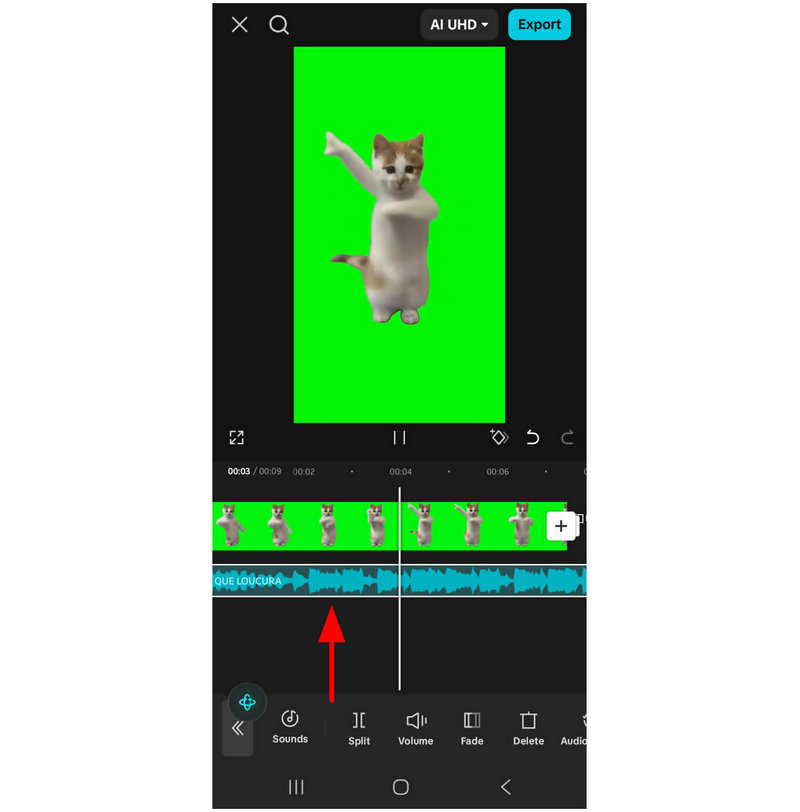
Después de seleccionar el audio que desea utilizar, Se le redirigirá de nuevo a la línea de tiempo de edición principal. El audio que ha seleccionado ya se ha añadido.
Si planeas editar videos cortos, el acceso directo a la música de moda de TikTok es una característica clave que hace que CapCut sea mucho más práctico.
En tiro
Mejor uso para: Edición de vídeo móvil para contenido general de redes sociales.
InShot, un competidor directo de CapCut, es otro editor móvil diseñado para la accesibilidad y el uso práctico en la producción de videos cortos. Además, si bien el público objetivo directo de CapCut es similar, InShot tiene una interfaz más accesible, lo que facilita ligeramente su uso. Asimismo, los planes de precios del programa son más flexibles que los de su competidor directo. Esto convierte al programa en una buena solución para los usuarios que planean Graba vlogs en tu iPhone o dispositivos móviles Android.
Si buscas un programa similar a CapCut y otros editores para móviles, InShot es una buena opción. Para aprender a usarlo para la edición básica de vídeo, como añadir audio superpuesto, consulta nuestra guía a continuación.
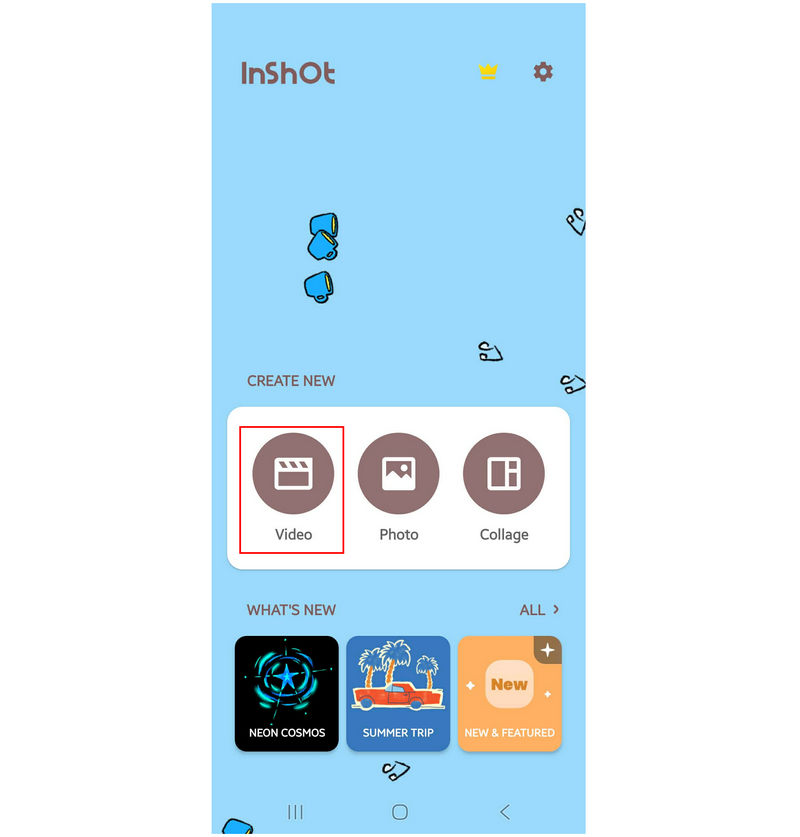
Abra la aplicación InShot y seleccione Video.
Entre los vídeos disponibles, seleccione el archivo que desea editar y, a continuación, haga clic en el botón. Controlar botón.
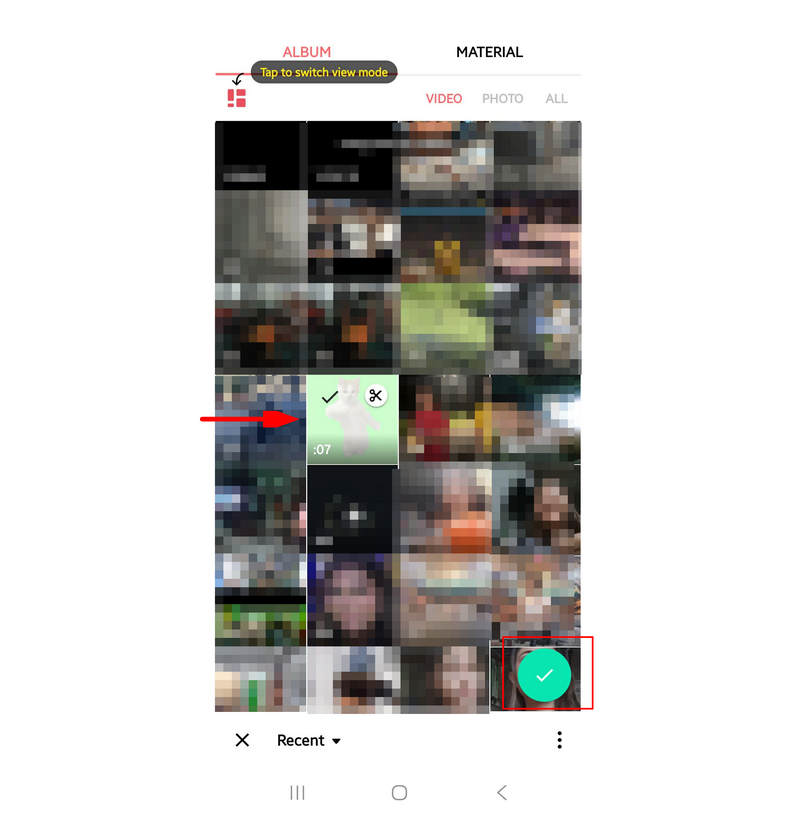
En la línea de tiempo de edición de InShot, seleccione Audio.
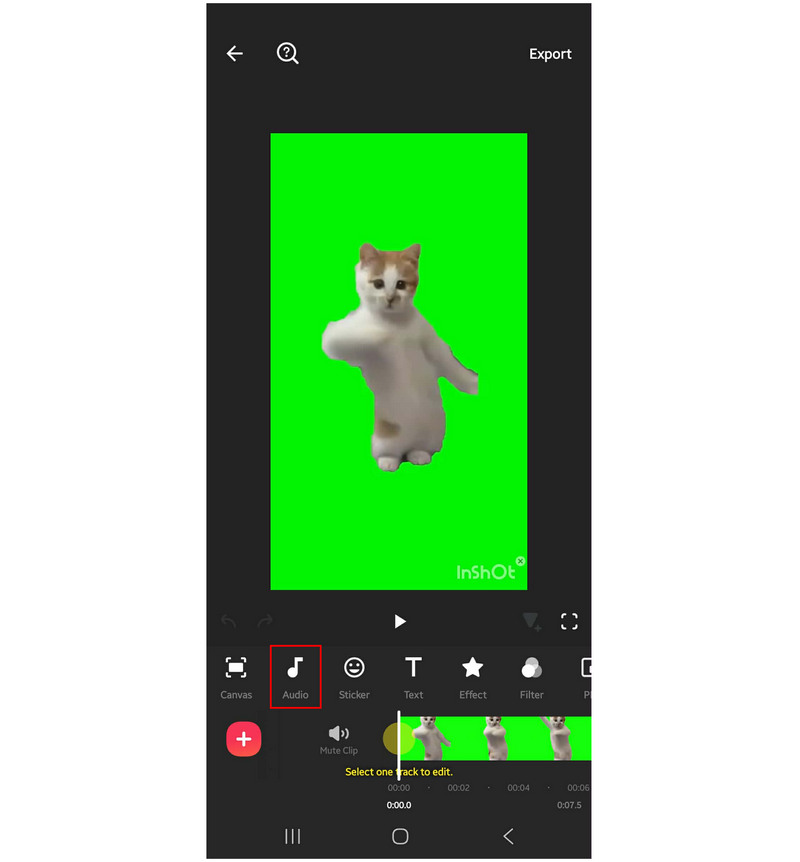
En el menú de audio, seleccione entre Música, efectos, grabación o voz generada por IA.En este tutorial, seleccionaremos Música.
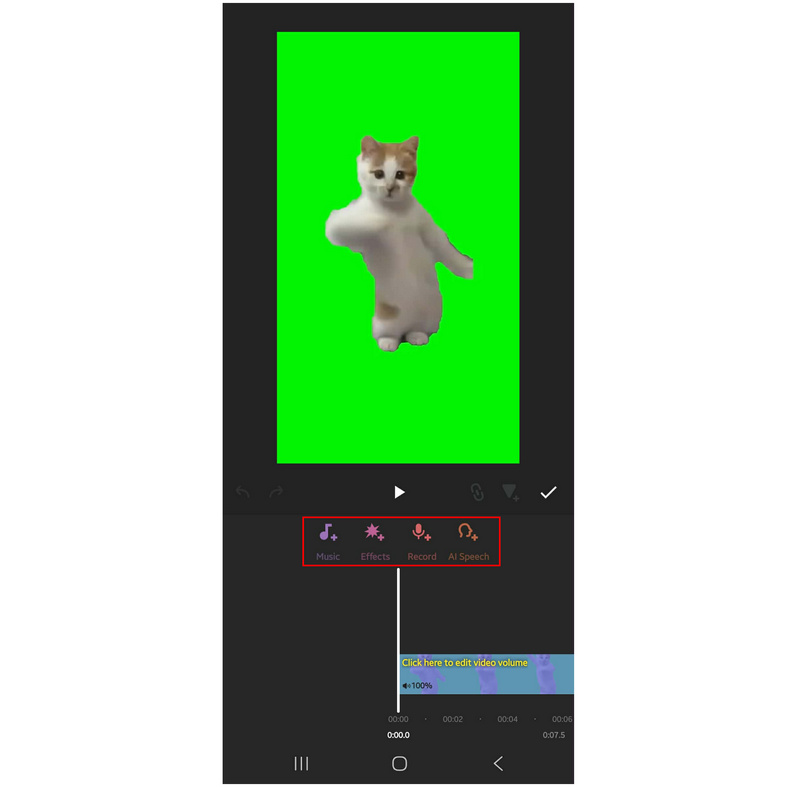
Entre la música disponible, elija entre Presentado, Mi música (archivos locales), o Efectos. Luego, toque el audio que desea editar y seleccione el Agregar botón.
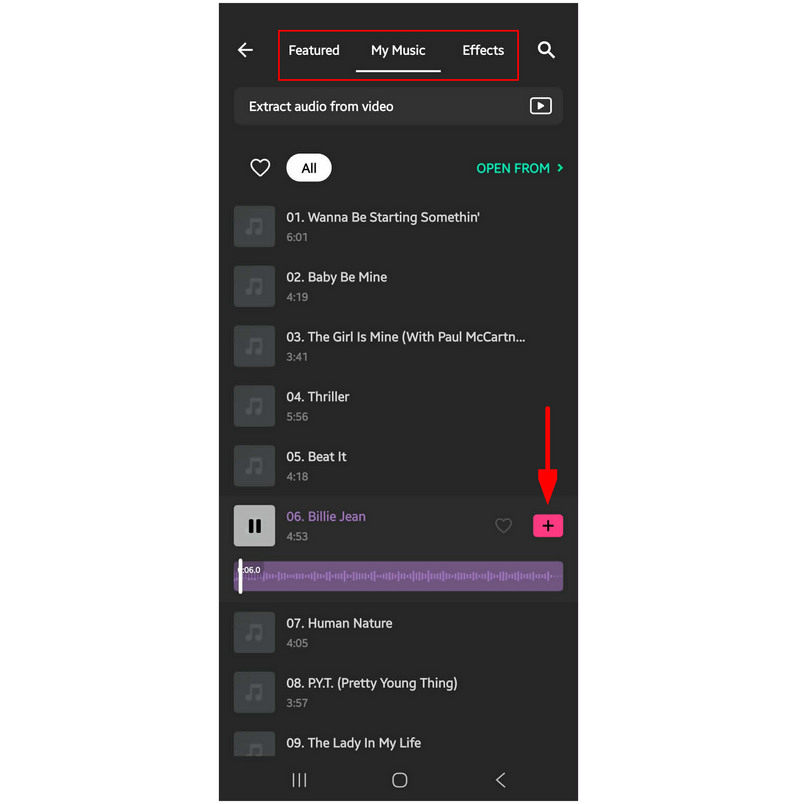
Tras seleccionar Añadir, el vídeo que acabas de elegir se añadirá a la línea de tiempo de edición.
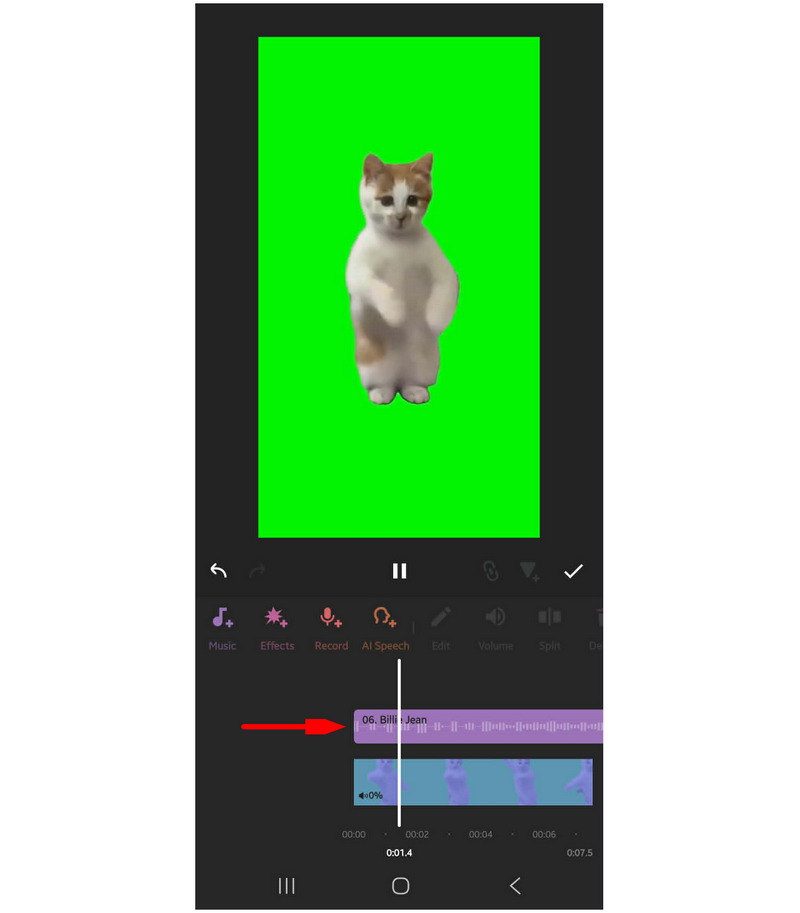
Si prefieres usar editores de video gratuitos, ten en cuenta que InShot tiene menos anuncios que CapCut. Sin embargo, los videos editados con esta herramienta muestran marcas de agua en la esquina inferior izquierda. Si no te molesta la marca de agua, esta herramienta es una buena opción para aprender a añadir música a un video.
Convertidor de vídeo completo
Mejor uso para: Conversión de archivos de vídeo a formato de audio.
Pasando a la tercera opción para dispositivos móviles, tenemos AllVidConverter. A diferencia de CapCut e InShot, este programa no está diseñado como un editor de vídeo. En cambio, funciona más como un conversor de formatos, transformando videoclips en música para otros proyectos.
Aunque este programa no se puede usar para añadir música a los vídeos, cumple su función si se desea convertir un archivo de vídeo a audio y usarlo como superposición de audio en otro proyecto de vídeo.
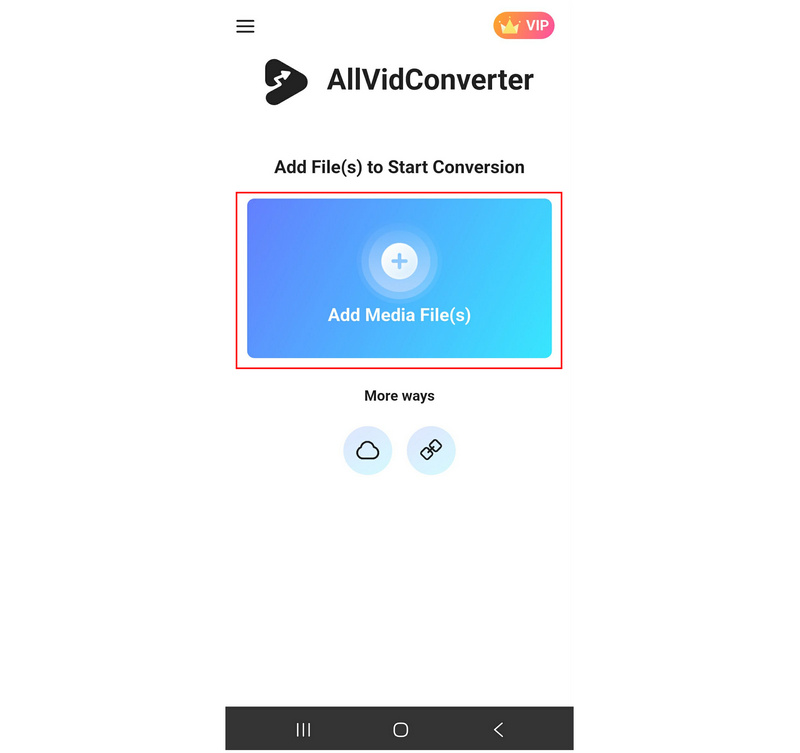
Abra AllVidConverter y seleccione Agregar archivos multimedia.
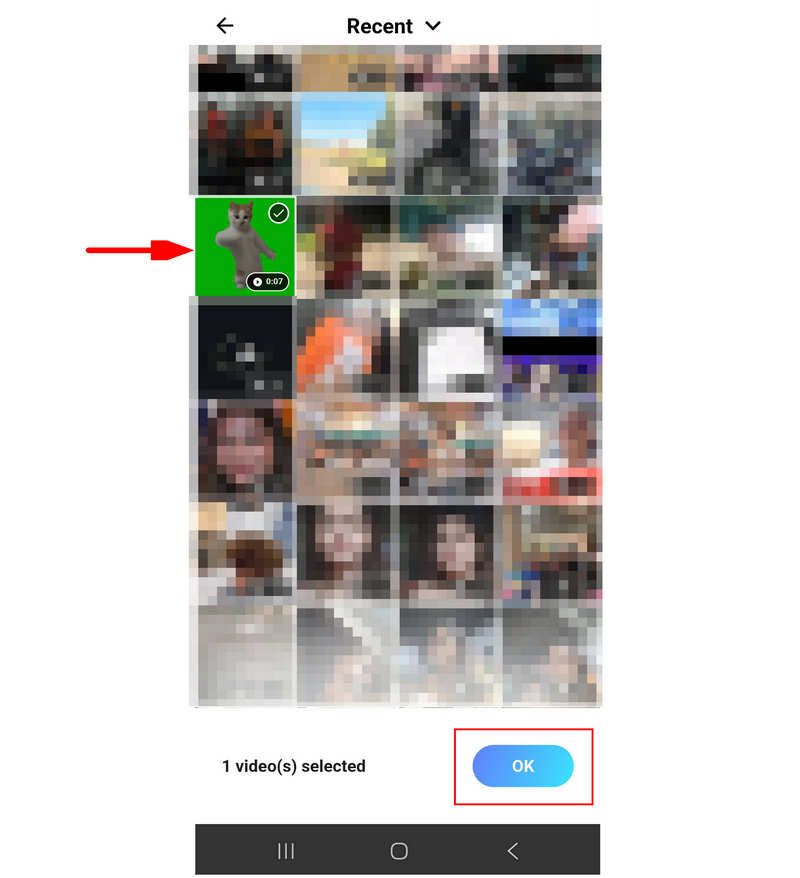
Seleccione el video que desea convertir y luego toque el DE ACUERDO botón.
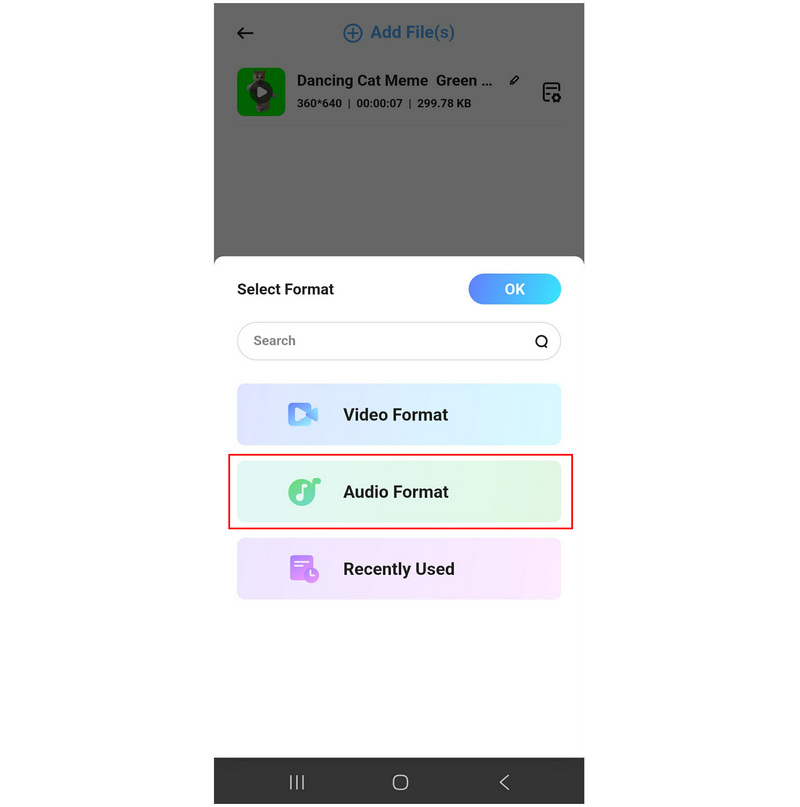
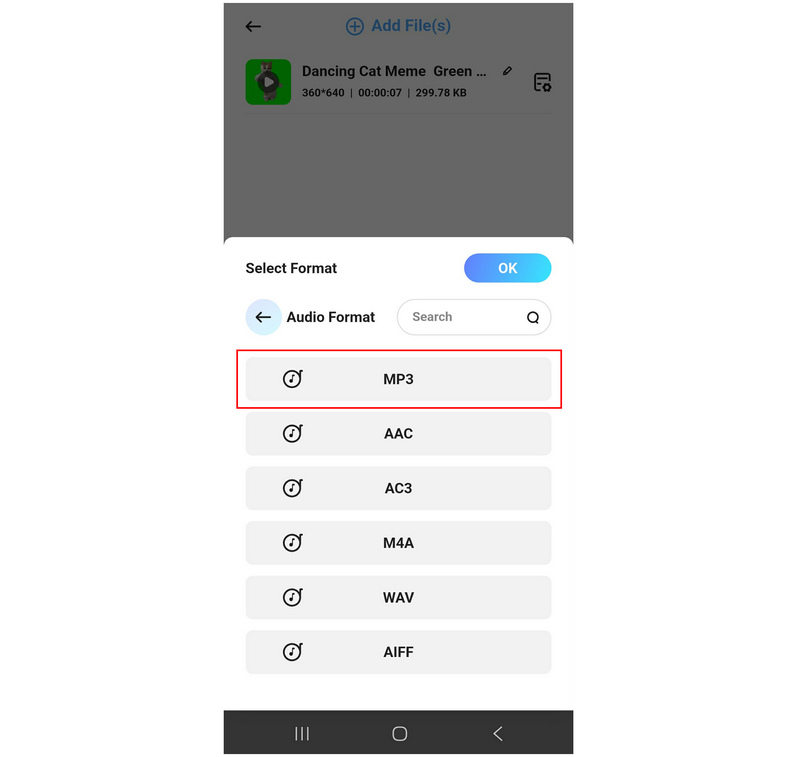
En la opción Seleccionar formato, pulse en Formato de audio.
A continuación, elige el formato que deseas utilizar.
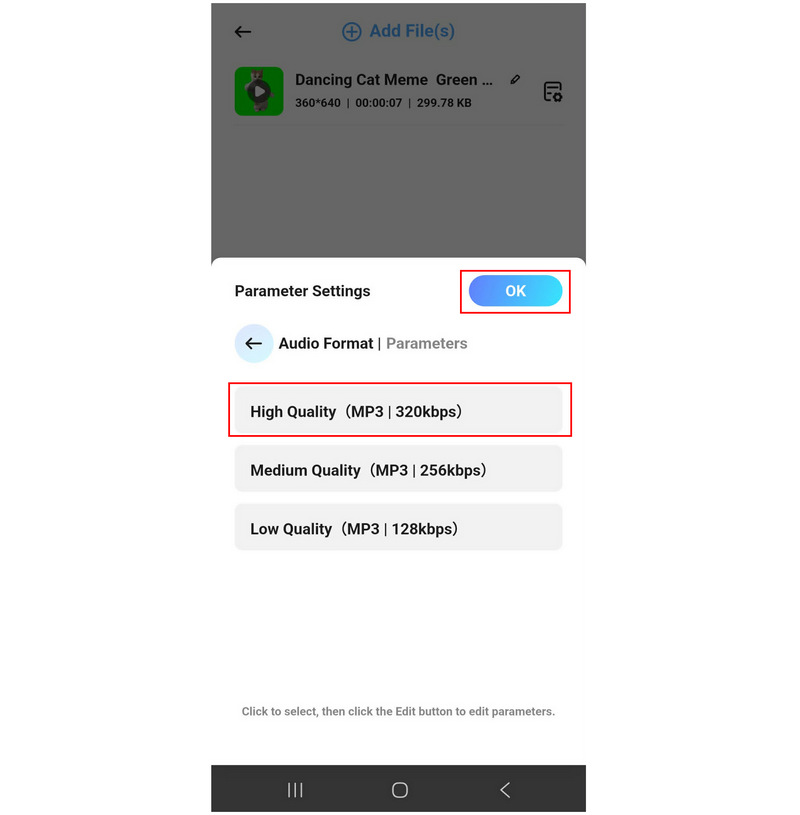
Finalmente, seleccione la calidad en la que desea guardar el vídeo convertido y seleccione DE ACUERDO.
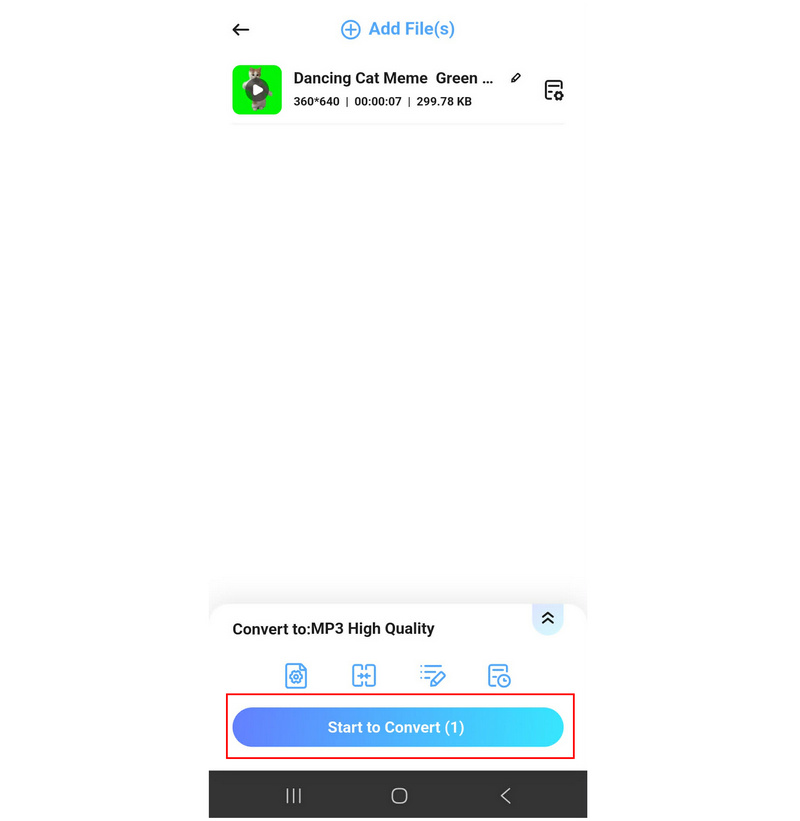
Con los parámetros de conversión configurados, seleccione Empezar a convertir para convertir tu archivo de vídeo a audio.
Dado que AllVidConverter no es un editor, no recomendamos usarlo para agregar música a proyectos de video.
Parte 3. Agregar música a videos en línea (sin instalación de software)
Canva
Mejor uso para: Edición básica de vídeo con acceso práctico a opciones de edición de fotos.
Entre las herramientas de edición de video en línea, Canva es quizás la más popular y destacada. Por ello, comenzaremos nuestro análisis de herramientas de edición en línea con un tutorial sobre cómo agregar música al editor de video Canva.
Aunque es más conocido como software de edición de fotos y presentaciones, la herramienta multimedia en línea también incluye funciones dedicadas a la edición de vídeo. Algunos ejemplos disponibles en Canva es un reproductor de vídeo en bucle, cortador, recortador y otras herramientas de edición esenciales. Si ya conoces Canva como editor de fotos, aprender a usar su opción de edición de video no te resultará difícil.
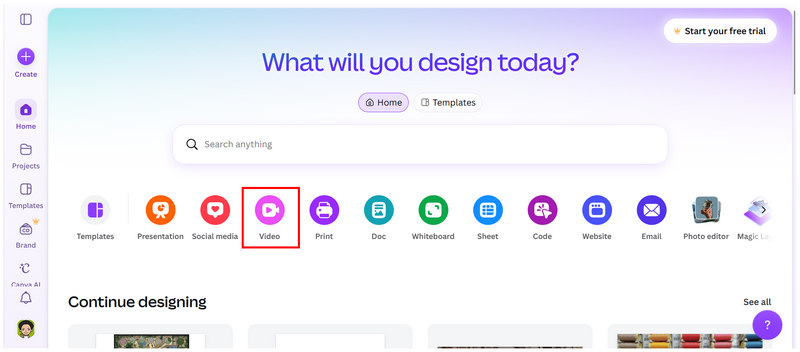
Abre Canva y selecciona Video.
En la línea de tiempo de edición de video, seleccione Subir, entonces Subir archivos. Una vez que se haya agregado el archivo de video, Haz clic en el vídeo. para agregarlo a la línea de tiempo.
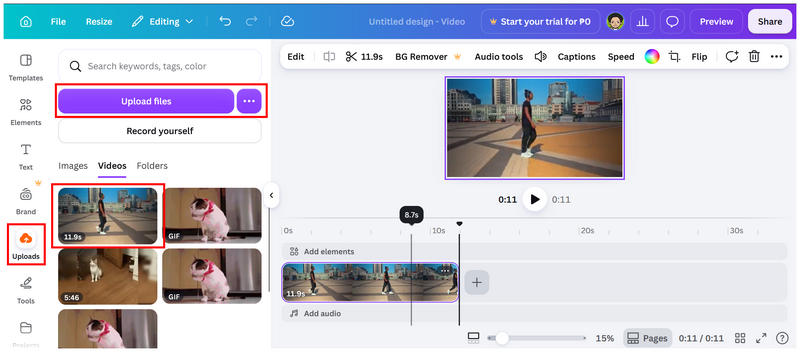
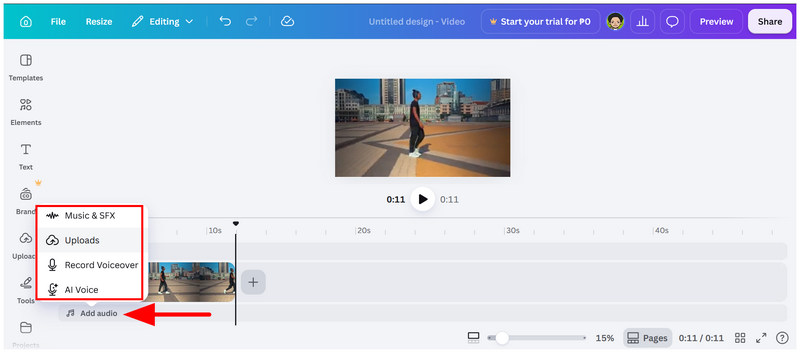
En la línea de tiempo de edición de video, seleccione Agregar audio, luego elige entre Música y efectos de sonido, subidas de archivos, grabación de voz en off., y Voz de IA. En este tutorial utilizaremos la opción de Carga de archivos.
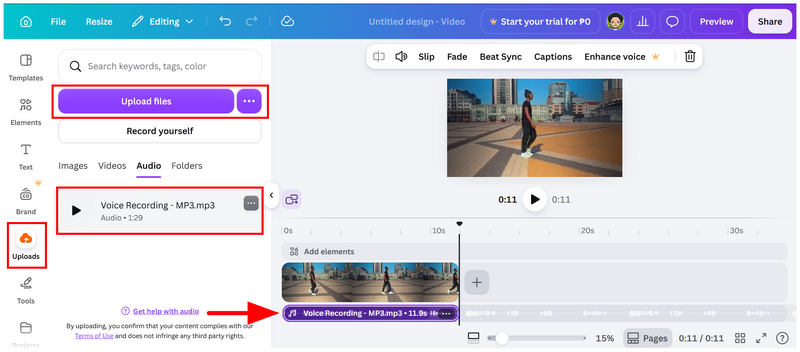
Después de seleccionar la opción Cargas, se volverá a abrir el menú del mismo nombre. Seleccione Subir archivosy luego haga clic en audio subido archivo para agregarlo a la línea de tiempo.
Canva es una excelente opción para aprender los conceptos básicos de la edición de vídeo si ya tienes algo de experiencia con ella como editor de fotos o para presentaciones.
Kapwing
Mejor uso para: Edición rápida basada en el navegador, ya que fue diseñado exclusivamente como editor de vídeo.
Dado que el editor de video de Canva es solo una función adicional, carece de la exclusividad de otras herramientas en línea. En este caso, una herramienta de edición de video exclusiva debería ser una de tus principales prioridades al aprender a agregar música a un video en línea.
Además de ser más fácil de usar, el programa ofrece múltiples opciones para añadir audio. Permite subir archivos, como audio, y añadir enlaces. Esto es fundamental para Kapwing, ya que puede obtener vídeos de bibliotecas de música compatibles, no solo de archivos locales.
Abra el sitio web de Kapwing e inicie sesión en la herramienta en línea, que es necesaria para cargar archivos multimedia. Una vez que haya iniciado sesión, seleccione Subir medios y elige tu archivo de vídeo.
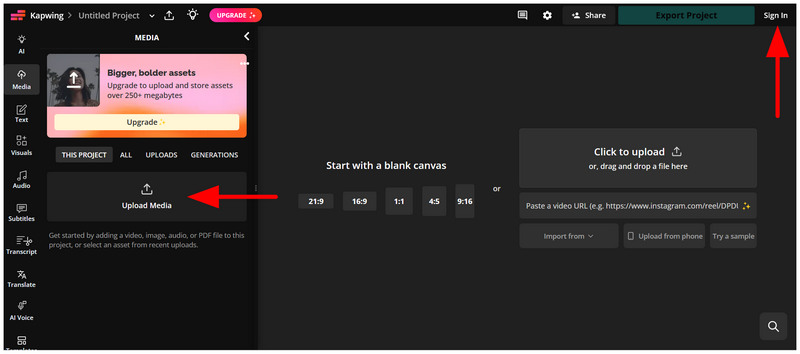
Una vez que se haya agregado el archivo de video, seleccione Audio, luego haga clic Sube o pega un enlace. Abre tu gestor de archivos y selecciona el audio que deseas editar.
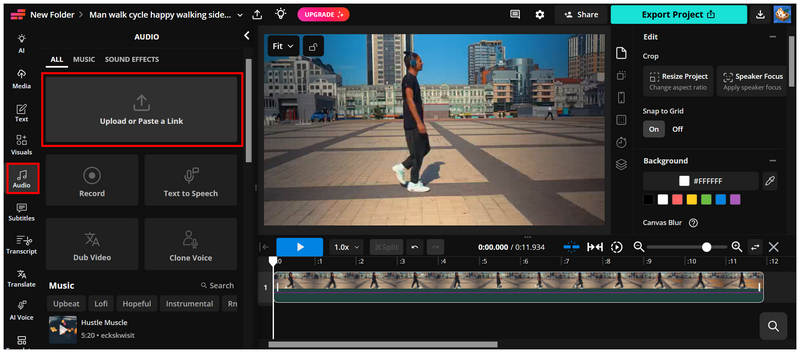
Tras el proceso de carga, el archivo de audio se añadirá automáticamente a la línea de tiempo de edición de vídeo.
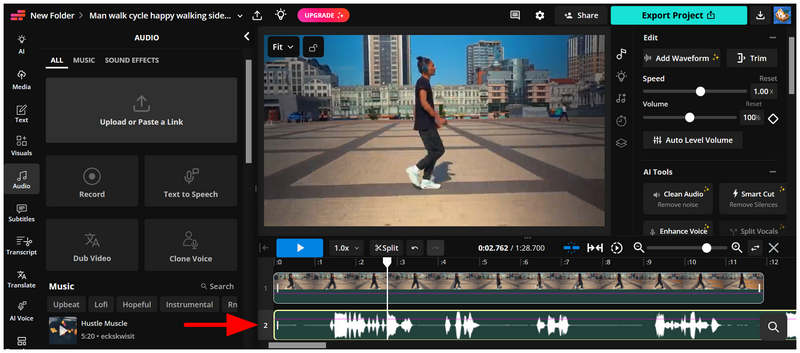
Si buscas una forma más sencilla de importar archivos de audio, Kapwing es una buena opción. Tenlo en cuenta si tienes muchos archivos de audio almacenados en servicios de almacenamiento en la nube.
Clideo
Mejor uso para: Edita vídeos online sin preocuparte por el alto consumo de recursos.
Finalmente, la última opción de este artículo y la tercera herramienta en línea que presentaremos es Clideo, diseñada para simplificar al máximo la adición de música a un video en línea. Entre sus competidores, Clideo ofrece la biblioteca de archivos de audio más versátil. Por lo tanto, es una excelente opción si planeas agregar audio de archivo a tus proyectos.
Aprenda a utilizar el programa siguiendo nuestra guía a continuación.
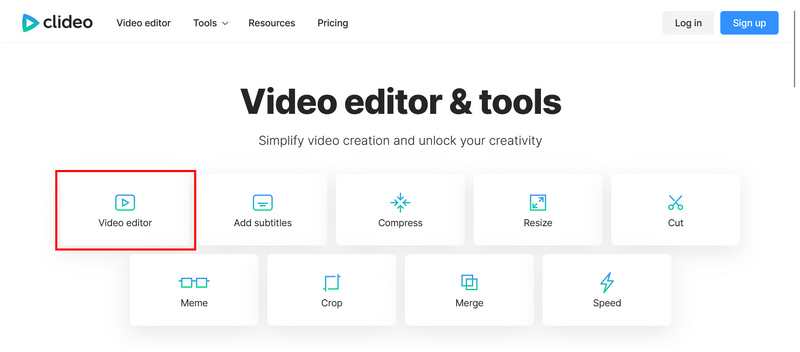
Vaya al sitio web de Clideo y seleccione el Editor de vídeo opción.
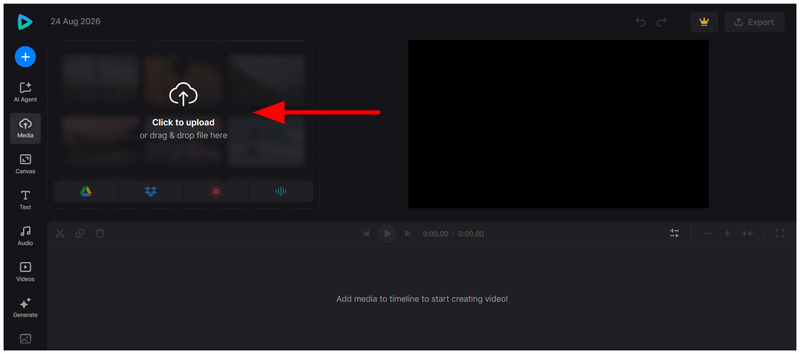
En la línea de tiempo de edición, seleccione Haga clic para cargar para agregar el video que desea editar.
Una vez que el archivo de vídeo se haya importado al programa, seleccione Audio. Puede elegir la música disponible en la biblioteca de herramientas en línea o seleccionar la Subir Botón para añadir un archivo de audio local. En este tutorial, utilizaremos la opción de archivo local.
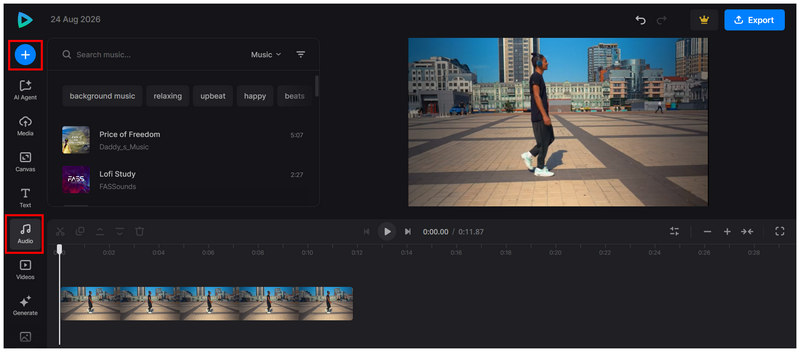
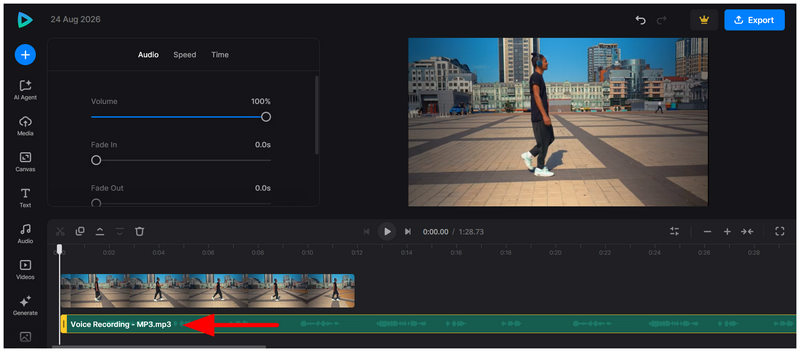
Una vez completada la carga, el archivo local que seleccionaste se agregará automáticamente a la línea de tiempo de edición.
Si tienes problemas para descargar audio de archivo o quieres evitar almacenar gran cantidad de archivos en tu dispositivo de almacenamiento digital, Clideo puede ser una buena opción para tus próximos proyectos de vídeo.
Parte 4. Preguntas frecuentes sobre cómo añadir música a un vídeo.
¿Son seguras las herramientas en línea?
Sí, en general son seguros. Sin embargo, dado que estos programas funcionan subiendo archivos a sus servidores, no son la mejor opción en cuanto a privacidad. Recomendamos editar vídeos y proyectos personales con editores locales.
¿Debería usar editores en línea para la edición avanzada de vídeo?
Sí, es posible. Algunos editores en línea ofrecen herramientas de edición esenciales, lo que los hace viables para la edición profesional. Sin embargo, se recomienda usar las versiones profesionales de estos programas para la edición profesional.
¿Son fiables los programas de edición para móviles en las redes sociales?
Sí, lo son. El contenido de las redes sociales suele ser sencillo y breve. Por lo tanto, los editores de vídeo para móviles deberían ser suficientes para producir este tipo de vídeos.
¿Qué solución de escritorio es buena para principiantes?
Entre las opciones de escritorio que presentamos, ArkThinker Video Converter Ultimate es, con diferencia, la más fácil de usar. Si bien no es un editor tradicional, su opción de edición permite usarlo como tal. Para opciones más avanzadas, la función MV Editor del programa también debería ser suficiente.
¿Son difíciles de usar los editores de vídeo profesionales?
Sí, lo son. Los editores de vídeo profesionales están diseñados para ser avanzados y tener un potencial ilimitado. Esto los hace inadecuados para principiantes. Por lo tanto, las tareas básicas de edición, como agregar música o Comprimir vídeos en Premiere Pro No se recomienda el uso de programas como DaVinci Resolve para principiantes.
Conclusión
Ahora que hemos proporcionado a nuestros lectores algunos de los editores de vídeo más fiables para aprender Cómo añadir música a los vídeosEsperamos que este artículo te haya proporcionado suficiente información para mejorar tu experiencia como editor de vídeo. Entre los programas de esta lista, te ofrecemos nuestra principal recomendación para cada plataforma. Para programas de escritorio, recomendamos ArkThinker Video Converter Ultimate por su sencillez. Para la edición móvil, la simplicidad de InShot lo convierte en la mejor opción frente a soluciones populares. Para los entusiastas de la edición móvil que desean evitar la instalación y la configuración, la facilidad de uso de Clideo lo convierte en la herramienta más recomendada.
¿Qué opinas de esta publicación? Haga clic para calificar esta publicación.
Excelente
Clasificación: 4.9 / 5 (basado en 624 votos)


