


M4A-tiedostojen leikkaaminen verkossa ja työpöytäohjelmistoissa vuonna 2026
Äänitiedostojen leikkaamisella on nykyään monia käyttötarkoituksia, sillä ne ovat erinomainen valinta viihteeseen tai vihjeiksi tietyille ilmoituksille. Nykyään äänitiedostojen muokkaaminen on avaintaito, jolla voit lisätä henkilökohtaisia yksityiskohtia puhelimesi ilmoituksiin tai helpottaa podcastien kuuntelemista offline-tilassa. Yksi käytännöllisimmistä vaihtoehdoista äänen muokkaamiseen henkilökohtaisiin tarpeisiin on leikkaaminen; siksi tässä artikkelissa on yksityiskohtainen opas. M4A-tiedostojen leikkaaminen tiettyihin käyttötarkoituksiin, kuten soittoääniin, podcasteihin tai lyhyisiin leikkeisiin muokkausprojekteja varten.

- OPAS LIST
- Osa 1. Miksi ihmiset leikkaavat M4A-tiedostoja
- Osa 2. M4A:n leikkaaminen verkossa
- Osa 3. Leikkaa M4A Windowsissa ja Macissa
- Osa 4. Usein kysyttyjä kysymyksiä M4A:n leikkaamisesta
Osa 1. Miksi ihmiset leikkaavat M4A-tiedostoja
Ennen kuin siirrymme M4A-tiedostojen leikkausohjelmien käyttöä käsitteleviin tutoriaaleihin, keskustellaan ensin siitä, miksi M4A-tiedostojen leikkaaminen on tarpeen. Yksinkertaisesti sanottuna M4A-tiedostojen leikkaaminen ei ole välttämätön vaihe äänen kuuntelun helpottamiseksi. Niiden keston leikkaaminen on kuitenkin välttämätöntä, jos haluat käyttää äänitiedostoa tiettyihin tarkoituksiin. Esimerkiksi äänitiedostojen muokkaamiseen henkilökohtaiseen käyttöön hälytyksinä tai muokkausmateriaalien luomiseen. Lisäksi videoiden leikkaaminen on yksinkertaisesti olennainen medianmuokkaustaito, jonka kaikkien multimedian ammattilaisten tulisi oppia käyttämään.
Osa 2. M4A:n leikkaaminen verkossa
Paras: Äänen leikkaus verkossa ilman asennusta tai ylläpitoa.
Aloitamme tämän artikkelin esittelemällä luotettavimman työkalun M4A-tiedostojen leikkaamiseen verkossa: ArkThinker Online-videoleikkuriVaikka ohjelmisto onkin merkitty videonleikkaustyökaluksi, se tukee natiivisti äänitiedostoja sekä tulo- että lähtömuodoissa. Siten se on erinomainen valinta käytännölliseksi valinnaksi äänen leikkaamiseen.
Sen lisäksi, että ohjelma ei vaadi asennusta tai asetusten määrittämistä, verkkotyökalu on erittäin helppokäyttöinen, sillä voit leikata ääntä tai videota yksinkertaisilla liukusäätimillä. Tämä yksinkertaistaa merkittävästi multimediatiedostojen muokkaamisen vaiheita ja tekee prosessista erittäin yksinkertaisen.
Saadaksesi selville, miksi ArkThinker Online Video Cutter on hyvä valinta, lue sen edut ja haitat alta.
- Aloittelijaystävällinen video- ja äänitrimmerityökalu.
- Helppokäyttöiset keston leikkaussäätimet.
- Valinnaiset lisäasetukset manuaaliseen medialaadun muokkaamiseen.
- Sen tiedostokoko on rajoitettu 100 Mt:iin.
- Ei käytettävissä äänen tai videon offline-leikkaukseen.
Saat nopean oppaan työkalun käyttöön lukemalla alla olevan kolmivaiheisen oppaamme.
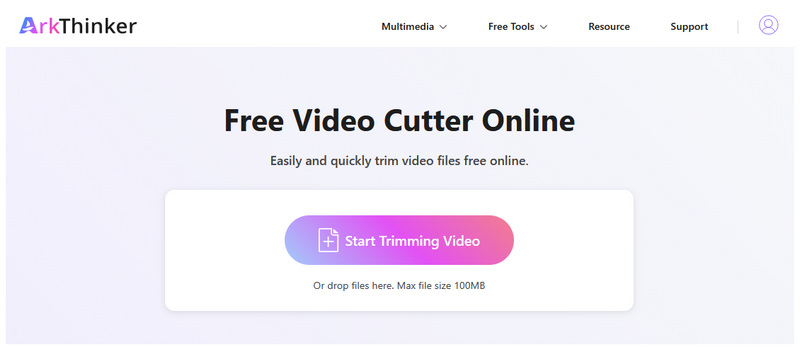
Siirry ArkThinker Free Video Cutter Onlinen verkkosivustolle. Napsauta sitten Aloita videon leikkaaminen -painiketta tuodaksesi leikattavan M4A-tiedoston.
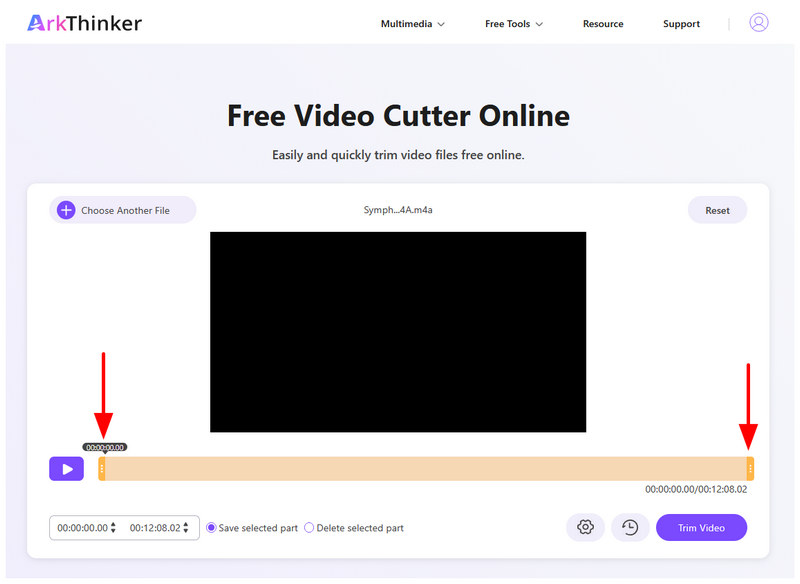
Kun äänitiedosto on ladattu, voit säätää Liukupalkit kummassakin päässä äänen leikkaamiseksi. Muista toistaa ääni esikatsellaksesi, miten leikkaussäätö otetaan käyttöön.
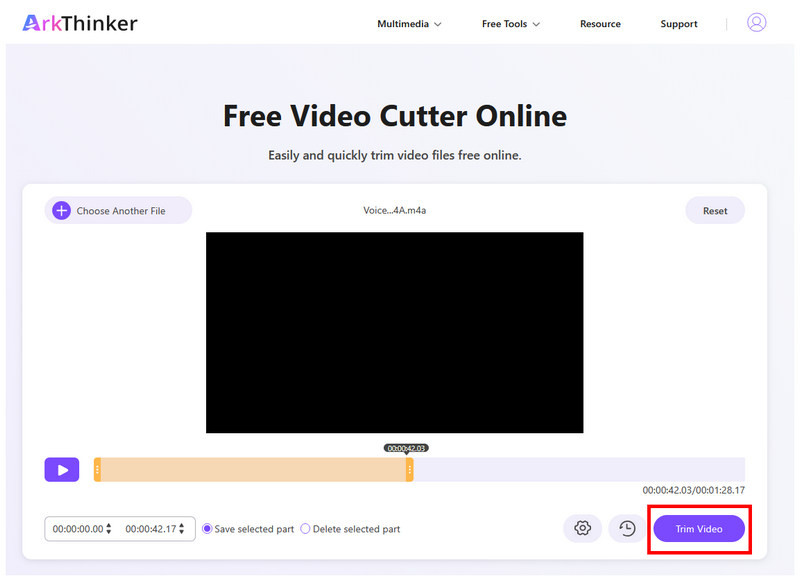
Kun olet tehnyt oikeat trimmaussäädöt ääneesi, napsauta Leikkaa video käyttääksesi sitä. Lataa tiedosto vain leikkauksen jälkeen tallentaaksesi leikatun M4A-äänen laitteellesi.
Nyt kun olemme keskustelleet parhaasta online-äänenleikkausohjelmasta, toivomme, että voit edetä omien äänitiedostojesi hallinnassa paikallisessa tallennustilassa murehtimatta perinteisten editorien monimutkaisuudesta.
Osa 3. Leikkaa M4A Windowsissa ja Macissa
Audacity
Paras: Tarkka M4A-leikkaus tiettyjen osien ja ääniosien poistamiseen.
Työpöytäpohjaisen ratkaisun myötä esittelemme nyt Audacity-äänieditorin. Jos olet kokenut multimedian käyttäjä tai sinulla on riittävät taidot median perusmuokkaukseen, tämä ohjelmisto saattaa sopia tarpeisiisi; siksi se on hyvä vaihtoehto käyttäjille, jotka haluavat oppia leikkaamaan. M4A-tiedostot Windowsissa.
Vaikka Audacity on hieman vaikeampi käyttää, se on suositeltava vaihtoehto käyttäjille, jotka haluavat tarkempaa tarkkuutta äänitiedostojen leikkaamisessa. Tämä johtuu siitä, että ohjelmisto on rakennettu yksinomaan avoimen lähdekoodin äänenmuokkaukseen.
Saadaksesi lisätietoja Audacitystä, lue sen vahvuudet ja rajoitukset alta. Sekä pikaoppaamme ohjelman käyttöön.
- Tehty yksinomaan äänenmuokkausohjelmistoksi.
- Avoimen lähdekoodin ilmainen ohjelma.
- Tehty edistyneeseen äänenmuokkaukseen.
- M4A-tiedostojen tuominen saattaa vaatia edistyneitä laajennuksia.
- Ei tehty aloittelijoille.
- Käyttöliittymäsuunnittelu voi näyttää liian tekniseltä amatööreille.
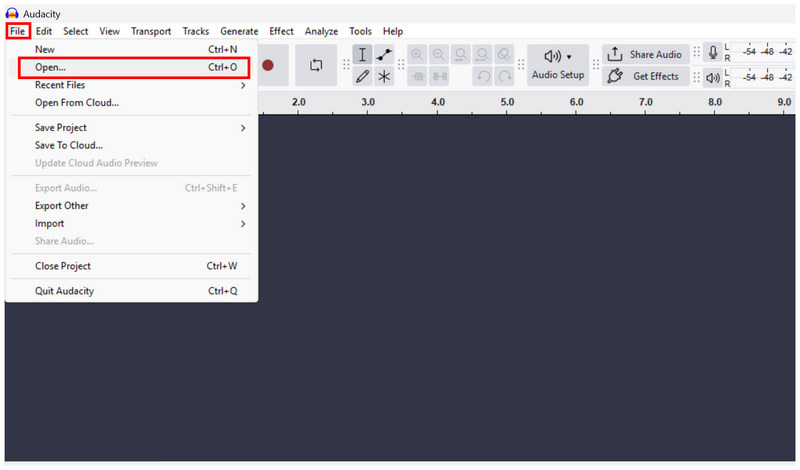
Avaa Audacity ja valitse Tiedosto > Avaa tuodaksesi leikattavan M4A-tiedoston.
Kun M4A-tiedosto on ladattu, siirrä hiiri videotiedoston alkuun tai loppuun. Sitten napsauta ja vedä se äänitiedostosi leikkaamiseen.
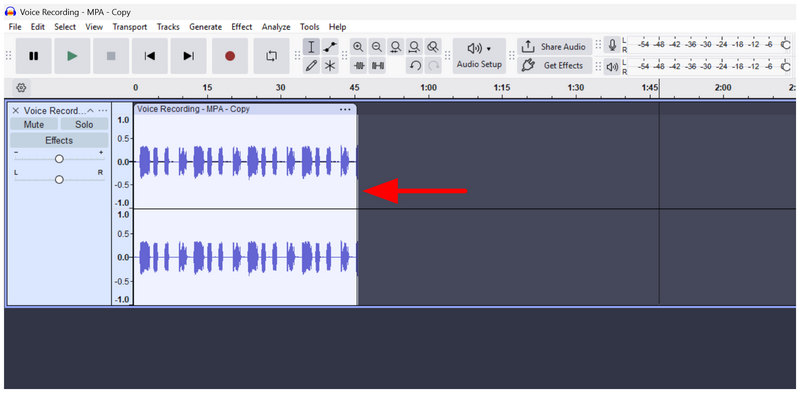
Kun olet tyytyväinen M4A:ssa tekemääsi rajaussäätöön, napsauta Tiedostoja valitse sitten Vie ääni luodaksesi leikatun äänitiedoston.
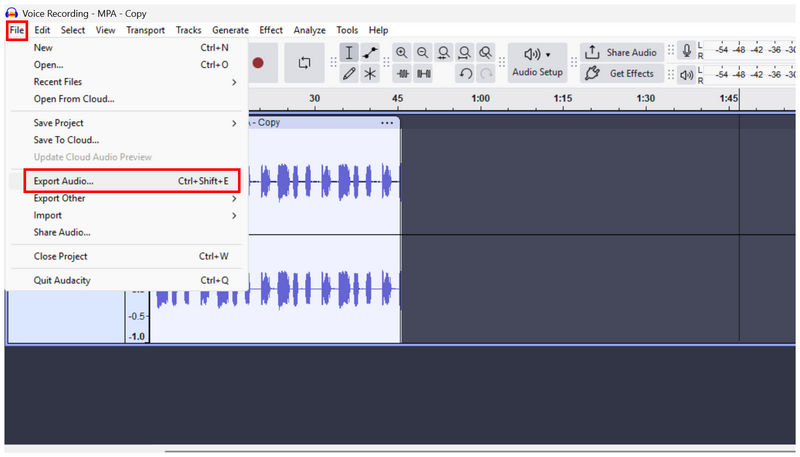
Nyt kun olemme esitelleet yksinomaan äänenmuokkaukseen suunnitellun ohjelman, suosittelemme ohjelmiston käyttöä vain keskitason käyttäjille, koska sitä ei ole suunniteltu esteettömyysasetuksilla ja se sopii paremmin kokeneille editoijille. Tämä tekee etsimisestä... Audacity-vaihtoehto hyvä valinta etsiä työkalua, jota on helppo käyttää.
Aiseesoft Video Converter Ultimate
Paras: 2-in-1-ratkaisu M4A-tiedostojen leikkaamiseen ja tiedostomuotojen muuntamiseen.
Koska Audacity on keskitason ja kokeneille median ammattilaisille suunniteltu työpöytäohjelma, seuraava tässä artikkelissa esittelemämme ohjelma on Aiseesoft Video Converter Ultimate. Toinen luotettava ohjelma M4A-tiedostojen leikkaamiseen Windows- tai Mac-tietokoneilla.
Aiseesoft, monipuolinen multimediaohjelmistopaketti, sisältää medialeikkurityökalun äänenmuokkaukseen. Siten ohjelmisto on hyvä valinta käyttäjille, jotka haluavat leikata ääni- tai videotiedostoja mahdollisimman helposti.
Jos Audacity saattaa olla liian tekninen taitotasollesi, vaihtoehtoinen multimediavaihtoehto on Aiseesoft Video Converter Ultimate, joka on helpommin saatavilla.
- Tukee natiivisti M4A-äänitiedostoja.
- Varustettu äänen leikkaus- ja muokkaustoiminnoilla.
- Suunniteltu monipuoliseksi multimediatyökaluksi.
- Aggressiiviset ponnahdusikkunamainokset ilmaisversiota käytettäessä.
- Sen ilmaisversiossa on rajoitetut ominaisuudet edistyneeseen trimmaukseen.
- Voi olla liioittelua, jos tarvitset vain yksinkertaista äänen leikkausta.
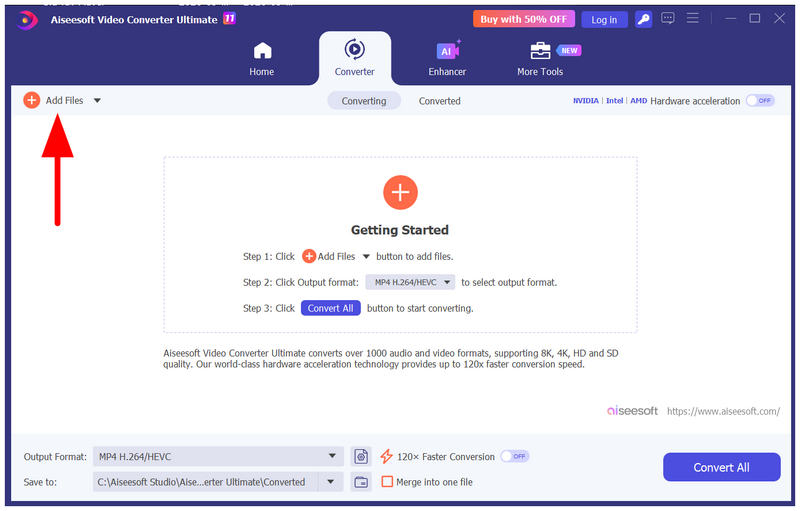
Avaa Aiseesoft Video Converter Ultimate ja valitse Lisää tiedostoja tuodaksesi M4A-tiedostosi leikkaamista varten Muunnin-välilehdellä.
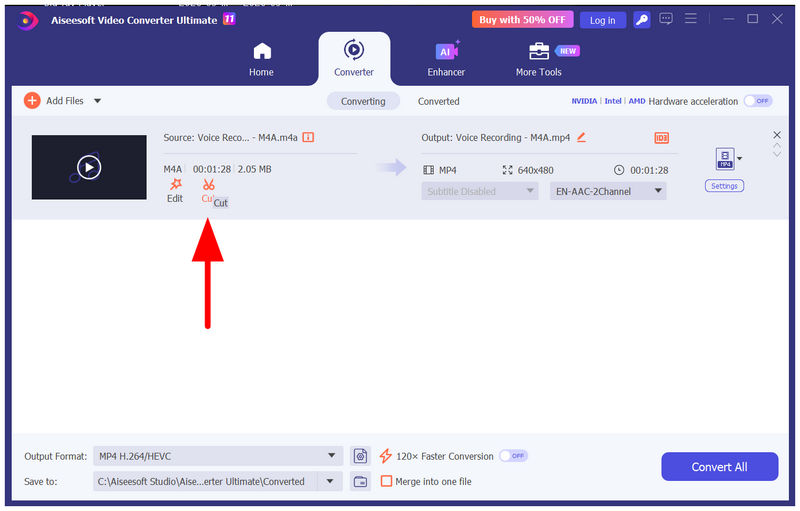
Kun ohjelmisto avautuu, napsauta Leikata vaihtoehto medialeikkurityökalun käyttämiseen.
Käytä median leikkausvalikossa Liukusäätimen työkalut äänitiedoston alku- ja loppuosissa äänen leikkaamiseksi. Napsauta Tallentaa vahvistaaksesi säätösi.
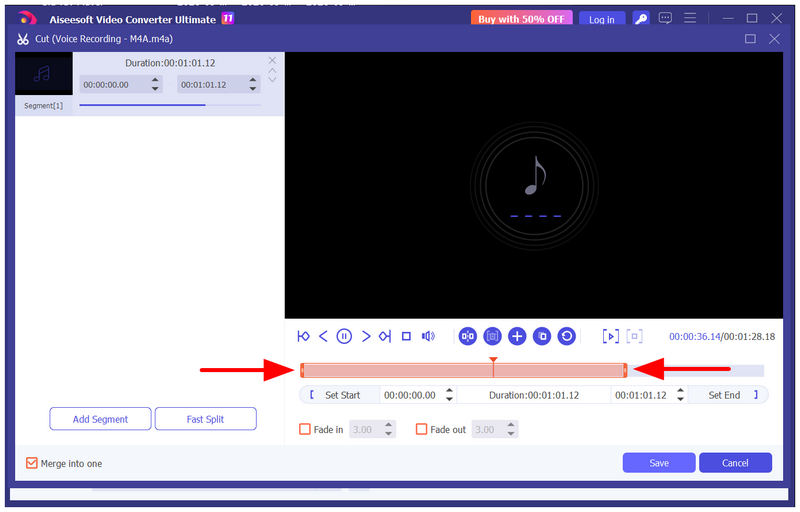
Kun olet valinnut Tallenna, sinut ohjataan takaisin Muunnin-osioon. Napsauta siellä Muunna kaikki tuottaaksesi leikatun M4A-äänitiedoston.
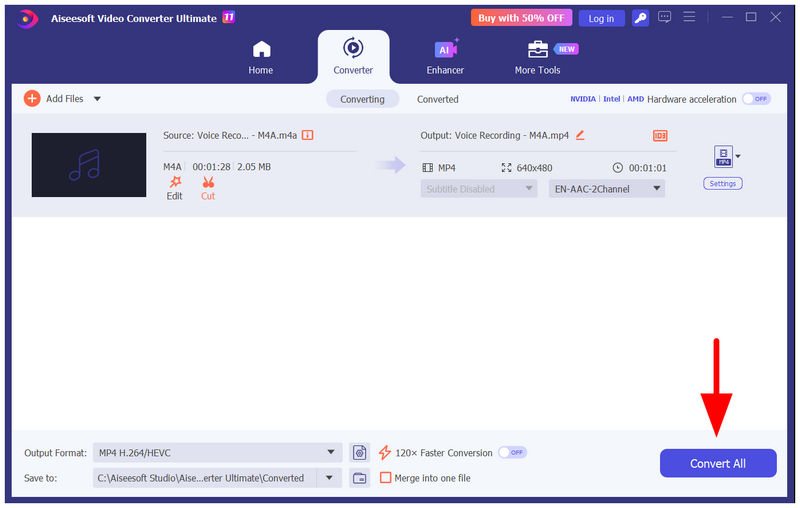
Perusmuokkausta varten Aiseesoft Video Converter Ultimate -ohjelman ilmaisversio saattaa riittää sinulle. Jos kuitenkin aiot leikata yli viiden minuutin mittaisia äänitiedostoja, sinun on käytettävä heidän maksullista versiotaan, joka on saatavilla sovelluksen sisällä ja jossa on aggressiivisia ponnahdusikkunamainoksia.
Osa 4. Usein kysyttyjä kysymyksiä M4A:n leikkaamisesta
Kuinka M4A-tiedostoa voi leikata Macilla?
Voit käyttää kaikkia tällä listalla olevia ohjelmia M4A-tiedostojen leikkaamiseen Macilla. Toisaalta ArkThinker Online Video Cutter on saatavilla selaimille. Sekä Audacity- että Aiseesoft-ohjelmistot ovat saatavilla Macille.
Ovatko äänenmuokkaustyökaluja vaikea käyttää?
Eivät ole. Erilliset äänitrimmerit ovat yleensä helppokäyttöisiä. Perinteisten äänieditorien käyttö voi kuitenkin olla pelottavaa aloittelijoille.
Pitäisikö minun käyttää äänenmuokkaustyökaluja perusleikkaukseen?
Kyllä voit. Äänenmuokkaustyökalut ovat täysin riittäviä perusäänen leikkaamiseen. Niiden käyttöliittymä on kuitenkin yleensä pelottava, mikä tekee niistä vaikeasti käytettäviä aloittelijoille.
Onko erillisen editoriohjelmiston käyttö vaikeaa?
Kyllä, yleensä se on. Useimmat mediaeditorit on suunniteltu keskitason ja ammattitason käyttäjille. Siksi niiden käyttöliittymä voi olla aloittelijoille hämmentävä.
Ovatko verkkotyökalut luotettavia?
Kyllä, ne ovat. Verkkotyökalut ovat hyvä vaihtoehto saavutettavaan median muokkaamiseen. Hyvä esimerkki verkkosivustosta, jolla on hyvät verkkovaihtoehdot, on ArkThinker.
Johtopäätös
Kolmella luotettavalla tavalla M4A-trimmi Nyt keskusteltuamme selaimille, Windowsille ja macOS:lle toivomme, että voit nyt luotettavasti säätää ja muokata M4A-mediatiedostojasi. Tämän listan ohjelmista suosittelemme lämpimästi verkkotyökalua ArkThinker Online Video Cutter, sillä se loistaa saavutettavuuden, helppokäyttöisyyden ja yleisen käytännöllisyyden suhteen.
Mitä mieltä olet tästä postauksesta? Klikkaa arvostellaksesi tätä viestiä.
Erinomainen
Arvosana: 4.9 / 5 (perustuu 609 äänet)


