


Canvan looppausvaiheet ja miten Canva looppaa videoita automaattisesti
Canva on tehokas ja suosittu suunnittelualusta, jonka avulla käyttäjät voivat luoda visuaalista sisältöä ainutlaatuisista kuvituksista liikkuvaan grafiikkaan. Työkaluna, joka sopii sekä mobiili- että pöytäkoneille, Canvasta on tullut luomisen ensisijainen työkalu, joka tunnetaan helppokäyttöisestä käyttöliittymästään, malleistaan ja laajasta valikoimasta grafiikkaa, fontteja ja kuvapankkimediaa. Canvan jatkuvasti parantaessa visuaalisia luontityökalujaan, perusvideoiden editointi on yksi monista ominaisuuksista, joista monet ihmiset eivät tiedä.
Sen videonmuokkausominaisuuksiin kuuluu videoiden toistaminen, kun taas Canvalla on omat sääntönsä videoiden toistamiseen ohjelmassaan. Tässä artikkelissa perehdymme siihen tarkemmin. Kuinka tehdä Canva-videosilmukka ja miten se toistaa videoita automaattisesti editorissa ja esikatselutilassa tiedostotyypistä riippuen. Canvan videoiden toistamisen lisäksi tässä artikkelissa käsitellään myös oikeita asetuksia tiedostomuodon valitsemiseksi kätevää vientiä varten sekä vaihtoehtoisen verkkopohjaisen työkalun käyttöä huomattavasti nopeampaa videoiden toistamista varten.
- OPAS LIST
- Osa 1. Kuinka Canva toistaa videoita automaattisesti editorissa
- Osa 2. Videosilmukan latausasetus Canvassa
- Osa 3. Canvan Loop-videon ääniraitojen muistiinpanoja
- Osa 4. Paras ilmainen online-vaihtoehto Canvalle
- Osa 5. Usein kysyttyjä kysymyksiä videon looppaamisesta Canvassa
Osa 1. Kuinka Canva toistaa videoita automaattisesti editorissa
Canva-videosilmukan luomisohjeessa Canva näyttää käyttäjille, miten video silmukoidaan, kun se on ladattu sovellukseen. Tässä osiossa näytämme heille yksityiskohtaisesti.
Vaiheet videon looppaamiseen Canva Editorissa
Avaa sinun Canva ja luo sieltä uusi videoprojekti tyhjästä. Kun olet avannut nimettömän suunnittelusivun, lataa haluamasi video Canvan avulla ja kun video on ladattu Canvan mediaan, vedä se videon aikajanalle.
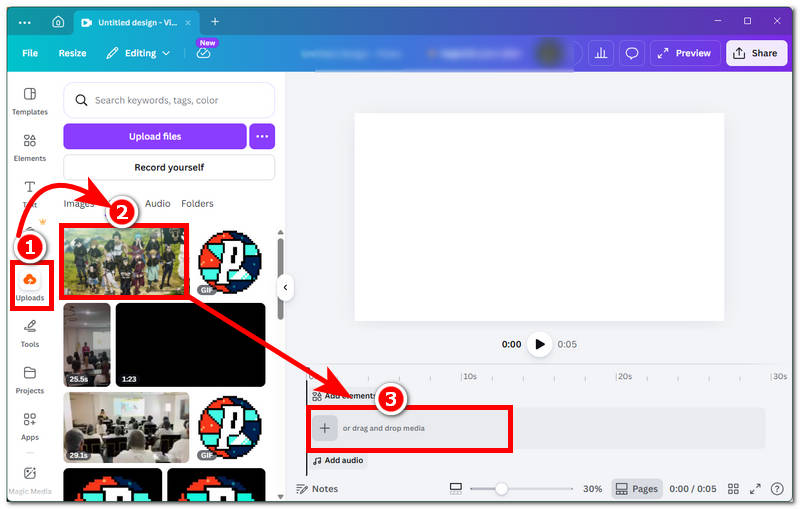
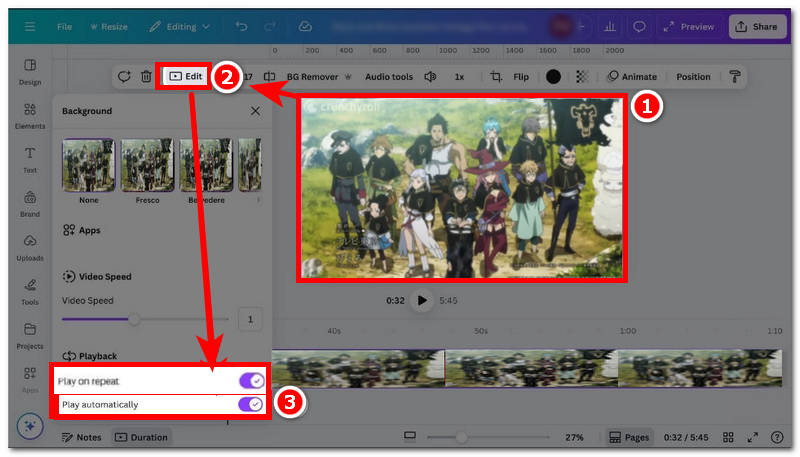
Kun video on ladattu aikajanalle, napsauta videota ja sieltä pääset Muokata videoasetus, joka sijaitsee videoleikeasetusten yläosassa. Ota sieltä käyttöön Toista uudelleen ja Toista automaattisesti asetukset videoleikkeen jatkuvaan toistamiseen ja automaattiseen toistamiseen.
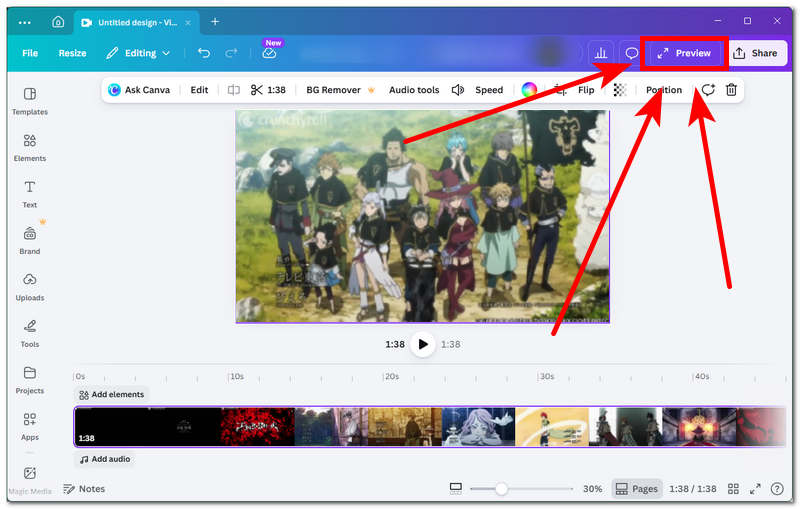
Esikatselutila
Yleensä, kun olet ottanut videon toiston käyttöön automaattisesti, työkalun oikeassa yläkulmassa olevaa Esikatselu-painiketta napsauttamalla video avautuu koko näytön tilassa, jolloin video toistetaan automaattisesti ilman, että käyttäjän tarvitsee painaa toistopainiketta. Kun video on toistettu loppuun, se toistetaan automaattisesti alusta.
Osa 2. Videosilmukan latausasetus Canvassa
Saatuamme selville, miten Canva näyttää videoleikkeiden toistamisen Canva Editorissa ja esikatselutilassa, haluamme pitää mielessä vinkin, jonka avulla varmistamme oikeat asetukset toistuvien videoleikkeiden vientiin Canvassa.
Ensinnäkin, koska Canvalla on laaja tiedostomuotojen yhteensopivuus, ohjelmasta voidaan ladata ja viedä paitsi MP4-tiedostoja myös GIF-tiedostoja. Toiseksi, jos viet lyhyempiä silmukoita, on ihanteellista viedä ne GIF-tiedostoina tai opetella viemään ne. muunna video GIF-muotoon Paremman yhteensopivuuden ja pidempien silmukoiden tai videoesitysten kannalta on ihanteellista viedä ne MP4-muodossa, tietenkin automaattiset asetukset ja toistuva toisto käytössä.
Osa 3. Canvan Loop-videon ääniraitojen muistiinpanoja
Canva ei toista ääniraitoja tai taustamusiikkia automaattisesti, kun käyttäjä ottaa käyttöön Toista uudelleen- ja Toista automaattisesti -asetukset. Näin ollen ainoa tapa saada ääniraidat vastaamaan videon silmukkaa on kohdistaa ne manuaalisesti videoon; ne eivät synkronoidu silmukan siirtymän kanssa. Näin ollen esimerkiksi GIF-tiedostot, kun olet ladannut ne, ne toistetaan ja toistuvat automaattisesti, toisin kuin videoleikkeet, jotka on otettava käyttöön muokkausasetuksissa.
Osa 4. Paras ilmainen online-vaihtoehto Canvalle
Koska Canva on tehokas ja toimiva suunnittelutyökalu, se ei ole halpa. Se tarjoaa ilmaisen version, mutta käyttäjät voivat käyttää ominaisuuksia ja työkaluja vain tiettyyn rajaan asti ja rajoituksin. Tämä aiheuttaa siis ongelman niille, jotka haluavat viedä tai luoda korkealaatuisia videosilmukoita alustalla. Koska Canva luo ainutlaatuisia ja erilaisia videosilmukoita, videoiden looppaamisen tulisi olla kaikkien saatavilla ilman kustannuksia ja rajoituksia. Siksi tässä artikkelin osiossa esittelemme parhaan ilmaisen online-videosilmukointityökalun Canvalle, joka on ilmainen ja täysin verkkopohjainen. ArkThinker Ilmainen videoloopperi verkossa.
ArkThinker, verkkopohjainen videoloopperityökalu, on ilmainen eikä siinä ole rajoituksia tuottamiensa videolooppien laadulle. Lisäksi se ei vaadi käyttäjien asentamaan sovellusta, mikä tekee työkalusta kevyen ja kaikkien laitteiden ja käyttäjien saatavilla olevan. Sen videolooppiominaisuudet ovat yksinkertainen työkalu, jonka avulla käyttäjät voivat valita videoidensa looppien määrän ja hallita niiden kestoa.
Kuinka käyttää ArkThinker Free Video Looper Onlinea
Siirry kohtaan ArkThinker Ilmainen Video Looper verkossa virallisella verkkosivustolla haluamallasi selaimella.
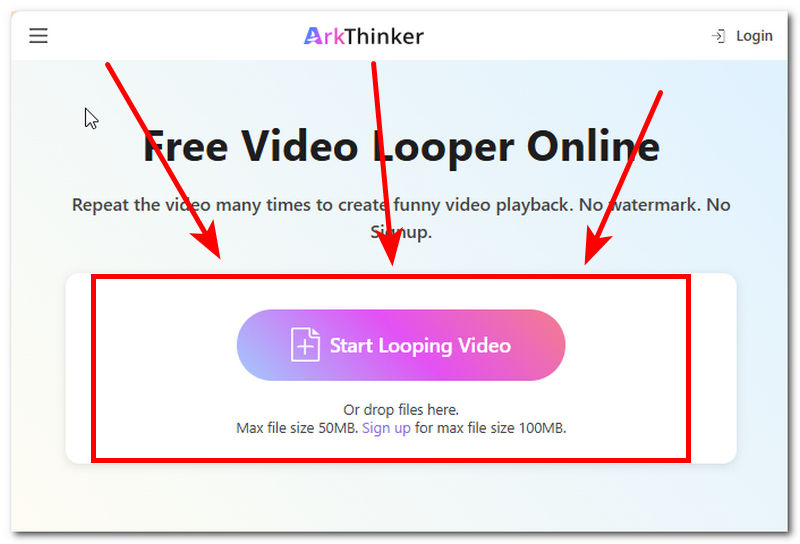
Lataa ArkThinker:n verkkosivulta videotiedosto, jonka haluat toistaa. Aloita videoiden toisto -painikeKun se on valmis, työkalu alkaa ladata videotasi. Odota vain, että se on latautunut loppuun, ennen kuin voit jatkaa.
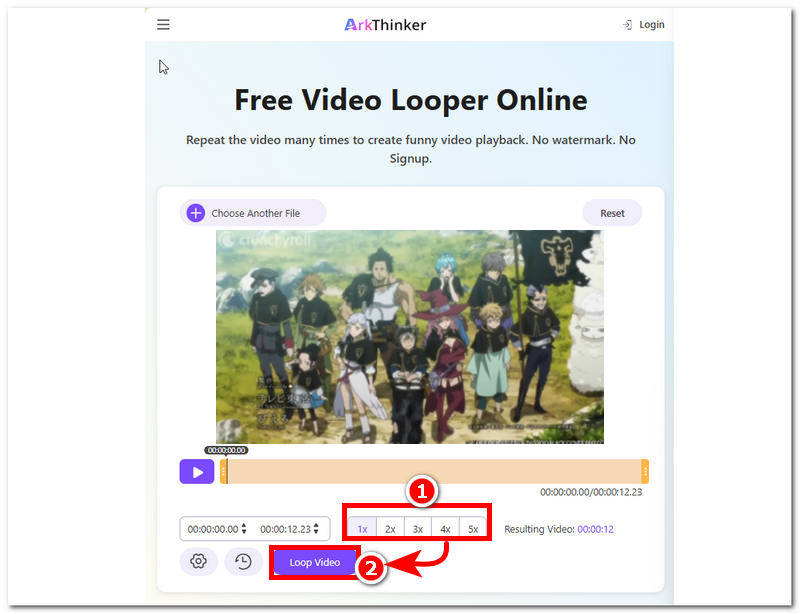
Kun videosi on ladattu työkaluun, näet työkalun alaosassa useita silmukoita. Sieltä voit valita videoidesi silmukoiden määrän, ja kun olet valinnut haluamasi silmukat, voit napsauttaa Loop Video -painiketta aloittaaksesi silmukkaprosessin ja tallentaaksesi sen laitteellesi.
Osa 5. Usein kysyttyjä kysymyksiä videon looppaamisesta Canvassa
Onko olemassa tapa toistaa lyhyttä klippiä saumattomasti?
Kyllä, videotiedostoa voi lyhentää silmukoimaan, ja se onnistuu helposti Canvan editorissa. Lyhennettyä videotiedostoa silmukoidakseen käyttäjän on leikattava tai trimmattava alkuperäinen video siten, että se sisältää vain tietyn osan videosta. Tämän jälkeen voit samassa editorissa silmukoida videota niin pitkäksi kuin käyttäjä haluaa kopioimalla lyhennetyn leikkeen useita kertoja.
Voiko GIF-tiedostoja toistaa Canvassa?
Kyllä, GIF-kuvat toistetaan automaattisesti silmukassa lataamisen tai editoriin vetämisen jälkeen. Tämä on tehty, koska GIF-kuvat ovat usein lyhyempiä ja toistetaan jatkuvasti, minkä ansiosta Canva voi soveltaa niihin samaa käsittelyä.
Miksi videoni ei toistu latauksen jälkeen?
Videosilmukkaa ei välttämättä tapahdu edes viennin jälkeen, jos automaattisen toiston ja uusintatoiston asianmukaisia asetuksia ei ole otettu käyttöön videoleikkeen muokkausasetusten sivulla.
Johtopäätös
Canva on todellakin suunnittelutyökalun mestariteos, joka on sekä käyttäjäystävällinen että toimiva kaikkiin suunnittelu- ja luomistarpeisiin. Videon looppaus Canvassa on yksi videonmuokkausohjelman ominaisuuksista; muut ominaisuudet ovat kuitenkin saatavilla premium-tilauksen taakse, mikä voi jättää jotkut käyttäjät, jotka eivät halua käyttää pennejä suunnittelutyökaluun, pulaan. Silloin paras vaihtoehtoinen videoloopperityökalumme astuu kuvaan: ArkThinker on suoraviivainen videoloopperityökalu, joka on täysin verkkopohjainen. Videoleikkeen looppaamiseen ei tarvita sovellusasennuksia tai premium-maksumuuria.


