


Kuinka muuntaa HEIC JPG-muotoon Google Drivessa (opas vuodelle 2026)
Nykyään suosittujen kuvamuotojen joukossa HEIC-tiedostot ovat kasvattaneet suosiotaan, koska ne ovat kompaktimpia ja tarjoavat parempaa laatua kuin tavalliset JPG-kuvat. Valitettavasti HEIC-tiedostot ovat huonosti yhteensopivia Applen ekosysteemin ulkopuolella. Tästä syystä Google Driveen ladatuissa HEIC-tiedostoissa voi esiintyä ongelmia alustalle tallennettujen tiedostojen jakamisessa, erityisesti silloin, kun HEIC-kuvat on tallennettu pöytätietokoneille. Tässä artikkelissa tarjoamme opetusohjelman kahdesta vaihtoehdosta. HEIC-tiedostojen muuntaminen JPG-muotoon Google DrivessaNämä vaihtoehdot eivät ehkä ole Google Driven sisäänrakennettuja työkaluja, mutta ne ovat vankkoja ratkaisuja HEIC-kuvien muuntamiseen Google Driven tallennustilasta paikallisiksi tiedostoiksi.

- OPAS LIST
- Osa 1. Voiko Google Drive muuntaa HEIC-tiedoston suoraan JPG-muotoon
- Osa 2. Kuinka muuntaa HEIC JPG:ksi Google Drivessa
- Osa 3. Usein kysyttyjä kysymyksiä HEIC-tiedostojen muuntamisesta JPG-muotoon Google Drivessa
Osa 1. Voiko Google Drive muuntaa HEIC-tiedoston suoraan JPG-muotoon
Ei, et voi muuntaa HEIC-tiedostoja JPG-muotoon Google Drivessa käyttämällä pilvitallennusohjelman sisäänrakennettuja vaihtoehtoja. Google Driveen tallennettujen HEIC-tiedostojen yhteensopivuusongelman korjaamiseen on kuitenkin useita vaihtoehtoja. Yksi vaihtoehto on muuntaa HEIC-tiedostosi ensin ennen lataamista. Voit myös käyttää mobiililaitteiden sisäänrakennettua kuvakaappaustoimintoa toisena ratkaisuna epäsuoraan HEIC-tiedostojen JPG-muotoon muuntamiseen Google Drivessa.
Osa 2. Kuinka muuntaa HEIC JPG:ksi Google Drivessa
Tapa 1: Verkkopohjaisten kolmannen osapuolen sovellusten käyttö (ArkThinker Free HEIC Converter Online)
Ensimmäinen vaihtoehto HEIC-tiedostojen muuntamiseksi JPG-muotoon on käyttää verkkopohjaista ohjelmistoa, kuten ArkThinker Ilmainen HEIC-muunnin verkossaSe ei kuitenkaan ole Google Driven sisäänrakennettu ominaisuus. Sen verkkopohjainen ohjelmisto tekee siitä täysin käytettävissä verkkoselaimessa, jota käytät Google Drive -mediatiedostojesi hallintaan.
Koska Google Drivessa ei ole muunnostyökalua, verkkopohjaiset ratkaisut ovat paras tapa välttää yhteensopimattomiin kuvamuotoihin liittyviä ongelmia. Siksi HEIC-tiedostojen muuntaminen JPG-muotoon ennen muuntamista on erinomainen ratkaisu.
Onneksi verkkotyökalut, kuten ArkThinker, hoitavat homman säilyttäen samalla kuvanlaadun ja tehden käytöstä mahdollisimman helppoa jopa täysin aloittelijoille. Oppiaksesi käyttämään ArkThinker Free HEIC Converter Onlinea HEIC-tiedostojen muuntamiseen JPG-muotoon, lue alla oleva oppaamme.
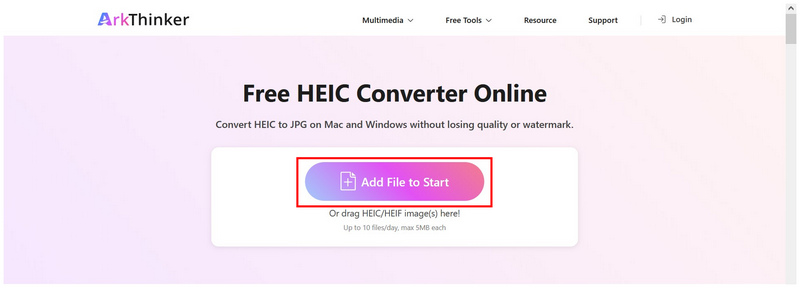
Siirry ArkThinker HEIC Converter Onlinen verkkosivustolle ja valitse Lisää tiedostoja alkuun vaihtoehto tuoda HEIC-kuva muunnosta varten. Vaihtoehtoisesti voit vetää ja pudottaa jopa 10 tiedostoa kerralla lähetyskenttään useiden HEIC-kuvien eräkäsittelyä varten.
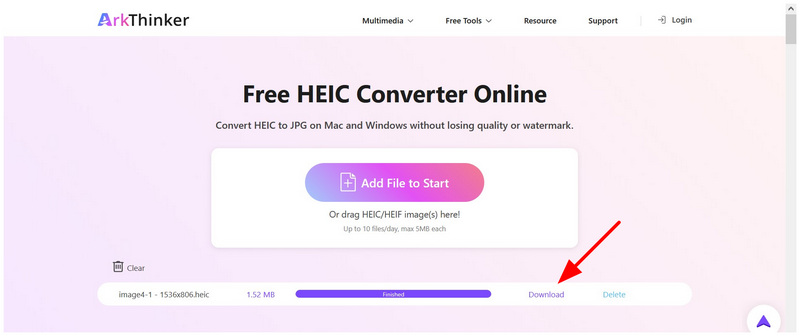
Odota, että HEIC-tiedostosi latautuu; se muunnetaan automaattisesti JPG-muotoon, kun se on lisätty ohjelmistoon. Lopuksi napsauta ladata -painiketta tallentaaksesi nyt muunnetun JPG-kuvan tietokoneellesi.
Kun kuvatiedostosi on muunnettu verkkotyökalulla, voit nyt ladata HEIC-tiedostosi JPG-muodossa Google Driveen. Tämä on helpoin tapa varmistaa, että Driveen ladatut kuvasi ovat saatavilla, koska JPG-tiedostot ovat laajalti yhteensopivia eri käyttöjärjestelmien, laitteiden ja ohjelmistojen kanssa.
Tapa 2: Mobiililaitteen näyttökuvan ottaminen ja jakamispikakuvake
Mobiilikäyttäjille, jotka haluavat epätavanomaisemman mutta tehokkaamman tavan muuntaa HEIC-tiedostoja JPG-muotoon, hyvä vaihtoehto on käyttää mobiililaitteiden kuvakaappauksia. Koska mobiililaitteiden kuvakaappaukset tallennetaan JPG-muodossa, voit yksinkertaisesti ottaa kuvakaappauksen HEIC-tiedostostasi ja ladata JPG-tiedoston Driveen. Tämä on täydellinen vaihtoehto, jos etsit yksinkertaista ratkaisua muunna HEIC JPG:ksi Androidilla.
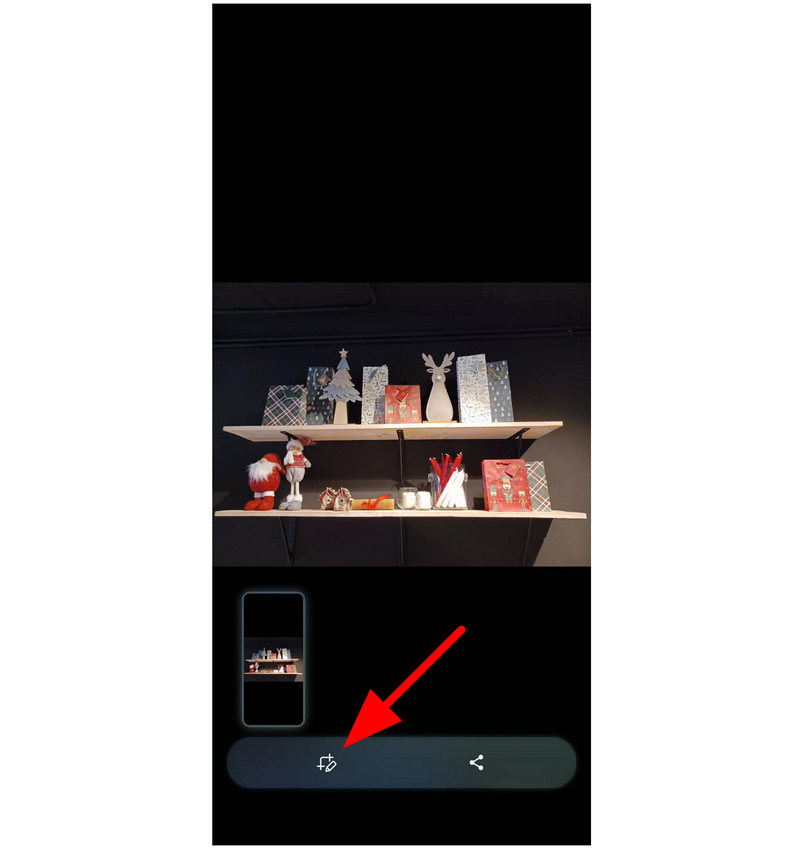
Siirry ladattavaan HEIC-kuvaan ja ota siitä kuvakaappaus. Kun HEIC-tiedosto on tallennettu, käytä laitteesi Rajaa funktio poistaa kuvakaappauksesta minkä tahansa osan, joka ei ole itse kuva.
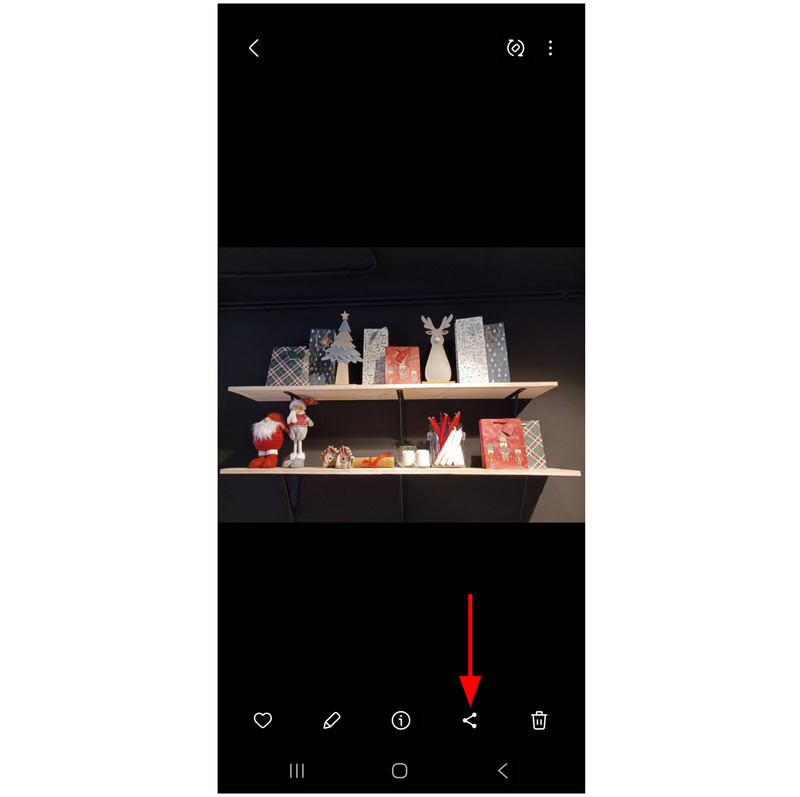
Kun tiedosto on rajattu, valitse Jaa -painiketta.
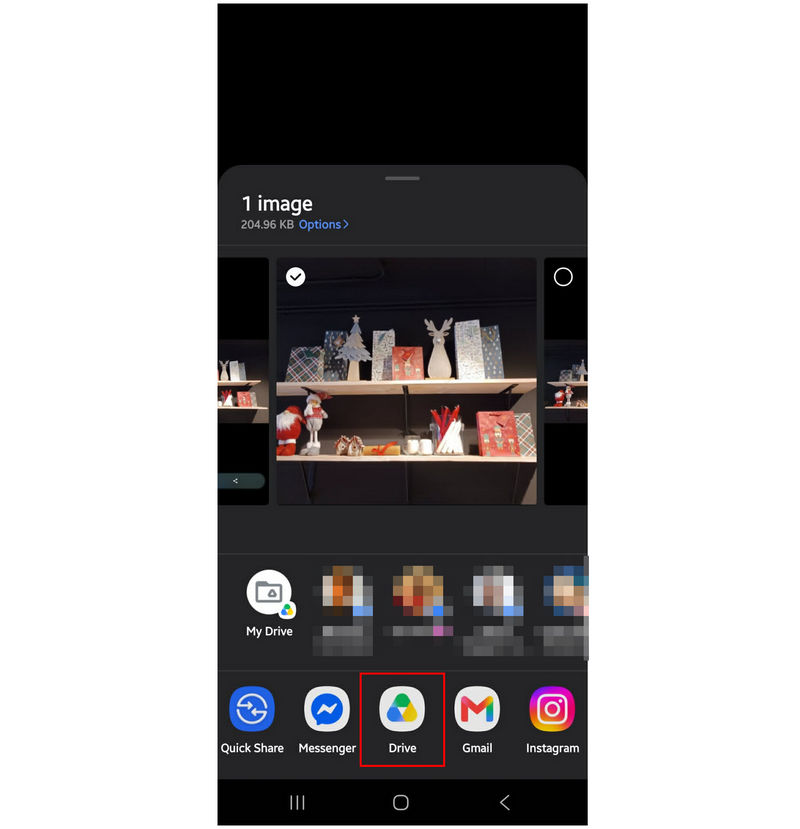
Jakamisvaihtoehtojen joukosta löydät Google asema ja valitse se.
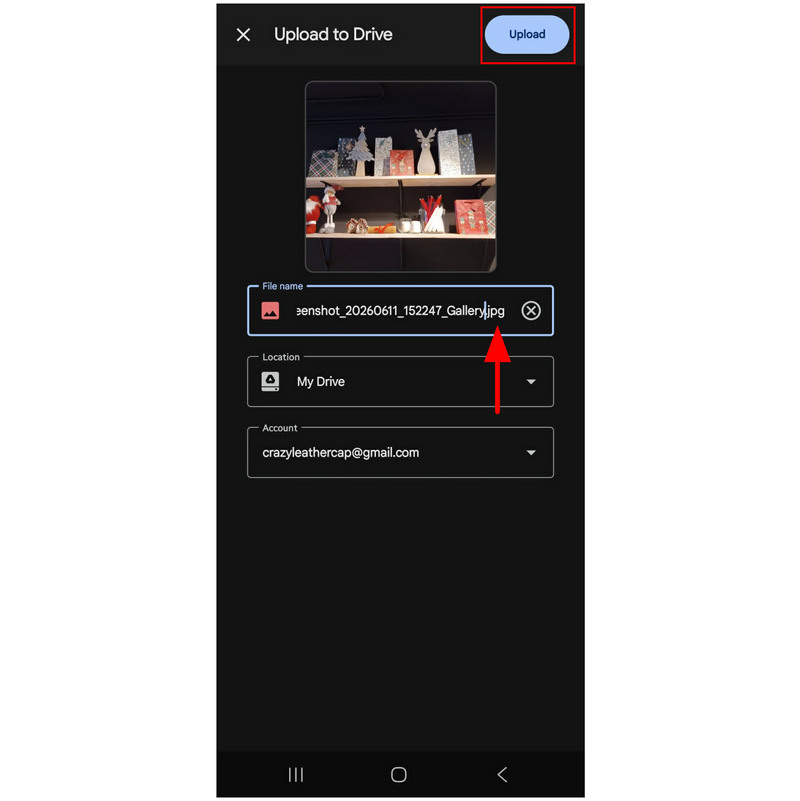
Tarkista Lataa Driveen -valikosta Tiedoston nimi varmista, että kuvasi on JPG-muodossa. Napsauta Lataa tallentaaksesi uuden JPG-kuvan Google Drive -tallennustilaan.
Ennen tämän vaihtoehdon käyttämistä muista, että JPG-muodossa tallennetut kuvakaappaukset eivät ole laadultaan samanlaisia kuin raaka HEIC-tiedosto. Tämän vuoksi tiedostot eivät sovellu edistyneisiin käyttötarkoituksiin, kuten muokkaustyökaluiksi.
Osa 3. Usein kysyttyjä kysymyksiä HEIC-tiedostojen muuntamisesta JPG-muotoon Google Drivessa
Kuinka muuttaa HEIC JPG:ksi Google Drivessa?
Google Drivessa ei ole sisäänrakennettua vaihtoehtoa HEIC-kuvien muuntamiseksi JPG-muotoon. Google Drive toimii vain pilvitallennuspalveluna. Siinä ei ole edistyneitä tiedostonhallintavaihtoehtoja.
Kuinka ladata HEIC JPG-muodossa Google Drivesta?
HEIC-tiedostoa ei voi ladata JPG-muodossa suoraan Driveen. Google Drivessa on vain sisäänrakennettu latauspainike. Tallenna nimellä -toimintoa ei voi käyttää Driveen tallennetuille tiedostoille.
Tuetaanko HEIC-tiedostoja Windows- ja Android-laitteilla?
HEIC-tiedostoa ei voi oletuksena avata Windows-työpöytäkoneilla. Sinun on ladattava kolmannen osapuolen sovellus tallentaaksesi avoimen HEIC-tiedoston Windowsiin. Toisaalta nykyaikaiset Android-laitteet voivat avata HEIC-tiedostoja.
Missä muodossa minun pitäisi tallentaa HEIC-tiedostoni?
Molemmat PNG- ja JPG-muodot ovat hyviä vaihtoehtoja. Molemmat ovat erittäin yhteensopivia monenlaisten laitteiden ja ohjelmistojen kanssa. PNG:llä on kuitenkin kaiken kaikkiaan parempi laatu.
Ovatko verkkotyökalut turvallisia käyttää?
Kyllä, ne ovat. Sinun on kuitenkin käytettävä verkkotyökaluja, jotka tarjoavat vahvan turvallisuuden ja käyttäjien yksityisyyden suojan. ArkThinker HEIC Converter Online on vankka vaihtoehto.
Johtopäätös
Tässä artikkelissa tarjoamiemme menetelmien avulla HEIC-kuvien muuntaminen JPG-muotoon Google DrivessaToivomme, että tämä artikkeli on antanut sinulle käteviä ratkaisuja tällaisten epätavanomaisten kuvamuotojen käsittelyyn ja niiden muuntamiseen yhteensopivampaan JPG-muotoon. Tarjotuista menetelmistä suosittelemme ArkThinker Free HEIC Converter Onlinen käyttöä parhaana vaihtoehtona HEIC-kuvien muuntamiseen JPG-muotoon ennen niiden tallentamista Google Driveen.


