


Kuinka lisätä musiikkia videoon tietokoneella, mobiililaitteella ja verkossa
Videoprojektien editointia opeteltaessa ei itse video ole ainoa asia, johon kannattaa keskittyä. Oikeanlaisen äänen lisääminen on luultavasti yhtä tärkeää kuin itse visuaalinen elementti. Siksi multimediaeditorien tulisi oppia miten lisätä musiikkia videoon kun he käyttävät eri alustoja ja ohjelmistoja editointityökalujensa terävöittämiseksi ja monipuolistamiseksi. Tässä artikkelissa tarjoamme kattavan opetusohjelman musiikin lisäämisestä videonmuokkausohjelmistoihin tietokoneella, mobiililaitteilla ja verkossa. Tutkimme myös kunkin ohjelman parhaita käyttötarkoituksia auttaaksemme lukijoitamme päättämään, mikä niistä sopii parhaiten heidän videonmuokkaustarpeisiinsa.

- OPAS LIST
- Osa 1. Lisää musiikkia videoon työpöydällä (Windows ja Mac)
- Osa 2. Lisää taustamusiikkia iPhoneen ja Androidiin
- Osa 3. Lisää musiikkia videoon verkossa (ei ohjelmiston asennusta)
- Osa 4. Usein kysyttyjä kysymyksiä musiikin lisäämisestä videoihin
Osa 1. Lisää musiikkia videoon työpöydällä (Windows ja Mac)
ArkThinker Video Converter Ultimate
Paras käyttökohde: Musiikin lisääminen videoihin ilman monimutkaista editointikäyttöliittymää.
Aloittaaksesi työpöytäpohjaisten videonmuokkaustyökalujen käytön, esittelemme tässä artikkelissa monipuolisimman multimediatyökalun: ArkThinker Video Converter UltimateVaikka tämä ohjelma on suunniteltu tiedostomuotojen muuntimeksi, se sisältää myös tärkeitä muokkaustyökaluja, kuten äänieditorin musiikkipeittokuvien lisäämiseen videotiedostoihin.
Vaikka useimmat tällä listalla olevat ohjelmat ovat aloittelijoille suunniteltuja videonmuokkaustyökaluja, ArkThinker Video Converter Ultimatella on silti merkittävä etu niihin verrattuna helppokäyttöisyydessä.
Työkalun helppokäyttöisyyden tärkein tekijä on se, ettei siinä ole muokkausaikajanaa; äänitiedostojen lisääminen ohjelmassa käsiteltäviin videoihin onnistuu kolmessa yksinkertaisessa vaiheessa, kuten alla olevassa opetusohjelmassamme on esitetty.
Jotta ohjelman käytön oppiminen olisi helpompaa, muista ladata se ensin.
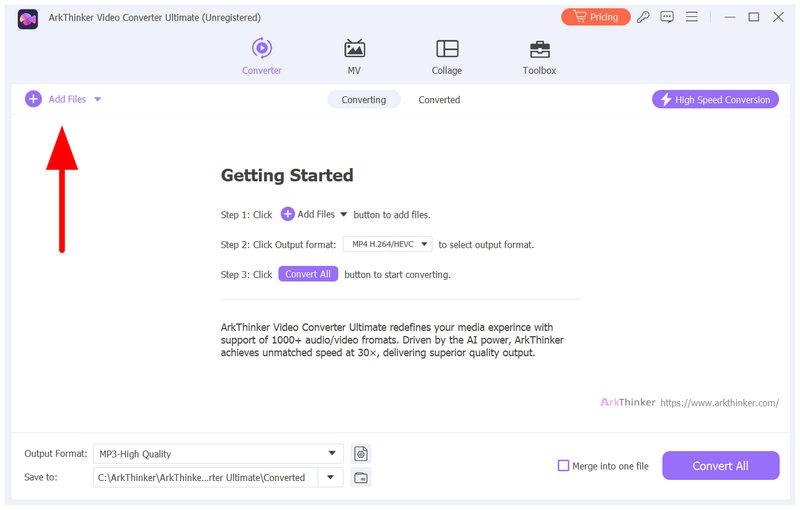
Avaa ArkThinker Video Converter Ultimate ja valitse Lisää tiedostoja -painiketta Muunnin-välilehdellä.
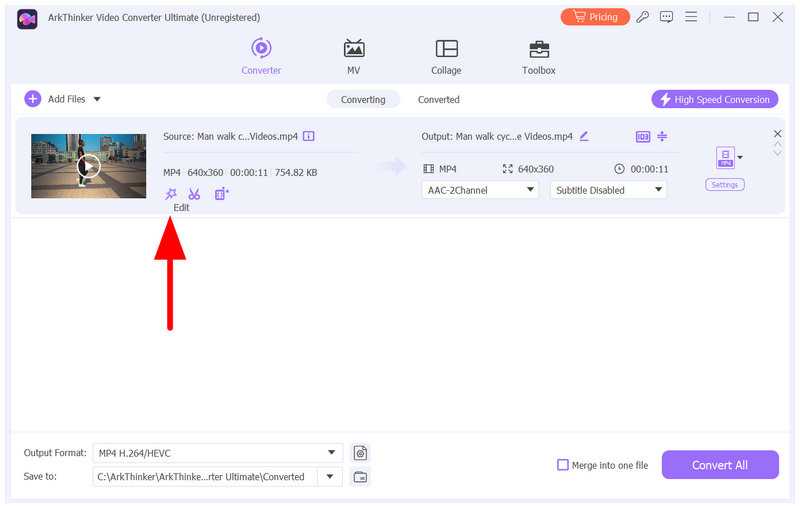
Kun video on tuotu, valitse Muokata -painiketta.
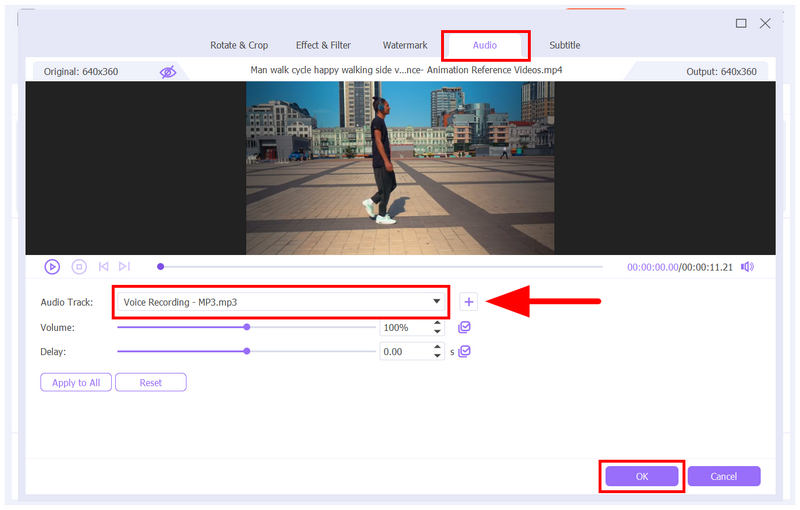
Siirry Muokkaa-valikossa kohtaan Audio osio. Valitse sitten Lisätä -painiketta päästäksesi tiedostoihisi ja etsiäksesi lisättävän äänitiedoston. Voit säätää äänitiedostoja Äänenvoimakkuus ja ViiveKun ääni on lisätty ja asetukset säädetty, napsauta Okei.
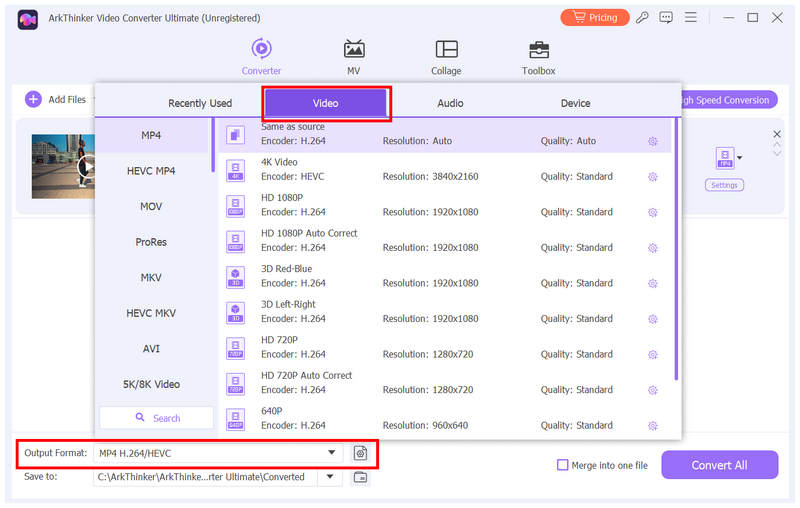
Kun ääni on lisätty, sinut ohjataan takaisin Muunnin-välilehdelle. Valitse siellä Tulostusmuoto, mene Video, ja valitse Muoto haluat tallentaa videon. Voit valita saman tiedostotyypin, johon tiedostosi on parhaillaan tallennettu.
Kun ääni on lisätty ja videomuoto asetettu, napsauta Muunna kaikki aloittaaksesi videosi tuottamisen nyt käyttämällä valitsemaasi äänitiedostoa päällekkäistiedostona.
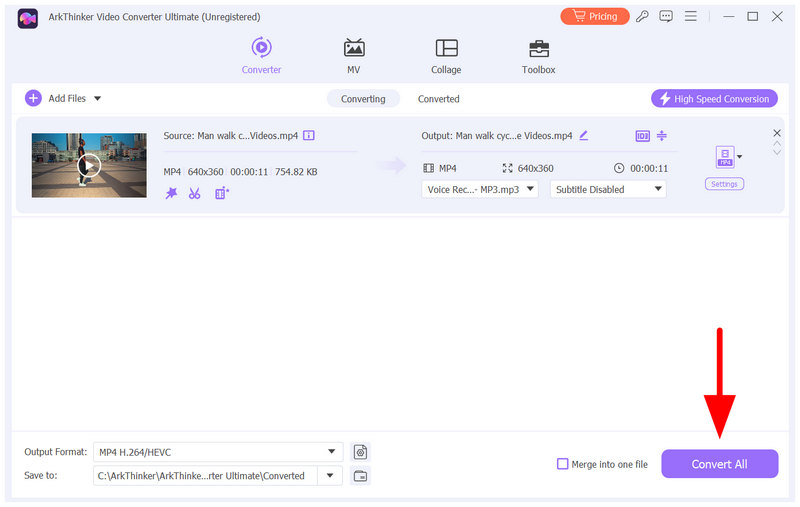
Jos aiot lisätä musiikkia videoihisi mahdollisimman helposti, ArkThinker Video Converter Ultimate on ensisijainen valintasi. Vaikka se tarjoaa vain vähän äänen säätömahdollisuuksia, sen yksinkertaisuus osoittautuu hyödylliseksi täysin aloittelijoille.
CapCut-työpöytä
Paras käyttökohde: Käyttäjät, jotka etsivät aloittelijaystävällistä editointityökalua työpöytäversiolle.
Seuraava vaihtoehto on CapCut for Desktop – suositun mobiilivideonmuokkausohjelman Windows- ja Mac-versiot. Jos edellinen vaihtoehto tässä luettelossa on aloittelijaystävällinen ohjelma, CapCut Desktop on valinta käyttäjille, jotka aikovat oppia musiikin lisäämisen videoon perusteet ilmaiseksi.
Ensinnäkin CapCut PC:lle ja Macille sisältää videonmuokkausaikajanan, joka on samanlainen kuin ammattimaisissa videonmuokkaustyökaluissa, kuten Premiere Prossa tai DaVinci Resolvessa. Videoiden ja äänen tuominen ohjelmaan ei kuitenkaan ole yhtä monimutkaista kuin ammattimaisissa ratkaisuissa. MP3, MP4- tai muita mediatiedostoja ohjelmassa muokattavaksi voidaan tehdä yksinkertaisesti napsauttamalla ja vetämällä tuotavia tiedostoja.
Käyttäjille, jotka haluavat parantaa videonmuokkaustaitojaan siirtymällä keskitason editoriin, muista lukea oppaamme oppiaksesi CapCut for Desktopin perusteet.
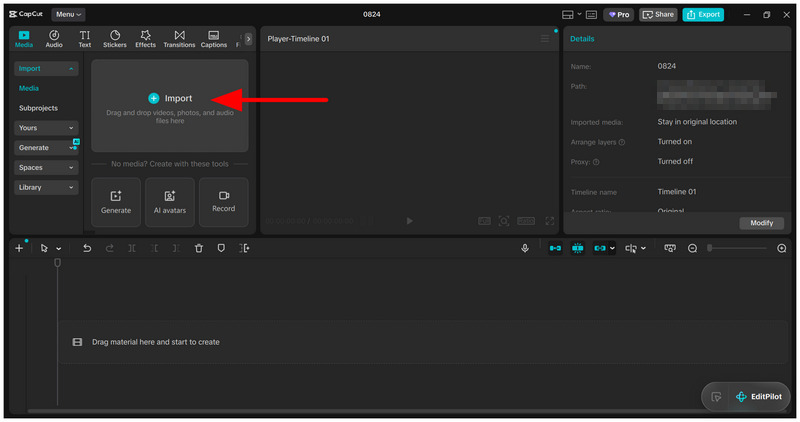
Avaa CapCut ja lisää muokattava video valitsemalla Tuo.
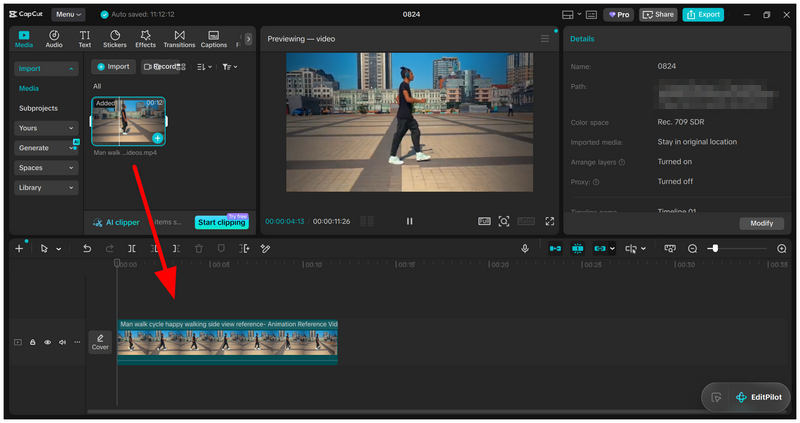
Video on nyt lisätty Tuonti jakso, napsauta ja vedä se alas Aikajanan muokkaaminen.
Kun videotiedosto on lisätty, valitse Tuonti uudelleen ja lisää sitten äänitiedosto, jonka haluat sisällyttää projektiin. Napsauta ja vedä äänitiedosto muokkausaikajanalle.
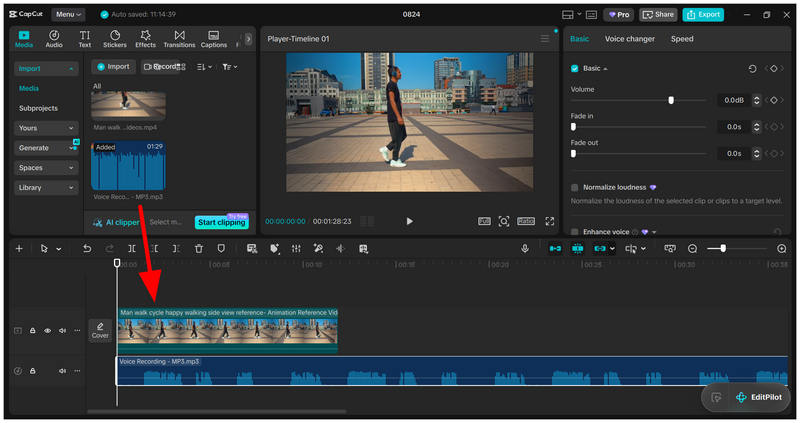
Jos olet jo perehtynyt CapCut-mobiilisovellukseen, työpöytäversio on suositeltu seuraavaksi vaiheeksi musiikin lisäämisen oppimiseen videoihin.
iMovie Macille
Paras käyttökohde: Mac-käyttäjät, jotka haluavat oppia videoiden editointia Mac-pöytäkoneensa sisäänrakennetulla editointityökalulla.
Kun ajattelet Applea, yksinoikeus on yksi mieleen tulevista kuvauksista. Tässä tapauksessa iMovien aloittelijaystävällinen videonmuokkaustyökalu on hyvä tapa oppia lisäämään musiikkia videoon ilmaiseksi.
Mac-tietokoneiden sisäänrakennettu videonmuokkaustyökalu iMovie on helppokäyttöisyydeltään samanlainen kuin CapCut. Se ei ole monimutkainen käyttää, mutta se ei myöskään ole helppo. Sellaisenaan ohjelma on hyvä vaihtoehto videoiden muokkaamiseen keskitason käyttäjälle.
Oppiaksesi ohjelman käyttöä, lue alla oleva kaksivaiheinen oppaamme.
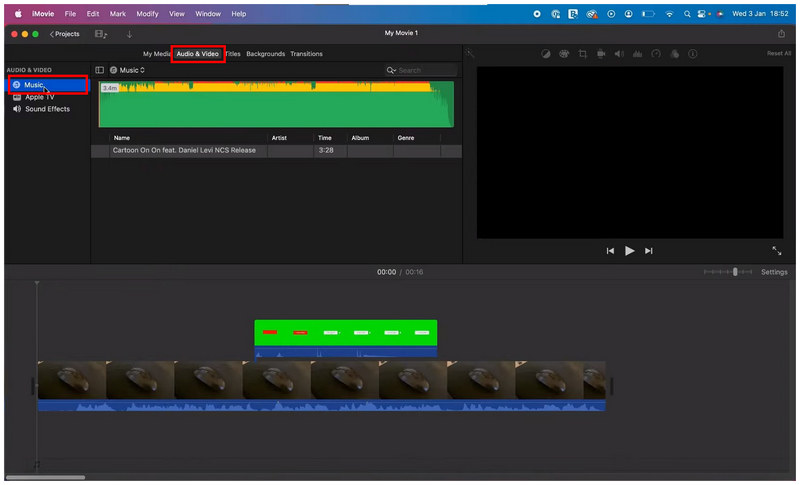
Avaa iMovie ja siirry kohtaan Ääni ja video välilehti tehtäväpalkissa. Napsauta sitten Musiikki avataksesi tuodut musiikkitiedostot iMovie-editorissa.
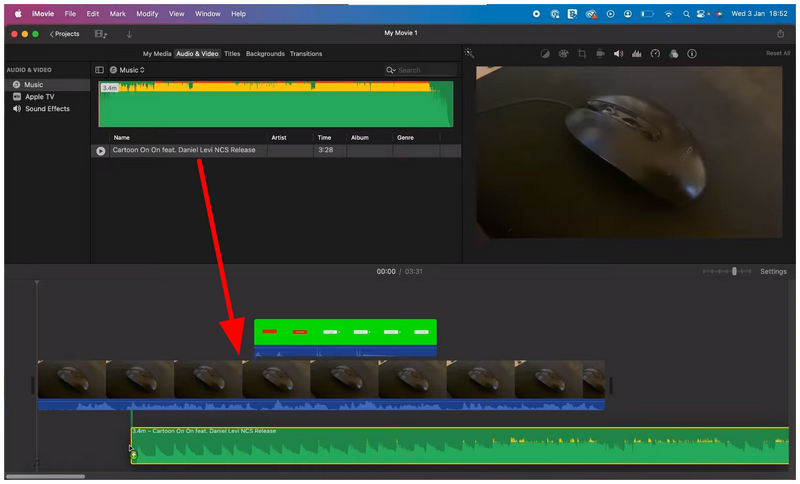
Napsauta Musiikki-välilehdellä äänitiedostoa, jonka haluat lisätä muokkausaikajanalle. Napsauta sitten ja vedä se Aikajanan muokkaaminen lisätäksesi äänitiedoston videonmuokkausprojektiisi.
Vaikka tämä ohjelma on suunnilleen yhtä vaikea kuin CapCut ja muut aloittelijaystävälliset editorit, iMovie on hieman helpompi käyttää. Tämä johtuu siitä, että iMoviella on pääsy tallennettuihin tiedostoihin. AIFF tai muita Applen kirjastosta löytyviä äänitiedostoja, joihin ohjelmasi on yhdistetty. Myös ohjelmiston soveltuvuus ilmaisena ratkaisuna taustamusiikin lisäämiseen videoihin on merkittävä tekijä.
Osa 2. Lisää taustamusiikkia iPhoneen ja Androidiin
CapCut
Paras käyttökohde: Lyhytmuotoisten sisältöjen sovelluksiin ladattavien videoiden suoramuokkaus.
Yksi parhaista mobiilivideonmuokkausohjelmista, CapCut, on kenties suosituin ratkaisu mobiilikäyttäjille. Sellaisenaan äänen lisääminen CapCut-videonmuokkausprojekteihin on helppoa.
Helppokäyttöisyytensä lisäksi ohjelma on hyvä vaihtoehto, koska se tarjoaa useita tapoja lisätä musiikkitiedostoja tai tehdä videonmuokkausta, kuten videon silmukka CapCutissaTämä on sen kiehtovin ominaisuus, joka voi auttaa editoijia valitsemaan haluamansa äänitiedoston.
Oppiaksesi käyttämään CapCutia videoiden muokkaamiseen ja äänitiedostojen lisäämiseen, lue oppaamme.
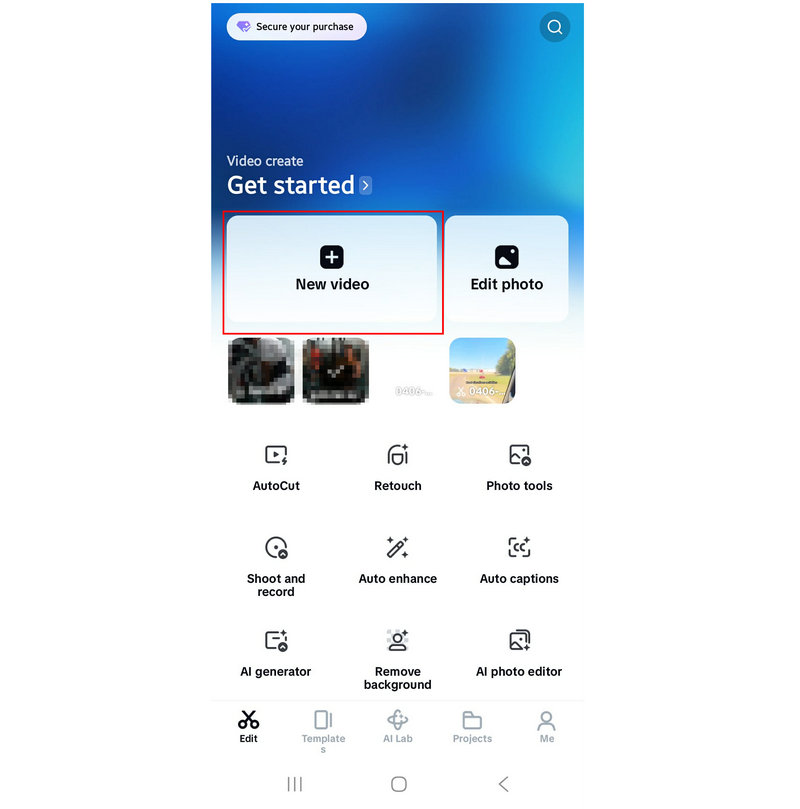
Avaa CapCut Mobile ja valitse Uusi video.
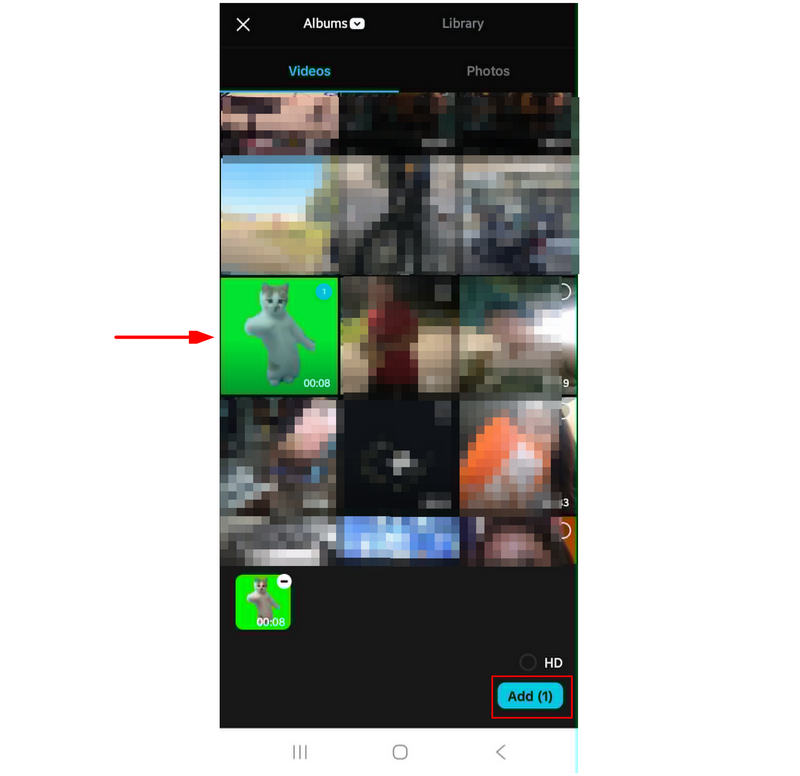
Napauta videotiedostojesi joukosta muokattavaa videota ja vahvista valitsemalla Lisätä.
Valitse videonmuokkausvälilehdeltä Audio välilehti tai Lisää ääni vaihtoehto muokkausaikajanalla.
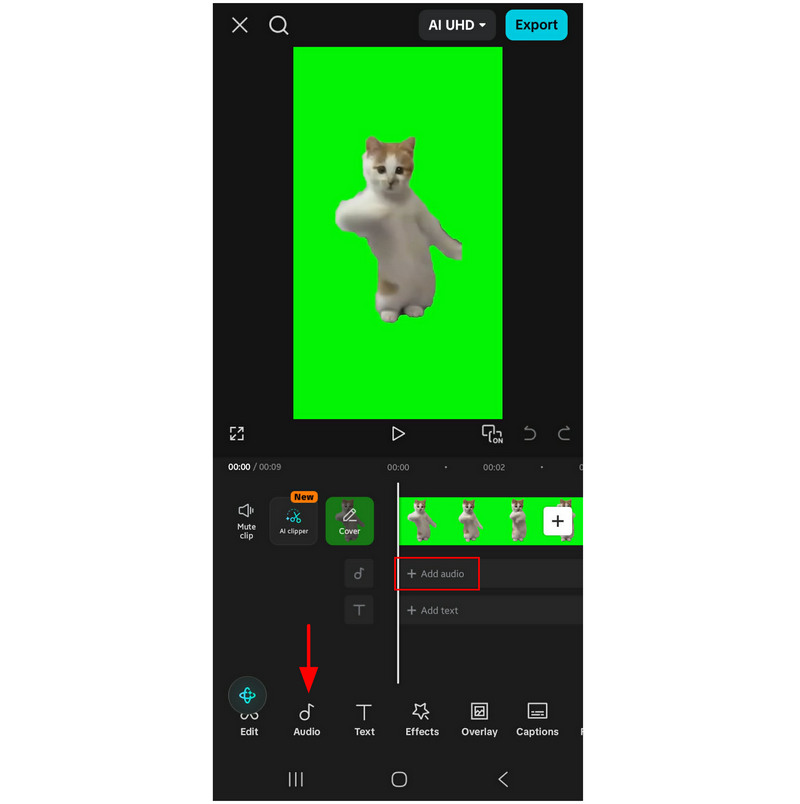
Äänivalikossa on kolme vaihtoehtoa, joista valita. Voit valita äänitiedoston kohdasta Suositeltu, Paikalliset tiedostot tai TikTok Music vaihtoehtoja. Valitse Lisätä -painiketta haluamasi äänitiedoston kohdalla.
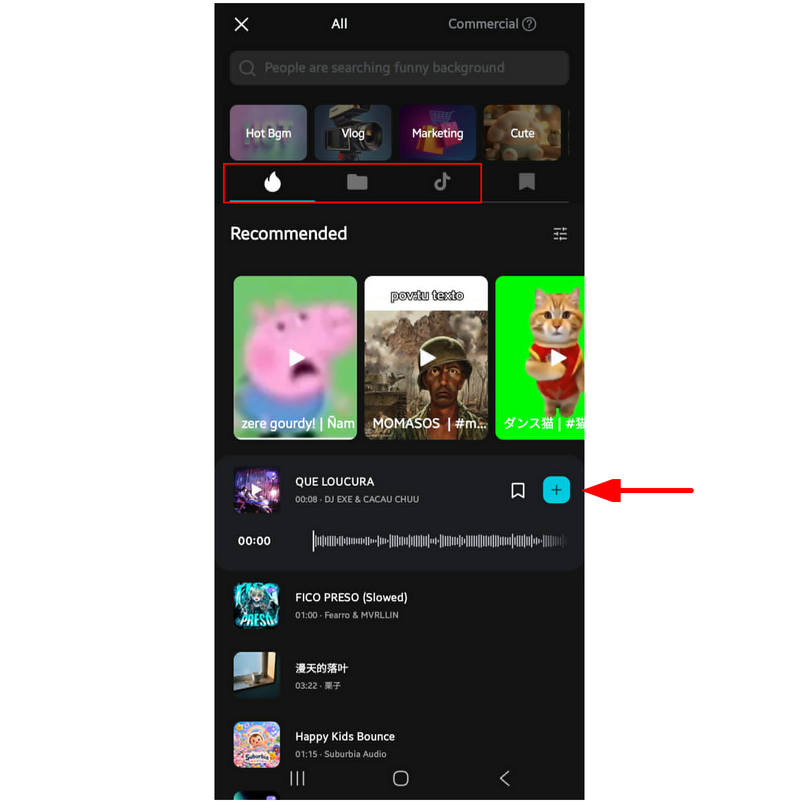
Kun olet valinnut haluamasi äänitiedoston, Sinut ohjataan takaisin pääeditointiaikajanalle. Valitsemasi ääni on nyt lisätty.
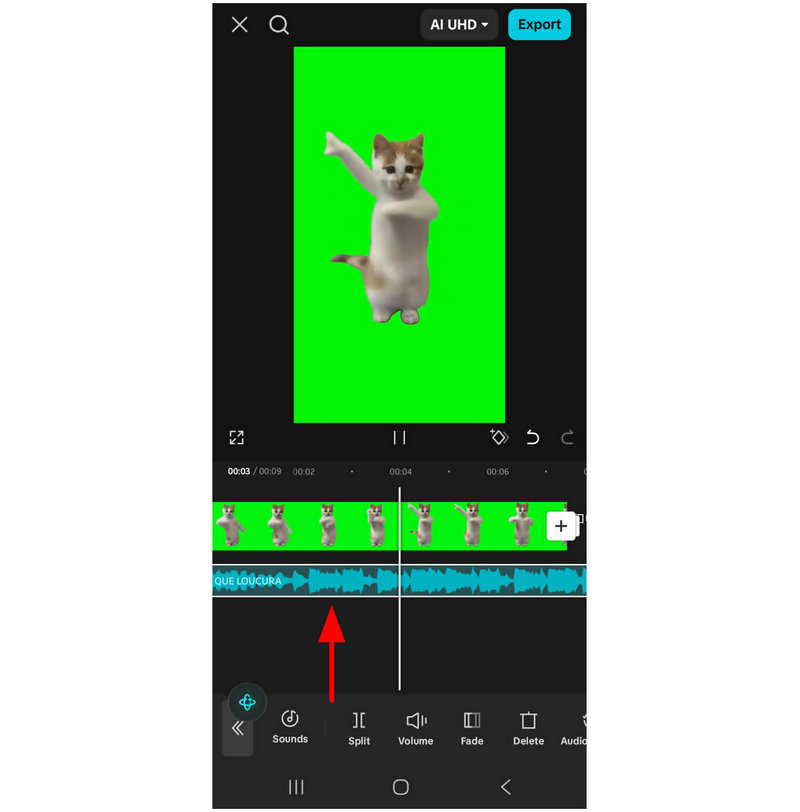
Jos aiot muokata lyhytmuotoisia videoita, suora pääsy trendikkääseen TikTok-musiikkiin on tärkeä ominaisuus, joka tekee CapCutista paljon käytännöllisemmän.
InShot
Paras käyttökohde: Mobiilivideoiden editointi yleiseen sosiaalisen median sisältöön.
CapCutin suora kilpailija InShot on toinen mobiilipohjainen editori, joka on suunniteltu helppokäyttöiseksi ja käytännölliseksi lyhytmuotoisten videoiden tuotannossa. Vaikka CapCutin suora kohdeyleisö on samanlainen, InShotilla on helppokäyttöisempi käyttöliittymä, mikä tekee siitä hieman helpomman käyttää. Lisäksi ohjelman hinnoittelusuunnitelmat ovat joustavampia kuin sen suoran kilpailijan. Tämä tekee ohjelmasta hyvän ratkaisun käyttäjille, jotka aikovat tallenna vlogeja iPhonella tai Android-mobiililaitteilla.
Jos haluat CapCutin ja muiden mobiilieditorien kaltaisen ohjelman, InShot on varteenotettava vaihtoehto. Oppiaksesi ohjelman käyttöä videon perusmuokkaukseen, kuten äänipeittokuvien lisäämiseen, lue alla oleva oppaamme.
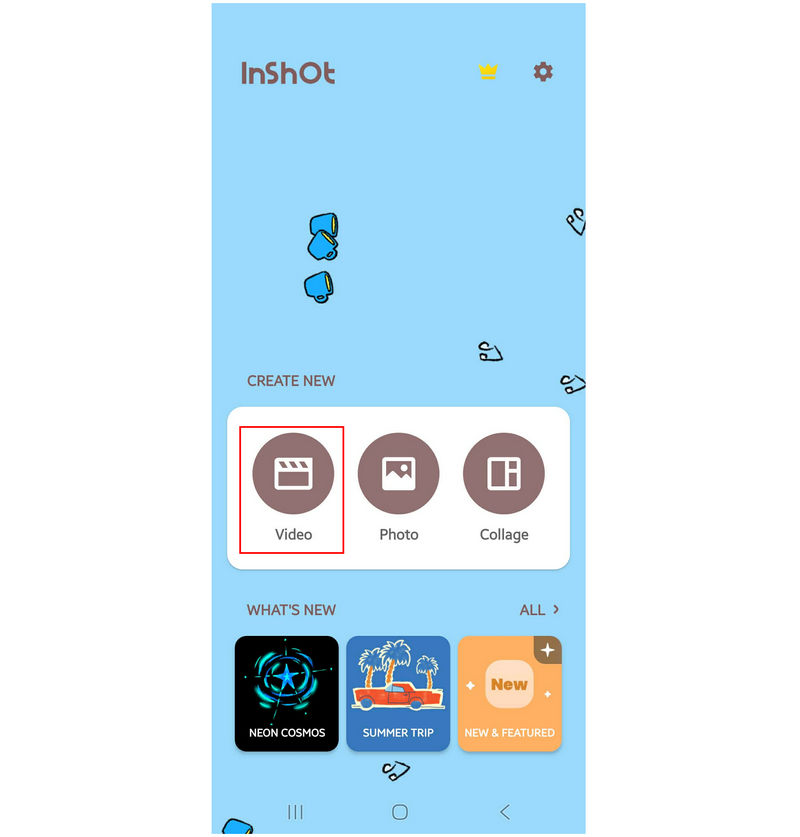
Avaa InShot-sovellus ja valitse Video.
Valitse käytettävissä olevista videoista muokattava tiedosto ja napsauta sitten Tarkista -painiketta.
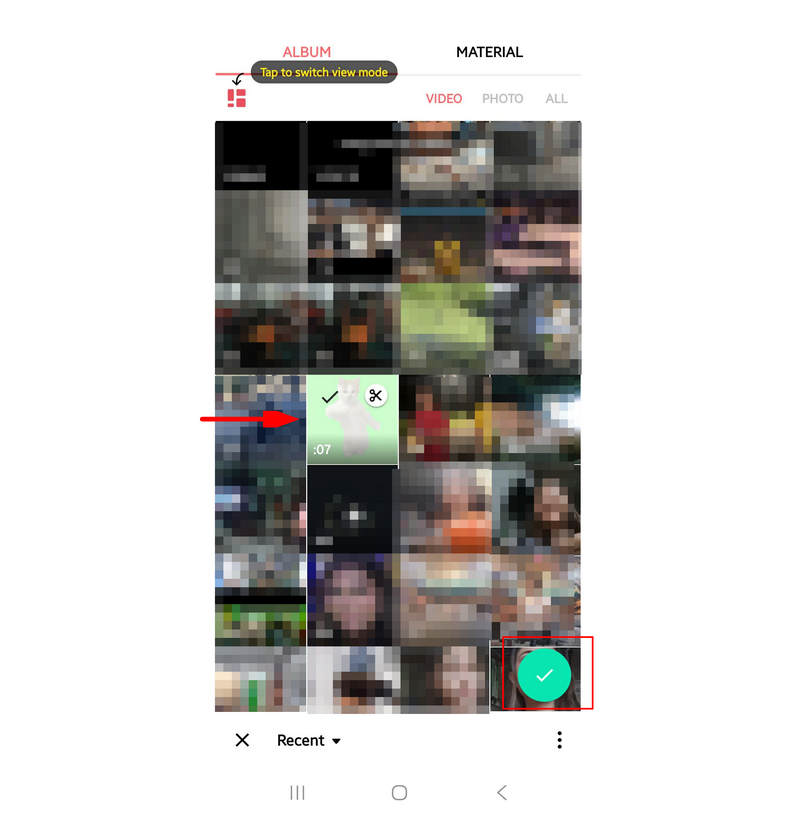
Valitse InShot-muokkausaikajanalla Audio.
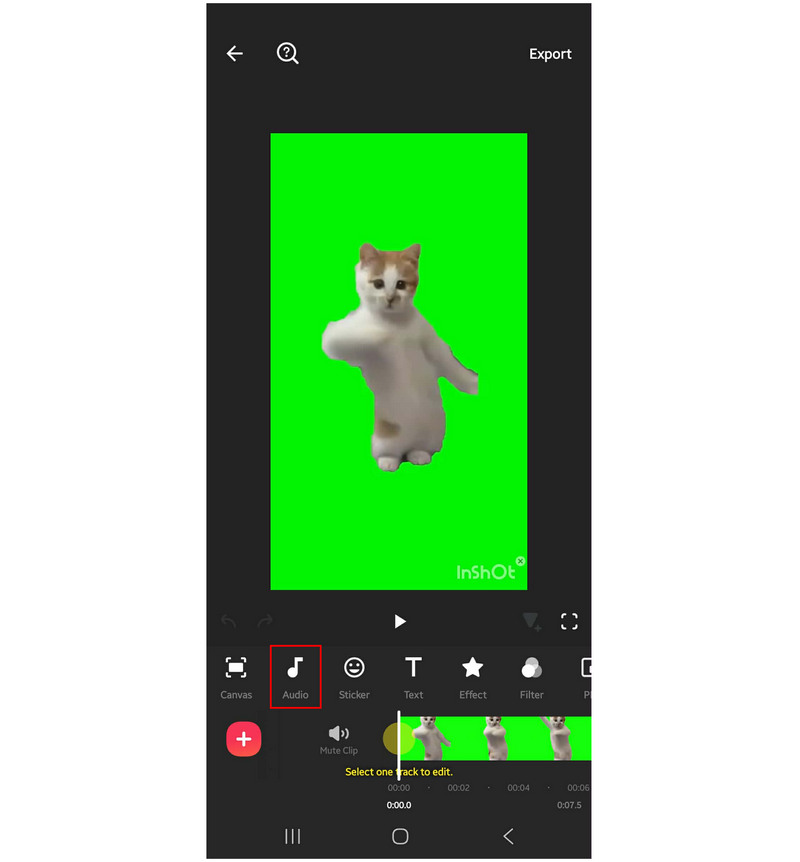
Valitse Ääni-valikosta jokin seuraavista: Musiikki, tehosteet, äänitys tai tekoälypuheTässä opetusohjelmassa valitsemme Musiikki-vaihtoehdon.
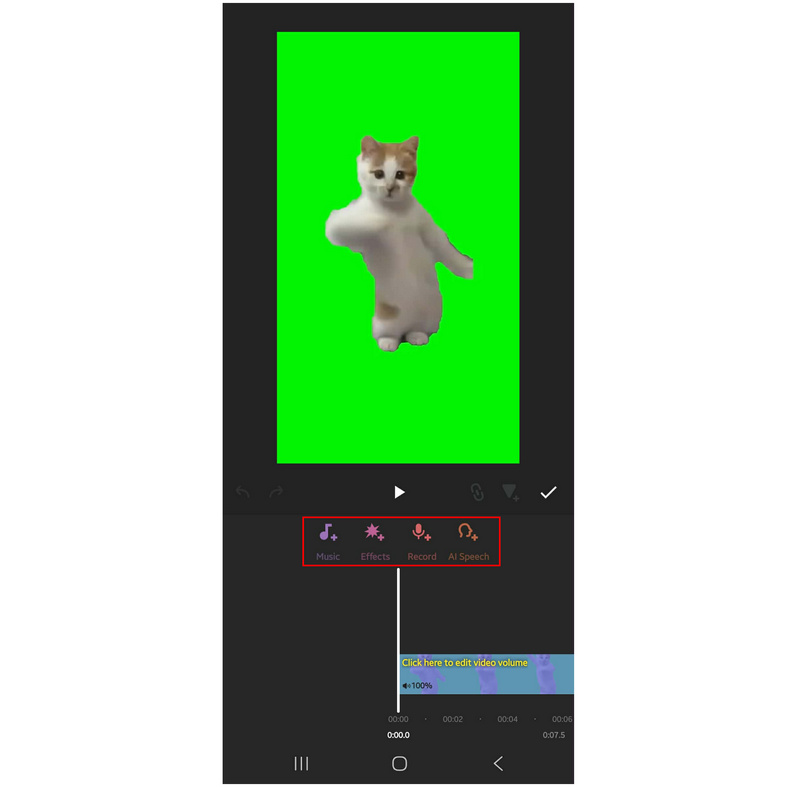
Saatavilla olevan musiikin joukosta voit valita Esittelyssä Oma musiikki (paikalliset tiedostot), tai Vaikutukset. Napauta sitten muokattavaa äänitiedostoa ja valitse Lisätä -painiketta.
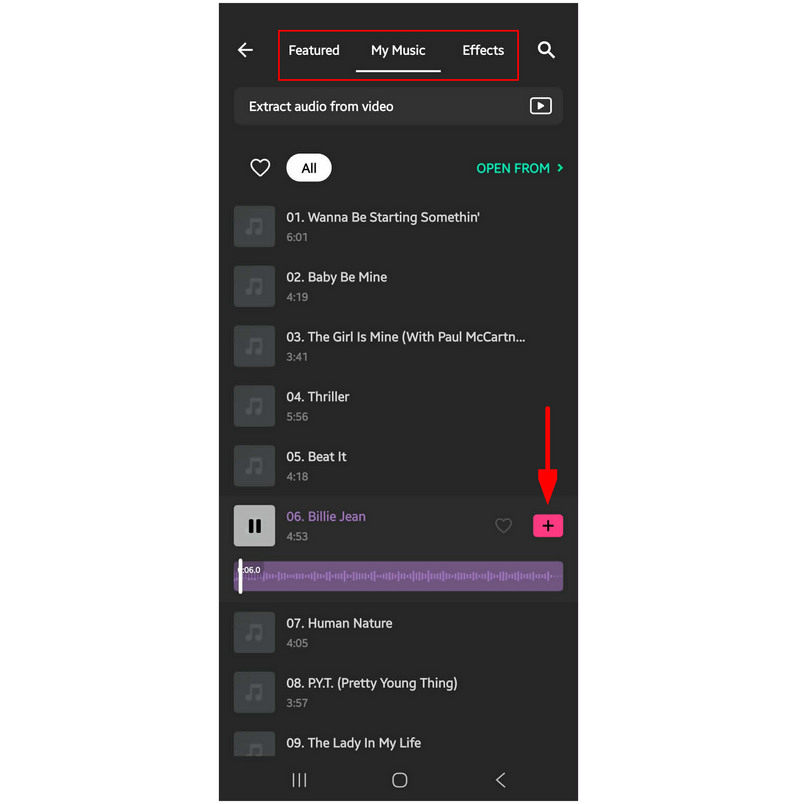
Kun olet valinnut Lisää, juuri valitsemasi video lisätään muokkausaikajanalle.
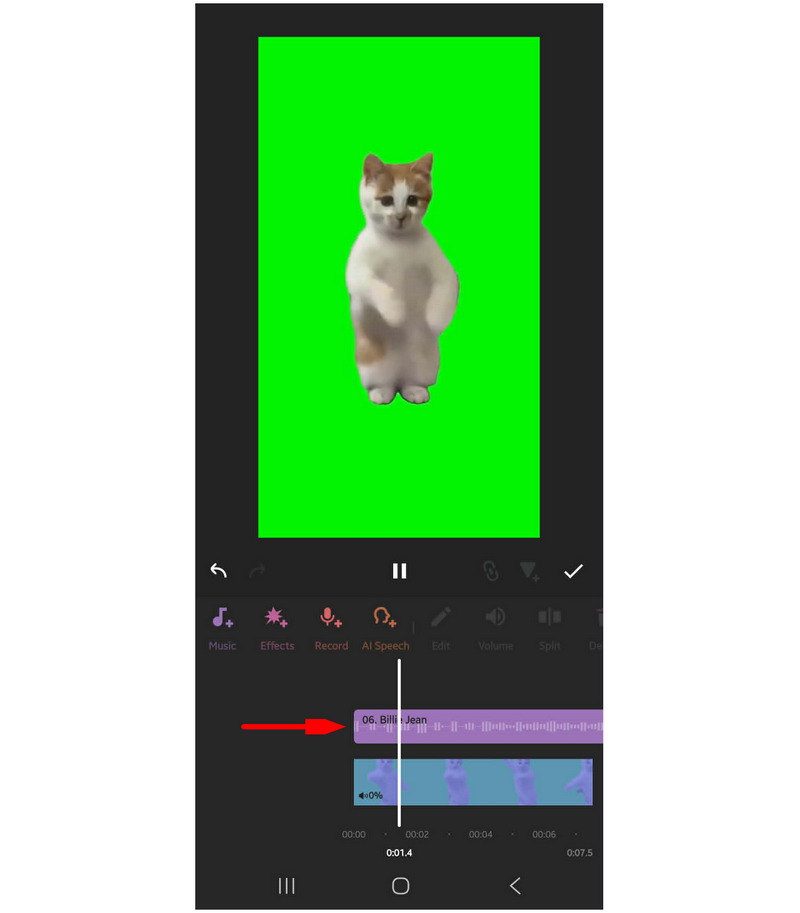
Jos aiot pitäytyä ilmaisissa videonmuokkausohjelmissa, muista, että InShotissa on vähemmän sovelluksen sisäisiä mainoksia kuin CapCutissa. Työkalulla muokatuissa videoissa on kuitenkin näkyviä vesileimoja median vasemmassa alakulmassa. Jos vesileima ei haittaa, tämä työkalu on hyvä vaihtoehto oppia lisäämään kappaleita videoon.
AllVidConverter
Paras käyttökohde: Videotiedostojen muuntaminen äänitiedostomuotoon.
Kolmantena mobiililaitteille tarkoitettuna vaihtoehtona on AllVidConverter. Toisin kuin CapCut ja InShot, tätä ohjelmaa ei ole suunniteltu videonmuokkausohjelmaksi. Sen sijaan työkalu toimii enemmänkin formaatinmuuntimena, joka muuntaa videoleikkeitä musiikiksi muita projekteja varten.
Vaikka tätä ohjelmaa ei voi käyttää musiikin lisäämiseen videoihin, se toimii silti, jos haluat muuntaa videotiedoston ääneksi ja käyttää sitä äänikerrostuksena toisessa videoprojektissa.
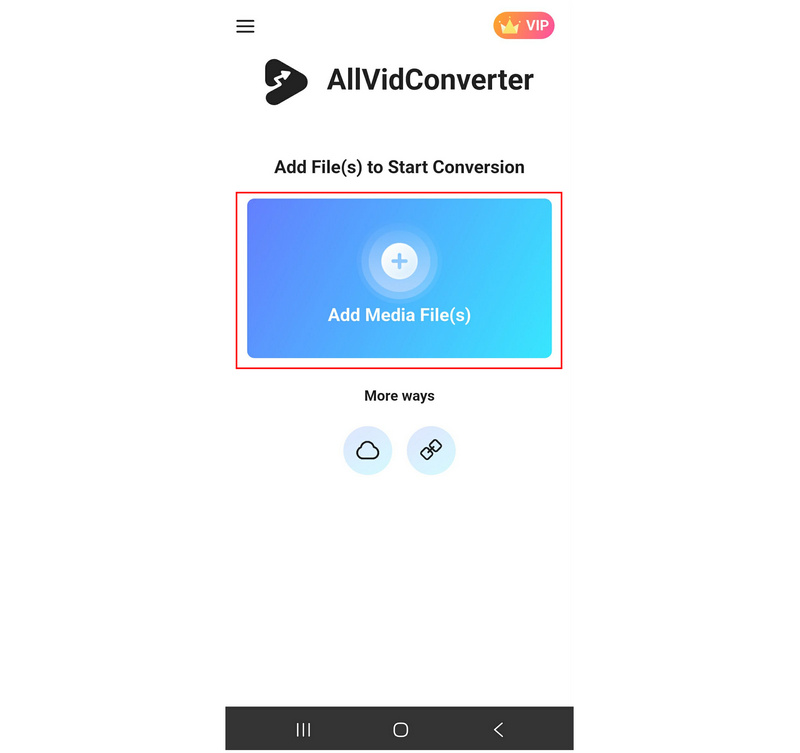
Avaa AllVidConverter ja valitse Lisää mediatiedostoja.
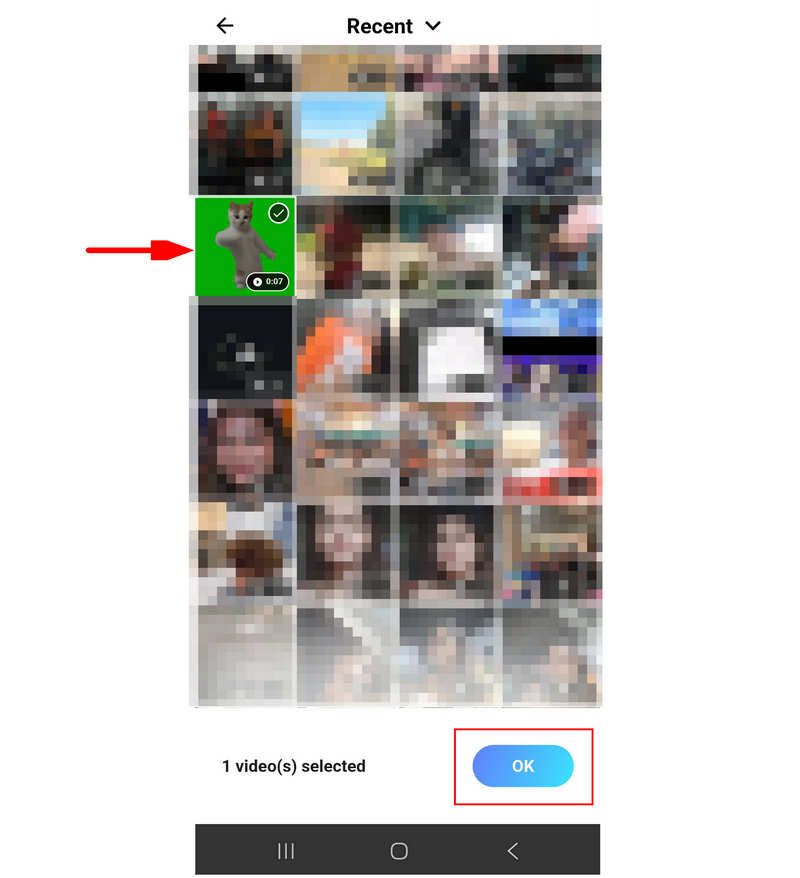
Valitse muunnettava video ja napauta sitten OK -painiketta.
Napauta Valitse muoto -vaihtoehdossa Äänimuoto.
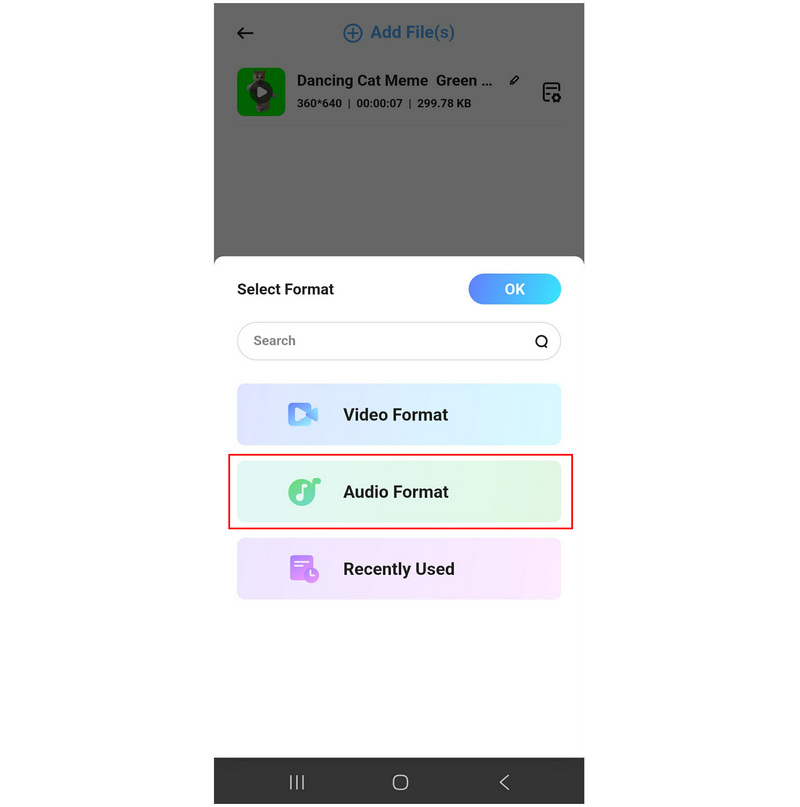
Valitse sitten haluamasi muoto.
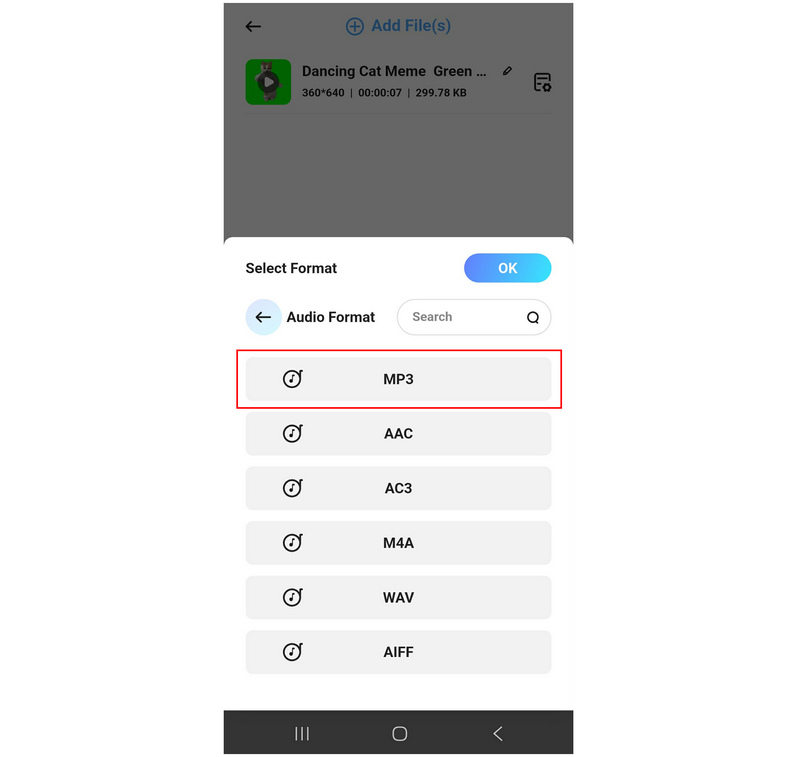
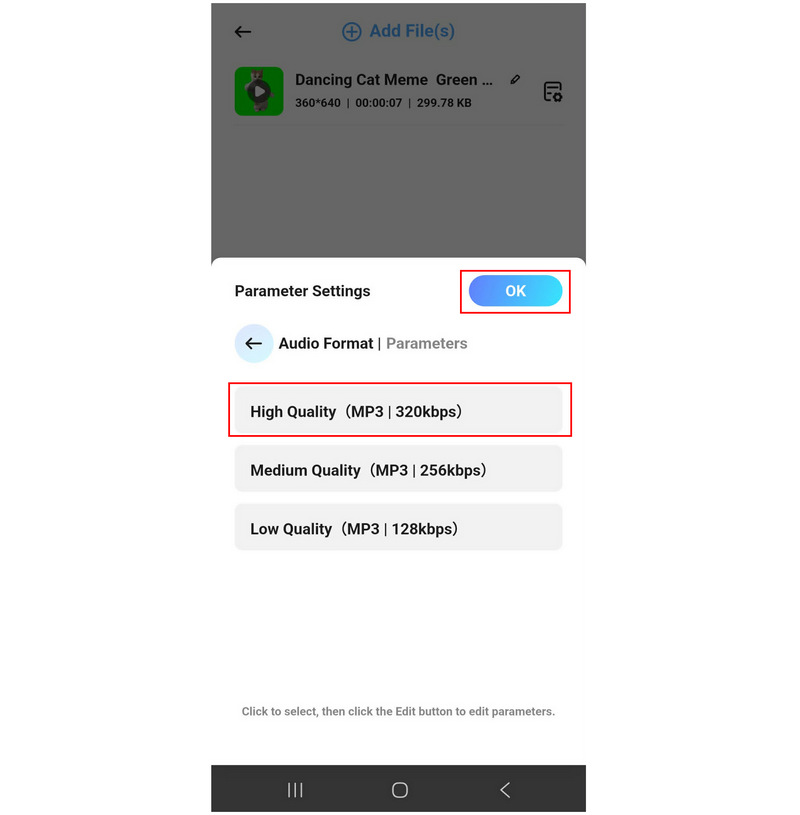
Valitse lopuksi muunnetun videon tallennuslaatu ja valitse Okei.
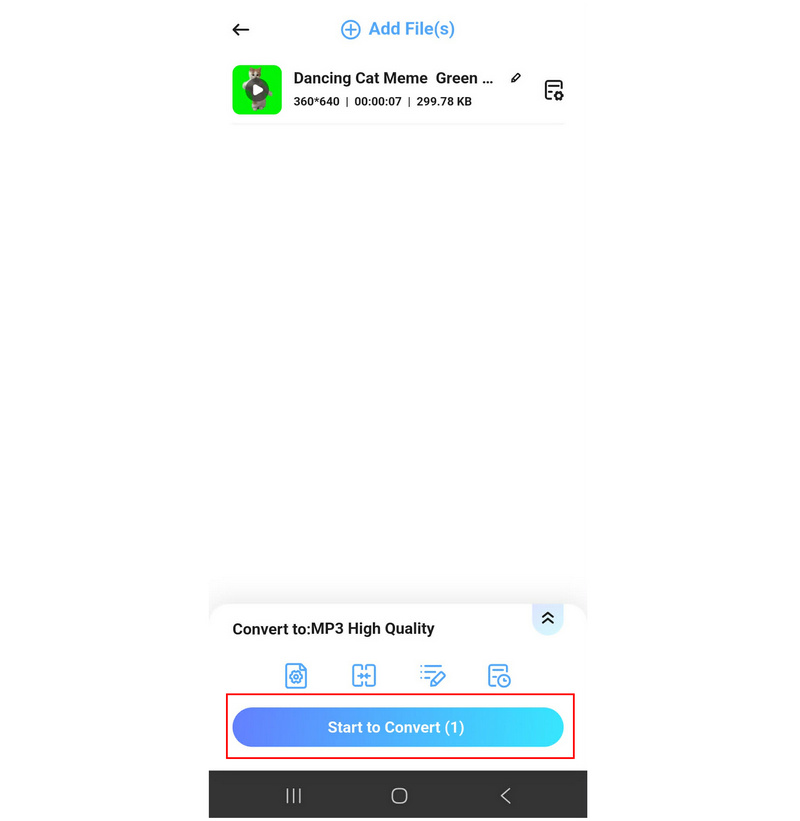
Kun muunnosparametrit on asetettu, valitse Aloita muuntaminen muuntaaksesi videotiedostosi äänitiedostoksi.
Koska AllVidConverter ei ole editori, emme suosittele sen käyttöä musiikin lisäämiseen videoprojekteihin.
Osa 3. Lisää musiikkia videoon verkossa (ei ohjelmiston asennusta)
Canva
Paras käyttökohde: Perustason videonmuokkaus ja käytännölliset kuvankäsittelyvaihtoehdot.
Verkkopohjaisista videonmuokkaustyökaluista Canva on kenties suosituin ja merkittävin. Siksi aloitamme verkkomuokkaustyökalujemme esittelyn tarjoamalla tutoriaalin musiikin lisäämiseen Canvan videonmuokkausohjelmaan.
Vaikka se tunnetaan paremmin valokuvien ja esitysten muokkausohjelmistona, tämä multimediatyökalu verkossa sisältää myös videonmuokkaustoimintoja. Joitakin esimerkkejä on saatavilla Canva on videolooperi, leikkuri, trimmeri ja muut tärkeät muokkaustyökalut. Jos Canva on jo tuttu kuvankäsittelyohjelma, sen videonmuokkausvaihtoehdon oppiminen ei ole ongelma.
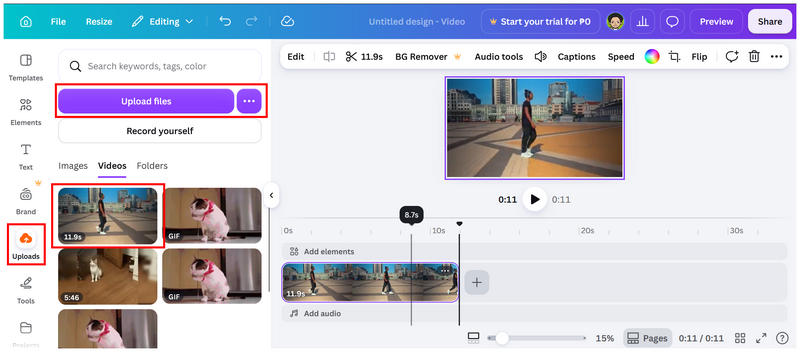
Avaa Canva ja valitse Video.
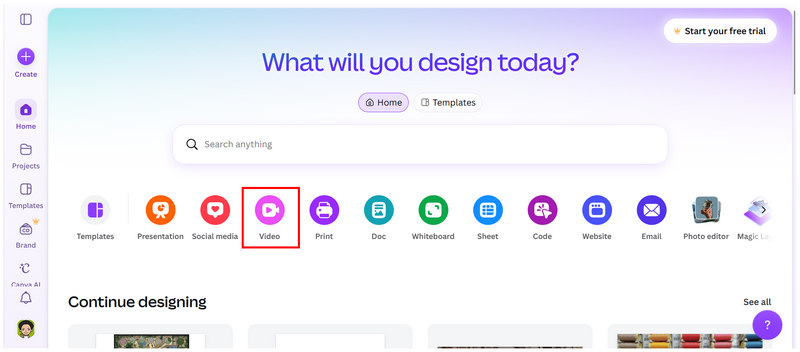
Valitse videonmuokkausaikajanalla Lataa, sitten Lataa tiedostojaKun videotiedosto on lisätty, napsauta videota lisätäksesi sen aikajanalle.
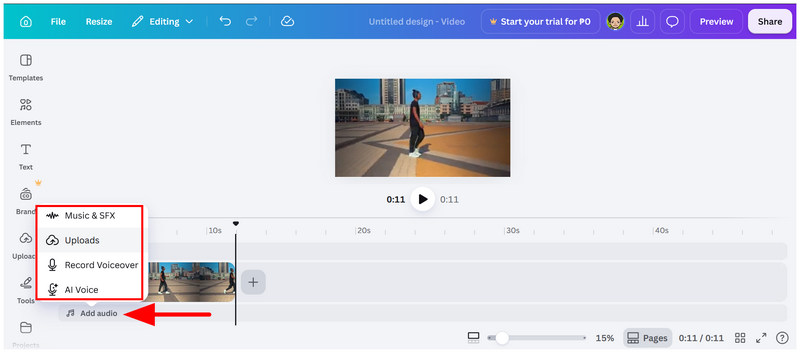
Valitse videonmuokkausaikajanalla Lisää äänija valitse sitten Musiikki ja ääniefektit, Lataukset, Äänitä äänitys, ja Tekoälyääni. Käytämme tässä opetusohjelmassa Lähetykset-vaihtoehtoa.
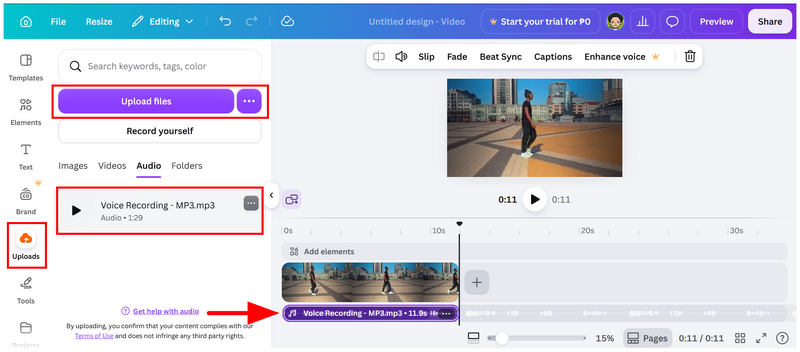
Kun olet valinnut Lataus-vaihtoehdon, samanniminen valikko avautuu uudelleen. Valitse Lataa tiedostojaja napsauta sitten ladattu ääni tiedosto lisätäksesi sen aikajanalle.
Canva on loistava valinta videonmuokkauksen perusteiden oppimiseen, jos sinulla on jo jonkin verran kokemusta sen käytöstä kuvankäsittelyohjelmana tai esitysten tekemiseen.
Kapwing
Paras käyttökohde: Nopea selainpohjainen editointi, koska se on suunniteltu yksinomaan videonmuokkausohjelmaksi.
Koska Canvan videonmuokkausohjelma on vain lisäominaisuus, siltä puuttuu muiden verkkotyökalujen ainutlaatuisuus. Tässä tapauksessa ainutlaatuisen videonmuokkaustyökalun tulisi olla yksi tärkeimmistä harkinnoistasi, kun opettelet lisäämään musiikkia videoon verkossa.
Helppokäyttöisyyden lisäksi ohjelma tarjoaa useita äänen lisäysvaihtoehtoja. Se tukee sekä tiedostojen, kuten äänitiedostojen, lataamista että linkkien lisäämistä. Tämä on tärkeä tekijä Kapwingille, koska se voi hakea videoita tukemistaan musiikkikirjastosivustoista, ei vain paikallisista tiedostoistasi.
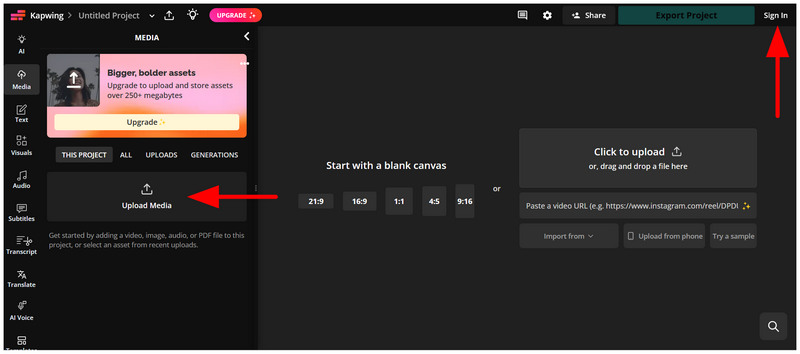
Avaa Kapwing-verkkosivusto ja kirjaudu sisään verkkotyökaluun, jota tarvitaan mediatiedostojen lataamiseen. Kun olet kirjautunut sisään, valitse Lataa mediaa ja valitse videotiedostosi.
Kun videotiedosto on lisätty, valitse Audioja napsauta sitten Lataa tai liitä linkki. Avaa tiedostonhallinta ja valitse muokattava äänitiedosto.
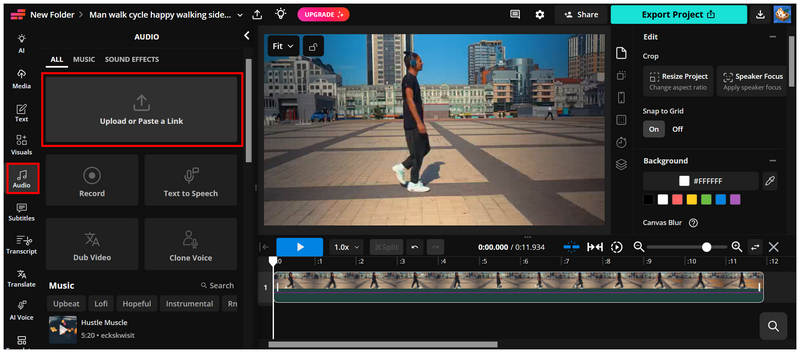
Latausprosessin jälkeen äänitiedosto lisätään automaattisesti videonmuokkausaikajanalle.
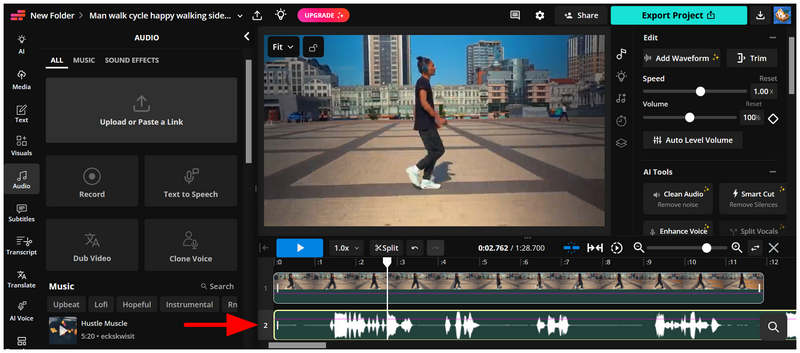
Jos haluat helpomman tavan tuoda äänitiedostoja, Kapwing on hyvä vaihtoehto. Pidä tämä mielessä, jos sinulla on paljon äänitiedostoja tallennettuna verkkotallennussivustoille.
Clideo
Paras käyttökohde: Verkkovideoiden editointityötä ilman huolta suuresta resurssien kulutuksesta.
Lopuksi, tämän artikkelin viimeinen vaihtoehto ja kolmas esittelemämme verkkotyökalu on Clideo, joka on myös suunniteltu tekemään musiikin lisäämisestä videoihin verkossa erittäin helppoa. Verkkotyökalukilpailijoistaan Clideo tarjoaa monipuolisimman äänitiedostojen kirjaston. Sellaisenaan ohjelma on loistava vaihtoehto, jos aiot lisätä projekteihisi äänitiedostoja.
Opi käyttämään ohjelmaa alla olevan oppaamme avulla.
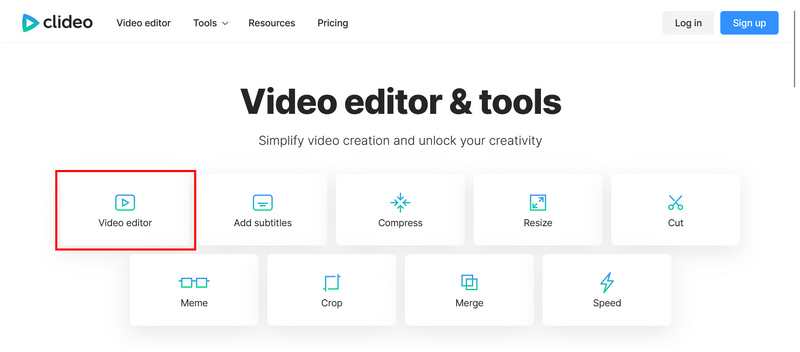
Siirry Clideon verkkosivustolle ja valitse Videonmuokkausohjelma vaihtoehto.
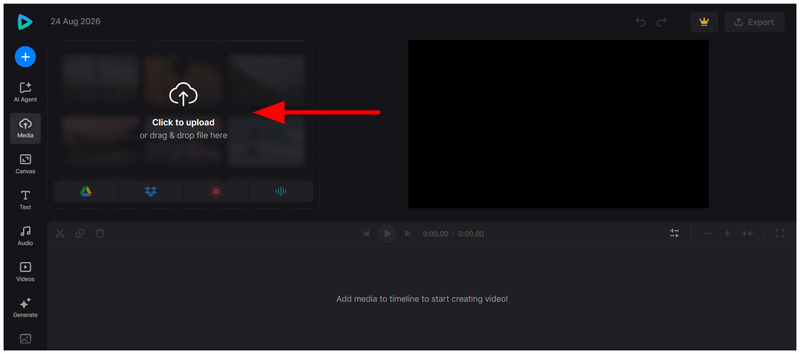
Valitse muokkausaikajanalla Napsauta ladataksesi lisätäksesi muokattavan videon.
Kun videotiedosto on tuotu ohjelmaan, valitse Audio. Voit valita saatavilla olevan musiikin verkkotyökalukirjastosta tai valita Lataa -painiketta paikallisen äänitiedoston lisäämiseksi. Tässä opetusohjelmassa käytämme paikallisen tiedoston vaihtoehtoa.
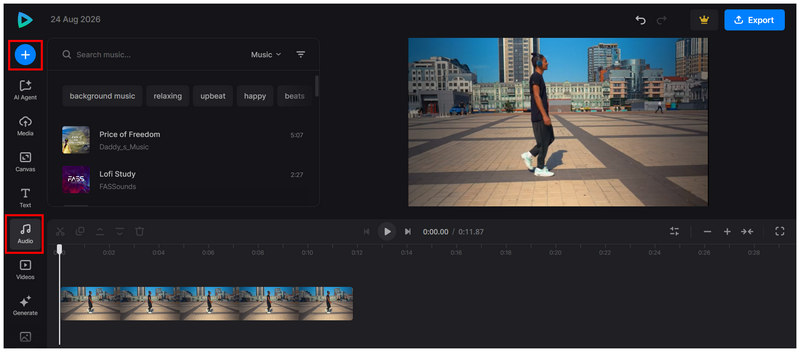
Kun lataus on valmis, valitsemasi paikallinen tiedosto lisätään automaattisesti muokkausaikajanalle.
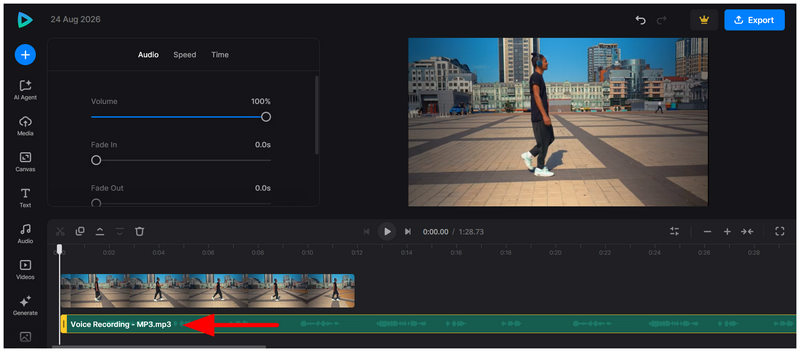
Jos sinulla on vaikeuksia ladata äänitiedostoja tai haluat välttää suuren määrän äänitteitä digitaaliseen tallennustilaan, Clido voi olla hyvä vaihtoehto seuraaviin videoprojekteihisi.
Osa 4. Usein kysyttyjä kysymyksiä musiikin lisäämisestä videoihin
Ovatko verkkotyökalut turvallisia käyttää?
Kyllä, ne ovat yleensä turvallisia. Koska nämä ohjelmat toimivat kuitenkin lataamalla tiedostoja palvelimilleen, ne eivät ole parhaita yksityisyyden kannalta. Suosittelemme henkilökohtaisten videoiden ja projektien muokkaamista paikallisilla editoreilla.
Pitäisikö minun käyttää online-editoria edistyneeseen videonmuokkaukseen?
Kyllä, voit. Jotkut verkkoeditorit tarjoavat olennaisia editointityökaluja, mikä tekee niistä käyttökelpoisia ammattimaiseen editointiin. On kuitenkin suositeltavaa käyttää näiden ohjelmien ammattilaisversioita ammattimaiseen editointiin.
Ovatko mobiilieditointiohjelmat luotettavia sosiaalisessa mediassa?
Kyllä, ne ovat. Sosiaalisen median sisältö on usein yksinkertaista ja lyhyttä. Siksi mobiilivideonmuokkausohjelmien pitäisi riittää tällaisten videoiden tuottamiseen.
Mikä työpöytäpohjainen ratkaisu sopii aloittelijoille?
Esittelemistämme työpöytäversioista ArkThinker Video Converter Ultimate on ylivoimaisesti helpoin käyttää. Vaikka se ei olekaan perinteinen editori, sen Muokkaa-toiminto tekee siitä käyttökelpoisen sellaisena. Edistyneempiin vaihtoehtoihin riittää myös ohjelman MV Editor -ominaisuus.
Ovatko ammattimaiset videonmuokkausohjelmat vaikeita käyttää?
Kyllä, ne ovat. Ammattimaisten videonmuokkausohjelmien on tarkoitus olla edistyneitä ja niillä on rajattomat mahdollisuudet. Tämä tekee niistä sopimattomia aloittelijoille. Sellaisenaan perusmuokkaustehtävät, kuten musiikin lisääminen tai videoiden pakkaaminen Premiere Prossa tai DaVinci Resolvea ei suositella aloittelijoille.
Johtopäätös
Nyt kun olemme tarjonneet lukijoillemme joitakin luotettavimmista videonmuokkausohjelmista, joista he voivat oppia miten lisätä musiikkia videoihinToivomme, että tämä artikkeli on antanut sinulle tarpeeksi tietoa parantaaksesi matkaasi videonmuokkausohjelmana. Tämän listan ohjelmista annamme ensisijaisen suosituksemme kullekin alustalle. Työpöytäohjelmiksi suosittelemme ArkThinker Video Converter Ultimatea sen yksinkertaisuuden vuoksi. Mobiilieditointiin InShotin yksinkertaisuus tekee siitä paremman vaihtoehdon suosittuihin ratkaisuihin verrattuna. Mobiiliharrastajille, jotka haluavat välttää asennuksen ja määrityksen, Clideon helppokäyttöisyys tekee siitä eniten suositellun työkalun.
Mitä mieltä olet tästä postauksesta? Klikkaa arvostellaksesi tätä viestiä.
Erinomainen
Arvosana: 4.9 / 5 (perustuu 624 äänet)


