


QuickTime Playerin silmukkavideo: Oletus- ja online-työkalumenetelmä
QuickTime on Applen oma multimediasoitin ja -kehys sekä ohjelmistoympäristöille että tiedostomuodoille. QuickTime, joka tunnetaan yleisimmin macOS-laitteiden mediasoittimena, tukee videotiedostomuotojen, kuten MOV:n, näyttämistä. MOV on sen oma videomuoto, joka tunnetaan korkealaatuisesta videosta. Videosoittimena se suorittaa saman toiminnon kuin muutkin videosoittimet: käyttäjät voivat toistaa videoleikettä jatkuvasti, mikä tunnetaan yleisesti nimellä looping. Koska videolooppi on täydellinen valinta videon näyttämiseen kioskissa tai esityksessä, macOS:n sisäänrakennettu ohjelma videon looppaamiseen on varmasti loistava vaihtoehto macOS-käyttäjille. Siksi tässä artikkelissa selitetään, miten... toista videota QuickTimessa, erityisesti niille, jotka ovat uusia macOS-ekosysteemissä.
Jotta asia olisi mielenkiintoisempi, tässä artikkelissa luetellaan myös joitakin QuickTime Playerin käytön rajoituksia videolooppiohjelmana, jotta käyttäjät tietävät, missä määrin se tarjoaa videolooppimismahdollisuuksia ja missä ei. Siksi rajoituksen ratkaisemiseksi olemme sisällyttäneet videolooppityökalun vaihtoehtona QuickTimen looppaukselle, jotta käyttäjät voivat silti jatkaa päiväänsä murehtimatta, mitä työkalua videonsa looppaamiseen käytetään.

- OPAS LIST
- Osa 1. Videon silmukkatoisto QuickTime Playerissa macOS:ssä
- Osa 2. QuickTime Loop -videon rajoitukset
- Osa 3. Paras ilmainen online-työkalu videon silmukointiin
- Osa 4. Usein kysyttyjä kysymyksiä QuickTime-videosilmukasta
Osa 1. Videon silmukkatoisto QuickTime Playerissa macOS:ssä
Tässä osiossa on kaksi tapaa tehdä QuickTime-silmukkavideo macOS QuickTime Playerilla. Menetelmissä käytetään valikkomenetelmää ja pikanäppäimiä, jotka molemmat ovat helppokäyttöisiä.
Valikkomenetelmän käyttäminen:
Avaa videotiedosto macOS-laitteellasi seuraavasti: QuickTime Player mediasoittimen vaihtoehtona.
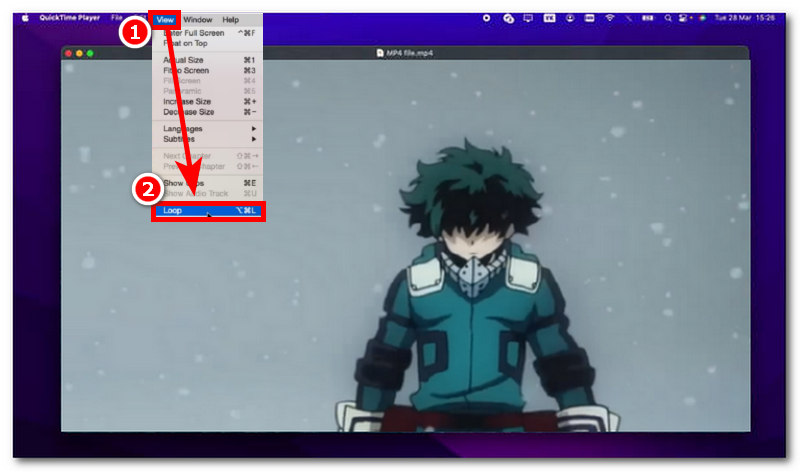
Kun videotiedostosi on avattu QuickTime Player -ohjelmassa, siirry näytön yläosaan ja etsi Näytä valikko-osio.
Napsauta Näytä-valikko-osiota laajentaaksesi valikkoasetuksia ja etsi sieltä Silmukka-asetus ja napsauta sitä.
Klikkaamalla Silmukka, QuickTime Playerissa toistettava video toistetaan jatkuvasti silmukassa, kunnes pysäytät tai suljet soittimen.
Pikanäppäinmenetelmän käyttäminen:
Avaa haluamasi video macOS-laitteellasi, jota haluat toistaa looppina. QuickTime Player.
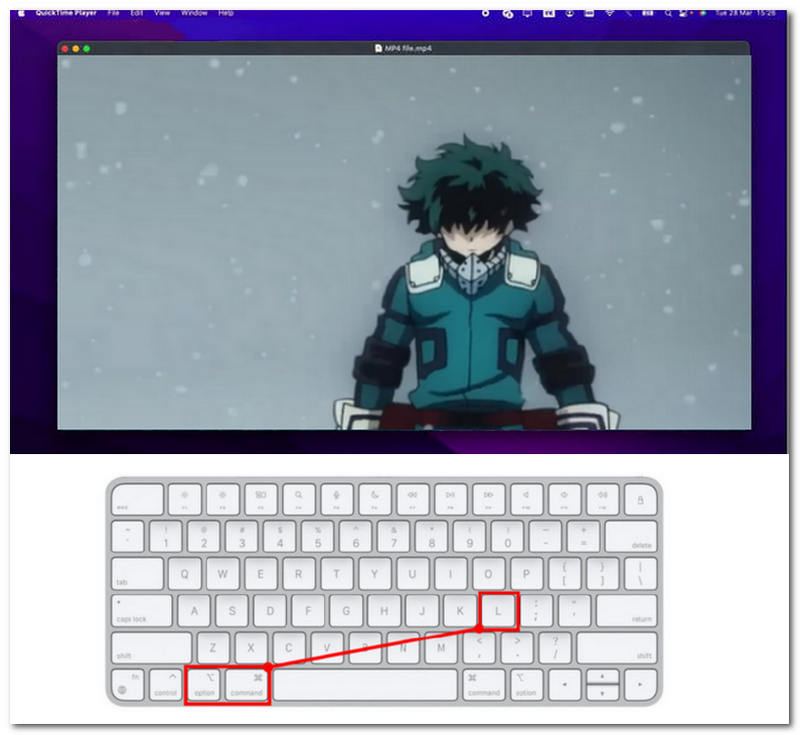
Kun videosi toistuu QuickTime Playerissa, voit saada sen toistumaan silmukassa ilman valikkomenetelmää käyttämällä pikanäppäintä.
Kun videosi toistetaan, paina vain Optio + Komento + L -näppäintä näppäimistölläsi, jotta videosi alkaa toistua silmukassa.
Pikanäppäinten painamisen jälkeen videon pitäisi toistua silmukassa ilman sinun toimiasi.
Osa 2. QuickTime Loop -videon rajoitukset
Vaikka QuickTime Player on ilmainen ja sisäänrakennettu macOS:lle, käyttäjien tulisi olla tietoisia sen rajoituksista video-GIF-toisto, kuten rajoitettu tiedostomuotojen tuki ja huomattavat äänen uudelleenkäynnistykset. Tässä osiossa luetellaan QuickTime-videon toistamisen rajoitukset, jotta käyttäjät ja uudet macOS-käyttäjät tietäisivät, mitä ohjelmalta voi odottaa videon toistamisen suhteen.
- • QuickTime Playerissa on havaittavissa silmukkakohta, jossa se ei käytä saumatonta ristihäivytystä videon alku- ja loppupisteiden välillä.
- • QuickTime Playerissa on huomattava äänen uudelleenkäynnistyssilmukka. Videon äänen pehmentämisessä tai ainakin sen huomaamattomuudessa silmukan aikana on vaikeuksia.
- • Toisin kuin muut toisto- tai videoloopperityökalut, QuickTime Player on vain pelkkä videosoitin, eikä siinä ole videolooppisäätimiä.
- • Rajoitettu videotiedostomuotojen yhteensopivuus. Koska QuickTime Player tukee enimmäkseen Applen omaa MOV-videomuotoa, se tarjoaa rajoitetun tuen muille muodoille, minkä vuoksi muiden muotojen videoiden toistaminen ja toistaminen ei ole aina sujuvaa.
Yhteenvetona voidaan todeta, että vaikka luetellut rajoitukset saattavat olla ehdottomia joillekin käyttäjille, jotka harkitsevat QuickTime Playerin käyttöä videoiden looppaamiseen, todellisuudessa juuri ne tekevät QuickTime Playerista edelleen toimivan videoloopperina, koska se tekee ohjelmasta suoraviivaisen videoloopperin ilman lisäominaisuuksia. Se on täydellinen valinta silloin, kun käyttäjät tarvitsevat nopeaa ja macOS:lle helppokäyttöistä videoloopperityökalua.
Jos kuitenkin olet enemmän kiinnostunut kustomoitavuudesta, kevyestä mutta nopeasta ja helppokäyttöisestä videoloopperityökalusta, verkkopohjainen videoloopperi on täydellinen valinta sinulle, mistä keskustelemme lisää alla.
Osa 3. Paras ilmainen online-työkalu videon silmukointiin
Jos QuickTime-videon toistaminen looppina on mielestäsi liian yksinkertaista eikä siinä ole mukautusmahdollisuuksia videolooppimistarpeisiin, mutta et halua asentaa kolmannen osapuolen työkalua, verkkopohjaisen videoloopperin käyttö on täydellinen ratkaisu, kuten verkkopohjaiset videoloopperit. ArkThinker Ilmainen videoloopperi verkossa on helppokäyttöinen työkalu, koska se on täysin verkkopohjainen eikä vaadi käyttäjiltä tarpeettomien sovellusten asentamista vain videoiden toistamista varten.
Lisäksi tämä on täydellinen vaihtoehto QuickTime Playerille, koska se mahdollistaa toistuvan videon tallentamisen varsinaisena videotiedostona macOS-tietokoneellesi, jota voit helposti käyttää ja toistaa milloin tahansa ja missä tahansa. Tämä kätevyys on vain osa ArkThinker:n monista hyvistä ominaisuuksista. verkkopohjainen videoluoperi antaa käyttäjien myös asettaa silmukoiden määrän, mikä antaa enemmän hallintaa kuin QuickTime Player. Tällä tavoin käyttäjillä on enemmän hallintaa videosilmukoihinsa.
Kuinka käyttää ArkThinker Free Video Looper Onlinea
Avaa macOS Safari ja siirry kohtaan ArkThinker Ilmainen videoloopperi verkossa virallinen verkkosivusto.
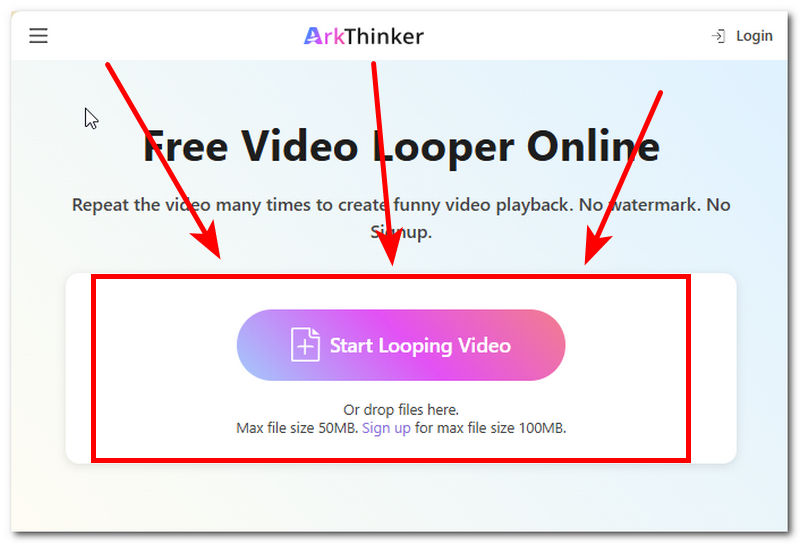
Lataa ArkThinker:n verkkosivulta haluamasi videotiedosto ja saat ladattavan kopion Mac-laitteeltasi napsauttamalla Aloita videon katselu -painiketta.
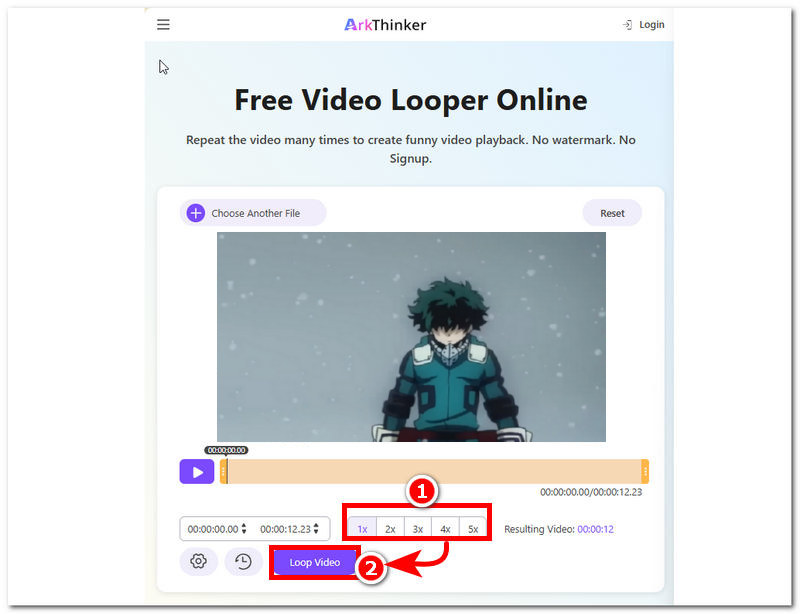
Kun videosi on ladattu työkaluun, voit valita videotiedostoon tulevien silmukoiden määrän ja napsauttaa sitten Loop Video -painiketta prosessin aloittamiseksi. Kun se on valmis, videosi tallennetaan toistuvana videona macOS-laitteeltasi, jota voit käyttää ja toistaa milloin tahansa.
Osa 4. Usein kysyttyjä kysymyksiä QuickTime-videosilmukasta
Voinko silmukoida QuickTime-videota vain tiettyyn kohtaan?
Ei, QuickTime Playerissa ei ole ominaisuutta, jonka avulla käyttäjät voivat toistaa videotiedoston tiettyä osaa toistuvasti. Se on vain yksinkertainen videotiedostojen soitin, jossa on perustoiminto.
Miksi QuickTime-videoni ei toistu toistuvasti?
Jos video ei toistu QuickTimessa, silmukka-asetus voi olla poistettu käytöstä. Jos ongelma jatkuu silmukka-asetuksen käyttöönoton jälkeen, voit sulkea soittimen ja avata sen uudelleen.
Voinko tallentaa videon silmukoituna tiedostona QuickTimessa?
Ei, QuickTime Player ei tallenna videota silmukkaana; käyttäjät voivat toistaa videota vain ohjelman sisällä. Siksi siinä ei ole ominaisuutta videoiden tallentamiseen tai viemiseen silmukkaan.
Johtopäätös
Tässä artikkelissa on käsitelty erilaisia menetelmiä videon toistaminen toistuvasti QuickTimessa, mukaan lukien valikkopohjainen menetelmä ja pikanäppäinmenetelmä. QuickTimen oletusmenetelmä on suoraviivainen prosessi, joten se on helppo tehdä. Siihen liittyy kuitenkin rajoituksia, jotka eivät välttämättä miellytä muita. Siksi artikkelissa esitellään myös vaihtoehtoinen videoloopperityökalu QuickTime Playerille videoiden looppausratkaisua etsiessä, jotta macOS-käyttäjät voivat edelleen loopata videoitaan ja heillä on videoloopin todellinen kopio Macillaan.
Mitä mieltä olet tästä postauksesta? Klikkaa arvostellaksesi tätä viestiä.
Erinomainen
Arvosana: 4.9 / 5 (perustuu 595 äänet)


