


Az MP4 fájl nem kompatibilis a QuickTime programmal? Íme 5 javítás (100% működik)
Képzelje el ezt: Ön éppen letöltött egy MP4-videót, amelyet izgatottan néz, és természetesen megnyitja a QuickTime Playerben. Döbbenetére a QuickTime Player hibaüzenetet jelenít meg:A QuickTime nem tudja megnyitni az MP4-et.'
Ez frusztráló, igaz? Még az is felmerülhet, vajon lejátszik-e egyáltalán a QuickTime MP4 fájlokat?
A válasz nem olyan egyértelmű, mint amilyennek látszik. Míg az MP4 egy népszerű videóformátum, amelyet sok lejátszó támogat, a QuickTime különböző okok miatt előfordulhat, hogy nem tudja lejátszani. De ne aggódj! Ebben az útmutatóban megvitatjuk a probléma okait, és ami még fontosabb, a megoldás módját.

- ÚTMUTATÓ LISTÁJA
- 1. rész: Miért nem kompatibilis az MP4 a QuickTime programmal?
- 2. rész. 5 megoldás a QuickTime-kompatibilitási problémák megoldására
- 3. rész. GYIK
1. rész: Miért nem kompatibilis az MP4 a QuickTime programmal?
1. Codec problémák
Az MP4 fájl (.mp4) egyszerűen egy konténerformátum, ami azt jelenti, hogy egy szállítódobozhoz hasonlóan működik, amely különböző típusú video- és audiokodekeket (a tényleges adattömörítési módszereket) tartalmaz.
A QuickTime Player csak bizonyos, natív kodekeket támogat, mint például a H.264 vagy az AAC. Ha az MP4-fájl nem támogatott, régebbi vagy harmadik féltől származó kodeket használ (például DivX vagy Xvid), a QuickTime nem fogja tudni dekódolni. Ez a kompatibilitási eltérés a leggyakoribb oka annak, hogy a felhasználók a „QuickTime Player nem tudja megnyitni a fájlt” hibát tapasztalják. A hibaelhárítás megkönnyítése érdekében itt található a QuickTime Player által felismerhető médiatípusok, fájlkiterjesztések és kodekek teljes, egységes listája:
| Média típusa | Fájlkiterjesztések (konténer) | Támogatott kodekek (belső adatok) | Támogatási állapot |
|---|---|---|---|
| Videó | .mp4, .mov, .m4v | H.264 (AVC), HEVC (H.265), MPEG-4, Apple ProRes | ✅ Teljes mértékben támogatott (leggyakoribb és ajánlott) |
| .qt, .3gp | Animáció, Cinepak, Sorenson Videó | ✅ Támogatott (régi vagy speciális formátumok) | |
| .avi fájl | MJPEG, DV, tömörítetlen | ⚠️ Korlátozott támogatás (Gyakran lejátszási hibákat okoz) | |
| Hang | .mp3, .m4a, .aac | AAC, MP3, ALAC | ✅ Teljes mértékben támogatott (szabványos audio- és zenei formátumok) |
| .wav, .aif, .aiff | PCM | ✅ Teljesen támogatott (Kiváló minőségű tömörítetlen hang) | |
| .caf, .au | ADPCM, AMR | ✅ Támogatott (rendszer- vagy felvételi formátumok) |
2. Fájlsérülés
Néha a probléma egyáltalán nem a QuickTime-mal van, hanem magával az MP4 fájllal. A sérült videofájlokat a hiányos letöltések, átviteli hibák vagy lemezproblémák okozzák, és ez lehetetlenné teheti a QuickTime vagy bármely más lejátszó számára a fájl megnyitását.
3. Elavult QuickTime verzió
Ha a QuickTime Player régebbi verzióját használja, előfordulhat, hogy az nem támogatja a modern MP4-fájlokban használt újabb kodekeket. Az Apple időnként frissíti a QuickTime-ot a kompatibilitás és a teljesítmény javítása érdekében, így az elavult verzió futtatása problémát jelenthet.
4. Szoftverhibák
Minden szoftvernek megvannak a sajátosságai, és a QuickTime sem kivétel. Néha a QuickTime Player hibái megakadályozhatják bizonyos MP4 fájlok lejátszását. Bár nem olyan gyakori, mint a többi probléma, érdemes megfontolni, különösen, ha macOS-frissítéseket futtat.
2. rész. 5 megoldás a QuickTime-kompatibilitási problémák megoldására
Most, hogy tudjuk, hogy az MP4 fájlok miért nem működnek a QuickTime segítségével, nézzük meg, hogyan lehet ezeket a problémákat kijavítani.
1. Ellenőrizze a kodeket
Az első lépés annak meghatározása, hogy az MP4-fájl használ-e a QuickTime által támogatott kodeket. Megnézheti az olyan eszközöket, mint az ArkThinker Video Converter Ultimate, hogy megvizsgálja a fájlt, és megtudja, mely kodekeket használja.
Ha a kodek nem támogatott, az MP4 fájlt QuickTime-barát formátumra kell konvertálnia. ArkThinker Video Converter Ultimate még mindig működik. Ezzel a szoftverrel MP4 fájlokat konvertálhat MOV formátumba, amely formátum zökkenőmentesen működik a QuickTime-mal. Ezenkívül lehetővé teszi az MP4 videofájl újrakódolását H.264 vagy MPEG-4 kodekkel, hogy megtekinthesse a QuickTime-on.
Ellenőrizze az MP4 kodeket
Kattints a Fájlok hozzáadása gombot a felület bal felső részén, vagy húzza az MP4 fájlt a munkaterületre.
Vagy egyszerűen húzza át az MP4 fájlt közvetlenül ebbe az eszközbe.

Itt, ebben a lépésben csak rá kell kattintania a Médiainformációk megtekintése opciót, és megjelennek a részletes video- és audiokodekinformációk.
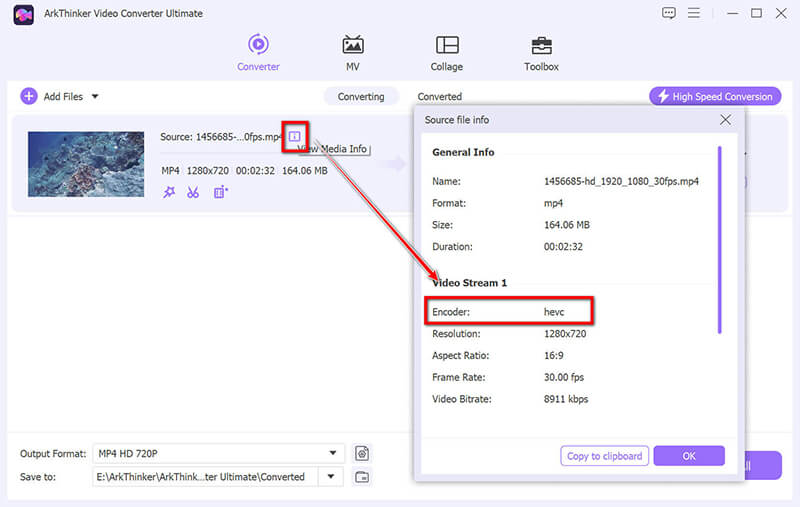
Ha a videokodek H.264 vagy MPEG-4 formátumú, akkor az MP4 fájl nem okoz gondot, és továbbléphet a következő lépésre, hogy ellenőrizze az egyéb megoldásokat.
Ha a videokodek más, csak ellenőrizze a 3. lépést az MP4 fájlok QuickTime által támogatott MOV és MP4 formátumokká konvertálásához.
MP4 konvertálása QuickTime formátumba
Találd meg Kimeneti formátum legördülő menüből vagy szakaszból, általában a felület alján vagy oldalán. Válassza ki a QuickTime MOV-t kimeneti formátumként.
A Profilbeállításokban keresse meg a videokodek beállításait, és válassza a H.264 (ajánlott) vagy az MPEG-4 kodeket.
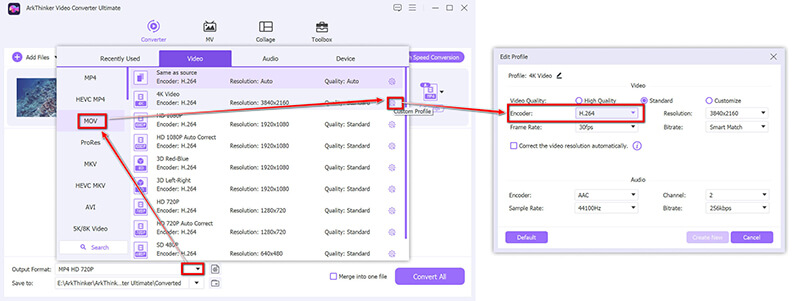
Miután a fenti beállítások elkészültek, csak térjen vissza a fő felületre, és válassza ki a célhelyet, ahová a konvertált MOV fájlt menteni szeretné. A folyamat elindításához kattintson az Összes konvertálása gombra. Az átalakítás befejezése után nyissa meg az új MOV-fájlt a QuickTime alkalmazásban, és ellenőrizze, hogy a hiba kijavított-e.
Ez a szoftver nemcsak MP4 fájlokat konvertál, hanem lehetővé teszi az MP4 fájlok szerkesztését is a beépített funkciók segítségével. MP4 vágó, egyesülés, tömörítő, fokozó stb.

2. Javítsa ki a sérült MP4 fájlt
Ha gyanítja, hogy az MP4 fájlja sérült, hibás vagy törött, professzionális szoftverrel könnyen kijavíthatja. Melegen ajánljuk ArkThinker videójavítás, egy hatékony asztali segédprogram, amelyet kifejezetten a lejátszhatatlan videók visszaállítására terveztek.
Akár átviteli hiba, hirtelen áramszünet vagy felvételi hiba történt a fájloddal, ez az eszköz másodpercek alatt tökéletesen kijavítja az MP4, MOV és 3GP formátumok kisebb és súlyosabb sérüléseit. A kezdéshez kövesd ezt a lépésről lépésre útmutatót. ArkThinker videós javítási útmutató hogy könnyedén új életet lehelj a megnyithatatlan videóidba.
3. Frissítse a QuickTime-ot
Győződjön meg arról, hogy a QuickTime Player legújabb verzióját használja. A frissítések gyakran tartalmazzák az újabb kodekek támogatását és olyan hibák kijavítását, amelyek megakadályozhatják az MP4 lejátszását.
A QuickTime frissítésének lépései meglehetősen egyszerűek.
Futtassa a sajátját QuickTime Player a Mac számítógépen, majd kattintson a gombra Segítség a felső menüből, majd válassza ki és kattintson a gombra Ellenőrizze a frissítéseket.
Ekkor megjelenik egy ablak, amely közli a QuickTime modellel, és ha frissítenie kell.
A QuickTime Player elavult verziójának frissítéséhez egyszerűen kövesse az utasításokat a rendelkezésre álló frissítések telepítéséhez.
Ezt követően újra megnyithatja az MP4 fájl lejátszásához, és megnézheti, hogy a probléma megoldódott-e.
4. Használjon másik médialejátszót
Ha a fenti megoldások egyike sem működik, fontolja meg a váltást egy sokoldalúbb médialejátszóra, például a VLC Media Playerre vagy az Elmedia Playerre. Ezek a lejátszók kodekek és formátumok szélesebb skáláját támogatják, mint a QuickTime, így biztosítva, hogy MP4-fájljait problémamentesen játssza le.
5. Telepítsen további kodekeket
További kodekek telepítése bővítheti a QuickTime képességeit. Az olyan eszközök, mint a Perian (harmadik féltől származó kodekcsomag a macOS-hez) segíthetnek, bár érdemes megjegyezni, hogy a Perian már nem fejlesztik aktívan. Ha régebbi macOS-verziót használ, akkor is életképes megoldás lehet.
3. rész. GYIK
Miért nem tudja az iMovie megnyitni az MP4-et a QuickTime-ban?
Az iMovie megköveteli, hogy az MP4 fájl QuickTime-kompatibilis kodeket használjon, például H.264 videóhoz és AAC hanghoz. Ha az MP4 fájl más kodeket használ, sem az iMovie, sem a QuickTime nem tudja megnyitni. Az MP4 fájl MOV formátumba konvertálása támogatott kodekkel gyakran a legjobb megoldás.
Milyen formátumokat támogat a QuickTime?
A QuickTime Player natívan támogatja a következő formátumokat:
• MOV
• MP4 (H.264 vagy MPEG-4 kodekkel)
• M4V
• AAC
• WAV
• AIFF
Ha a fájl nem ezen formátumok egyikében található, akkor konvertálnia kell.
Melyek a legjobb kodekek a QuickTime számára?
A QuickTime számára a legjobb kodekek a H.264 a videóhoz és az AAC a hanghoz. Ezek a kodekek kiváló minőségű lejátszást biztosítanak, és a QuickTime és más Apple alkalmazások széles körben támogatják őket.
Következtetés
Amikor találkozik a A QuickTime nem játssza le az MP4-et A probléma frusztráló lehet, de ez még nem az út vége. Ha kideríti, miért fordul elő a kompatibilitási probléma, és használja az ebben az útmutatóban említett megoldásokat, például az MP4-fájlokat QuickTime-mal működő formátumra változtatja, vagy gondoskodik arról, hogy szoftvere naprakész legyen, így gyorsan, gond nélkül visszatérhet a videók megtekintéséhez.
Legyen szó kodek-eltérésről, elavult szoftverekről vagy sérült fájlokról, minden helyzetre van megoldás. Tehát ha legközelebb a QuickTime Player nem tudja megnyitni az MP4-et, pontosan tudni fogja, mit kell tennie!
Mi a véleményed erről a bejegyzésről? Kattintson a bejegyzés értékeléséhez.
Kiváló
Értékelés: 4.9 / 5 (alapján 458 szavazatok)
További megoldások keresése
Oktatóanyag egy videó kivágásához és átméretezéséhez a QuickTime Player alkalmazásban 4 mód a képernyő rögzítésére a Quicktime segítségével Apple-eszközökön Az 5 legjobb módszer a QuickTime formátum MP4-re konvertálására Az 5 legjobb módszer a QuickTime formátum MP4-re konvertálására Az 5 legjobb MOV-MP4 konverter (ingyenes és fizetős)Relatív cikkek
- Videó konvertálása
- Lépésről lépésre útmutató az M2TS MKV-vé konvertálásához
- Az 5 legjobb WebM-MP4 konverter 2024-ben
- A WAV konvertálása MP3 formátumba 5 eszközben korlátok nélkül
- A 4 legjobb konverter a videó méretének és képarányának megváltoztatásához
- 4 módszer az MP4 konvertálására WebM Online formátumba. Számítógép és mobil
- Mi az a DAV fájl és hogyan kell lejátszani
- Az XMedia Recode végső áttekintése [Steps Incl.]
- Az 5 legjobb módszer a QuickTime formátum MP4-re konvertálására
- Hogyan szerezheti be MP4-filmjét és exportálhatja a VLC Playerből
- VideoSolo Video Converter Ultimate Review [2024]


