


A 3 legjobb WhatsApp videó konverter videók konvertálásához és zsugorításához
Manapság az emberek egyre gyakrabban használnak videókat az élet értékes pillanatainak megörökítésére és rögzítésére, és a WhatsApp, mint információs kommunikációs platform, gyakran használt csevegőeszközzé vált. Azonban, amikor megpróbál videofájlokat küldeni barátainak a WhatsApp-on, hibaüzenetet kaphat, ha az alkalmazás nem támogatja a videoformátumot. Ez a cikk hármat mutat be WhatsApp videó konverterek amelyek segíthetnek a videók konvertálásában, beleértve az MP4-nek WhatsApp-videóvá alakítását.

- ÚTMUTATÓ LISTÁJA
- 1. rész: A legjobb eszközök a videók WhatsApp számára konvertálásához
- 2. rész Tippek a WhatsApp videóminőségének optimalizálásához
- 3. rész. GYIK a WhatsApp videokonverterekkel kapcsolatban
• Az ArkThinker-nél elkötelezett íróink elfogulatlan, átfogó értékeléseket nyújtanak, hogy segítsenek megalapozott döntéseket hozni a videokonverterek kiválasztásával kapcsolatban.
• Alaposan kutatjuk és teszteljük az eszközöket, értékeljük a funkciókat, a könnyű használhatóságot, a kezelőfelületet, a videokonverziós sebességet, a teljesítményt és a kompatibilitást.
• Tapasztalt íróink szakértelmüket használják fel a tisztességes értékelés érdekében. Véleményeinket a különféle felhasználói igények és felhasználási esetek kielégítésére szabjuk, és arra törekszünk, hogy megbízható forrásként szolgáljunk a videokonvertáló segédprogram-alkalmazások értékeléséhez.
1. rész: A legjobb eszközök a videók WhatsApp számára konvertálásához
A WhatsApp videókorlátozása, például a videó mérete és formátuma miatt néha kihívásokba ütközhetünk, amikor nem tudjuk azonnal elküldeni a megosztani kívánt videót, ha az nem a kívánt formátumban van. Íme néhány videóformátum konvertáló eszköz, amely segít a videónak a WhatsApp alkalmazásra való konvertálásában. Olvassa el és kövesse őket, hogy megtalálja a legjobb videó konvertert az Ön igényeinek.
Aiseesoft Video Converter Ultimate
Az Aiseesoft Video Converter Ultimate egy varázslatos videokonverziós szoftver, amellyel könnyedén konvertálhat bármilyen videót, például segít a videó formátumának konvertálásában a legszélesebb körben használt MP4 formátumra, hogy jobban elküldhesse a WhatsApp-on. Fejlett technológiát használ, amely figyelemre méltó sebességet garantál. Átfogó szerkesztési lehetőségeket is kínál, amelyek lehetővé teszik szűrők és alapvető effektusok alkalmazását, sőt 3D effektusok hozzáadását is videóihoz.
Jellemzők:
◆ Széleskörű kompatibilitás: segíthet több mint 1000 formátumú videóformátum konvertálásában, például az AVI konvertálásában MP4-re.
◆ 120X gyorsabb konverzió: a konverziós sebesség nagyon gyors; nem kell sokáig várni. Lehetővé teszi továbbá több videofájl bevitelét a konvertáláshoz, megkönnyítve ezzel a sok videó kezelését.
◆ Szuper nagy videótisztaság: támogatja a HD/4K/8K vagy még nagyobb tisztaságot.
◆ Kiváló minőségű videotömörítés: segíthet a nagy fájlméret ideális tömörítésében.
Szóval, hogyan használjuk a legjobb hasznunkra?
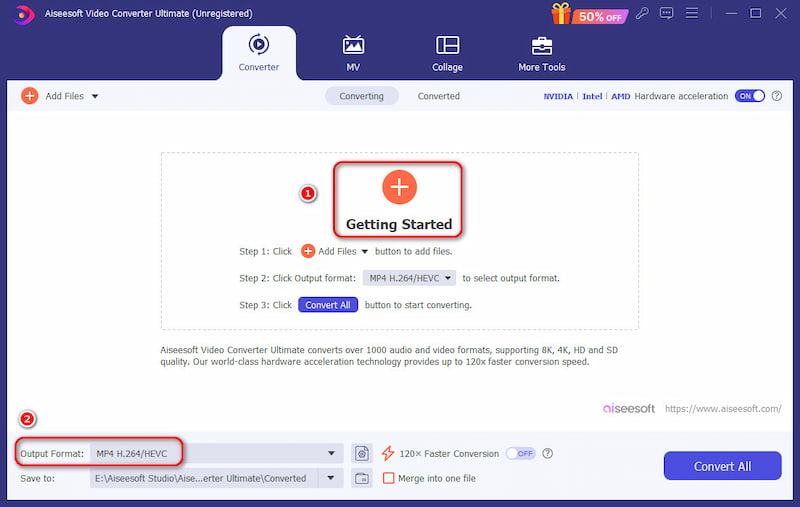
Töltse le ezt a szoftvert, és futtassa a számítógépén; egy ehhez hasonló felületet fog látni. Kattintson a Kezdő lépések gombot a konvertálni kívánt videó feltöltéséhez, és válassza ki a kívánt kimeneti formátumot. Például az MP4, hogy zökkenőmentesebben küldje el a WhatsApp-on.
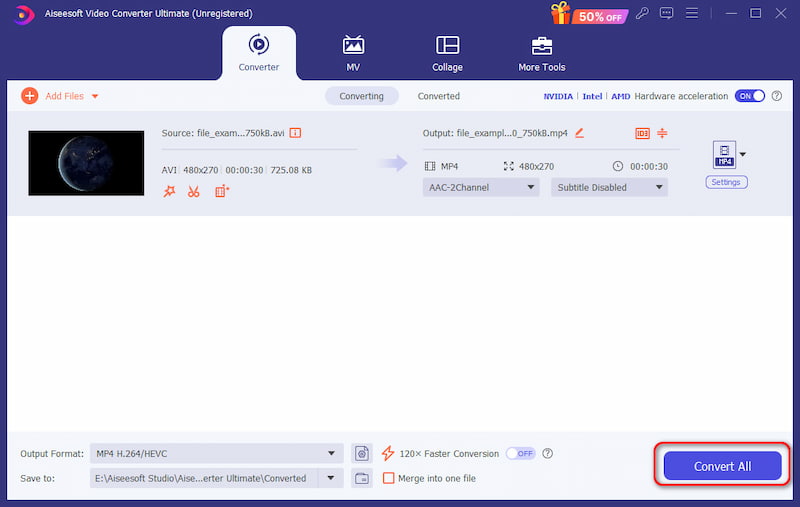
Miután elvégezte az összes beállítást, kattintson a gombra Összes konvertálása gombot a videoformátum konvertálásához. Könnyű és egyszerű, néhány másodperc alatt sikerül.
WhatsApp videó konverterként az Aiseesoft Video Converter Ultimate megéri az időt és a pénzt. Feltöltheti videofájlját, és számos funkcióval javíthatja a videók minőségét, például MP4-ből WhatsApp-videóvá konvertálhatja. Ez egy nagyszerű lehetőség videók konvertálására a WhatsApp számára.
Online konvertálás
Az Online Convert egy ingyenes eszköz a videók konvertálására és tömörítésére, amelyet használhat. Felhasználóbarát felülettel és speciális funkcionális szolgáltatásokkal egyszerű használhatóságot kínál, miközben továbbra is hasznos programképességeket biztosít. A program jobb megismeréséhez olvassa el a funkciókat, és kövesse az alábbi bekezdésekben ismertetett lépéseket.
Jellemzők:
◆ A WhatsApp videoformátum speciális formátuma.
◆ Online eszköz, amely nem igényel telepítést.
◆ Több formátum támogatása és a fájlméret módosításának engedélyezése.
◆ Felhasználóbarát felület a gyors sebesség érdekében.
Itt egy útmutató következik.
Menjen a hivatalos weboldalra.
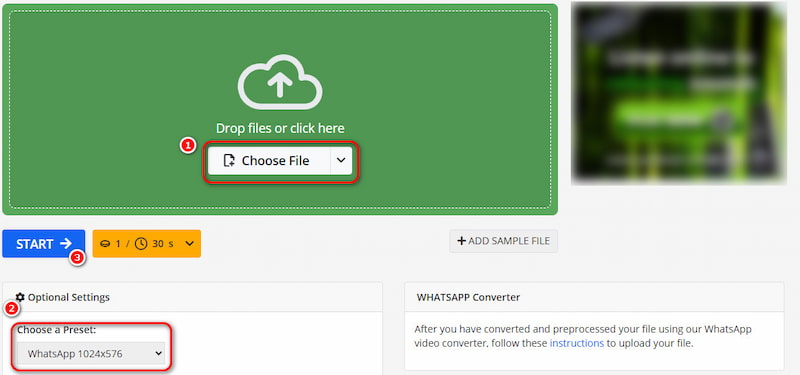
Kattints a Válassz fájlt gombra, töltse fel a videót, majd Válasszon egy előbeállítást a kimeneti formátum beállításához. A WhatsApp esetében használhatja a professzionális WhatsApp konverziós formátumot
Kattintson INDUL a program futtatásához, majd várja meg, amíg az átalakítás befejeződik.
Az Online Convert egy könnyen kezelhető és egyszerű program, amely segítségével a felhasználók egyszerű lépésekkel konvertálhatják a videoformátumokat. Jó azoknak, akik gyors és kényelmes online megoldást keresnek telepítés nélkül.
Az Online Convert könnyen használható egyszerű, de hasznos funkcióinak köszönhetően. Bár ingyenes szolgáltatást nyújt, a felhasználók szembesülhetnek bizonyos korlátozásokkal, például fájlméret-korlátozással és alkalmankénti átalakítási hibákkal. Például az ingyenes verzió hirdetéseket tartalmaz, és a fájlméretet korlátozza. A nem regisztrált felhasználók egyszerre legfeljebb öt videót tömöríthetnek, a teljes fájlméret korlátja 100 MB.
Kézifék (Mac)
A Handbrake for Mac egy macOS-hez tervezett videó-átkódoló eszköz, amely lehetővé teszi a felhasználók számára, hogy szinte bármilyen formátumból konvertáljanak videókat. DVD-ket vagy szabványos videókat képes átalakítani kiváló minőségű MP4-re. Íme a következő funkciók és lépések.
Jellemzők:
◆ Széles formátumú kompatibilitás: A kézifék a bemeneti és kimeneti formátumok széles skáláját kínálja, beleértve a H.264, HEVC, VP9 és így tovább.
◆ Kötegelt konvertálás: Lehetővé teszi több videofájl egyidejű feltöltését is konvertálás céljából.
◆ Szabadon választható lehetőségek: Módosíthatja a bitsebességet, a felbontást, a képarányokat és egyebeket.
◆ Platformok közötti elérhetőség: A kéziféket különböző operációs rendszerek támogatják, köztük a Windows, a macOS és a Linux.
Kövesse az alábbi lépéseket.
Kattints a Nyílt forráskód gombot az eszköztáron, és böngésszen a fájljai között a megnyitandó videóért.
Válassz egy Bemutatja; A HandBrake számos előre beállított beállítást kínál, hogy megbizonyosodjon a kimeneti videó minőségéről. Ha javítani szeretné a videóküldés sikerességi arányát a WhatsApp-on, ebben a lépésben kiválaszthatja az MP4 kimenetet.
Válasszon ki egy úti célt, és kattintson a gombra Rajt gombot az új videó elkészítéséhez.
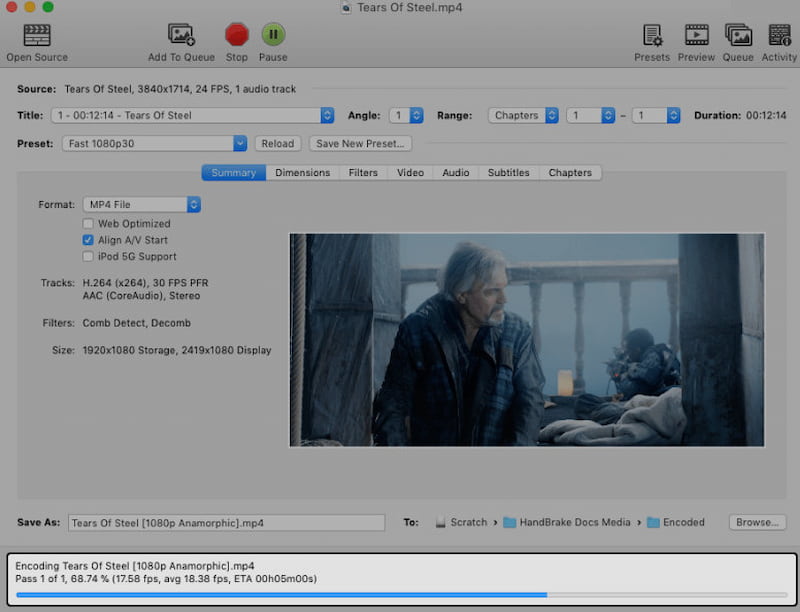
A HandBrake egy hasznos és kidolgozott eszköz azoknak a felhasználóknak, akik jobban szeretnék konvertálni videoformátumaikat és szabályozni a videóbeállításokat. Ingyenes, és lehetővé teszi a kötegelt konverziót, de felülete merev és színtelen. Mindeközben a beállítások módosítása összetett folyamatot igényel; előfordulhat, hogy többet kell gyakorolnia, és még hibákat is követnie kell a szoftver megismeréséhez.
2. rész Tippek a WhatsApp videóminőségének optimalizálásához
Miután megvizsgáltuk a fenti különböző WhatsApp videokonvertereket, amelyek segítenek nekünk leküzdeni a WhatsApp videókorlátait, elengedhetetlen annak megértése, hogyan javítható a WhatsApp videóminősége. Ebben a részben megvitatjuk az ajánlott formátumokat és felbontásokat, valamint beállítjuk a videóbeállításokat az optimális teljesítmény érdekében a platformon.
Ajánlott formátumok és felbontások
Ami a videoformátumokat illeti, a WhatsApp a következő videófájl-formátumokat támogatja: MP4, AVI, FLV, 3GP, MKV és MOV. A WhatsApp-on történő sikeres videómegosztáshoz az MP4 a leginkább ajánlott formátum.
Ami a felbontásokat illeti, a legmagasabb támogatott opció általában a 720p. Jelenleg a WhatsApp-on elküldhető videofájl maximális mérete 16 MB. Az optimális minőség elérése érdekében a méretkorlátozások mellett törekedjen 640x360 vagy 1280x720 felbontásra. Ha módosítania kell a felbontást, használhatja a felbontás konverter hogy segítsek neked.
Videó beállítások módosítása
A fenti videofeltételek kivételével még mindig vannak alapvető beállítások, amelyeket meg kell említenünk.
Ami a képkocka-sebességet illeti, a 30 képkocka/másodperc sebesség teljesen elegendő a zökkenőmentes lejátszáshoz. Ami a bitsebességet illeti, az optimális minőség biztosítása érdekében javasolt az 500 és 1500 kbps közötti tartomány fenntartása.
3. rész. GYIK a WhatsApp videokonverterekkel kapcsolatban
Milyen videóformátumokat támogat a WhatsApp?
A WhatsApp kompatibilis az MP4, AVI, MKV, FLV, 3GP és MOV formátumokkal, de az MP4 a legjobb választás az optimális kompatibilitás érdekében.
Hogyan lehet csökkenteni a videofájl méretét a WhatsApp számára?
A fájlméret csökkentésének számos módja van, például a felbontás csökkentése, a bitráta módosítása, vagy videotömörítő eszközzel az eredeti fájlméret tömörítésére, mint pl. az eredeti MP4 fájlméret tömörítése.
Miért nem érkezik el a videóm a WhatsApp-on?
A WhatsApp-on nem küldött videókról először ellenőrizze, hogy az internetkapcsolat aktív-e. Ezután ellenőrizze, hogy a küldeni kívánt videóformátum kompatibilis-e a WhatsApp alkalmazással. Emellett előfordulhat, hogy a fájl mérete elérte a WhatsApp videokorlátját, amely 16 MB.
Következtetés
Ez a cikk számos hasznos tippet kínál a WhatsApp videóminőségének javításához, és bemutat három hatékony tippet WhatsApp videó konverterek a videoformátumok konvertálásához. A videók WhatsApp-on való küldése már nem okoz bosszantó problémát. Az ajánlott eszközök követésével és az alapvető információk megértésével gond nélkül élvezheti a videómegosztó utazást.
Mi a véleményed erről a bejegyzésről? Kattintson a bejegyzés értékeléséhez.
Kiváló
Értékelés: 4.8 / 5 (alapján 408 szavazatok)
További megoldások keresése
VideoSolo Video Converter Ultimate Review [2024] Könnyű MOV konvertálás MP4-be: lépésről lépésre A Freemake Video Converter áttekintése, hogy segítsen ebben Videofelbontás módosítása – Csökkentse vagy növelje a videófelbontást Az 5 legjobb módszer a QuickTime formátum MP4-re konvertálására ArkThinker ingyenes MKV-MP4 konverter online [gyors és biztonságos]Relatív cikkek
- Videó konvertálása
- Lépésről lépésre útmutató az M2TS MKV-vé konvertálásához
- Az 5 legjobb WebM-MP4 konverter 2024-ben
- A WAV konvertálása MP3 formátumba 5 eszközben korlátok nélkül
- A 4 legjobb konverter a videó méretének és képarányának megváltoztatásához
- 4 módszer az MP4 konvertálására WebM Online formátumba. Számítógép és mobil
- Mi az a DAV fájl és hogyan kell lejátszani
- Az XMedia Recode végső áttekintése [Steps Incl.]
- Az 5 legjobb módszer a QuickTime formátum MP4-re konvertálására
- Hogyan szerezheti be MP4-filmjét és exportálhatja a VLC Playerből
- VideoSolo Video Converter Ultimate Review [2024]


