


Come creare video in loop con Canva: passaggi e come Canva crea automaticamente video in loop
Canva è una piattaforma di design potente e popolare che consente agli utenti di creare contenuti visivi, da illustrazioni uniche a animazioni grafiche. Essendo uno strumento adatto sia a dispositivi mobili che desktop, Canva è diventato un punto di riferimento per la creazione, noto per la sua interfaccia utente intuitiva, i modelli e l'ampia gamma di elementi grafici, font e risorse multimediali. Mentre Canva continua a migliorare i suoi strumenti di creazione visiva, l'editing video di base è una delle tante funzionalità che molti non conoscono.
Tra le sue funzionalità di editing video c'è il loop video, mentre Canva ha le sue regole su come gestisce il loop video nel suo programma. In questo articolo approfondiremo come creare un video in loop con Canva e come riproduce automaticamente i video in loop nell'editor e in modalità anteprima, a seconda del tipo di file. Oltre alla riproduzione in loop dei video in Canva, questo articolo illustra anche le impostazioni corrette per la scelta del formato file per una comoda esportazione, nonché l'utilizzo di uno strumento web alternativo per un processo di riproduzione in loop dei video molto più rapido.
- ELENCO GUIDE
- Parte 1. Come Canva riproduce automaticamente i video in loop nell'editor
- Parte 2. Impostazioni di download in loop del video in Canva
- Parte 3. Note per le tracce audio nel video in loop di Canva
- Parte 4. La migliore alternativa online gratuita a Canva
- Parte 5. Domande frequenti su come riprodurre in loop un video in Canva
Parte 1. Come Canva riproduce automaticamente i video in loop nell'editor
Nella guida su come creare un loop video con Canva, Canva mostra agli utenti come riprodurre in loop un video una volta caricato sull'applicazione. In questa sezione, lo illustreremo in dettaglio.
Procedura per riprodurre in loop un video nell'editor di Canva
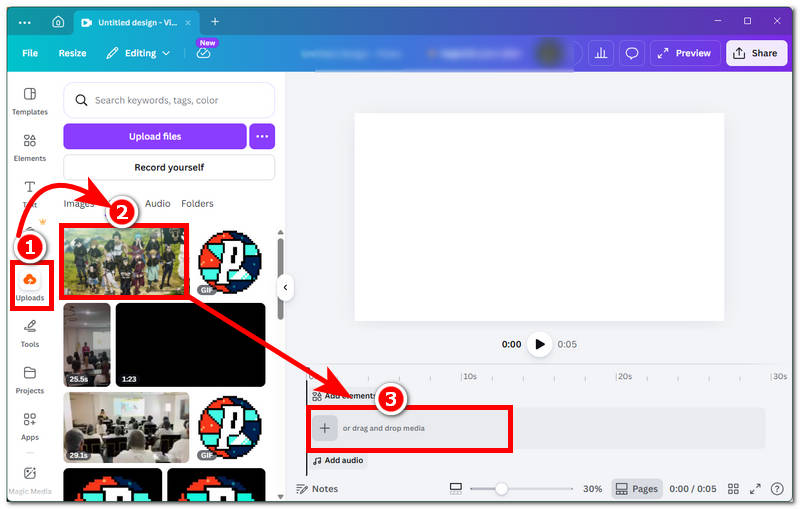
Apri i tuoi Tela Da lì, crea un nuovo progetto video da zero. Una volta aperta una pagina di design senza titolo, carica il video che desideri riprodurre in loop utilizzando Canva e, dopo averlo caricato nella sezione multimediale di Canva, trascinalo sulla timeline video.
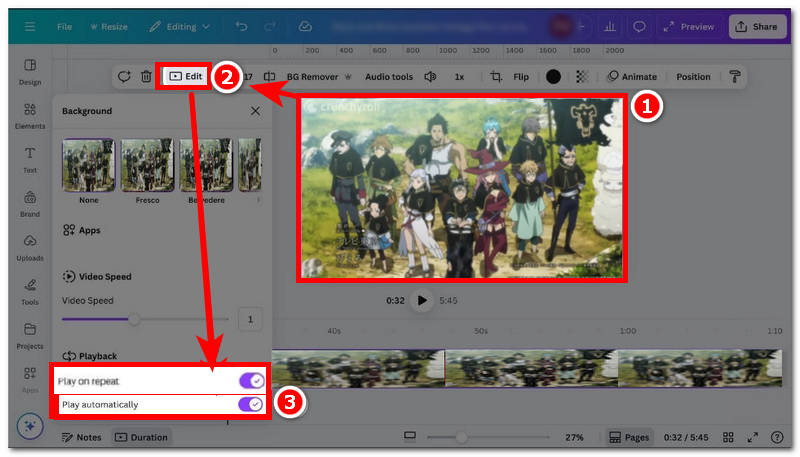
Una volta caricato il video nella timeline, fai clic sul video e da lì accedi al Modificare impostazione video situata nella parte superiore delle impostazioni della clip video. Da lì, abilita l' Riproduci ripetutamente E Riproduzione automatica Impostazioni per riprodurre in loop il video e avviarne la riproduzione automatica.
Modalità anteprima
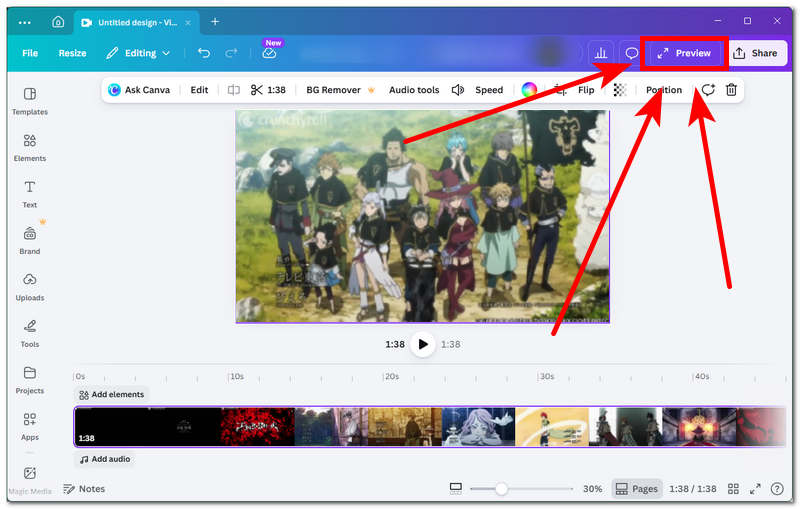
In genere, dopo aver attivato la riproduzione automatica e la ripetizione del video, cliccando sul pulsante Anteprima situato nell'angolo in alto a destra dello strumento, il video si aprirà a schermo intero e verrà riprodotto automaticamente senza che l'utente debba premere il pulsante di riproduzione. Una volta terminata la riproduzione, il video riprenderà automaticamente dall'inizio.
Parte 2. Impostazioni di download in loop del video in Canva
Dopo aver scoperto come Canva visualizza la riproduzione in loop dei video nell'editor di Canva e in modalità Anteprima, ecco un consiglio utile per impostare correttamente i parametri di esportazione dei video in loop.
Innanzitutto, poiché Canva ha un'ampia compatibilità con i formati di file, non solo MP4 ma anche GIF possono essere caricati ed esportati dal programma. In secondo luogo, se stai esportando loop più brevi, è ideale esportarli come GIF o imparare come convertire video in GIF Per una migliore compatibilità e per loop più lunghi o presentazioni video, l'ideale è esportarli in formato MP4, ovviamente con l'impostazione automatica e la riproduzione in loop attivate.
Parte 3. Note per le tracce audio nel video in loop di Canva
Canva non riproduce automaticamente in loop le tracce audio o la musica di sottofondo quando l'utente abilita le impostazioni Riproduci in loop e Riproduci automaticamente. Pertanto, l'unico modo per far sì che le tracce audio corrispondano al loop del video è allinearle manualmente al video; non si sincronizzeranno con la transizione del loop. Quindi, per file GIFUna volta caricati, i file verranno riprodotti e ripetuti automaticamente, a differenza dei videoclip, che devono essere abilitati nelle impostazioni di modifica.
Parte 4. La migliore alternativa online gratuita a Canva
Poiché Canva è uno strumento di progettazione potente e funzionale, non è economico. Offre una versione gratuita, ma gli utenti possono accedere solo a determinate funzionalità e strumenti, con delle limitazioni. Questo rappresenta un problema per coloro che desiderano esportare o creare un video loop di alta qualità sulla piattaforma. Poiché Canva permette di creare video loop unici e diversi, la possibilità di riprodurre un video in loop dovrebbe essere accessibile a tutti senza costi e senza restrizioni. Per questo motivo, in questa sezione dell'articolo, presenteremo la migliore alternativa gratuita a Canva per la creazione di video loop online, completamente basata sul web e gratuita, chiamata [nome dello strumento]. ArkThinker Video Looper gratuito online.
ArkThinker, uno strumento online per la creazione di loop video, è gratuito e non offre alcuna limitazione sulla qualità dei video in loop. Inoltre, non richiede l'installazione di alcuna applicazione, risultando quindi leggero e accessibile a tutti i dispositivi e utenti. Le sue funzionalità di looping video sono intuitive e permettono agli utenti di scegliere il numero di ripetizioni, garantendo il controllo sulla durata dei loop.
Come utilizzare ArkThinker Free Video Looper Online
Vai a ArcaPensatore Looper video gratuito online Sito web ufficiale accessibile tramite il browser web preferito.
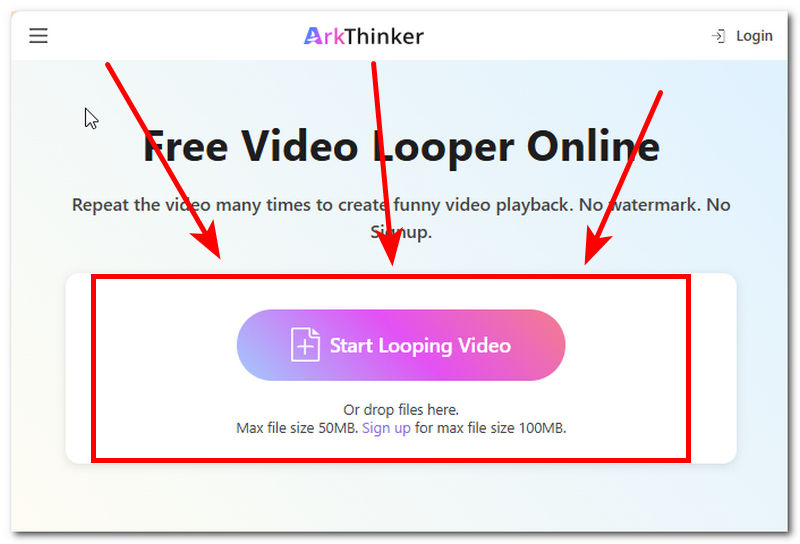
Dalla pagina web di ArkThinker, è sufficiente caricare il file video che si desidera riprodurre in loop Pulsante Avvia video in loopUna volta completata l'operazione, lo strumento inizierà a caricare il video. Attendi che il caricamento sia terminato prima di procedere.
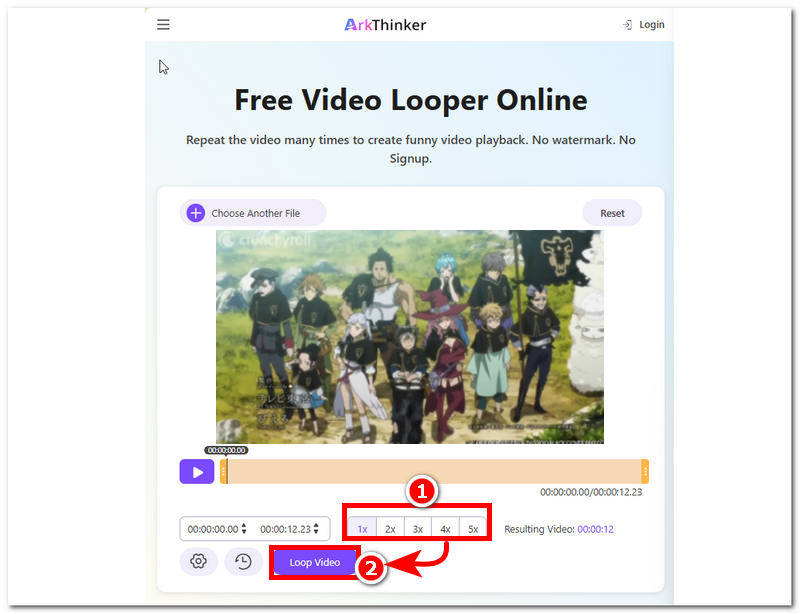
Una volta caricato il video nello strumento, nella parte inferiore dello strumento vedrai diversi loop. Da lì, puoi scegliere il numero di loop che desideri che i tuoi video abbiano e, una volta scelti i loop preferiti, puoi procedere a fare clic su Video in loop pulsante per avviare il processo di loop e salvarlo sul dispositivo.
Parte 5. Domande frequenti su come riprodurre in loop un video in Canva
Esiste un modo per riprodurre in loop una breve clip senza interruzioni?
Sì, è possibile accorciare un file video per riprodurlo in loop, e si può fare facilmente con l'editor di Canva. Per riprodurre in loop un video accorciato, l'utente deve ritagliare o tagliare il video originale in modo da includere solo la parte desiderata. Dopodiché, nello stesso editor, è possibile riprodurre in loop il video per la durata desiderata duplicando più volte la clip accorciata.
È possibile riprodurre GIF in loop in Canva?
Sì, le GIF vengono riprodotte automaticamente in loop dopo essere state caricate o trascinate nell'editor. Questa scelta è stata fatta perché le GIF sono spesso più brevi e si ripetono continuamente, consentendo a Canva di applicare lo stesso trattamento anche a queste.
Perché il mio video non si ripete in loop dopo il download?
La riproduzione in loop del video potrebbe non avvenire nemmeno dopo l'esportazione, se le impostazioni appropriate per la riproduzione automatica e la ripetizione non sono state abilitate nella pagina delle impostazioni di modifica della clip video.
Conclusione
Canva è un vero capolavoro tra gli strumenti di progettazione, intuitivo e funzionale per ogni esigenza di design e creazione. Riproduzione in loop di video in Canva Questa è una delle funzionalità dell'editor video; tuttavia, altre funzioni sono bloccate dietro un abbonamento premium, il che potrebbe escludere alcuni utenti che non vogliono spendere pochi centesimi per uno strumento di progettazione. È qui che entra in gioco il nostro miglior strumento alternativo per la creazione di video in loop: ArkThinker è un semplice strumento per la creazione di video in loop completamente basato sul web, che non richiede l'installazione di alcuna applicazione o un abbonamento premium per riprodurre in loop una clip video.


