


Video in loop con QuickTime Player: metodo predefinito e con strumento online
QuickTime è il lettore multimediale proprietario di Apple e il framework per ambienti software e formati di file. Conosciuto principalmente come lettore multimediale sui dispositivi macOS, QuickTime supporta la visualizzazione di formati di file video, incluso MOV, il suo formato video proprietario noto per l'alta qualità video. Come lettore video, svolge la stessa funzione di altri lettori video: gli utenti possono riprodurre continuamente una clip video, comunemente nota come loop. Poiché il loop video è la scelta perfetta per visualizzare video in un chiosco interattivo o in una presentazione, avere un programma integrato in macOS per riprodurre video in loop deve essere fantastico per gli utenti macOS. Ecco perché questo articolo coglie l'occasione per spiegare come riprodurre in loop un video in QuickTime, soprattutto per chi si avvicina per la prima volta all'ecosistema macOS.
Per rendere l'argomento più interessante, questo articolo elencherà anche alcuni limiti dell'utilizzo di QuickTime Player come programma per la riproduzione in loop dei video, in modo che gli utenti siano consapevoli delle sue potenzialità e dei suoi limiti. Per ovviare a questa limitazione, abbiamo incluso uno strumento alternativo per la riproduzione in loop dei video, in modo che gli utenti possano continuare a svolgere le proprie attività senza doversi preoccupare di quale programma utilizzare per riprodurre i video in loop.

- ELENCO GUIDE
- Parte 1. Come riprodurre un video in loop in QuickTime Player su macOS
- Parte 2. Limitazioni della funzione QuickTime Loop Video
- Parte 3. Il miglior strumento online gratuito per riprodurre video in loop
- Parte 4. Domande frequenti sulla riproduzione in loop dei video QuickTime.
Parte 1. Come riprodurre un video in loop in QuickTime Player su macOS
In questa sezione troverai due metodi per creare un video QuickTime in loop utilizzando QuickTime Player su macOS. I metodi si basano sul menu e sulle scorciatoie da tastiera, entrambi facili da seguire.
Utilizzo del metodo tramite menu:
Utilizzando il tuo dispositivo macOS, procedi ad aprire il file video con Lettore QuickTime come opzione per il lettore multimediale.
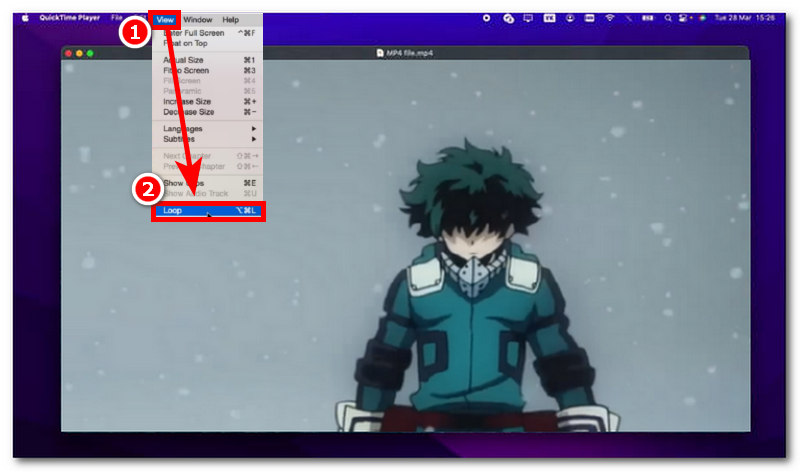
Una volta aperto il file video nel programma QuickTime Player, è sufficiente andare nella parte superiore dello schermo e individuare il Visualizzazione sezione del menu.
Fai clic sulla sezione del menu Visualizza per espandere le impostazioni del menu e da lì individua e fai clic sull'impostazione Ripeti.
Facendo clic su Ciclo continuoIl video in riproduzione all'interno di QuickTime Player continuerà a essere riprodotto in loop finché non lo si interrompe o chiude il lettore.
Utilizzo del metodo tramite scorciatoie da tastiera:
Apri il video desiderato sul tuo dispositivo macOS che desideri riprodurre in loop utilizzando Lettore QuickTime.
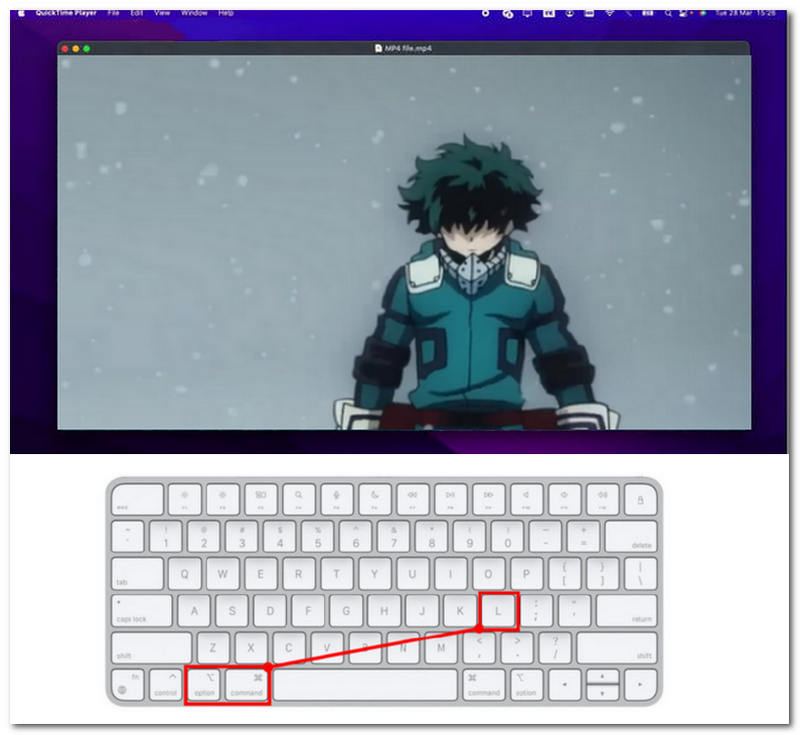
Una volta che il video è in riproduzione su QuickTime Player, per riprodurlo in loop senza utilizzare il menu, è possibile utilizzare una scorciatoia da tastiera.
Mentre il video è in riproduzione, basta premere il pulsante Opzione + Comando + L Premi un tasto sulla tastiera per avviare la riproduzione in loop del video.
Dopo aver premuto i tasti di scelta rapida, il video dovrebbe essere in grado di riprodursi in loop senza il tuo intervento.
Parte 2. Limitazioni della funzione QuickTime Loop Video
Sebbene QuickTime Player sia gratuito e integrato in macOS, gli utenti dovrebbero essere consapevoli delle sue limitazioni in video GIF in loopcome il supporto limitato dei formati e i riavvii audio evidenti. In questa sezione, elenchiamo le limitazioni della funzione di riproduzione in loop dei video QuickTime per informare gli utenti, soprattutto i nuovi utenti macOS, su cosa aspettarsi dal programma in termini di riproduzione video in loop.
- • QuickTime Player presenta un punto di loop evidente, in cui non applica una dissolvenza incrociata continua tra l'inizio e la fine del video.
- • QuickTime Player presenta un evidente problema di loop audio. Fatica a rendere l'audio del video fluido, o almeno meno evidente, quando si ripete in loop.
- • A differenza di altri lettori o strumenti di riproduzione video in loop, QuickTime Player è un semplice lettore video e non offre controlli per la riproduzione in loop.
- • Compatibilità limitata con i formati video. Poiché QuickTime Player supporta principalmente il formato video proprietario di Apple, MOV, offre un supporto limitato per altri formati, rendendo la riproduzione e la riproduzione in loop di video in altri formati non sempre fluide.
In conclusione, sebbene le limitazioni elencate possano essere irrinunciabili per alcuni utenti che considerano l'utilizzo di QuickTime Player per la riproduzione in loop dei propri video, in realtà sono proprio queste a rendere QuickTime Player funzionale come lettore video in loop, poiché lo rendono un semplice programma di riproduzione in loop senza funzionalità aggiuntive, perfetto per chi ha bisogno di uno strumento rapido e accessibile per la riproduzione in loop di video su macOS.
Tuttavia, se preferite la personalizzazione e cercate uno strumento per la creazione di video in loop leggero, veloce e accessibile, allora un software di questo tipo basato sul web è la scelta ideale, come vedremo più avanti.
Parte 3. Il miglior strumento online gratuito per riprodurre video in loop
Se trovi che la riproduzione in loop di video con QuickTime sia troppo semplice e manchi di opzioni di personalizzazione per le esigenze di riproduzione in loop, ma non vuoi installare un programma di terze parti, allora utilizzare uno strumento di riproduzione in loop di video basato sul web è la soluzione perfetta, come ad esempio un programma di riproduzione in loop di video online. ArkThinker Video Looper gratuito online È uno strumento accessibile in quanto completamente basato sul web e non richiede agli utenti di installare applicazioni superflue solo per riprodurre in loop i propri video.
Inoltre, ciò che rende questa l'alternativa perfetta a QuickTime Player è la sua capacità di salvare il video in loop come un vero e proprio file video sul tuo macOS, a cui puoi accedere e riprodurre facilmente in qualsiasi momento e ovunque. Questa comodità è solo una delle tante ottime funzioni di ArkThinker. Video looper basato sul web Inoltre, consente agli utenti di impostare il numero di ripetizioni, offrendo un maggiore controllo rispetto a QuickTime Player; in questo modo, gli utenti hanno un maggiore controllo sui loro video in loop.
Come utilizzare ArkThinker Free Video Looper Online
Apri Safari su macOS e vai su ArkThinker Video Looper gratuito online sito web ufficiale.
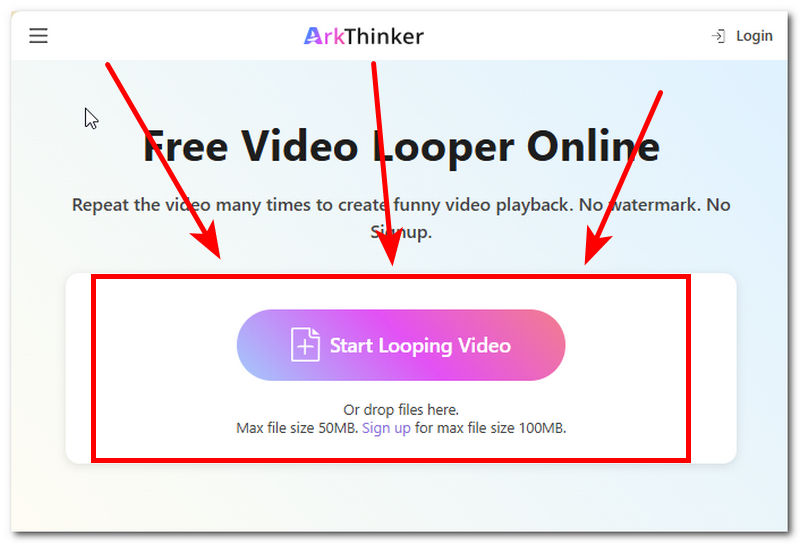
Dalla pagina web di ArkThinker, carica il file video che vuoi riprodurre in loop e ottieni una copia scaricabile dal tuo dispositivo Mac facendo clic su Inizia a riprodurre in loop il video pulsante.
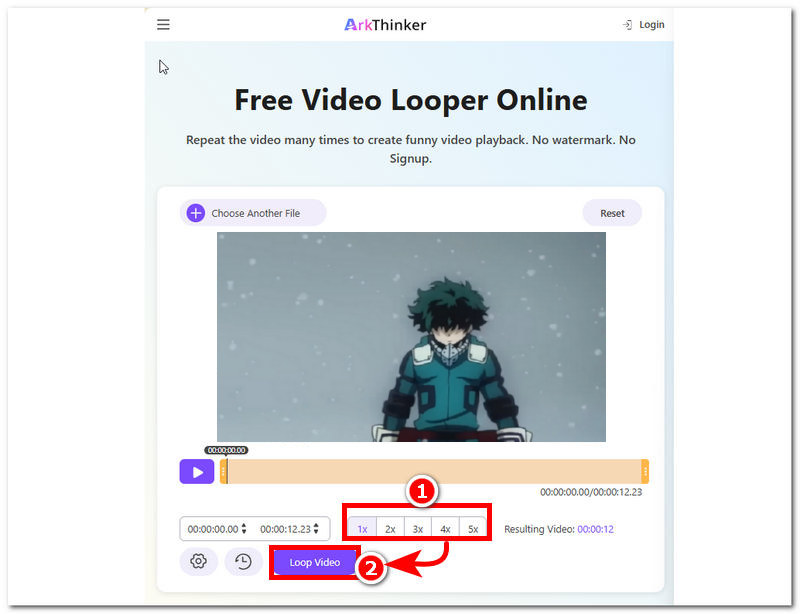
Una volta caricato il video nello strumento, puoi selezionare il numero di cicli che desideri che il tuo file video abbia, quindi fai clic su Video in loop Fai clic sul pulsante per avviare il processo. Una volta completato, il video verrà salvato come video in loop dal tuo dispositivo macOS, al quale potrai accedere e che potrai riprodurre in qualsiasi momento.
Parte 4. Domande frequenti sulla riproduzione in loop dei video QuickTime.
È possibile riprodurre in loop un video QuickTime solo su una parte specifica?
No, QuickTime Player non dispone di una funzione che consenta agli utenti di riprodurre in loop una parte specifica di un file video. È semplicemente un lettore video con una funzione di riproduzione in loop di base.
Perché il mio video QuickTime non viene riprodotto in loop?
Se un video non viene riprodotto in loop in QuickTime, potrebbe essere perché l'impostazione di riproduzione in loop è disabilitata. Se il problema persiste anche dopo aver abilitato la riproduzione in loop, è possibile chiudere il lettore e riaprirlo.
È possibile salvare un video in QuickTime come file in loop?
No, QuickTime Player non salva i video in loop; gli utenti possono riprodurre il video in loop solo durante la riproduzione all'interno del programma. Pertanto, non dispone di una funzione per salvare o esportare video in loop.
Conclusione
Questo articolo ha esplorato diversi metodi per video in loop in QuickTimeTra le opzioni disponibili, figurano un metodo basato su menu e un metodo tramite tasti di scelta rapida. Il metodo predefinito di QuickTime è semplice e diretto, ma presenta delle limitazioni che potrebbero non essere gradite a tutti. Per questo motivo, alla ricerca di una soluzione per la riproduzione in loop dei video, l'articolo propone anche un'alternativa a QuickTime Player, in modo che gli utenti macOS possano comunque riprodurre i propri video in loop e avere una copia effettiva del video sul proprio Mac.
Cosa pensi di questo post? Fai clic per valutare questo post.
Eccellente
Valutazione: 4.9 /5 (basato su 595 voti)


