


Riproduzione in loop di un video in VLC Media Player: metodo predefinito e online
VLC Media Player è un lettore multimediale gratuito e open-source progettato per riprodurre un'ampia gamma di file multimediali, inclusi audio e video, per una riproduzione video più fluida e senza problemi. Sviluppato dal VideoLAN Project, è un lettore multimediale ampiamente conosciuto e utilizzato che supporta una vasta gamma di formati di file e offre impostazioni di riproduzione di base, come la riproduzione in loop del video. Esistono moltissimi modi per riprodurre un video in loop senza l'intervento dell'utente, e uno di questi metodi è utilizzare Video in loop del lettore multimediale VLC caratteristica.
Questo articolo mostrerà agli utenti i passaggi dettagliati per riprodurre in loop i video in VLC utilizzando tre metodi, oltre a come utilizzare uno strumento online per la riproduzione in loop, in modo che gli utenti abbiano tutti gli strumenti necessari per riprodurre i propri video in loop, sia tramite VLC che con uno strumento online.

- ELENCO GUIDE
- Parte 1. Come riprodurre un video in loop in VLC Media Player
- Parte 2. Come riprodurre un video in loop online
- Parte 3. Domande frequenti su come riprodurre un video in loop con VLC Media Player
Parte 1. Come riprodurre un video in loop in VLC Media Player
Metodo 1: Ciclo base
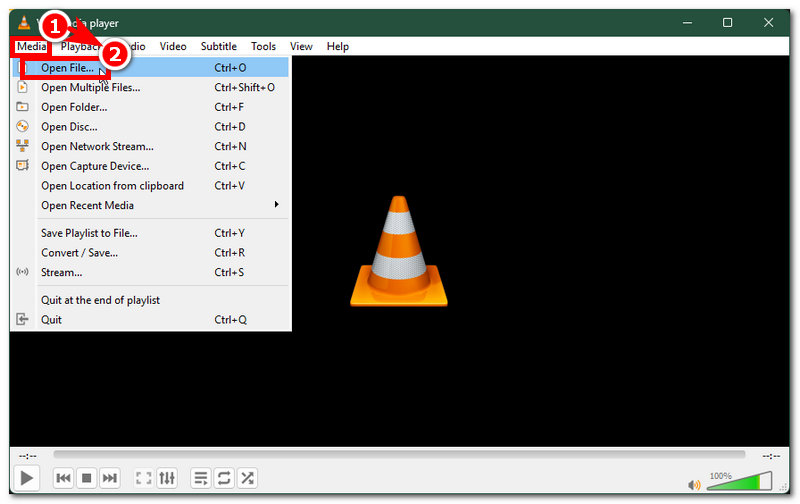
Apri i tuoi Lettore multimediale VLC sul tuo dispositivo desktop e dalla sua interfaccia principale vai a Media sezione del menu situata nell'angolo in alto a sinistra del lettore multimediale e dal menu esteso, fare clic su Apri il file Per aprire il videoclip che si desidera riprodurre in loop, utilizzare VLC Media Player.
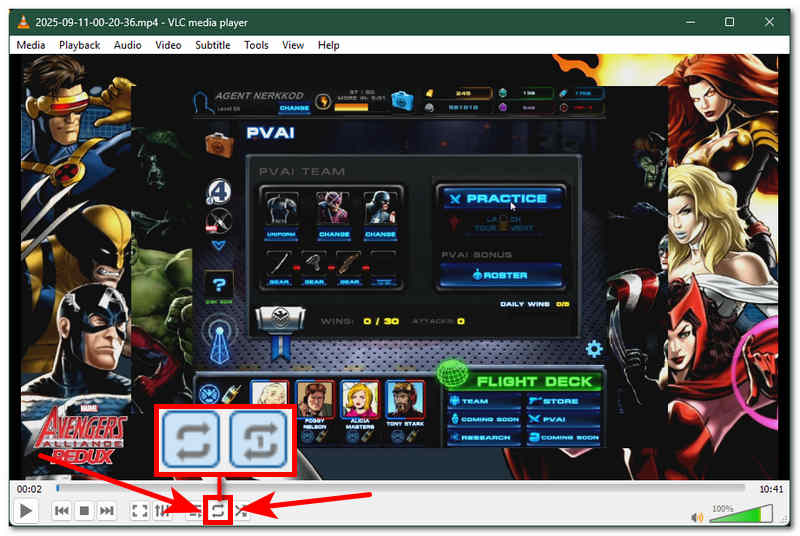
Una volta caricato il video in VLC Media Player, per accedere alla funzione di riproduzione in loop dal pannello di controllo principale, è sufficiente accedere alla parte inferiore di VLC Media Player. Lì troverete tutti i comandi di base per la riproduzione del video.
Individua l'icona del ciclo. È quella con due frecce che si incrociano e rappresentano il "ciclo".
Un clic del Ciclo continuo Facendo doppio clic sull'icona "Ripeti tutto", il video verrà riprodotto in loop continuo finché non si chiude VLC Media Player. Facendo doppio clic sull'icona "Ripeti", apparirà il numero 1, che indica che il video verrà riprodotto in loop una sola volta, dopodiché la riproduzione si interromperà.
Metodo 2: Segmento specifico del ciclo
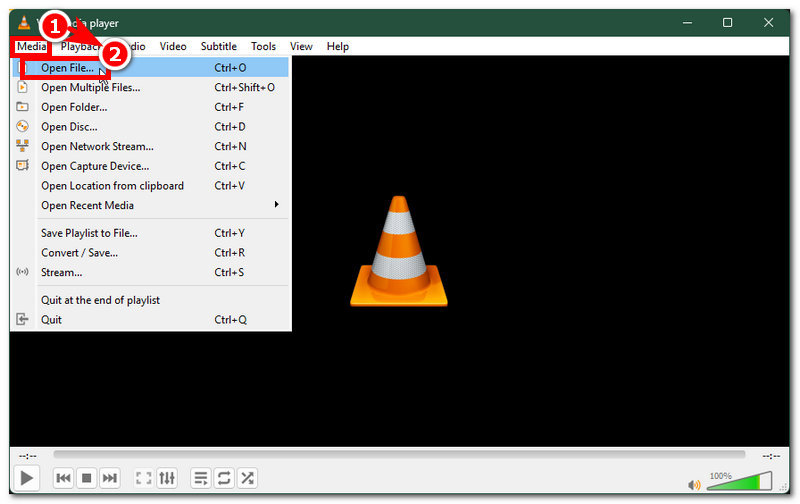
Apri i tuoi Lettore multimediale VLC sul tuo dispositivo desktop e dalla tua interfaccia principale aggiungi il file video che desideri riprodurre in loop in un segmento specifico facendo clic su Apri il file pulsante sotto il Media Sezione del menu situata nell'angolo in alto a sinistra dello schermo di VLC Media Player.
Per accedere e abilitare la funzione che consentirà al video di ripetersi in un segmento specifico, è necessario prima fare clic su Visualizzazione situato nella sezione del menu sopra lo schermo del lettore multimediale. Da lì, fai clic su Controlli avanzatie il pulsante "Ripeti segmento specifico" apparirà nel pannello di controllo della riproduzione video.
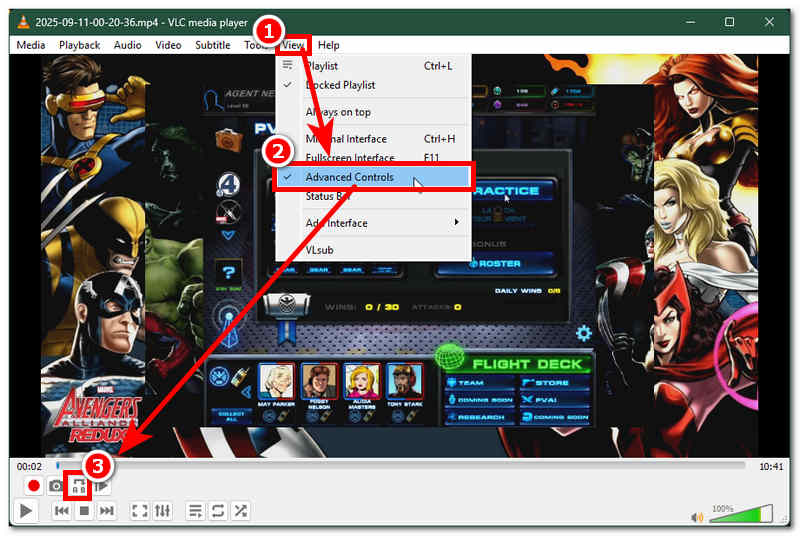
Per abilitare la riproduzione in loop in un segmento specifico, fai clic sull'icona di loop avanzata finché la A non si illumina per l'inizio e la B per la fine, definendo la porzione video esatta da riprodurre in loop. Fai clic ancora una volta finché B si illumineranno, e fungeranno da fine del ciclo. Dopodiché, il video verrà riprodotto in loop continuo nelle parti che hai contrassegnato, a indicare che sei riuscito a creare un loop su un segmento specifico della tua clip video.
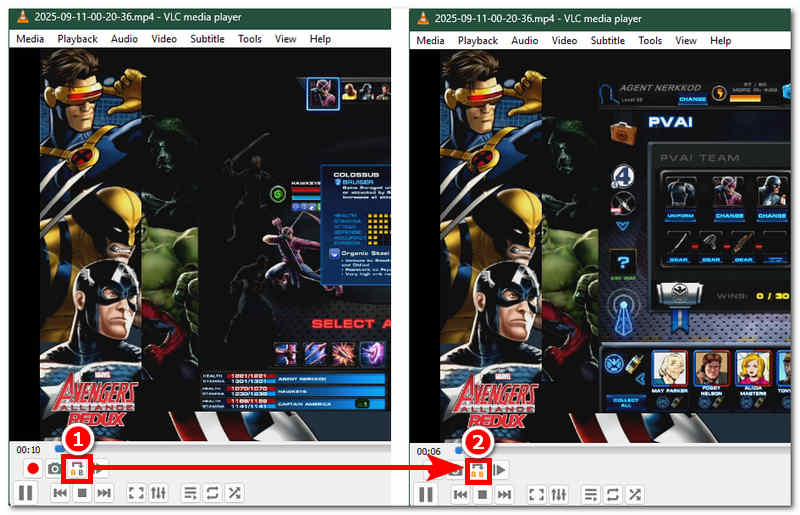
Metodo 3: Ciclo da riga di comando
Per eseguire un comando da riga di comando per riprodurre un video in loop con VLC, l'utente deve prima aprire il prompt dei comandi tramite la barra di ricerca del menu di Windows.
Una volta aperto il prompt dei comandi, inserisci il percorso del file di VLC Media Player e il clip video che desideri riprodurre in loop utilizzando il comando '--loop'.
"C:Program FilesVideoLANVLC lc.exe" --ciclo continuo "C: percorso del tuo video.mp4"
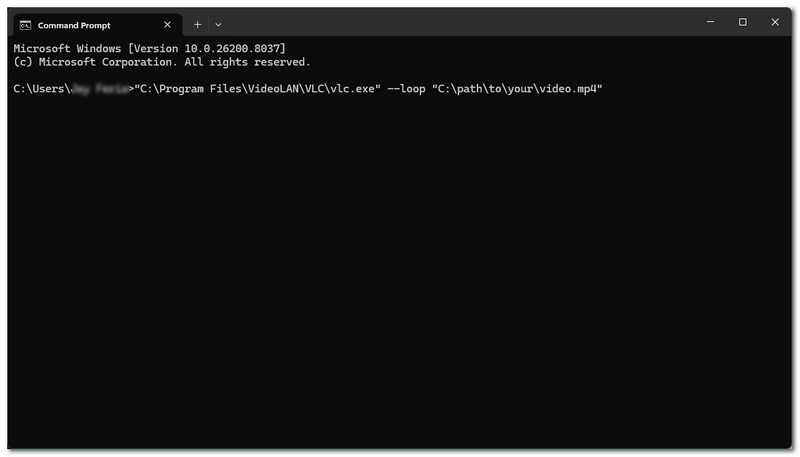
Colpire il accedere Premi il tasto sulla tastiera per avviare il prompt dei comandi e verifica tu stesso come eseguirà un ciclo utilizzando solo il prompt dei comandi.
Nota bene: Il percorso di installazione di VLC Media Player e del file video varia a seconda del dispositivo; questo metodo è solo un esempio di comando da inserire nel prompt dei comandi. Pertanto, il comando non funzionerà se si inserisce un comando errato.
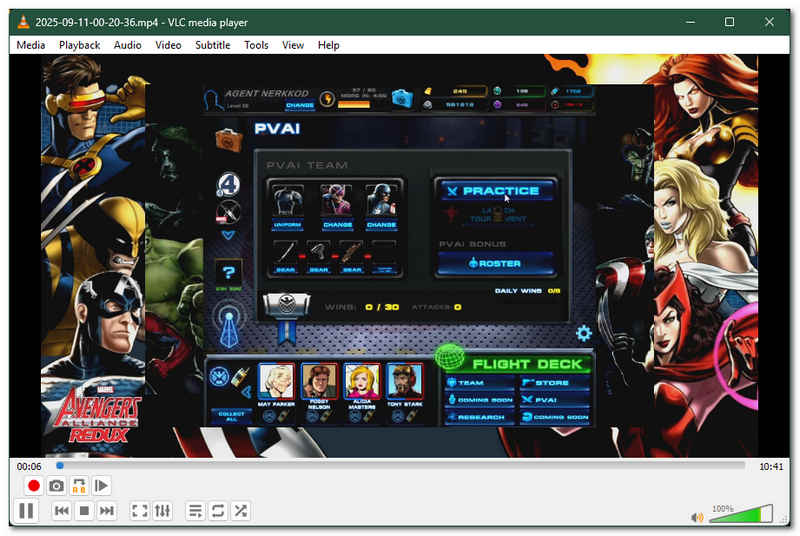
Parte 2. Come riprodurre un video in loop online
Se trovi che il loop video del lettore VLC sia piuttosto impegnativo o richieda molto tempo, potresti apprezzare questo metodo alternativo: il Arkthinker Free Video Looper OnlineQuesto strumento gratuito per la riproduzione in loop di video, basato sul web, è di facile utilizzo; gli utenti devono semplicemente visitare la sua pagina web per accedere alle sue funzionalità di riproduzione in loop.
A differenza di VLC Media Player, che richiede l'installazione, ArkThinker looper online gratuito Consente agli utenti di riprodurre video in loop con pochi clic. Inoltre, elabora rapidamente i video in loop, permettendo agli utenti di impostare il numero di ripetizioni desiderate per la propria clip, il che lo rende uno strumento ideale per la creazione di video in loop basato sul web.
Come utilizzare ArkThinker Free Video Looper Online
Apri il browser web del tuo dispositivo e vai a ArkThinker Video Looper gratuito online Sito web ufficiale per accedere allo strumento di riproduzione in loop dei video.
Dalla pagina web di ArkThinker, carica la clip video che desideri riprodurre in loop facendo clic su Inizia a riprodurre in loop il video pulsante, visibile dall'interfaccia principale. Da lì, seleziona il tuo file video e attendi che il caricamento del video nel programma sia completato.
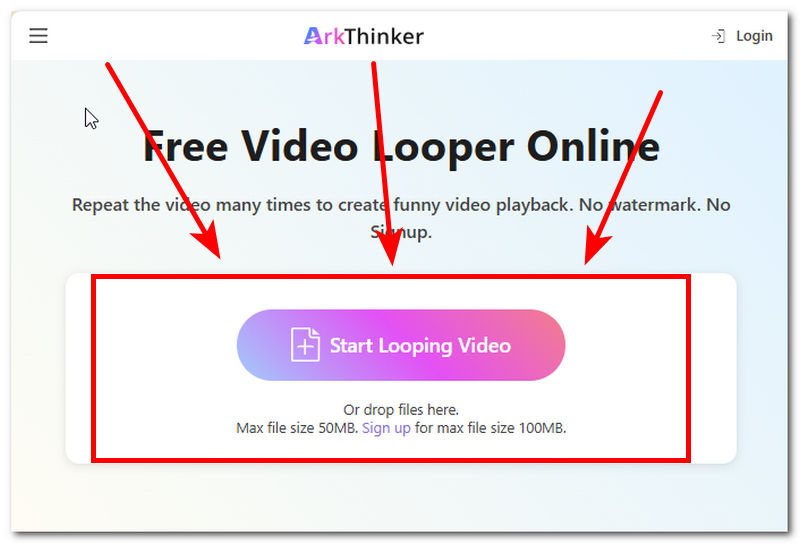
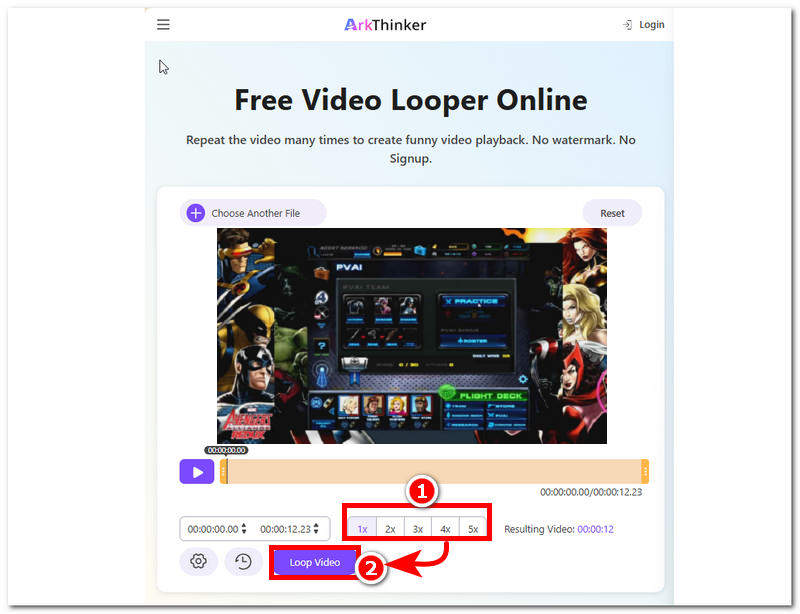
Una volta caricato il video nello strumento, seleziona il numero di cicli desiderati, quindi fai clic su Video in loop pulsante per avviare il processo.
Parte 3. Domande frequenti su come riprodurre un video in loop con VLC Media Player
VLC supporta la riproduzione in loop dei video su dispositivi mobili?
Sì, entrambe le versioni di VLC Media Player per dispositivi mobili (Android e iOS) supportano la riproduzione in loop. È possibile attivarla toccando lo schermo durante la riproduzione del video, oppure, dalla barra di controllo della riproduzione, toccando l'icona di loop.
Esiste una scorciatoia da tastiera per riprodurre un video in loop nel lettore VLC?
No, al momento della stesura di questo articolo non esistono scorciatoie da tastiera per attivare la riproduzione in loop dei video in VLC Media Player. L'icona di loop è già presente nella barra di controllo della riproduzione video, facilmente accessibile. Non è necessaria una scorciatoia da tastiera; gli utenti possono riprodurre il video in loop semplicemente cliccando sull'icona di loop.
La riproduzione in loop di VLC influirà sulla qualità del video?
No, la riproduzione in loop di un video in un lettore multimediale come VLC non influisce né degrada la qualità del video, poiché lo scopo della riproduzione in loop è proprio quello di riprodurre il video ripetutamente. Pertanto, la qualità del video non è in discussione.
Conclusione
Questo articolo ha trattato come riprodurre un video in loop in VLC VLC Media Player illustra dettagliatamente tre modalità di riproduzione in loop: loop video di base, loop di un segmento specifico del video e loop da riga di comando. Queste opzioni offrono un'ottima funzionalità per riprodurre i video in loop con VLC Media Player, ma per chi preferisce evitare questi passaggi aggiuntivi, è possibile utilizzare uno strumento online come Arkthinker, che risulta più pratico grazie alla velocità di elaborazione dei video e al fatto che non richiede l'installazione di alcun programma per sfruttare appieno le sue funzionalità di loop.
Cosa pensi di questo post? Fai clic per valutare questo post.
Eccellente
Valutazione: 4.9 /5 (basato su 581 voti)


