


MacBook用スニッピングツール トップ6:内蔵アプリとサードパーティアプリ
macOSでは、OS内でスクリーンショットを撮る方法が複数あるため、スクリーンショットを撮るのが難しくなることがあります。選択肢が多すぎるため、一部のユーザーにとっては選択が難しく、混乱してしまうかもしれません。この記事では、この問題を解決するために、6つのベストなスクリーンショットアプリを詳しくレビューします。 MacBookのスニッピングツール ぜひご活用ください。組み込みオプションの簡単なガイドと、市場で入手可能な最高のサードパーティ製ツールの詳細なレビューをご紹介します。

- ガイドリスト
- パート1. MacBookにはSnipping Toolがありますか?
- パート2. 最高のMacBookスニッピングツール(サードパーティ製)
- パート3. MacBookに適したスニップツールの選び方
- パート4. MacBookのSnipping Toolsに関するよくある質問
パート1. MacBookにはSnipping Toolがありますか?
はい、あります。実際、MacBookのOSにはスニッピングツールのショートカットが豊富に用意されています。そこで、読者の皆様に、最もよく使われるスクリーンショットモードに関する完全なガイドをご提供します。 Mac でスクリーンショットを撮る.
フルスクリーンショット、ウィンドウスクリーンショットを撮る方法、スクリーンショットツールを開く方法については、以下のガイドをお読みください。
全画面キャプチャ(⌘ + Shift + 3)
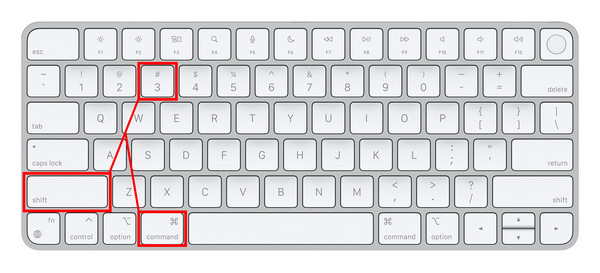
Macでスクリーンショットを撮る最も簡単な方法は、画面全体を撮影することです。このオプションを使用する場合は、 コマンド+Shift+3。 このモードは、Web ページ全体、ソフトウェアのメニュー、またはゲームプレイのサンプルを共有するのに最適です。
ウィンドウのスクリーンショット (⌘ + Shift + 4)
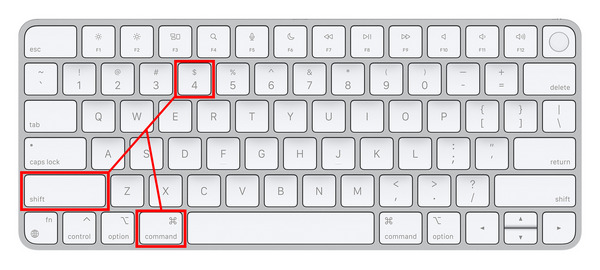
スクリーンショットを撮るときにMacコンピュータのタスクバーを隠したい場合は、次の組み合わせを使用できます。 コマンド + シフト + 4このショートカットを使用すると、現在使用しているソフトウェアの現在のウィンドウのみをキャプチャできます。ブラウザを使用している場合は、ウィンドウのみがキャプチャされ、タスクバーは影響を受けません。これはユーザーのセキュリティとプライバシーにとって理想的です。
スクリーンショットツールバーを開く (⌘ + Shift + 5)
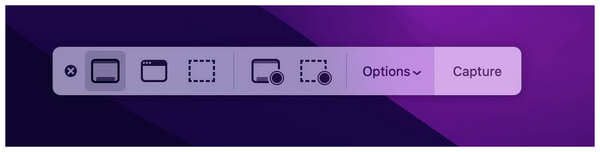
Macでスクリーンショットを使い慣れてきたら、 コマンド + シフト + 5 組み合わせです。このメニューでは、コンピューターでデフォルトで利用可能なすべてのスクリーンショットおよび画面録画オプションが開きます。ここでは、全画面スクリーンショット、ウィンドウスクリーンショット、画面の一部のスクリーンショット、全画面録画、部分画面録画を使用できます。
選択したモードでMacBookのSnipping Toolの使い方を学んだら、デフォルトで画像にアクセスできるようになります。 デスクトップ パソコンの画面です。デスクトップにある「スクリーンショット」で始まり、キャプチャした日付が続くファイル名のPNGファイルを探してください。
パート2. 最高のMacBookスニッピングツール(サードパーティ製)
ArkThinker スクリーンレコーダー
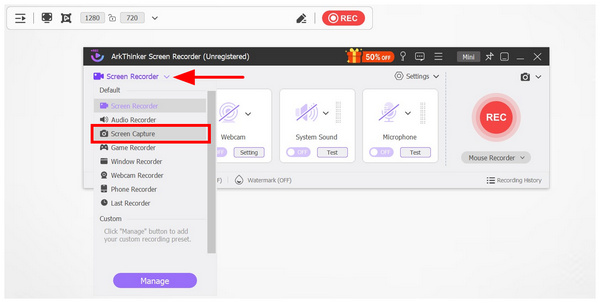
サードパーティのスクリーンショットソフトウェアを選択する際には、スクリーンショット機能だけでなく、その他の利用可能な機能も確認し、スクリーンショット機能以外にも実用的な選択肢があることを確認してください。 ArkThinker スクリーンレコーダー あなたの一番の選択肢の一つになるはずです。
ArkThinker スクリーン レコーダーは、コンピューター ディスプレイ用のビデオ録画ツールとして開発されましたが、注釈や基本的な画像編集オプションが組み込まれた MacBook スニッピング ソフトウェアとしても機能する専用のスクリーン キャプチャ ツールを搭載するほど多用途です。
このプログラムを使用して画面のスクリーンキャプチャを撮影する際、長方形ツール、ブラシツール、テキストツール、ぼかしツール、吹き出しマーカーなど、複数の注釈エディタを利用できます。これらの編集オプションに加えて、スクロールスクリーンショット、画面部分キャプチャ、全画面キャプチャ、画像のピン留めなど、より高度なスクリーンショットモードも提供されています。
これまでに説明した機能を踏まえると、ArkThinker スクリーン レコーダーを MacBook 内蔵スニッピング ツールの直接アップグレードとして考えるのは無理な話ではありません。
ソフトウェアの詳細については、提供されているリンクからダウンロードしてください。その後、主な機能、価格プラン、メリット、デメリットを以下でご確認ください。
主な特徴:
• 透かしのないスクリーンショットをキャプチャして、ファイルの共有や投稿を簡単にします。
• 画面キャプチャした画像用の組み込み画像編集ツールを提供します。
• スクリーンショットをデジタル付箋として簡単に使用できるスマートな画面へのピン留め機能。
• デスクトップアクティビティビデオを HD でキャプチャするスクリーンレコーダーを搭載しています。
• システムオーディオとマイクレコーダーの両方を装備しており、実用的なオーディオまたはビデオ録画が可能です。
価格設定: 無料 - $19.96
- キャプチャした画像用の組み込み編集および注釈ツール。
- スクリーンショットから情報に簡単にアクセスできる実用的な画面固定機能を提供します。
- システムオーディオとマイクオーディオの両方で画面アクティビティを記録できます。
- 無料版では機能が若干制限されています。
テキストスナイパー
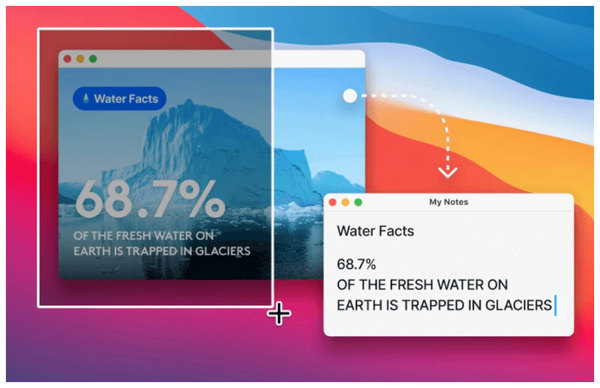
MacBookでSnipping Toolsの使い方を学ぶことに加え、画像からテキストを抽出できるOCR(光学文字認識)アプリの実用性によって、パソコンでスクリーンショットを撮る方法を学ぶことの重要性はさらに高まります。macOSのツールの中で、TextSniperはOCR機能を備えた最も人気のあるツールです。
コピー&ペーストできないほど大きなテキストを含むフラットな画像ファイルで困っている場合は、TextSniperなどの専用のスニッピングツールが最適です。テキストだけでなく、バーコードやQRコードなどのコード化された画像も読み取ることができます。ただし、このツールは1次元ソフトウェアとして設計されているため、使用時には注意が必要です。OCR技術に特化していますが、通常のスクリーンキャプチャツールとしては機能しません。
主な特徴:
• 画像情報を簡単にテキストに変換できる光学文字認識 (OCR) 機能。
• コード化されたデータを読み取るためのバーコードおよび QR コード リーダー。
• テキストを音声録音に変換するテキスト読み上げ機能。
価格設定: $7.99
- 高速読み取りと効果的な OCR 機能。
- オフラインでも問題なく機能します。
- PDF や画像からテキストを抽出するための最適なソフトウェア。
- テキスト抽出ツールとしてのみ機能するため、一次元的です。
- 組み込みの編集ツールや注釈ツールは提供されません。
- 無料版は提供されていません。
ライトショット
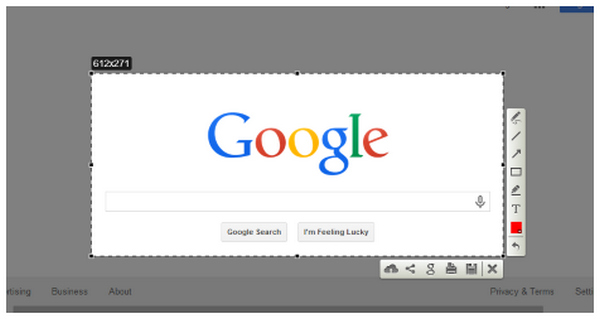
2 番目に提供したオプションは、スクリーンショット ツールとしてよりもテキスト エンコーダーとしての方が適しているため、MacBook Air 用のスニッピング ツールをダウンロードするための最適なオプションの 1 つである LightShot に進みましょう。
これまでの選択肢とは異なり、 ライトショット スクリーンショットツールとしてのみ開発されており、追加機能はありません。そのため、パフォーマンスとインストールサイズの点で非常に軽量です。
それにもかかわらず、より実用的で多用途なツールを求める人にとっては、魅力的な機能が不足しています。また、ユーザーレビューによると、このツールは最新のmacOSバージョンではパフォーマンスの問題を抱えているようです。
主な特徴:
• 全画面および選択領域のスクリーンショットを提供します。
• 注釈ツールが組み込まれています。
• 高度にカスタマイズ可能なホットキー。
価格設定: 無料
- 無料で使用でき、インストールサイズも軽量です。
- 分かりやすく、デザイン性に優れたメニューです。
- 素早いキャプチャとファイル共有に適しています。
- 注釈ツールがあまりにも基本的です。
- 画面録画機能はありません。
- macOS 以降のバージョンではパフォーマンスの問題が発生します。
カプト
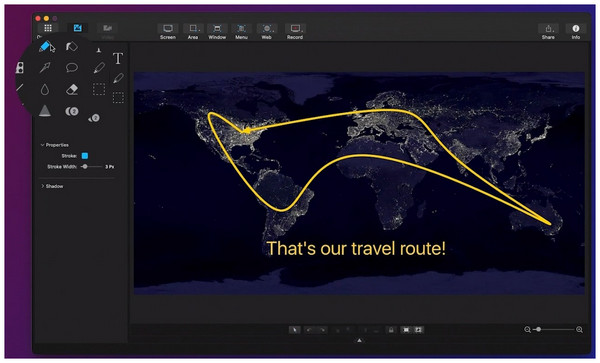
プレミアムソフトウェアを好むユーザーにとって、CaptoはMacBook用スニッピングツールの中で最も人気のある有料オプションです。その高価格は、高度な録画、スクリーンショット、編集ツールを備えていることが理由です。
そのため、頻繁に録画やスクリーンショットを撮るプロフェッショナルな仕事に就きたいと考えている方には、このソフトウェアは理想的な選択肢となります。ただし残念ながら、スクリーンショットを撮るだけ、それ以上の用途がない一般ユーザーにとっても同じことが言えます。
主な特徴:
• 高度なスクリーンショットモードを搭載。
• iPhone および iPad デバイスでもご利用いただけます。
• 組み込みの画像およびビデオ編集ツール。
価格設定: $29.99
- 画像、ビデオのキャプチャ、ファイルの管理を行うオールインワン ツールとして機能します。
- 高品質のビデオおよび画像編集ツール。
- ビデオ、画像、その他のメディア ファイルを整理するのに最適です。
- ビデオおよび画像編集ツールは、従来のエディターに比べると劣っています。
- キャプチャした画像はローカルに保存されるため、オンラインでの共同作業が難しくなります。
- 料金プランが高額です。
クリーンショットX
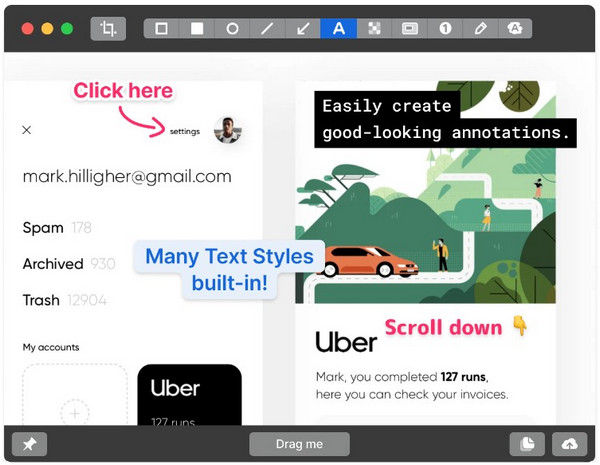
この記事のレビューは、Macコンピューターで最も人気のあるサードパーティのスクリーンショットツールの1つである クリーンショットXCaptoと同様に、このプログラムもプレミアムオプションとして開発され、高度なスクリーンショット、スクリーンレコーダー、編集ツールを備えています。
しかし、このツールはプレミアムクラウドストレージサービスを提供することで他社製品とは一線を画しています。こうしたメリットがあるにもかかわらず、価格が高めなのが難点です。特にスクリーンショットソフトとしては、月額サブスクリプション料金、もしくは高額な一括払いオプションを支払わなければ利用できません。
主な特徴:
• オールインワンのスクリーンショットおよびスクリーンレコーダーツール。
• 高度な画像編集を可能にする画像注釈機能が組み込まれています。
• 組み込みのクラウド ストレージ サービス。
価格設定: $8.00/月 - $29.00 一括払い
- macOS専用に高度に最適化され構築されています。
- 基本的なスクリーンショット プログラムよりも高度な機能を提供します。
- 高度にカスタマイズ可能なショートカットと設定。
- 有料ソフトウェアであり、無料版や試用版は提供されていません。
- ディスプレイのスクリーンショットを撮りたいだけなら、その高度な機能はやりすぎかもしれません。
- 注釈ツールには、効率性と生活の質に関する問題があります。
パート3. MacBookに適したスニップツールの選び方
画質
スニッピングツールを選ぶ際は、キャプチャした画像が元の画質を維持しているか、少なくとも目立った画質の低下がないことを確認してください。スクリーンショットは通常、情報を伝達するためのものであるため、画質は非常に重要です。
スクリーンショットモード
Macでスクリーンショットを撮るためのサードパーティ製オプションが、MacBookのデフォルトのオプションよりも多くのモードを提供しているかどうかを確認してください。この場合、スクロールスクリーンショットモードはMacのスニッピングツールには搭載されていないため、サードパーティ製ツールを使用する価値があるかどうかを判断するための良い基準となります。
安定性とパフォーマンス
最後に、選択したソフトが完全に最適化されているか、少なくともMacパソコンでスムーズに動作するかを確認してください。もし使用しているソフトが単純なスクリーンショットでさえうまく撮れない場合、画面録画などの高度な用途には適さないと考えて間違いないでしょう。
パート4. MacBookのSnipping Toolsに関するよくある質問
MacBook にはスニッピングツールがありますか?
はい、あります。MacBookにはスニッピングソフトウェアが内蔵されています。また、フルスクリーン、ウィンドウ、画面の一部など、ほとんどの基本的なスクリーンショットモードもサポートしています。
MacBook のスニッピング ツールは十分ですか?
はい、可能です。特に基本的なスクリーンショットだけを撮りたい場合は、特に便利です。ただし、スクロールスクリーンショットなどの高度なモードはMacではご利用いただけません。
Mac でスクロールスクリーンショットをキャプチャできますか?
いいえ、できません。Macの通常のスニッピングツールでは、スクロールスクリーンショットは撮影できません。AkrThinker Screen Recorderなどのサードパーティ製のツールをご利用ください。
サードパーティのスクリーンショットツールは価値があるのでしょうか?
はい、そうです。ただし、用途によって大きく異なります。画面全体、あるいは一部だけをキャプチャしたい場合、高度なスクリーンショットツールは使い過ぎかもしれません。
Mac での画面録画やスクリーンショットはパフォーマンスに影響しますか?
はい、影響します。特に画面録画は画面の動画を録画するため、パフォーマンスに影響が出ます。一方、スクリーンショットはパフォーマンスにそれほど影響しません。
結論
最も信頼性が高く人気のあるものをレビューしたので Mac用のスニッピングツール組み込みツール、無料ソフトウェア、そしてプレミアムオプションまで、この記事がmacOSコンピューターに最適なスクリーンショット撮影オプションについて役立つ情報を提供できたことを願っています。ニーズに最適なオプションを簡単に選択できるように、この記事で紹介した最も汎用性の高いオプション、ArkThinker Screen Recorderを強くお勧めします。ArkThinker Screen Recorderは、以下のリンクからダウンロードできます。
この投稿についてどう思いますか?クリックしてこの投稿を評価してください。
素晴らしい
評価: 4.8 / 5 (に基づく) 486 投票)


