


MP4 ファイルは QuickTime と互換性がありませんか? 5 つの修正方法 (100% が動作中)
想像してみてください。MP4 ビデオをダウンロードして楽しみに待っていて、当然 QuickTime Player で開きます。残念なことに、QuickTime Player にエラー メッセージが表示されます: 'QuickTime で MP4 を開けない。
イライラしますよね? QuickTime は MP4 ファイルを再生できるのだろうか? と疑問に思うかもしれません。
答えは、思ったほど簡単ではありません。MP4 は多くのプレーヤーでサポートされている人気のビデオ形式ですが、QuickTime ではさまざまな理由で再生できない場合があります。でも心配しないでください。このガイドでは、この問題の原因と、さらに重要な、解決方法について説明します。

パート 1. MP4 が QuickTime と互換性がない理由
1. コーデックの問題
MP4ファイル(.mp4)は単なるコンテナ形式であり、さまざまな種類のビデオおよびオーディオコーデック(実際のデータ圧縮方法)を格納する輸送箱のような役割を果たします。
QuickTime Player は、H.264 や AAC などの特定のネイティブコーデックのみをサポートしています。MP4 ファイルがサポートされていない古いコーデックやサードパーティ製のコーデック (DivX や Xvid など) を使用している場合、QuickTime はそれをデコードできません。この互換性の不一致が、「QuickTime Player でファイルを開けません」というエラーが発生する最も一般的な原因です。トラブルシューティングを容易にするため、QuickTime Player が認識できるメディアの種類、ファイル拡張子、コーデックの完全な一覧を以下に示します。
| メディアタイプ | ファイル拡張子(コンテナ) | 対応コーデック(内部データ) | サポート状況 |
|---|---|---|---|
| ビデオ | .mp4、.mov、.m4v | H.264 (AVC)、HEVC (H.265)、MPEG-4、Apple ProRes | ✅ 完全サポート(最も一般的で推奨される方式) |
| .qt、.3gp | アニメーション、シネパック、ソレンソンビデオ | ✅ サポート対象(従来形式または特定の形式) | |
| .avi | MJPEG、DV、非圧縮 | ⚠️ サポート範囲が限られています(再生エラーが頻繁に発生します) | |
| オーディオ | .mp3、.m4a、.aac | AAC、MP3、ALAC | ✅ 標準オーディオおよび音楽フォーマットに完全対応 |
| .wav、.aif、.aiff | PCM | ✅ 完全対応(高音質非圧縮オーディオ) | |
| .caf、.au | ADPCM、AMR | ✅ 対応フォーマット(システムフォーマットまたは録画フォーマット) |
2. ファイルの破損
場合によっては、問題は QuickTime ではなく、MP4 ファイル自体にあります。破損したビデオ ファイルは、不完全なダウンロード、転送エラー、またはディスクの問題によって発生し、QuickTime や他のプレーヤーでファイルを開けなくなる可能性があります。
3. QuickTimeのバージョンが古い
古いバージョンの QuickTime Player を使用している場合、最新の MP4 ファイルで使用される新しいコーデックがサポートされていない可能性があります。Apple は互換性とパフォーマンスを向上させるために QuickTime を定期的に更新するため、古いバージョンを実行すると問題が発生する可能性があります。
4. ソフトウェアのバグ
どのソフトウェアにも癖があり、QuickTime も例外ではありません。QuickTime Player 自体のバグにより、特定の MP4 ファイルを再生できない場合があります。他の問題ほど一般的ではありませんが、特に macOS のアップデートを実行している場合は、考慮する価値があります。
パート2. QuickTimeの互換性の問題を修正する5つの解決策
MP4 ファイルが QuickTime で動作しない理由がわかったので、これらの問題を解決する方法について詳しく説明します。
1. コーデックを確認する
最初のステップは、MP4 ファイルが QuickTime でサポートされているコーデックを使用しているかどうかを確認することです。ArkThinker Video Converter Ultimate などのツールを使用してファイルを調べ、どのコーデックが使用されているかを確認できます。
コーデックがサポートされていない場合は、MP4 ファイルを QuickTime 対応の形式に変換する必要があります。 ArkThinkerビデオコンバーター究極 引き続き動作します。このソフトウェアを使用すると、MP4 ファイルを QuickTime でシームレスに動作する形式である MOV に変換できます。さらに、MP4 ビデオ ファイルを H.264 または MPEG-4 コーデックで再エンコードして、QuickTime で視聴できるようにすることもできます。
MP4コーデックを確認する
クリック 追加ファイル インターフェイスの左上領域にあるボタンをクリックするか、MP4 ファイルをワークスペースにドラッグします。
または、MP4 ファイルをこのツールに直接ドラッグ アンド ドロップすることもできます。

ここでは、このステップでは、 メディア情報を見る オプションを選択すると、詳細なビデオおよびオーディオ コーデック情報が表示されます。
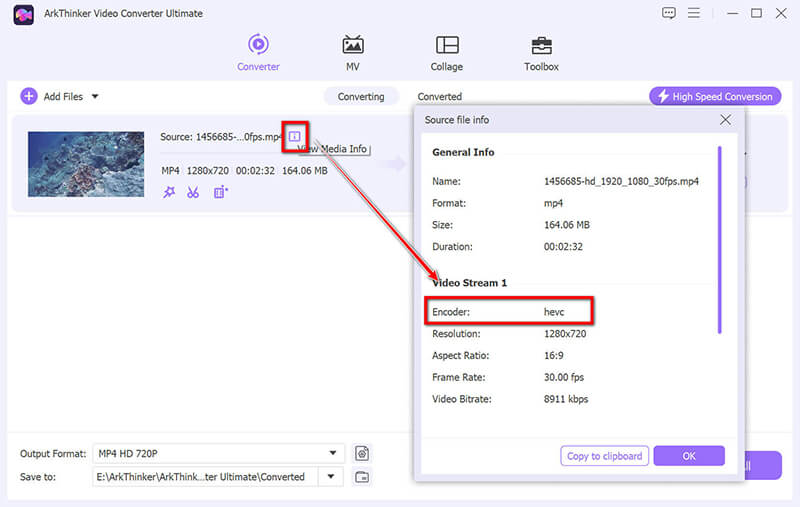
ビデオ コーデックが H.264 または MPEG-4 の場合、MP4 ファイルは問題なく、次のステップに進んで他の解決策を確認できます。
ビデオ コーデックがその他の場合は、手順 3 に進み、MP4 ファイルを QuickTime でサポートされている MOV および MP4 形式に変換します。
MP4をQuickTime形式に変換する
を見つける 出力フォーマット ドロップダウンまたはセクション(通常はインターフェイスの下部または側面)で、出力形式として QuickTime MOV を選択します。
プロファイル設定で、ビデオ コーデック オプションを見つけて、コーデックとして H.264 (推奨) または MPEG-4 を選択します。
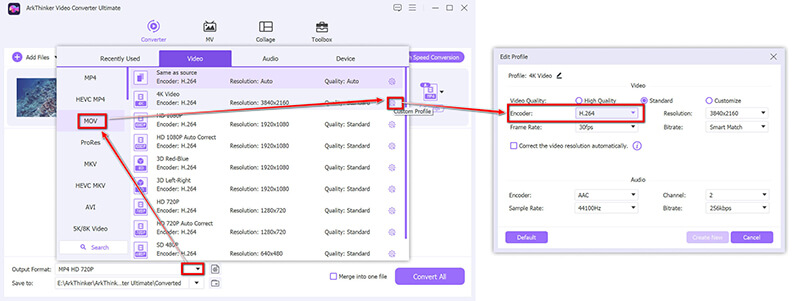
上記の設定が完了したら、メインインターフェイスに戻り、変換した MOV ファイルを保存する場所を選択します。[すべて変換] ボタンをクリックしてプロセスを開始します。変換が完了したら、新しい MOV ファイルを QuickTime で開き、エラーが修正されたかどうかを確認します。
このソフトウェアはMP4ファイルを変換するだけでなく、内蔵の編集機能を使ってMP4ファイルを編集することもできます。 MP4カッター、マージャー、コンプレッサー、エンハンサーなど。

2. 破損したMP4ファイルを修復する
MP4ファイルが破損、損傷、または壊れていると思われる場合は、プロ仕様のソフトウェアを使用して簡単に修復できます。 ArkThinkerビデオ修理再生不能な動画を復元するために特別に設計された、強力なデスクトップユーティリティです。
ファイルの転送エラー、突然の停電、録画の不具合など、どのような問題が発生しても、このツールを使えば、MP4、MOV、3GP形式の軽微なものから深刻なものまで、あらゆる破損問題を数秒で完璧に修復できます。始めるには、以下の手順に従ってください。 ArkThinker ビデオ修理チュートリアル 開けなくなった動画に簡単に新たな命を吹き込むことができます。
3. QuickTimeを更新する
最新バージョンの QuickTime Player を使用していることを確認してください。アップデートには、新しいコーデックのサポートや、MP4 の再生を妨げる可能性のあるバグの修正が含まれることがよくあります。
QuickTime を更新する手順は非常に簡単です。
実行する MacのQuickTime Playerを起動し、 ヘルプ 上部のメニューから選択してクリックします アップデートを確認する.
次に、QuickTime モデルと更新が必要かどうかを示すウィンドウがポップアップ表示されます。
古いバージョンの QuickTime Player をアップグレードするには、指示に従って利用可能なアップデートをインストールするだけです。
その後、再度開いて MP4 ファイルを再生し、問題が解決したかどうかを確認できます。
4. 別のメディアプレーヤーを使用する
上記の解決策がどれも機能しない場合は、VLC Media Player や Elmedia Player などのより汎用性の高いメディア プレーヤーに切り替えることを検討してください。これらのプレーヤーは、QuickTime よりも幅広いコーデックと形式をサポートしているため、MP4 ファイルを問題なく再生できます。
5. 追加のコーデックをインストールする
追加のコーデックをインストールすると、QuickTime の機能を拡張できます。Perian (macOS 用のサードパーティ コーデック パック) などのツールが役立ちますが、Perian は現在は積極的に開発されていないことに注意してください。古いバージョンの macOS を使用している場合は、まだ実行可能なソリューションになる可能性があります。
パート3. よくある質問
iMovie で QuickTime の MP4 を開けないのはなぜですか?
iMovie では、MP4 ファイルはビデオの場合は H.264、オーディオの場合は AAC など、QuickTime と互換性のあるコーデックを使用する必要があります。MP4 ファイルで別のコーデックが使用されている場合、iMovie も QuickTime もそのファイルを開くことができません。サポートされているコーデックを使用して MP4 ファイルを MOV に変換するのが、多くの場合、最善の解決策です。
QuickTime はどのような形式をサポートしていますか?
QuickTime Player は、次の形式をネイティブでサポートしています。
• 動画
• MP4(H.264 または MPEG-4 コーデックを使用)
•M4V
• オーストラリア
•WAV
• AIFF
ファイルがこれらの形式のいずれでもない場合は、変換する必要があります。
QuickTime に最適なコーデックは何ですか?
QuickTime に最適なコーデックは、ビデオの場合は H.264、オーディオの場合は AAC です。これらのコーデックは高品質の再生を提供し、QuickTime やその他の Apple アプリケーションで広くサポートされています。
結論
あなたが遭遇したとき QuickTime で MP4 が再生されない この問題にイライラするかもしれませんが、これで終わりではありません。互換性の問題が発生する理由を突き止め、このガイドに記載されている解決策 (MP4 ファイルを QuickTime で動作する形式に変更する、ソフトウェアを最新の状態にするなど) を実行することで、すぐに問題なくビデオを視聴できるようになります。
コーデックの不一致、古いソフトウェア、破損したファイルなど、どのような状況でも解決方法があります。そのため、次回 QuickTime Player で MP4 を開けなくなったときに、何をすべきか正確にわかるようになります。
この投稿についてどう思いますか?クリックしてこの投稿を評価してください。
素晴らしい
評価: 4.9 / 5 (に基づく) 458 投票)
関連記事
- ビデオを変換する
- M2TS を MKV に変換する手順ガイド
- 2024 年のトップ 5 WebM から MP4 へのコンバーター
- 5 つのツールで制限なく WAV を MP3 に変換する方法
- ビデオのサイズとアスペクト比を変更するトップ 4 コンバーター
- MP4をWebMにオンラインで変換する4つの方法。コンピューターとモバイル
- DAVファイルとは何ですか、そしてそれを再生する方法
- XMedia Recode の究極のレビュー [手順を含む]
- QuickTime 形式を MP4 に変換するのに役立つ 5 つの方法
- MP4 ムービーを取得して VLC プレーヤーからエクスポートする方法
- VideoSolo 動画変換究極レビュー [2024]


