


オーディオ圧縮ソフトトップ6(2026年版):音質を損なわずにファイルを無料でオンライン圧縮
デバイスのストレージ容量を圧迫する数百もの音楽ファイルにお困りですか?あらゆるオーディオフォーマットを簡単に圧縮してより小さなサイズにできるツールをお探しですか?そんな時は、 オーディオコンプレッサー 便利なツールをご紹介します。この記事では、さまざまなシステムに対応した6つのツールについて解説します。オンラインツール、デスクトップソフトウェア、モバイル端末用など、種類は様々です。また、MP3、M4A、WAV、ALACなど、複数のオーディオファイル形式に対応しています。これらのツールがどのように音声を処理するのか、そして自分に最適なオーディオ圧縮ツールを選ぶ方法について、ぜひ読み進めてみてください。

- ガイドリスト
- パート 1. 非可逆圧縮と可逆圧縮
- パート2. 6つのベストツールでオーディオを圧縮する
- パート3. 上記のコンプレッサーの比較表
- パート4. オーディオコンプレッサーに関するよくある質問
パート 1. 非可逆圧縮と可逆圧縮
詳細に入る前に、重要な疑問を一つ解決しておく必要があります。それは、音声を圧縮すると音質に影響が出るのか、ということです。実際には、どの方法を選択するかによって大きく異なります。音声を圧縮する方法は主に2つあります。非可逆圧縮と可逆圧縮です。
非可逆圧縮とは、人間の耳には知覚しにくい音声データの一部を永久的に削除することでファイルサイズを縮小する処理です。代表的な非可逆圧縮オーディオフォーマットには、MP3、AAC、WMA、OGGなどがあります。
一方、ロスレス圧縮(および非圧縮形式)とは、元の音声データを削除したり、音声情報を損なうことなくファイルサイズを縮小することを指します。代表的な例としては、FLAC、ALAC、WAV、AIFFなどが挙げられます。
最終的に、許容できる音質と小さなファイルサイズの完璧なバランスを実現することが、非可逆圧縮の主な目的である一方、可逆圧縮形式は、絶対的な音声の完全性を維持することが求められるプロのスタジオ作業で一般的に選択される。
パート2. 6つのベストツールでオーディオを圧縮する
1. ArkThinkerビデオコンバーター究極
ArkThinkerビデオコンバーター究極 は、オーディオ ファイルを圧縮するのに最適なツールです。このプログラムは最先端の AI テクノロジーを使用して、ビデオとオーディオの変換、強化、編集を行うことができます。高品質で 120 倍の高速変換をお楽しみいただけます。最も重要なのは、ロスレス圧縮とロスレス圧縮の両方を提供し、少ないストレージ容量と高品質のオーディオのニーズを満たしていることです。
主な特徴:
◆ オーディオをカットする ファイル。
◆ オーディオ編集:音量/遅延。
◆ 複数のターゲット形式: MP3、AAC、AC3、WMA、WAV、AIFF、FLAC、MKA、OGG、AU、M4A、M4B、M4R、DTS、APE、AMR、MP2、ALAC。
◆ 4 つの品質オプション: 自動、低 (96kbps)、中 (192kbps)、高 (320kbps)。
◆ ユーザーは、対象ファイルのビットレートをカスタマイズすることで、新しい種類の品質を作成することもできます。
◆ バッチ処理が可能です。
◆ 120倍高速圧縮。
- 多機能: カット/編集/圧縮。
- ロスレス圧縮が提供されます。
- Windows と Mac の両方で利用できます。
- さまざまな形式に簡単に圧縮できます。
- 高速なパフォーマンス。
- ユーザーフレンドリーなインターフェース。
- 無料版の制限: オーディオごとに 5 分間変換できます。120 倍高速の圧縮は提供されません。
使い方:
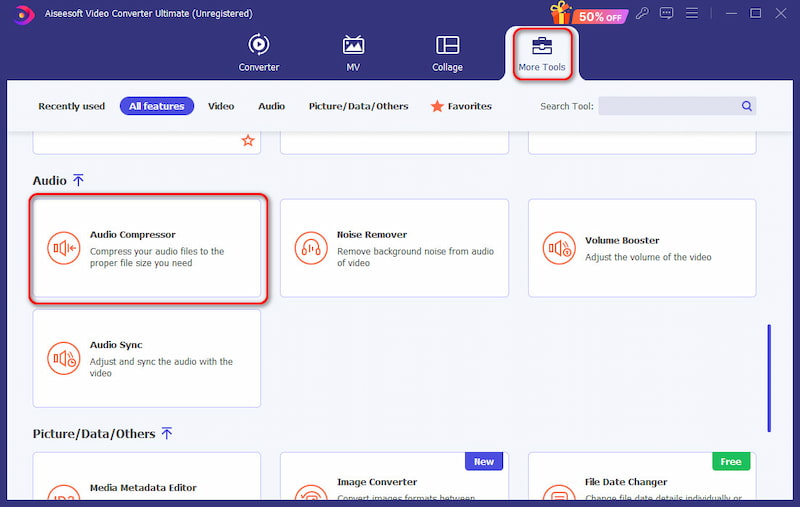
オーディオコンプレッサーを探す
Aiseesoft Video Converter Ultimateを開きます。クリック ツールボックス 上部のナビゲーションバーで、ドロップダウンして オーディオコンプレッサー タップします。
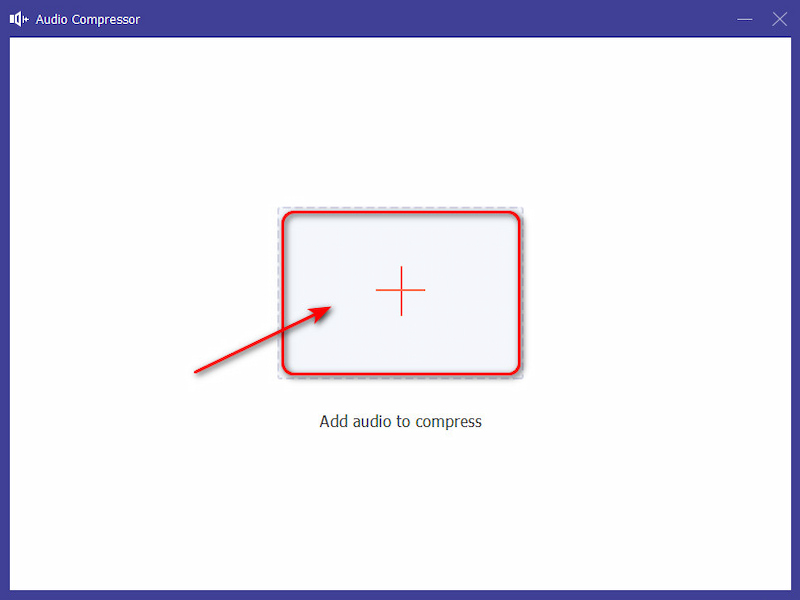
オーディオファイルを追加
「+” ボタンをクリックしてオーディオ ファイルを追加します。オーディオをその領域にドラッグ アンド ドロップすることもできます。
オーディオファイルを調整する
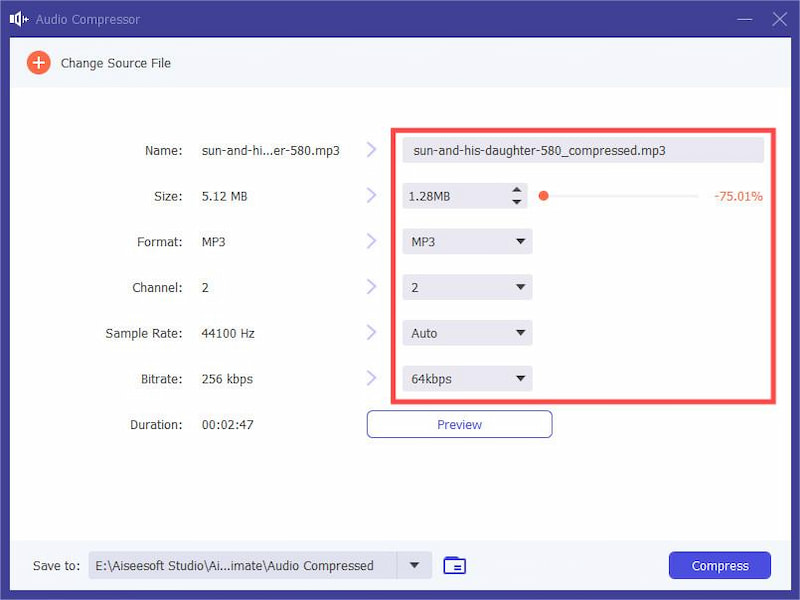
オーディオ ファイルを追加したら、いくつかの調整を行うことができます。名前を変更したり、必要に応じてサイズ、形式、チャンネル、サンプル レート、ビットレートを選択したりできます。10 秒間のプレビューも表示されます。
オーディオファイルを圧縮する
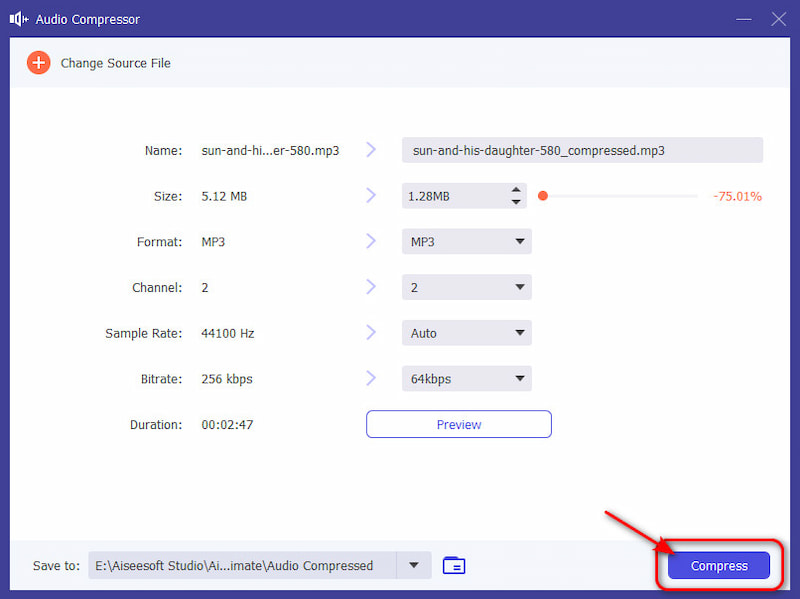
クリック 圧縮する ボタンをクリックしてオーディオ ファイルを圧縮します。無料版では合計 5 つのファイルしか圧縮できないことに注意してください。より多くのファイルを圧縮したい場合は、サブスクリプションを購入する必要があります。
2. 大胆さ
Audacity は、圧縮を含むオーディオ ファイルの編集用に設計された、無料のオープン ソースおよびオンプレミスのオーディオ編集ソフトウェアです。これを使用すると、オーディオのサイズを縮小し、WAV、MP3、WMA などの複数の形式でエクスポートできます。さらに、Audacity では、最大 320kbps までの 4 種類のオーディオ品質を選択できます。注意する必要があるのは、Audacity には「圧縮」ボタンや機能がなく、オーディオ ファイルを圧縮するためにさまざまな圧縮パラメータを設定するという点だけです。さらに、複雑な機能、多数の固有名詞、複雑なインターフェイスにより、プロ向けになっています。
主な特徴:
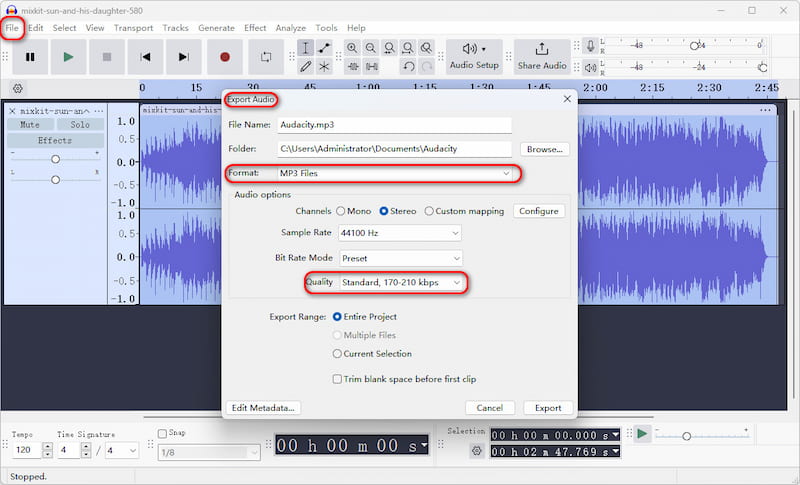
◆ 4 つの品質オプション: 中 (145-185kbps)、標準 (170-210kbps)、極度 (220-260kbps)、非常識 (320kbps)。
◆ 8000~48000Hz の 9 つのサンプル レート オプション。
◆ 複数のターゲット形式: WAV、MP3、OGG Vorbis、Opus、FLAC、WavPack、M4A(AAC)、AC3、AMR、WMA、MP2。
- すべての主要なオペレーティング システム (Windows、macOS、Linux) で動作します。
- 素早いパフォーマンス。
- ロスレス圧縮が可能です。
- プロフェッショナルなオーディオ編集にご利用いただけます。
- 無料。
- 「圧縮」ボタンがありません。
- 時代遅れで魅力のないインターフェース。
- 習得が難しく、初心者には使いにくい。
使い方:
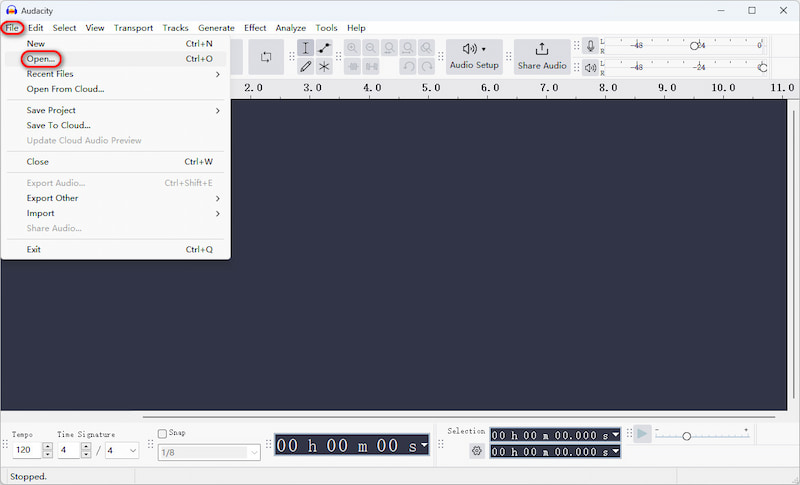
まず、 ダウンロード Audacityソフトウェアをデスクトップにインストールします。実行してクリックします ファイル オーディオファイルを追加します。次に、 オーディオのエクスポート ファイルでは、オーディオファイルのファイル名、フォーマット、サンプルレート、ビットレートモード、品質を変更できます。 輸出 圧縮を開始します。
3. フリーコンバート
FreeConvert MP3 Compressor は、任意の Web ブラウザーで MP3 オーディオを圧縮できる無料のオンライン アプリケーションです。すべてのファイルは 256 ビット SSL 暗号化で保護され、数時間後に自動的に削除されます。ファイルのセキュリティとプライバシーは保証されます。
主な特徴:
◆ デバイス、Dropbox、Google Drive、URL など、複数のプラットフォームからファイルを選択します。
◆ 3 つの圧縮オプション: ターゲット ファイル サイズ (パーセンテージ)、ターゲット ファイル サイズ (MB)、ターゲット オーディオ品質。
◆ セキュリティ確保のため、圧縮ファイルは8時間後に自動的に削除されます。
- 最大ファイルサイズは1GBまでです。
- 高速圧縮: 大きな MP3 ファイルでも、ファイル サイズを縮小するのに数秒しかかかりません。
- 使いやすい。
- フォーマットの制限: MP3 のみを圧縮します。
- ロスレス圧縮が不足しています。
- ウェブサイトには広告があります。
使い方:
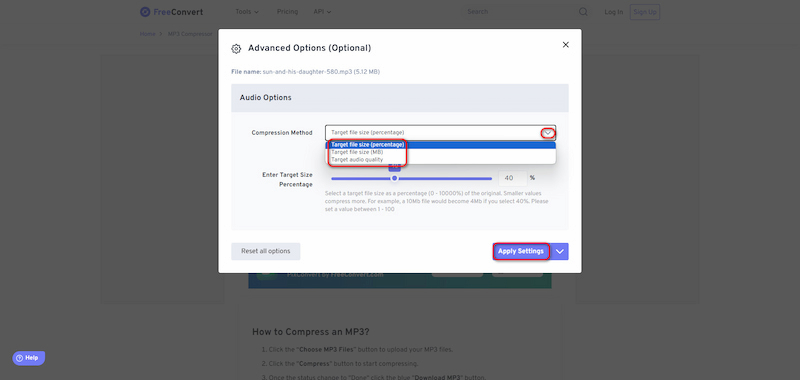
FreeConvert MP3 Compressorのウェブサイトにアクセスし、 ファイルの選択 圧縮したいオーディオを追加します。次に、 詳細設定アイコン オーディオの詳細なオプションを選択します。
圧縮方法は3つあります。 対象ファイルサイズ(パーセンテージ)スライダーを調整するか、数値を入力して元のファイルのパーセンテージを取得できます。1〜100の値を設定します。 対象ファイルサイズ (MB)希望するオーディオファイルのサイズをMB単位で入力できます。最大10240MB(10GB)です。 目標オーディオ品質低、中、高品質の設定が可能です。
オーディオの詳細を決定したら、 設定を適用する そして 圧縮する ボタンを押してターゲットを取得します。
4. 変換
Aconvert Compress Audio Online は、もう 1 つの無料の Web ベースのオーディオ コンプレッサーです。さまざまなプラットフォームからファイルを選択し、WAV、MP3、M4A などの複数の形式のオーディオに圧縮できます。シンプルなインターフェイスと単一の機能により、初心者やオーディオ編集の知識があまりないユーザーにも使いやすいです。
主な特徴:
◆ ファイルを選択するさまざまな方法:Google ドライブ、Dropbox、URL。
◆ 複数のターゲット形式: WAV、WMA、MP3、OGG、AAC、AU、FLAC、M4A、MKA、AIFF、OPUS、RA。
- ロスレス圧縮が可能です。
- 幅広いターゲット形式。
- オーディオファイルの最大制限: 200M。
- シンプルだが魅力のないインターフェース。
- 圧縮のシングルモード: ビットレートのパーセンテージのみを変更できます。
使い方:
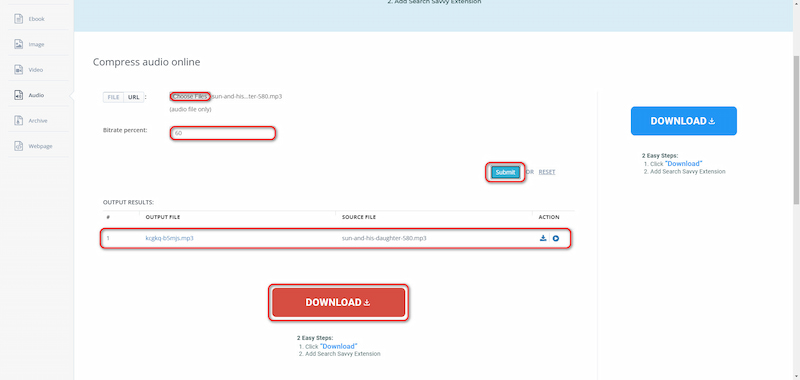
Aconvertオンラインオーディオコンプレッサーにアクセスします。 ファイルの選択 ボタンをクリックして圧縮したいオーディオを選択します。次にビットレートのパーセンテージを入力します。有効な範囲は 1から100、数字が大きいほどビットレートが高くなり、出力ファイルサイズも大きくなります。その後、 提出する ボタンを押して数秒待つと、新しい音声が生成されます。これで ダウンロード オーディオファイル。
5. M4Aオーディオコンプレッサー
Web ベースおよびデスクトップのオーディオ コンプレッサーについて学習した後、携帯電話でオーディオを圧縮してみませんか? Android システム用の優れたオーディオ圧縮ツールである M4A Audio Compressor について見ていきましょう。
M4Aオーディオコンプレッサーを使用すると、 オーディオを圧縮する 音楽ファイルやオーディオファイルを圧縮して、デバイスのメモリ領域を解放します。このアプリケーションを使用すると、オーディオファイルを元のサイズの最大 90% まで縮小できます。また、M4A オーディオ圧縮だけでなく、MP3 などの他のオーディオ形式も圧縮できます。
主な特徴:
◆ 2 つの圧縮モード: シンプルと高度。
◆ 3 つのターゲット形式: LC_AAC、HE_AAC、HE_AAC_V2。
- サンプルレートは最大96000Hzです。
- 100% 無料。
- 圧縮オーディオ形式が制限されています: AAC のみを提供します。
- ロスレス圧縮が不足しています。
- PC 上のコンプレッサーよりも遅いです。
使い方:
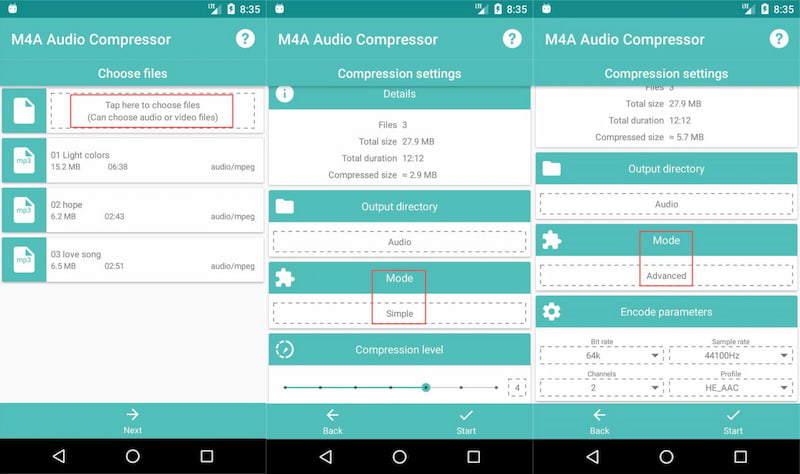
まず、 インストール Google PlayからM4Aオーディオコンプレッサーをダウンロードしてください。実行すると 選ぶ ページ上部にオーディオファイルが表示されます。次にオーディオの詳細が表示され、 シンプルモードまたは詳細モード 圧縮を行います。シンプルモードでは6つのレベルが用意されています。レベルが低いほど、ファイルサイズは小さくなります。詳細モードでは、16kから128kのビットレートの9つのオプションと、8000Hzから96000Hzのサンプルレートの12のオプションがあります。必要に応じてランダムに選択できます。その後、 始める 圧縮を開始します。数秒待つと、新しいオーディオ ファイルが取得されます。
6. オーディオ コンプレッサー - MP3 圧縮
Android システム用の M4A コンプレッサーが手に入りましたので、今度は iOS システム用のオーディオ圧縮ツール、Audio Compressor-MP3 Shrink を紹介します。
このオーディオ コンプレッサーを使用すると、ニーズに合ったファイル サイズでオーディオを圧縮してエクスポートできます。オーディオ コンプレッサーは、ビットレートを自動的に調整し、不要なメタデータを削除することで、貴重なストレージ スペースを犠牲にすることなく、高品質のオーディオ ファイルを楽しむことができます。MA4 オーディオ コンプレッサーと同様に、これは MP3 オーディオ コンプレッサーだけではなく、MP4、M4A などの他の形式のオーディオ ファイルも圧縮できることも特筆に値します。
主な特徴:
◆ 2 つの圧縮オプション: 通常圧縮と高圧縮。
◆ オフラインで動作: プライバシーの安全性を確保するために、オーディオ圧縮プロセス全体がオフラインで実行されます。
- ライブプレビューが利用可能です。
- 自動的に圧縮します。
- 使いやすい。
- 無料ではありません: 永久使用の場合は $8.00 です。
- ロスレス圧縮が不足しています。
使い方:
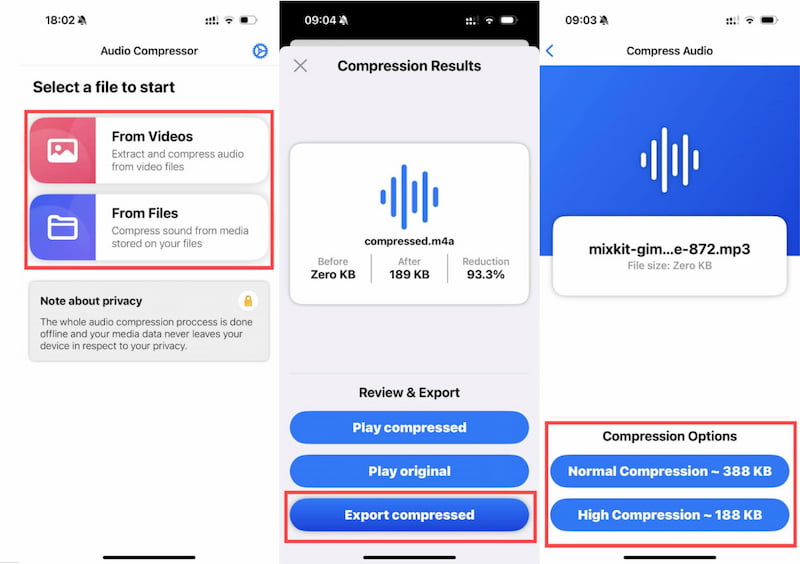
初め、 インストール iPhone で Audio Compressor-MP3 Shrink を実行します。実行して、圧縮するファイルを選択します。ビデオ ファイルからオーディオを圧縮することもできます。次に、圧縮用に 2 つの異なるオプションを選択できます。 通常の圧縮 388 KBまで 高圧縮 188 KBまで圧縮されます。その後、ファイルは自動的に圧縮され、結果が表示されます。 圧縮してエクスポート オーディオファイルを保存するか、再生するかを選択できます。
パート3. 上記のコンプレッサーの比較表
どのオーディオ コンプレッサーがニーズに最も適しているかを素早く判断できるように、お客様が特に気にするポイントをいくつかリストしました。以下の比較表を確認して選択してください。
| 製品 | ロスレスサポート | オペレーティングシステム | 対応フォーマット | パフォーマンス速度 | 圧縮は無料か有料か | 最適な用途 |
|---|---|---|---|---|---|---|
| ArkThinkerビデオコンバーター究極 | はい(スマートバランス) | Windows、macOS | MP3、WAV、M4A、FLAC、AACなど | 速い | 無料 | 初心者からプロまで |
| 大胆さ | はい | Windows、macOS、Linux | MP3、WAV、FLAC、OGG、AIFF | 速い | 100% 無料 | 専門家と編集者 |
| FreeConvertオーディオコンプレッサー | はい | ウェブベース(全OS対応) | ほぼすべてのオーディオフォーマット | 素早い | 無料(最大1GBまで) | バッチ圧縮ユーザー |
| Aconvert オーディオをオンラインで圧縮 | はい | ウェブベース(全OS対応) | MP3、WAV、WMA、OGG、AAC | 普通 | 無料 | オンラインでの急速な縮小 |
| M4A オーディオ コンプレッサー | いいえ(損失のあるターゲット) | アンドロイド | M4A、AAC | 普通 | 広告付き無料 | Androidモバイルユーザー |
| オーディオ圧縮 – MP3圧縮 | いいえ(損失のあるターゲット) | iOS(iPhone/iPad) | MP3、M4A | 素早い | フリーミアム | iOSモバイルユーザー |
パート4. オーディオコンプレッサーに関するよくある質問
オーディオファイルを無料で圧縮するにはどうすればいいですか?
これを実現するには、無料の専門ツールを使用できます。オンライン オーディオ コンプレッサーの場合は、Online Audio Converter、FreeConvert などを選択できます。ソフトウェアの場合は、Audacity と ArkThinker Video Converter Ultimate を選択できます。
最高のオーディオ圧縮ソフトウェアは何ですか?
ArkThinker Video Converter Ultimate は、高度な AI テクノロジーを使用してオーディオ ファイルを効果的に圧縮する最適なソフトウェアです。
オーディオを圧縮すると品質に影響しますか?
使用される圧縮の種類によって異なります。FLAC や ALAC などの可逆圧縮では、品質を損なうことなくファイル サイズを縮小できますが、MP3、OGG、AAC などの非可逆圧縮ではオーディオ品質に影響します。
結論
これは、 オーディオコンプレッサー. 当社のレビューを読んだら、トップクラスのオーディオ圧縮ツールを操作して、素晴らしい体験を始めることができます。上記のアクセスで詳細を確認できますが、ArkThinker を最良の選択肢として選択することをお勧めします。
この投稿についてどう思いますか?クリックしてこの投稿を評価してください。
素晴らしい
評価: 4.7 / 5 (に基づく) 400 投票)
関連記事
- オーディオを編集する
- Mac、PC、iPhone、Android、オンライン用のベスト ソング リピーター 4 選
- 音声録音を別の音声に素早く変換する方法
- さまざまなデバイスでビデオの音声を置き換える方法 2023
- オーディオ カッター: オーディオ ファイルをカットするためのオフラインおよびオンライン ツール
- Audacityでトラックを分割する効果的なテクニック
- さまざまなデバイスでビデオの音声を置き換える方法 2022
- Audacity、WMP、iMovie、オンライン、トリマーでオーディオをクリップする方法
- PC および Mac でオーディオボリュームを変更および編集する 4 つの最も簡単な方法
- Windows と Mac でオーディオ ファイルを編集する 4 つの簡単な方法
- 音質を落とさずにオーディオファイルを圧縮する方法


