


デスクトップツールとオンラインツールを使用してFLACファイルを圧縮する方法
FLAC音楽ファイルがコンピュータのストレージ容量を消費することにお困りですか?ご安心ください。FLAC圧縮とは何かを理解すれば、この問題はもう問題ではなくなります。この記事では、FLAC圧縮の3つの方法をご紹介します。 FLACを圧縮 オリジナルのFLAC音質を維持しながらファイルサイズを削減します。これらのマルチメディアファイル管理プログラムは、最適な用途、長所、短所、そしてデスクトップとオンラインブラウザの両方で利用可能なプラットフォームに基づいて選定されています。

パート1:FLACファイルがなぜこんなに大きいのか
FLAC(Free Lossless Audio Codec)ファイルは、元の音声品質をそのまま保持するため、当然ながら他の多くの音声ファイルよりもサイズが大きくなります。これは、MP3などの一般的な音声ファイルとは大きく異なります。MP3は、ファイルサイズを小さくして効率的に保存するために圧縮されています。
FLACファイルは通常、WAVなどの他のロスレスフォーマットよりも30~60%小さいものの、ローカルファイルライブラリに大量に保存すると、依然としてかなり大きくなります。そのため、ファイル圧縮はファイルストレージを容易にするための賢明な解決策となります。
パート2:始める前に目標を明確にする
FLACオーディオの欠点は主にファイルサイズが大きいことに関連しているため、なぜオーディオファイルをその形式で圧縮するのかを理解することが最初のステップとなるでしょう。
したがって、FLACのロスレス品質を維持するか、より積極的な圧縮率で容量を節約するためにやや非可逆的なフォーマットを使用するかを明確にする必要があります。オーディオ全般とFLACの圧縮設定に関する十分な知識があれば、この判断は容易になります。
幸いなことに、今回紹介したプログラムには圧縮方式にバリエーションがあり、これらのツールはFLACファイルを圧縮できます。 ロスレスまたはロスあり.
パート3:FLACファイルの圧縮方法
ArkThinker 無料オーディオコンプレッサーオンライン
最適な用途: インストール不要のブラウザベースの音声圧縮ツール。
この記事ではまず、最も手軽に利用できる音声圧縮方法をご紹介します。 ArkThinker 無料オーディオコンプレッサーオンライン使いやすさを徹底的に最適化した、ブラウザベースのソリューション。
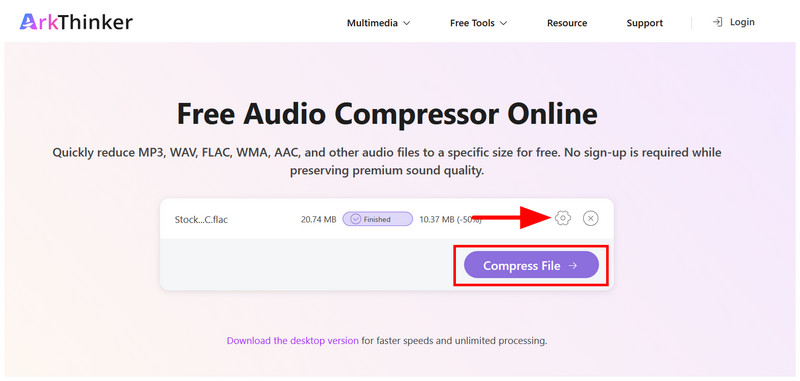
このリストにある他のオプションとは異なり、ArkThinkerのオンラインツールは、プログラム内でオーディオファイルの圧縮を自動化するように設計されています。そのため、ツールにインポートされたFLACファイルは、元のファイルサイズの50%Bに自動的に圧縮されます。
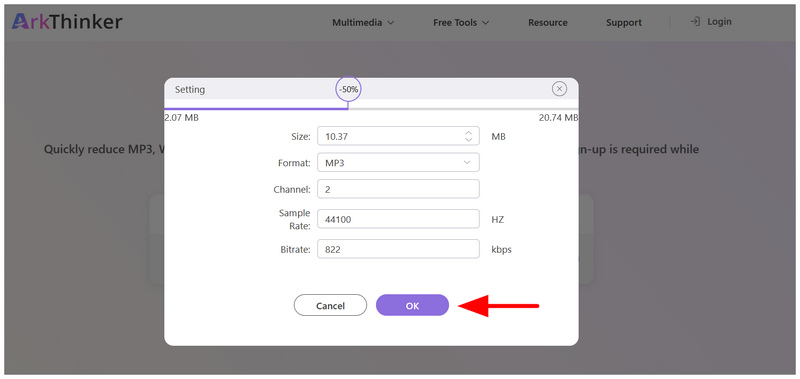
しかし、より詳細な手動制御を求める上級ユーザー向けに、ソフトウェア内の専用設定を使用して、フォーマット、チャンネル、サンプルレート、ビットレートなどの特定のオーディオパラメータを編集することができます。
このツールの主な長所と短所を理解するには、以下を読み進め、プログラムを使用するための3ステップガイドに従ってください。
- ブラウザで簡単に利用できます。
- ファイルサイズの上限:50MB~100MB。
- 音声ファイルを自動的に50%で圧縮します。
- 経験豊富なユーザー向けに、高度な音声編集ツールを提供します。
- より安定したパフォーマンスを実現するデスクトップ版もオプションで用意されています。
- オフラインでは動作しません。
- パフォーマンスはインターネット接続の品質に依存します。
ArkThinker Free Audio Compressor Onlineのウェブサイトにアクセスして、 開始ファイルを追加 FLACファイルをインポートして圧縮するためのボタン。
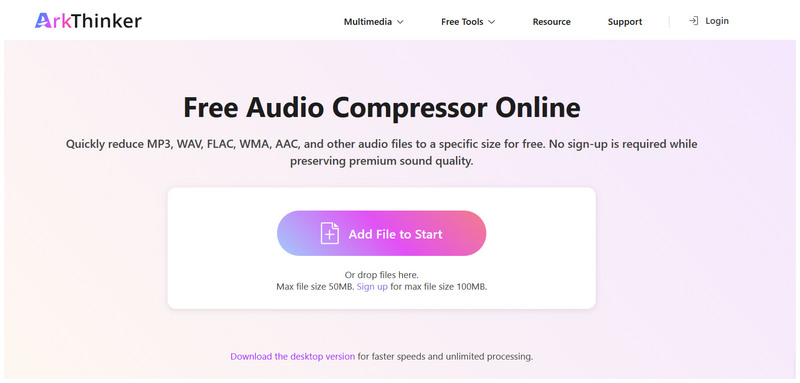
アップロード処理が完了するまでお待ちください。より高度なオーディオ設定にアクセスするには、 設定 ボタン。それ以外の場合は、クリックしてください。 ファイルを圧縮する 続行する。
設定タブでは、圧縮率、フォーマット、チャンネル、サンプルレート、ビットレートを手動で制御できます。 わかりました 設定を確認するため。
圧縮後、選択 ダウンロード 音声ファイルをコンピュータに保存します。
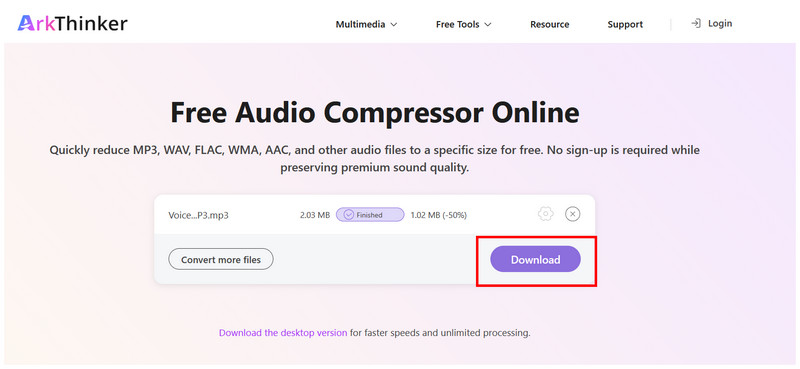
最大限の使いやすさを確保するため、FLAC圧縮率を50%に自動設定することで、このツールは特に初心者にとって市場で最も優れたツールの1つとなっています。
フーバー2000
最適な用途: FLACオーディオファイルをMP3やAACなどの非可逆圧縮形式に変換する。
デスクトップベースのオプションとして、まずはFoobar2000をご紹介します。Foobar2000は、幅広いメディアフォーマットに対応しているため、デスクトップデバイス向けに設計されたオーディオプレーヤーです。再生オプションに加え、オーディオファイルをより圧縮されたフォーマットに変換する高度な機能も備えています。
FLACは非圧縮形式なので、Foobar2000の変換機能を使って、より圧縮率の高いオーディオ形式に変換することができます。ただし、この変換では音質が劣化するため、非可逆圧縮となります。そのため、このツールは音質の低下を気にしないユーザーのみにおすすめします。
- サードパーティ製オーディオプレーヤーとして問題なく動作します。
- 200種類以上のオーディオフォーマットをネイティブでサポートし、ユーザーのアクセシビリティを向上させています。
- 基本的なファイル管理ツールを搭載しています。
- 最小限のインターフェースデザイン。
- 音声フォーマットの圧縮には複雑なワークフローが伴う。
- 音声ファイルに対する高度な編集オプションは限られています。
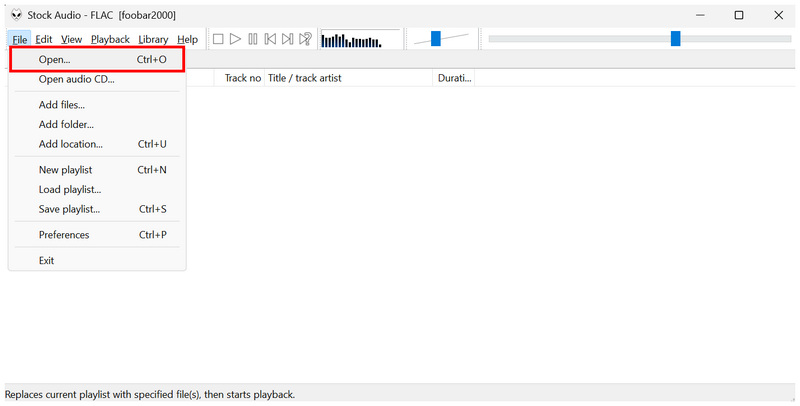
Foobar200を開いて選択する ファイル > 開く 圧縮したいFLACファイルを開きます。
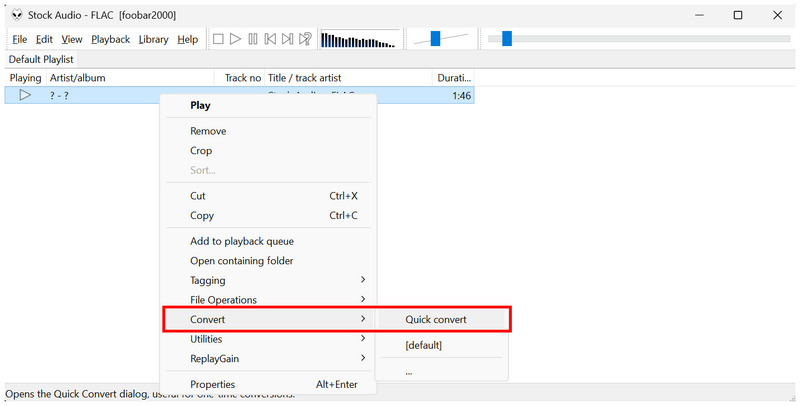
FLACオーディオがインポートされたら、それを右クリックして選択します 変換 > クイック変換.
クイック変換設定で、 MP3またはAACどちらも非可逆ファイル形式です。 変換する ファイル圧縮処理を確認し、開始します。
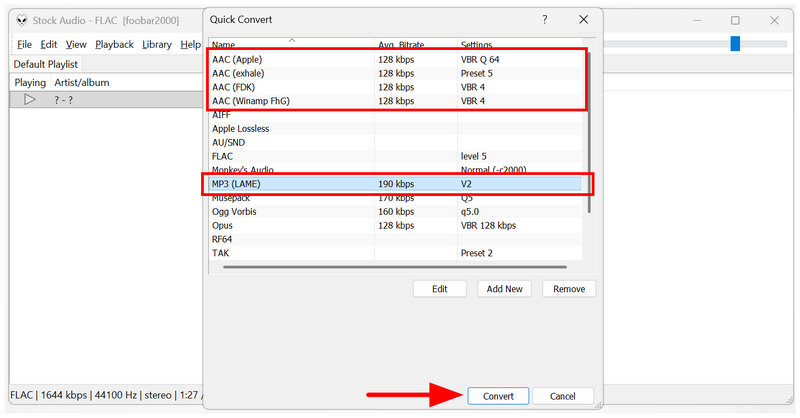
Foobar2000はフォーマット変換を使用するため、音声フォーマットを変更することで圧縮を適用することに注意してください。
FFmpeg
最適な用途: マルチメディア管理のためのFLACオーディオファイルの完全な制御。
最後に、FLACを圧縮するための最後の方法として、FFmpegプラグインを使用する方法をご紹介します。これは技術的に最も高度な方法です。このリストにある方法の中で、FFmpegはスクリプトベースであるため、専用のGUIやメインインターフェースは存在しません。
FFmpegを使用するには高度なスキルとスクリプトに関する事前知識が必要となるため、このツールは初心者や中級者には不向きです。したがって、マルチメディア処理用のコマンドラインツールの使用経験がある場合にのみ、このプログラムの使用をお勧めします。
- 無料のオープンソースマルチメディア管理ツール。
- FLACをはじめとする各種オーディオフォーマットをネイティブでサポートしています。
- メディアフォーマットの編集に関する完全なカスタマイズオプション。
- メインメニューとグラフィカルユーザーインターフェースがありません。
- 効果的に使用するには、コマンドラインに関する知識が必要です。
- 初心者および中級者には不向きです。
お使いのコンピューターのターミナルプログラムを開いてください。Windowsの場合はコマンドプロンプト、macOSの場合はターミナルです。
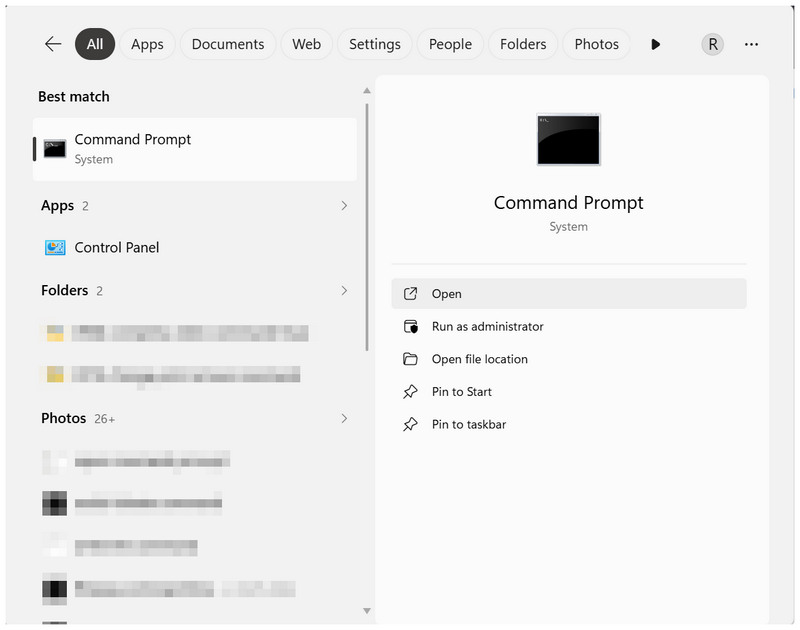
ターミナルプログラムで、以下のコマンドをコピーして貼り付けてください。 ffmpeg -i input.-compression_level 8 output.flac.
圧縮レベルは0、5、8に調整でき、0が最も弱く、8が最も強い圧縮となります。
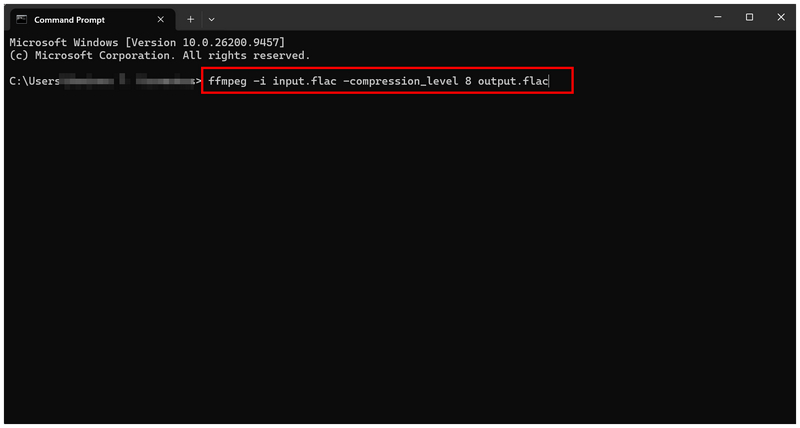
名前を変更する input.flac 圧縮したいFLACファイルのファイル名に変更します。 出力.flac 圧縮した音声ファイルを任意の名前で保存してください。Enter キーを押して音声ファイルの圧縮を開始します。
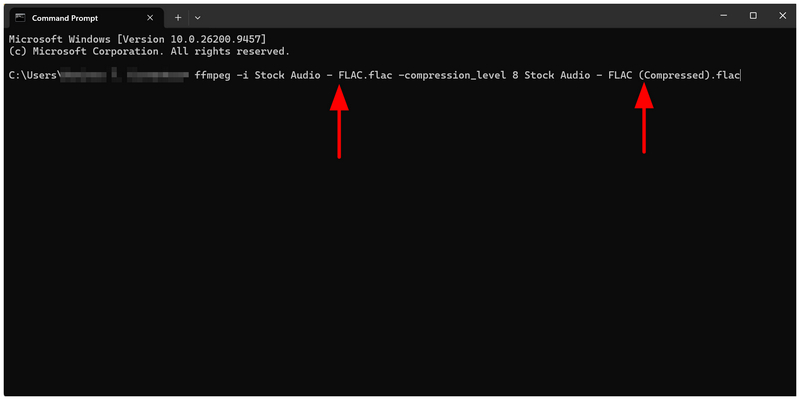
FFmpegを使い始めたいのであれば、このチュートリアルで紹介した基本的なコマンドラインだけでFLAC動画を処理するのに十分でしょう。
パート4:FLAC圧縮に関するよくある質問
FL StudioでFLAC圧縮はできますか?
はい、FL StudioアプリはFLACファイルを圧縮できます。FLAC形式を維持するための標準的なファイル圧縮機能に加え、FLACファイルを非可逆圧縮形式に変換するオプションも用意されています。
FLAC音声ファイルは音質が良いですか?
はい、そうです。FLACオーディオファイルは非可逆圧縮ではありません。最高品質のデジタルオーディオフォーマットの一つです。
AppleデバイスでFLACファイルを再生できますか?
いいえ、できません。Appleは独自のロスレスオーディオファイル形式であるALACを採用しています。FLACはAppleデバイスでは再生できません。
WAVとFLACは同じものですか?
いいえ、違います。ただし、どちらのファイル形式もロスレス音質のオーディオです。ファイルサイズに関しては、通常FLACファイルの方がWAVファイルよりも小さくなります。
FLACファイルをどのフォーマットに変換すれば良いですか?
アクセス性を向上させるため FLACをMP3に変換する フォーマット。もう一つの優れた選択肢はAACです。どちらのフォーマットも、音質の若干の低下を伴いますが、音声ファイルのサイズを小さくすることができます。
結論
最高のプログラムが FLACを圧縮する この記事では、レビュー済みの様々なオーディオ圧縮ツールをご紹介し、皆様のファイル管理の改善に役立てていただければ幸いです。読者の皆様がどのオーディオ圧縮ツールを使用するかを判断できるよう、各ツールの最適な用途について簡単に説明します。インストール不要で手軽に利用できるArkThinker Free Audio Compressor Onlineをご利用ください。FLACをよりコンパクトな非可逆圧縮形式に圧縮するには、Foobar2000を使用してください。最後に、経験豊富なユーザーにはFFmpegの使用をお勧めします。
この投稿についてどう思いますか?クリックしてこの投稿を評価してください。
素晴らしい
評価: 4.9 / 5 (に基づく) 541 投票)


