


Macで動画を圧縮する4つの方法(2026年版)
大容量の動画ファイルは、現代のコンピューターやスマートフォンでよくある問題です。ストレージ容量を大量に消費するだけでなく、大容量ファイルは共有も非常に困難です。この記事では、最適な解決策をご紹介します。 Macで動画を圧縮する 動画ファイルのサイズを大幅に削減することで、デジタルストレージの効率化とファイル共有の高速化を実現します。本チュートリアルでは、組み込みツール、ウェブベースのオプション、オープンソースプログラムの中から、人気の高い4つの方法をご紹介します。

- ガイドリスト
- パート1:Macに内蔵されているQuickTimeを使って動画を圧縮する方法
- パート2:Macで動画を無料で圧縮する方法(オンライン)
- パート3:無料ソフトウェアを使ってMacでビデオファイルを圧縮する方法
- パート4:Macでの動画圧縮に関するよくある質問
| 特徴 | クイックタイムプレーヤー | ArkThinker オンラインの無料ビデオ コンプレッサー | ハンドブレーキ | VLCメディアプレーヤー |
|---|---|---|---|---|
| 圧縮速度 | 適度 | 中程度~高速(インターネット速度に基づく) | 高速(ハードウェアアクセラレーション対応) | 遅い |
| 視覚品質 | 1080p、720p(解像度低下処理あり) | 圧縮設定に応じて、ロスレスから中程度の品質まで対応します。 | 圧縮設定に応じて、良好から中程度の品質です。 | 調整オプションが不足しているため、変換品質は中程度です。 |
| フォーマットサポート | MOV、MP4 | MP4、MOV、AVI、MKVなど。 | MP4、MKV、WebM | MP4、MOV、AVI、MKVなど。 |
| 料金 | 無料(内蔵) | 無料 | 無料かつオープンソース | 無料かつオープンソース |
パート1:Macに内蔵されているQuickTimeを使って動画を圧縮する方法
最適な用途: 動画品質の低下によるファイルサイズ削減機能が内蔵されています。
MacのQuickTimeプレーヤーで動画を圧縮する方法を学びたいなら、幸運です。なぜなら、これが最初に紹介する方法だからです。QuickTimeはもともとメディアプレーヤーとして設計されたため、圧縮オプションは動画の画質を下げるための設定と言えるでしょう。
厳密には圧縮ソリューションではありませんが、画質を落とすことでファイルサイズを削減できます。そのため、ソリューションとして活用することも可能です。
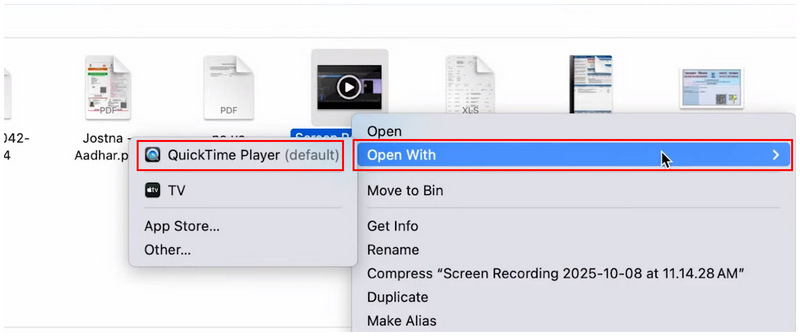
QuickTimeで開きたいビデオを右クリックします。 開く そして選択します クイックタイムプレーヤー.
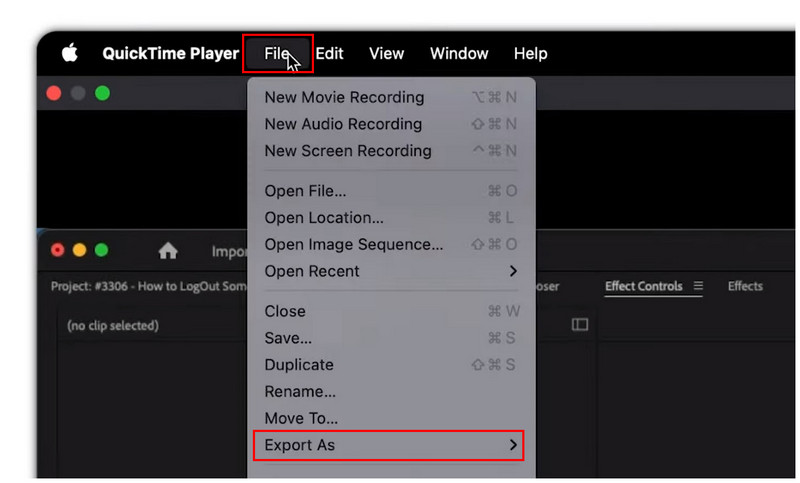
QuickTime Playerで、 ファイル そして選択します 名前を付けてエクスポート.
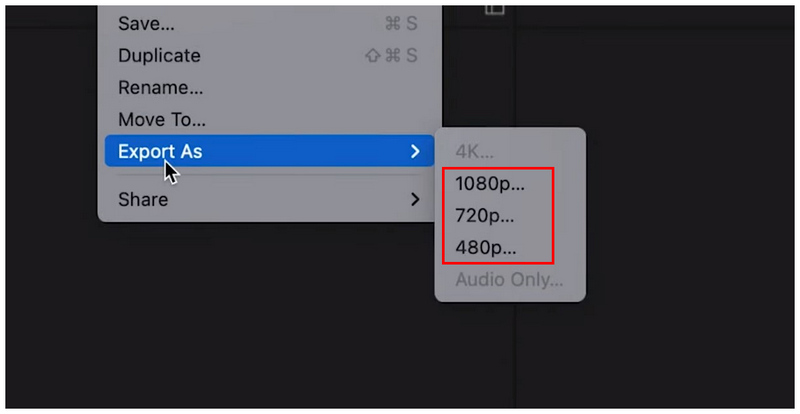
エクスポートオプションの中から、以下のいずれかを選択してください。 1080p、720p、または480p動画の元の画質よりも低い解像度を選択してください。ファイルサイズと画質を大幅に削減したい場合は、480pを選択してください。
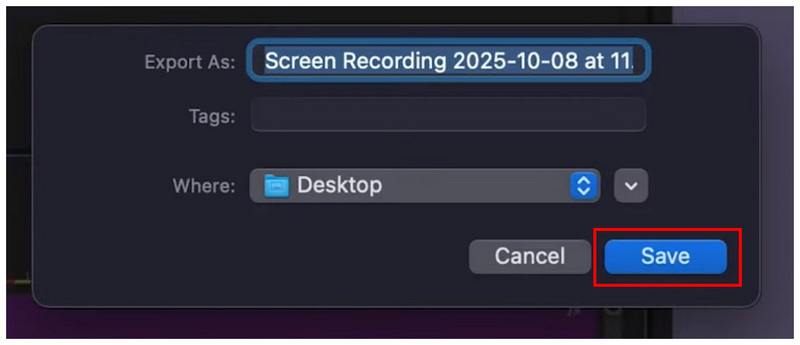
希望の解像度を選択したら、エクスポートポップアップメニューでファイル名を変更できます。保存場所を選択してからクリックしてください。 保存 動画を低画質・低ファイルサイズでエクスポートする。
パート2:Macで動画を無料で圧縮する方法(オンライン)
最適な用途50MB以下のファイルを高速に動画圧縮します。
高度な設定を備えた、より高度なビデオ圧縮オプションをお探しの場合は、Web ベースのソリューション、例えば ArkThinker オンラインの無料ビデオ コンプレッサーそれは、あなたが最も重視すべき事項の一つであるべきです。
QuickTime Playerとは異なり、このオンライン代替ソフトは、圧縮するビデオファイルをより細かく制御したいユーザー向けに、より高度な設定を提供します。プログラム内では、インポートしたビデオのサイズ、フォーマット、解像度、ビットレートを編集できます。これらはすべて、ファイルサイズ管理のために設計されています。
ファイルサイズを素早く変換したい場合でも、このプログラムは動画を元のサイズの50%Bに自動的に圧縮するため、十分に役立ちます。そのため、技術的な設定に関する知識がないユーザーにとって、このソフトウェアは優れた選択肢となります。
オンラインで最もバランスの取れたビデオ圧縮プログラムの使い方を学ぶには、以下のチュートリアルを読んで、ArkThinker無料ビデオ圧縮オンラインを効果的に使い始めてください。
に行く ArkThinker オンラインの無料ビデオ コンプレッサー そして、 ビデオの圧縮を開始する オプション。
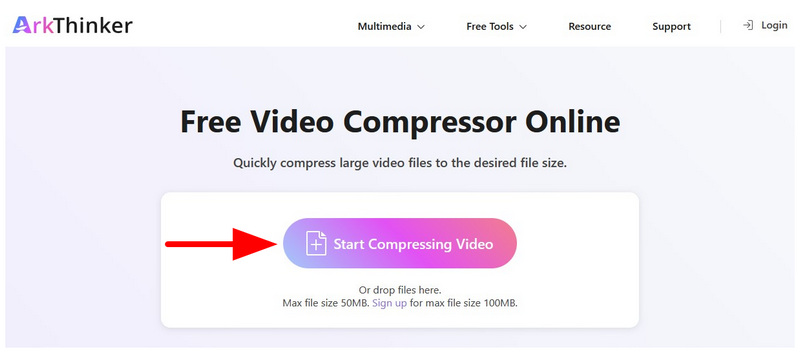
デフォルトでは、アップロードされたファイルは元のサイズの 50% に圧縮されます。ただし、より高度な圧縮オプションにアクセスするには、以下をクリックしてください。 設定 ボタン。
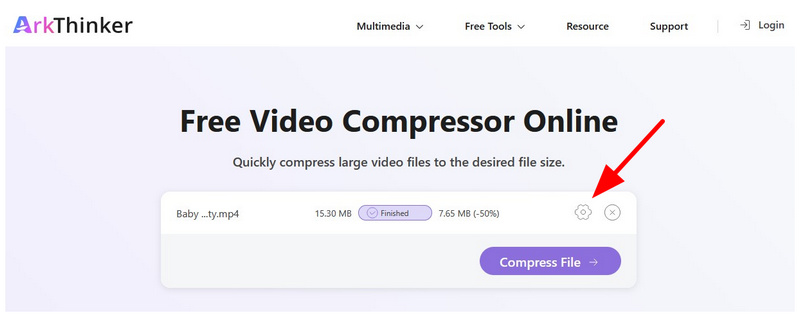
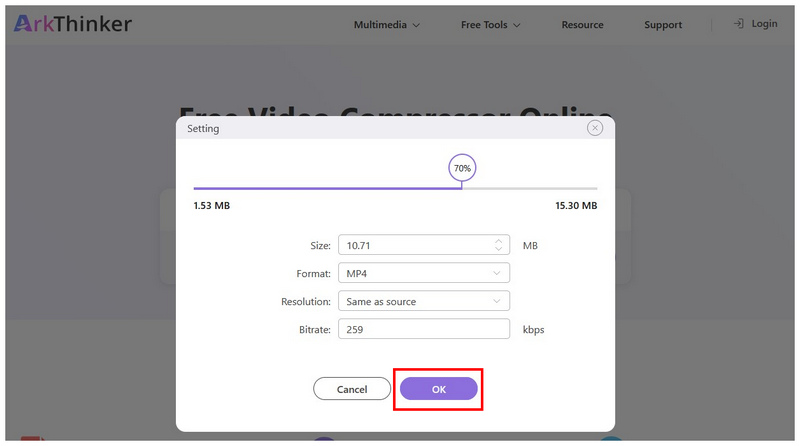
圧縮設定では、ビデオファイルの サイズ、フォーマット、解像度、ビットレート圧縮調整を容易にするために、圧縮率を使用することもできます。 スライダークリック わかりました 手動調整内容を確認するため。
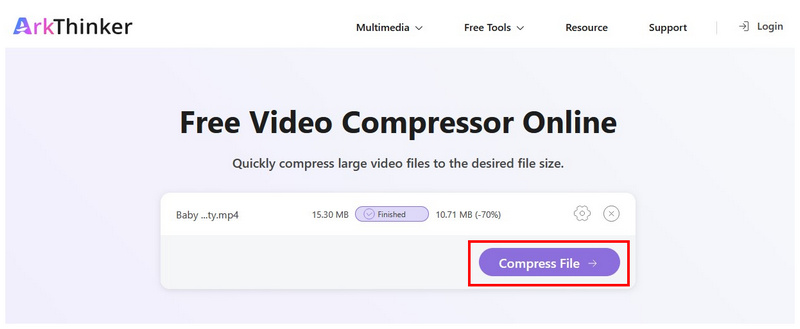
これらの圧縮調整が適用されたら、クリックします ファイルを圧縮する 圧縮プロセスを開始する。
このプログラムはオンライン版のため、アップロードできるファイルサイズは50MBまでとなっています。そのため、メッセージングアプリの容量制限に達した場合に最適です。つまり、ArkThinker無料オンライン動画圧縮ツールは、クリエイティブなメッセージングに最適な選択肢と言えるでしょう。
パート3:無料ソフトウェアを使ってMacでビデオファイルを圧縮する方法
ハンドブレーキ
最適な用途: 高度な設定や技術的な設定にアクセスできる手動ビデオ圧縮機能。
まず、Mac で無料でビデオを圧縮するためのオープンソースソフトウェアとして提案されている HandBrake から始めます。HandBrake は、ビデオ圧縮を含む複数のビデオ編集ニーズに対応するように設計されたビデオトランスコーディングツールです。このリストにあるオプションの中で、このプログラムは、 トップクラスのビデオ圧縮機 市場では人気が高いものの、残念ながら習得が非常に難しいという欠点があります。ビデオ圧縮オプションもかなり複雑です。
HandBrakeにおける動画圧縮の基本、およびファイルサイズを削減しながら編集品質を向上させる最も簡単な方法を学ぶには、以下のガイドをお読みください。
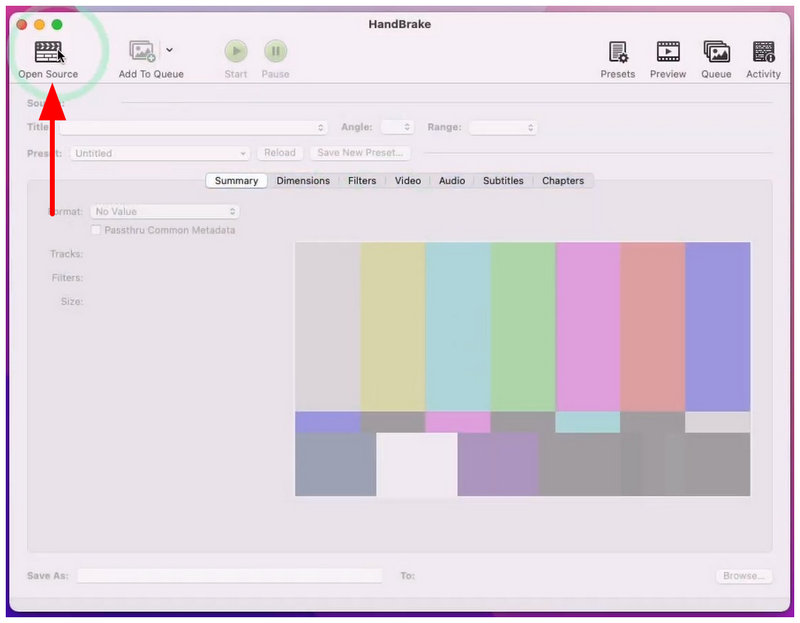
HandBrakeを開いて選択 オープンソース.
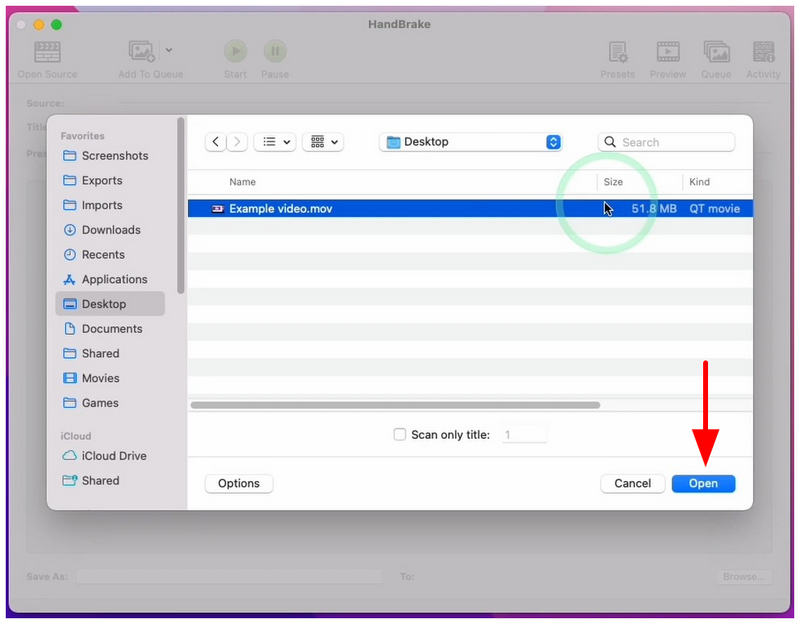
次に、ファイル内を移動して開きたいビデオを探します。それを選択してクリックします。 開ける.
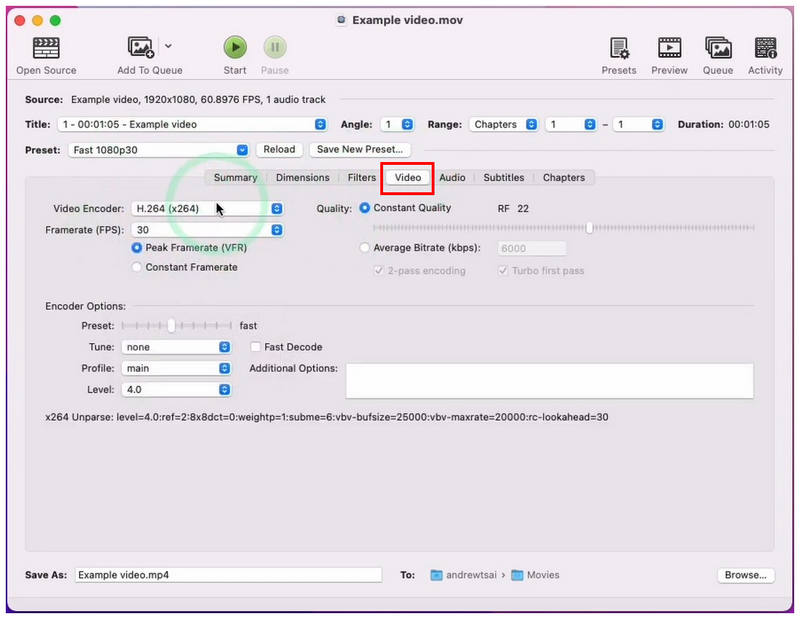
HandBrakeのメニューで、 ビデオ タブを最初に開きます。そこでファイルを調整できます。 エンコーダ, フレームレート, 品質、 そして エンコーダーオプションこれらすべてが動画のサイズに大きく影響します。
より詳細な設定については、[寸法] に移動することもできます。そこで、より詳細な設定にアクセスできます。 解像度とスケーリングこれらは全て、ファイルサイズとビデオ品質にも影響します。
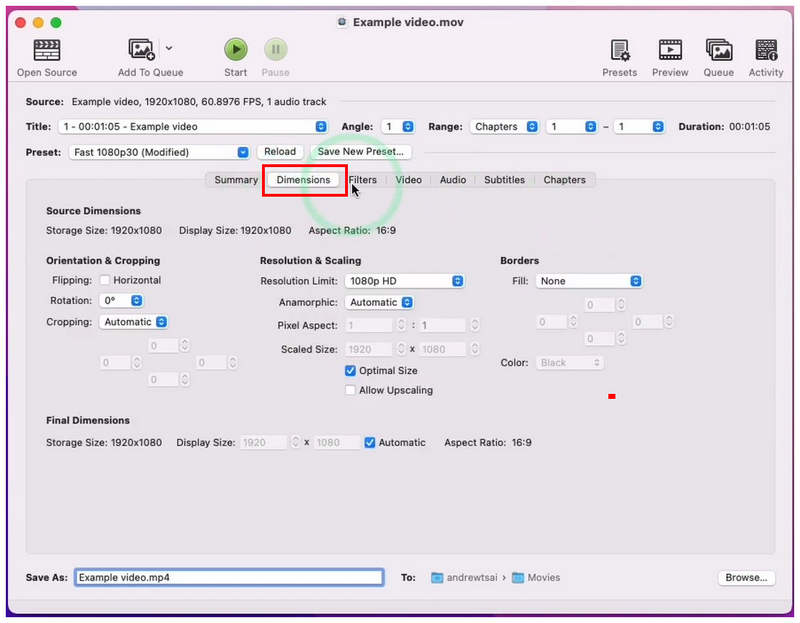
これらの設定の中で、編集することをお勧めします。 品質スライダー、フレームレート、解像度制限これらは動画のサイズに大きく影響するためです。
調整に満足したら、 始める 上のボタンをクリックすると、ファイルサイズを大幅に縮小した動画のエンコードが開始されます。
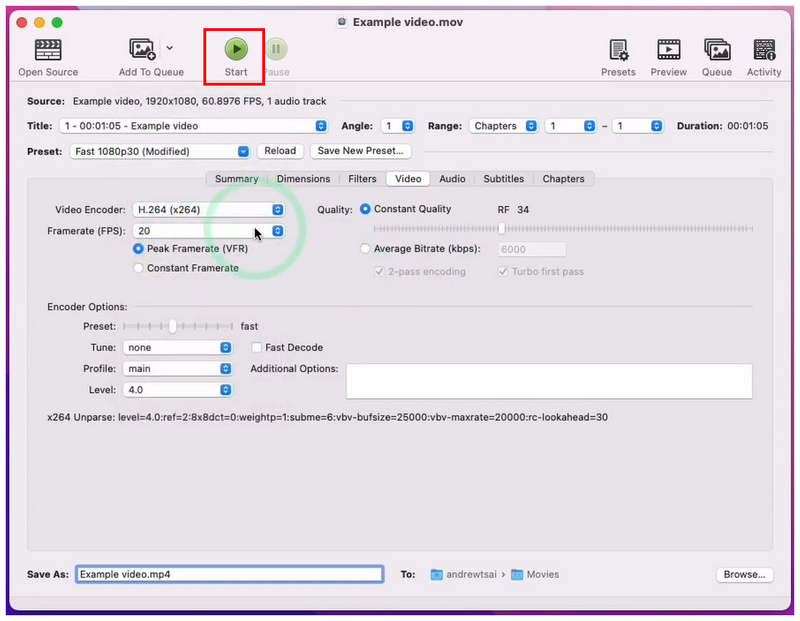
HandBrakeは非常に高度で実用的ですが、その機能や設定を理解しているユーザー向けに設計されています。
VLCメディアプレーヤー
最適な用途単発または緊急時のビデオ圧縮。
Mac または Windows コンピューターを使用している場合、サードパーティのマルチメディアツールとして VLC Media Player がインストールされている可能性は非常に高いです。幸いなことに、選択したビデオプレーヤーには、間接的にビデオコンバーターとして機能する高度なビデオコンバーターツールが備わっています。 MP4およびビデオ圧縮これにより、VLCはMac上でMP4ビデオを再生および圧縮するための多用途なソリューションとなります。
VLCの変換プロファイル設定を使用してメディアを圧縮する方法については、以下のガイドをお読みください。
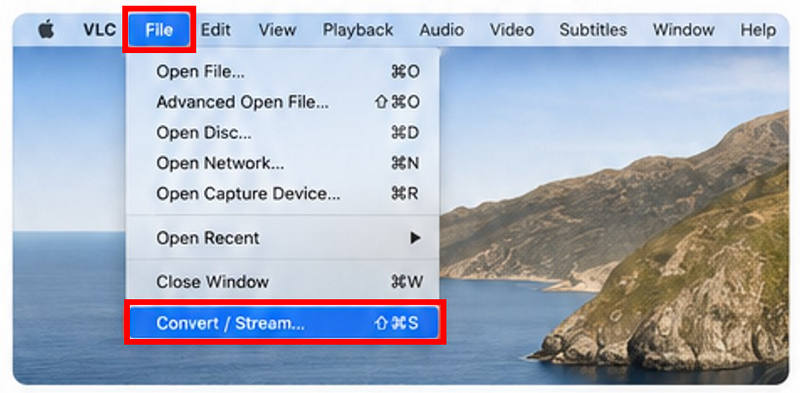
VLCメディアプレーヤーを開き、 ファイルを選択し、 変換/ストリーミング.
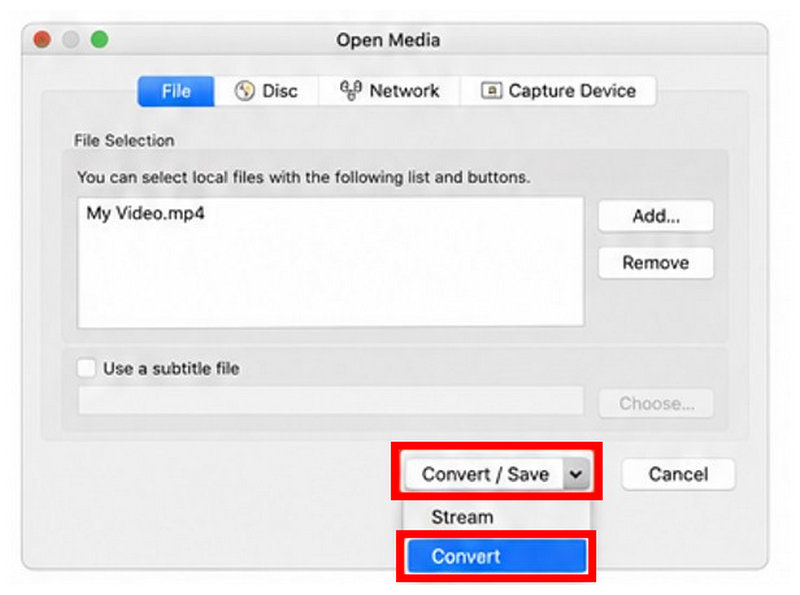
オープンメディア設定で、 追加 圧縮したいビデオをインポートします。次に、 変換する 変換/保存ボタンで。
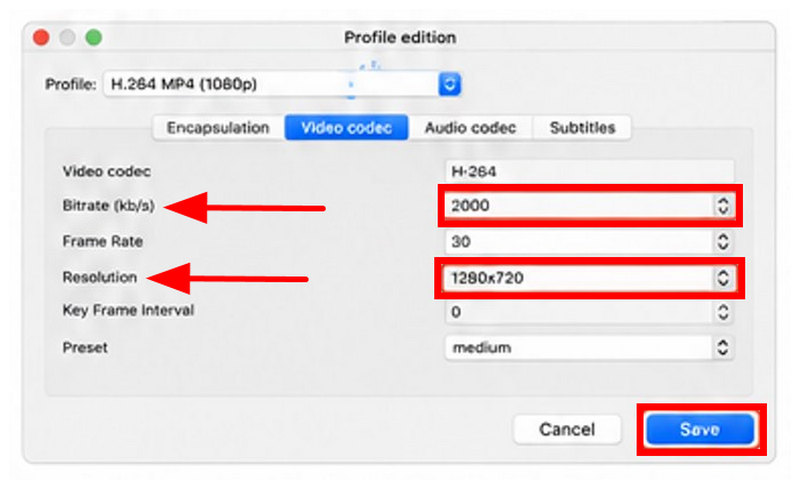
改宗者の中で 設定の横にある設定オプションをクリックします。 変換プロファイル.
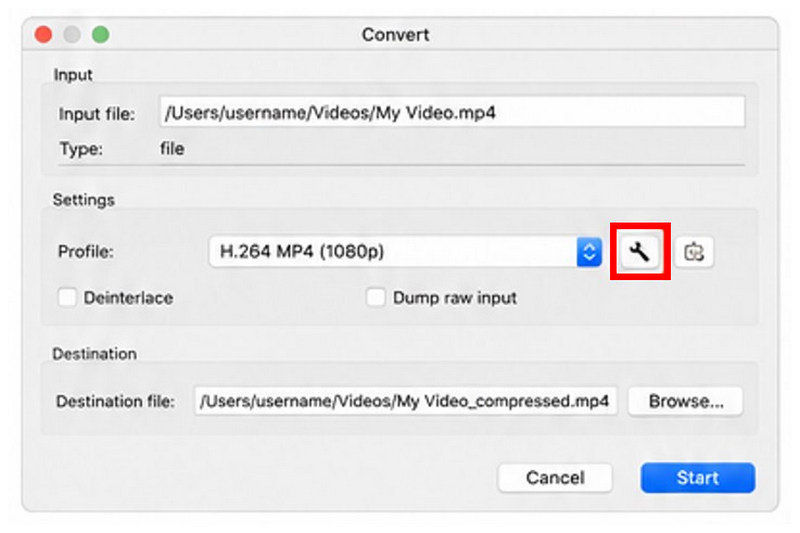
プロファイル設定で、 ビットレート そして 解決 圧縮設定に基づきます。これら2つの要素は、ファイルサイズと品質に影響を与える最も重要な設定です。選択 保存 お好みの設定が完了したら、
変換プロファイルを編集したら、 ブラウズ 保存先を設定します。最後に、クリックします。 始める 圧縮ビデオの制作を開始する。
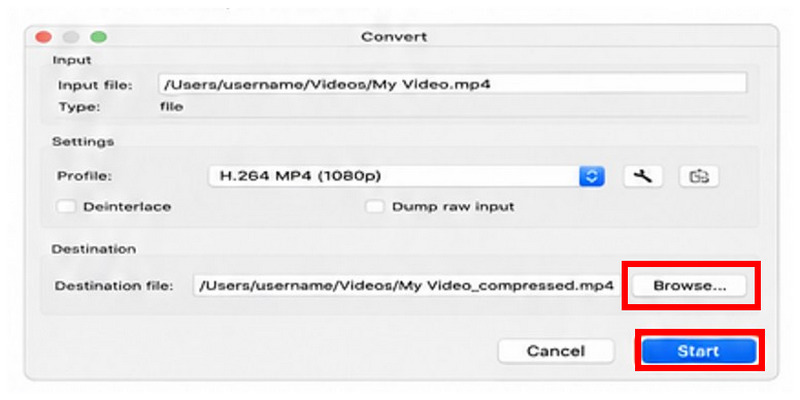
VLC Media Playerは動画圧縮のための編集ツールを必要とするため、常用するソリューションとしては推奨されません。しかし、緊急時の編集や単発の編集には最適です。
パート4:Macでの動画圧縮に関するよくある質問
Macで動画を圧縮するのは難しいですか?
いいえ、そうではありません。Macで動画を圧縮するための使いやすい方法は複数あります。中でも最も簡単なのは、ArkThiner Free Video Compressor Onlineのようなオンラインツールです。
QuickTime Playerは動画を圧縮できますか?
はい、可能です。ただし、圧縮というよりはファイルサイズの縮小に近いと言えます。QuickTime Playerは解像度を調整することでファイルサイズを縮小できます。
Macで動画を圧縮するのに適したサードパーティ製ツールは何ですか?
優れたフリーウェアとしては、HandBrakeやVLCが挙げられます。ただし、これらは初心者向けではありません。オンラインツールに抵抗がないのであれば、ArkThiner Free Video Compressor Onlineは有力な選択肢です。
オンラインツールは信頼性が高く安全ですか?
はい、信頼できるソリューションを使用している限りは問題ありません。おすすめの安全な選択肢としては、当サイトでご紹介している無料オンライン動画圧縮ソフト「ArkThiner」があります。
動画圧縮にはどのオンラインツールを使えば良いですか?
動画圧縮は、かなり高度なメディア調整技術です。基本的な動画のカットやトリミングよりも複雑です。そのため、ArkThiner Free Video Compressor Onlineのような、高品質で安全なオンラインツールを使用する必要があります。
結論
これまで、 Macでのビデオ圧縮この記事が、お客様のニーズに最適なツール選びのお役に立てば幸いです。組み込みソリューション、高度なサードパーティ製設定、あるいはオンラインツールのシンプルさなど、お客様のご希望に合わせて様々なオプションをご用意しています。中でも、ArkThiner Free Video Compressor Onlineは特におすすめです。
- ビデオを編集する
- 3 つの異なる方法で短いビデオを長くする方法
- iPhone、iPad、Android 携帯電話、およびコンピュータでビデオをループする
- 無料のビデオ編集ソフトウェア – 7 つの最高の無料ビデオ編集アプリ
- TikTokウォーターマークを削除する3つのTikTokウォーターマーク除去アプリ
- ビデオフィルター – ビデオにフィルターを追加および適用する方法 2024
- ビデオの速度を落としてスローモーションビデオを作成する方法 2024
- 2024 年の 3 つのベストムービートリマーで大きなビデオファイルを分割
- さまざまなデバイスでビデオにウォーターマークを追加する方法 2024
- ビデオファイルサイズを削減するためのベスト MP4 コンプレッサー 5 2024
- Snapchat 2024 でビデオの速度を下げる方法の詳細ガイド


