


iPhoneで動画を圧縮する4つの方法(2026年版)
iPhoneのストレージが大きな動画でいっぱいになって困っていませんか?それとも、ファイルサイズ制限の厳しいメッセージングアプリで動画を送信したいですか?これらの問題はどちらも、以下のことを知っておけば解決できます。 iPhoneで動画を圧縮する方法この記事では、従来とは異なるソリューションや独自のツールを特徴とする、4つの実用的なビデオ圧縮ソリューションの使い方を学ぶためのチュートリアルを提供します。

| 圧縮率 | ワッツアップ | ArkThinker オンラインの無料ビデオ コンプレッサー | Googleフォト | キャップカット |
| 広告の侵入 | 非常に低額(広告なし) | 中程度(小規模なプロモーション) | 非常に低額(広告なし) | ヘビー(攻撃的なポップアップ広告) |
| スピード | 非常に速い | 速い | 適度 | 適度 |
| 品質維持 | 中くらい | 圧縮率調整可能 | 中~高 | 高い |
| バッチ処理 | なし | なし | はい | なし |
パート1:iPhoneで動画を圧縮できますか?
はい、可能です。iPhoneで動画を圧縮する方法を学ぶためのアプリは複数あります。App Storeには、まさにこの目的のために開発されたファイルサイズ圧縮専用アプリが多数存在します。しかし、この記事でご紹介するプログラムは、メッセージングアプリ、オンラインツール、クラウドストレージ、動画編集アプリのエクスポート設定など、従来とは異なる様々なソリューションを提供しています。
これらのオプションの使い方を学ぶには、このソフトウェアの完全ガイドとクイックレビューを必ずお読みください。
パート2:iPhoneで動画を圧縮する方法
WhatsApp(セルフチャット方式)
最適な用途動画ファイルのサイズを素早く縮小し、ファイル共有を高速化します。
メッセージングアプリであるWhatsAppには、ユーザー間のファイル共有を高速化する機能が組み込まれています。動画ファイルの場合、ファイル共有を高速化するために自動的にわずかに圧縮されます。このシステムを使えば、WhatsAppで動画を自分宛に送信し、少し圧縮されたバージョンとしてダウンロードできます。iPhoneで動画を無料で圧縮する方法を学ぶための選択肢の中で、これは最も型破りな方法かもしれません。
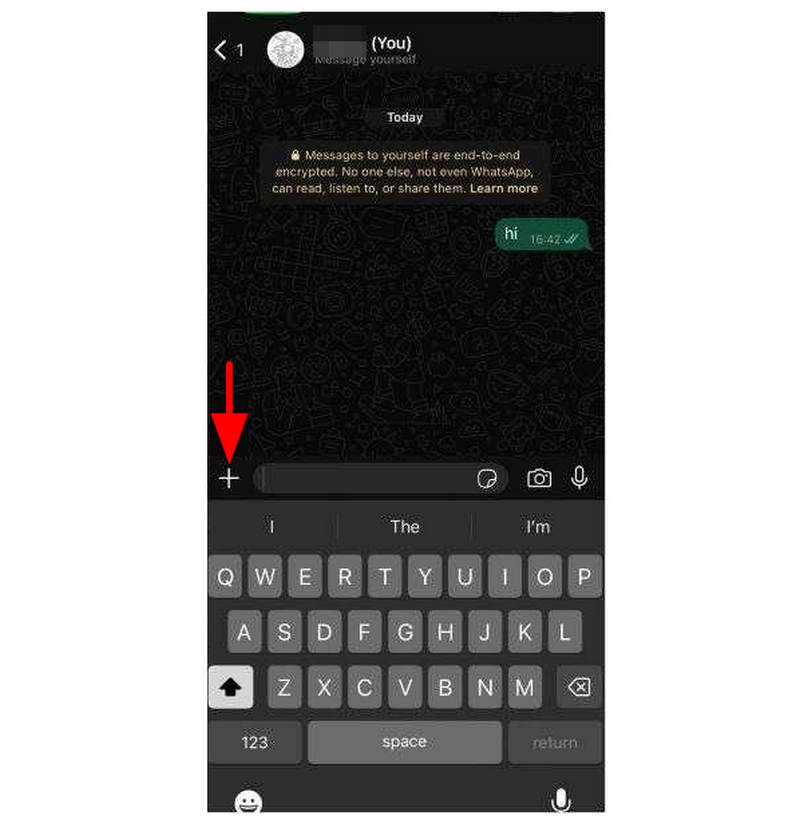
WhatsAppを開いて、ラベルの付いた自分の名前を探してください。 あなた タグ。自分のプロフィールの会話ウィンドウで、 追加 ボタン。
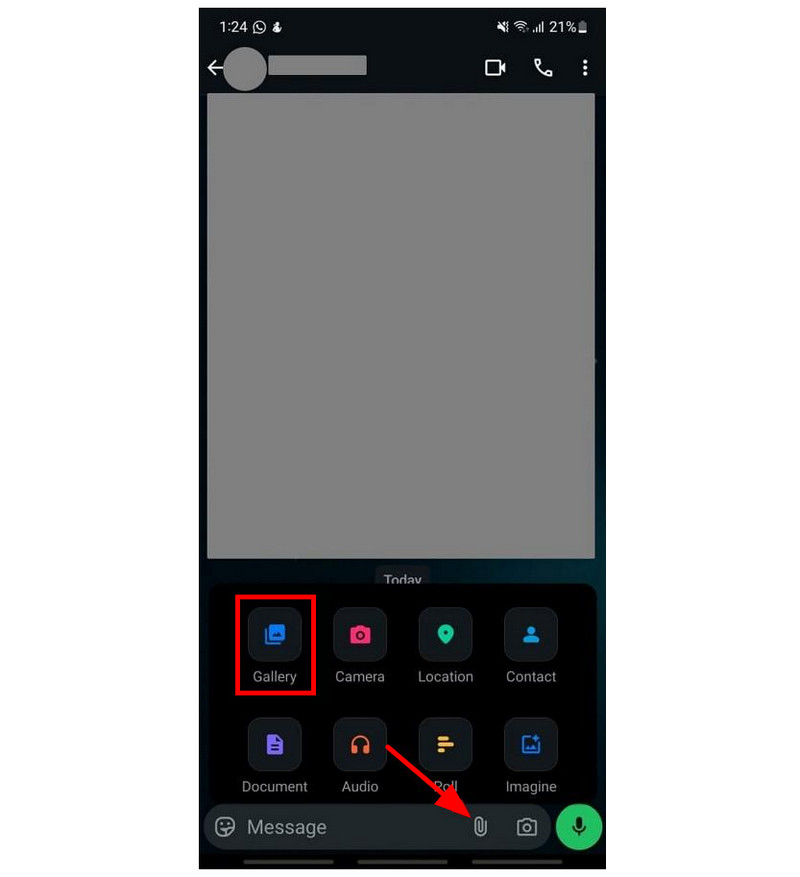
メッセージテキストボックスで、 添付ファイル ボタンを選択します。次に、 ギャラリー ポップアップ表示されるメニューから、ギャラリーに送信したい動画を選択してください。
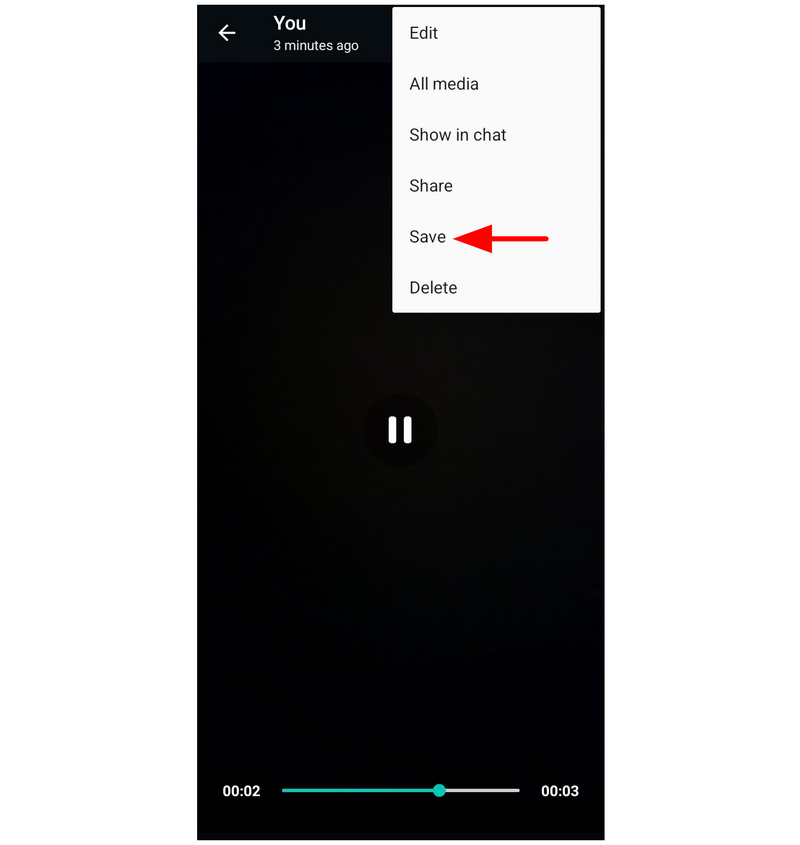
動画がWhatsAppメッセージに送信されたら、動画をタップして選択してください。 保存 メニューから。
WhatsAppに内蔵されている動画圧縮設定は、せいぜい最低限の圧縮率です。そのため、ファイルサイズを大幅に調整したい場合は、あまり信頼できる方法とは言えません。
ArkThinker オンラインの無料ビデオ コンプレッサー
最適な用途ブラウザベースの圧縮機能で、別のアプリをインストールする必要はありません。
オンラインメディア編集ツールの使用に抵抗がない場合は、以下のツールの使用を強くお勧めします。 ArkThinker オンラインの無料ビデオ コンプレッサーWhatsApp、Google Storage、CapCutと比較すると、このウェブベースのオプションは、動画圧縮専用に設計された唯一のツールです。
独自の設計と機能に加え、このツールは最も実用的でもあります。このオプションを使用するために別のアプリをインストールしたり設定したりする必要がないからです。必要なのは、お好みのブラウザを開いてArkThinkerのウェブサイトを探すだけです。
使いやすさに加えて、このプログラムはビデオ調整設定においても優れています。ウェブベースのツールを使用して、ビデオの圧縮率、フォーマット、解像度、ビットレートを編集できます。これらの設定をいじりたくない場合は、ファイルがアップロードされると、プログラムが自動的にビデオを元のサイズの50%Bに圧縮します。
プログラムの使い方を学ぶには、以下のガイドを必ずお読みください。
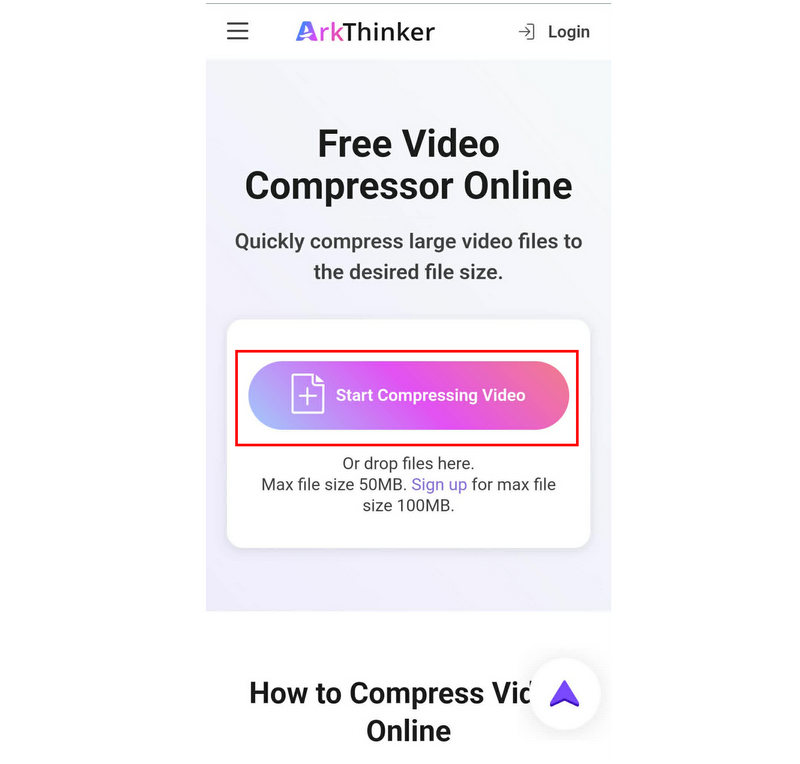
選択したブラウザを開き、ArkThinker Free Video Compressor Online の Web サイトにアクセスします。メインメニューで、 ビデオの圧縮を開始する ボタン。
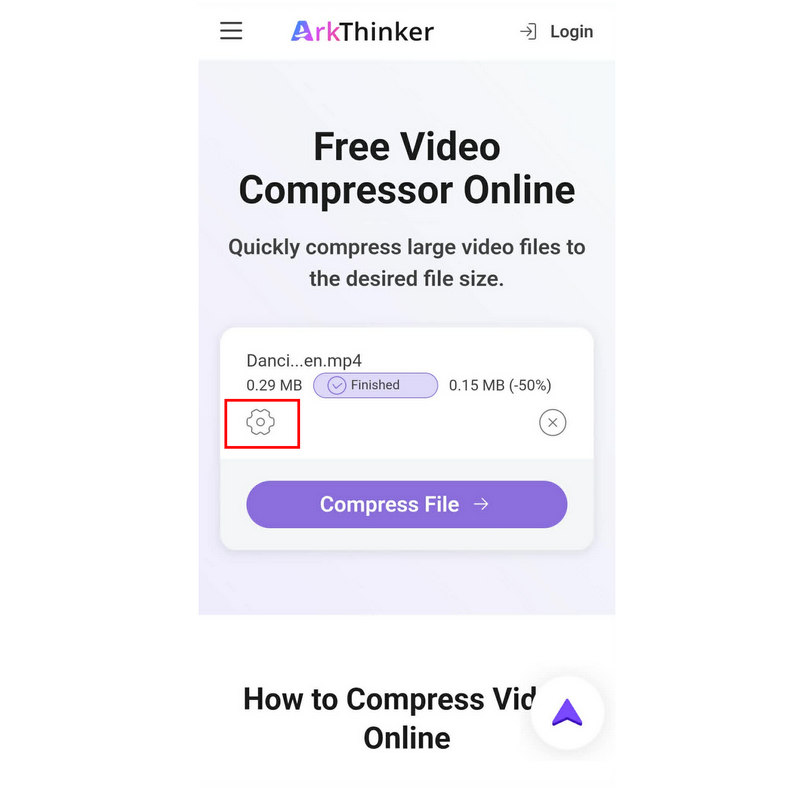
ファイルがアップロードされると、自動的に元のサイズの 50% に圧縮されます。高度な圧縮オプションにアクセスするには、 設定 アイコン。
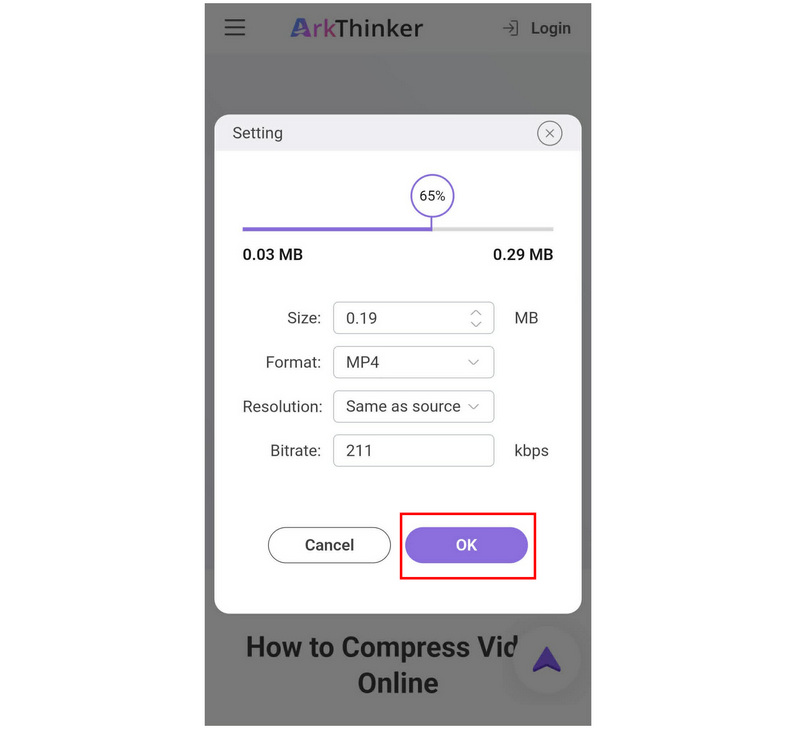
高度なビデオ圧縮設定では、ビデオの サイズ、フォーマット、解像度、ビットレートまたは編集 圧縮率 スライダーを使用します。クリック わかりました 確認します。
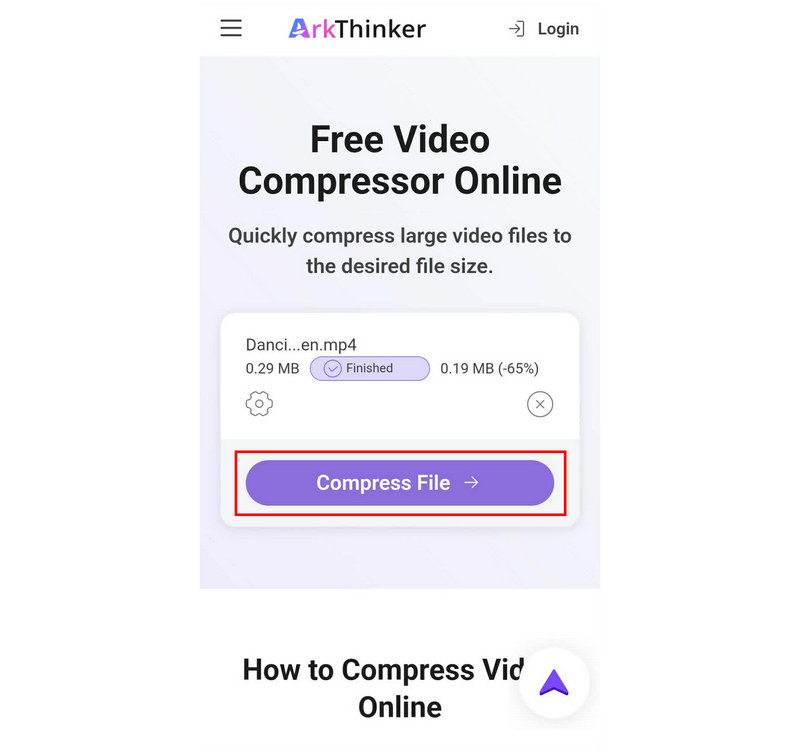
希望の設定が完了したら、タップします。 ファイルを圧縮する ファイルサイズの縮小を開始する。
このリストにあるオプションの中で、ArkThinker Free Video Compressor Onlineだけが独占的なツールであり、 最高のビデオ圧縮オプション 今日。動画のファイルサイズを縮小しつつ画質を維持したいなら、このオプションが最適です。
Googleフォト(ストレージ節約アプリ)
最適な用途クラウドストレージと軽量なファイルサイズ圧縮により、デバイスの空き容量を確保します。
Googleフォトのバックアップ機能には、ストレージ容量節約設定があります。この設定を有効にすると、バックアップ用にアップロードされたファイルが自動的に圧縮されます。そのため、この設定を有効にすれば、圧縮したい動画をGoogleフォトにバックアップし、圧縮されたバージョンをダウンロードすることができます。
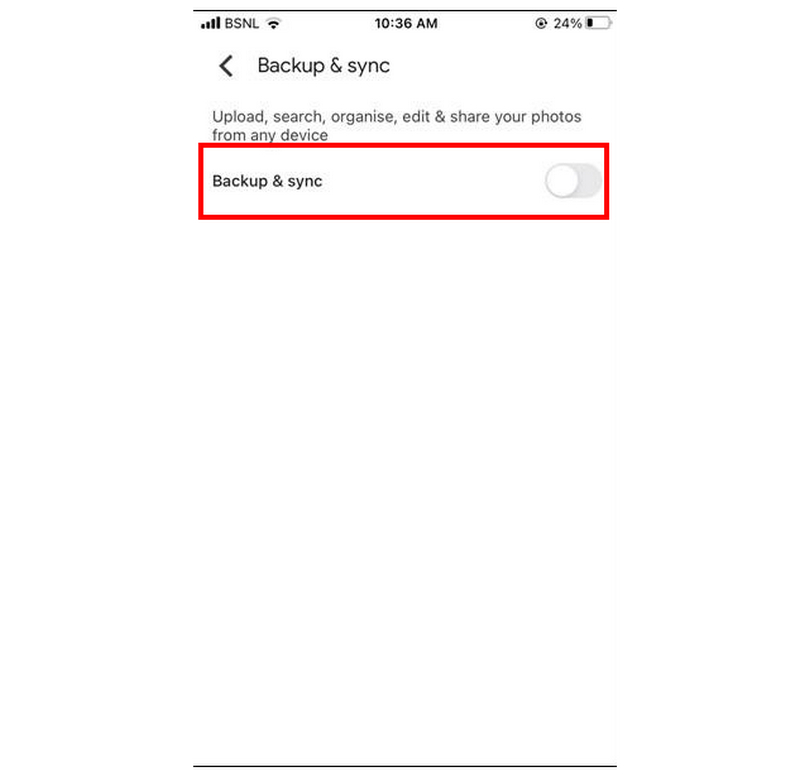
Googleフォトを開き、設定に移動して、 バックアップと同期次に、バックアップ機能を有効にします。
バックアップと同期の設定で、 アップロードサイズ そして選択してください ストレージセーバー オプション。
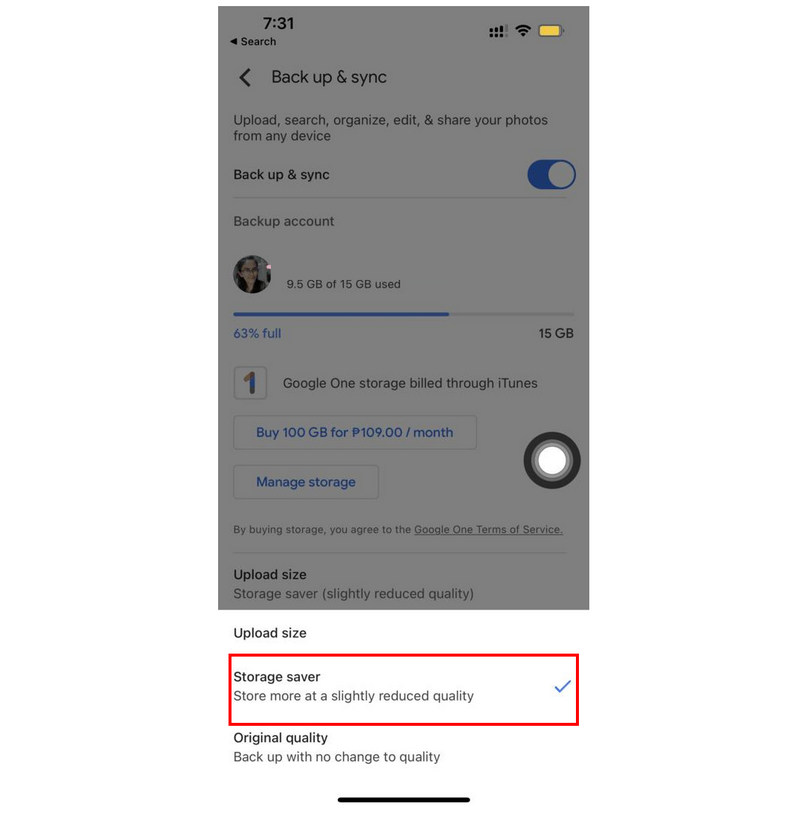
バックアップ設定とストレージセーバーオプションが有効になったので、Googleフォトの設定に戻り、バックアップを選択します。次にクリックします。 バックアップを開始する デバイスの動画をGoogleフォトに同期するには、以下の手順に従ってください。
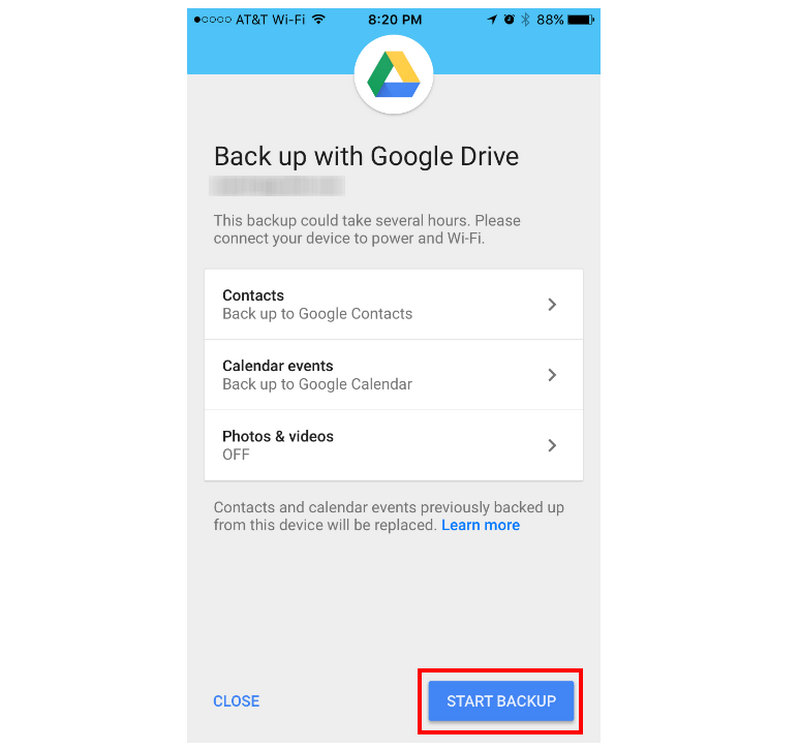
Googleフォトにバックアップされた動画などのメディアファイルは、圧縮されたファイルサイズになります。そのため、デバイスにファイルをダウンロードすると、Googleのストレージセーバー写真バックアップ設定により圧縮された状態になります。
CapCut(エクスポート設定)
最適な用途手動による品質管理と、圧縮ビデオファイルのサイズ削減のため。
CapCutでメディアプロジェクトを編集する際、エクスポート設定にアクセスできます。ここで、ビデオの解像度とビットレートを編集できます。これらはどちらもビデオのファイルサイズに大きく影響します。つまり、このプログラムは実質的にビデオ圧縮アプリとして機能するのです。
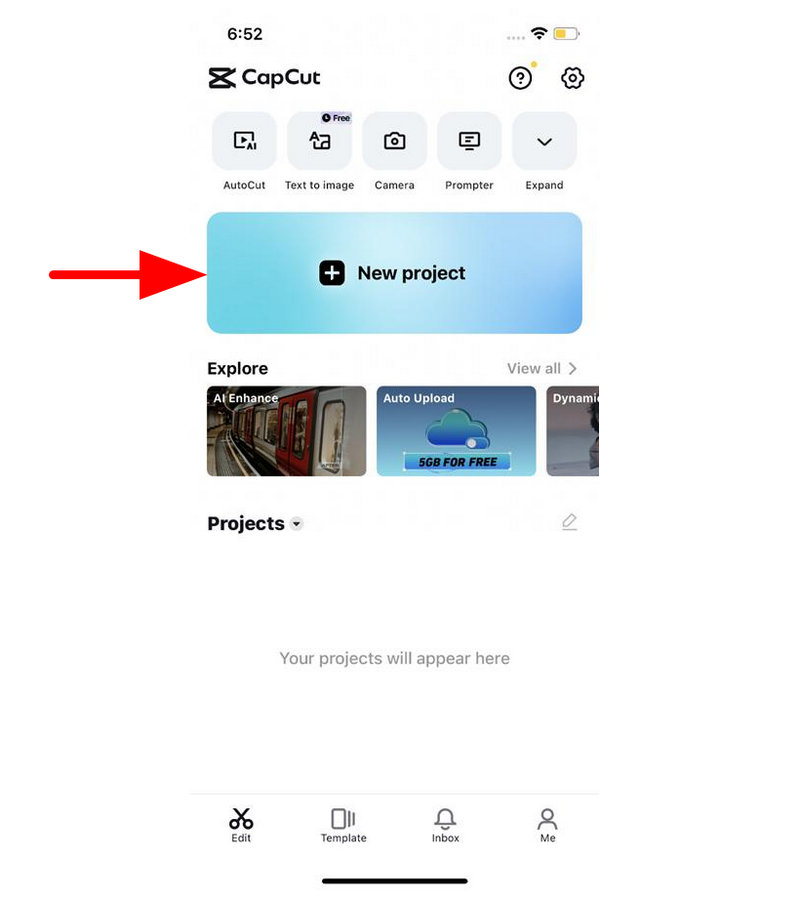
CapCutを開いて選択する 新しいプロジェクト次に、ライブラリから編集したいビデオを選択します。
動画を追加したら、 ビデオ品質 動画プレビューの右上隅にあるボタンをクリックすると、エクスポート設定が開きます。
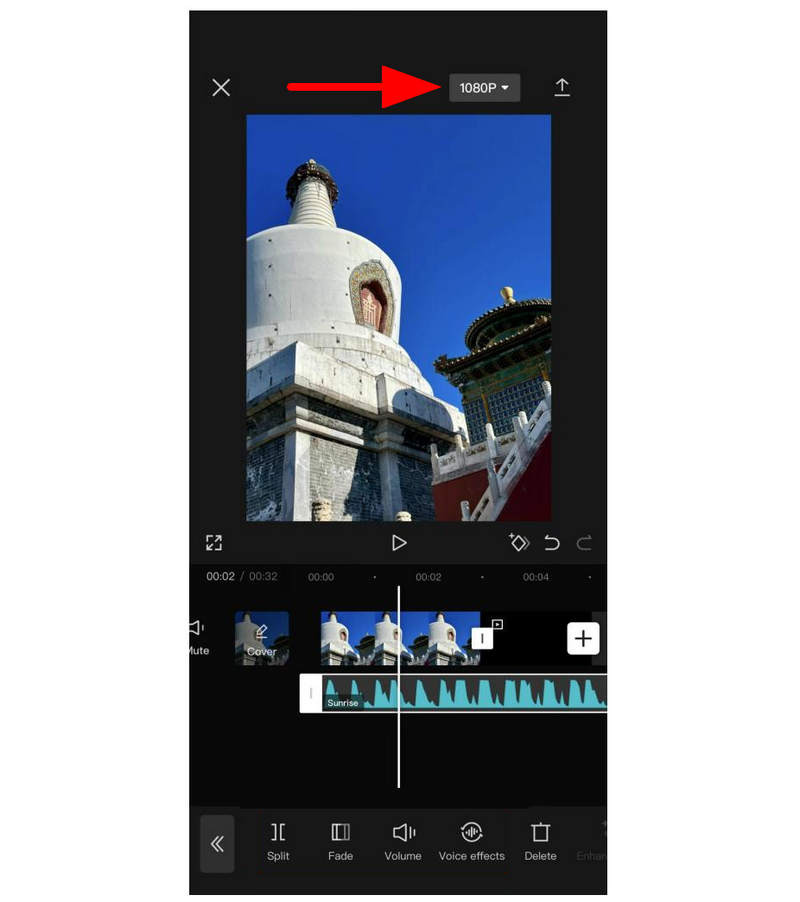
エクスポート設定で、 解決 そして ビットレート スライダーを左に動かして品質を下げます。完了したら、 輸出.
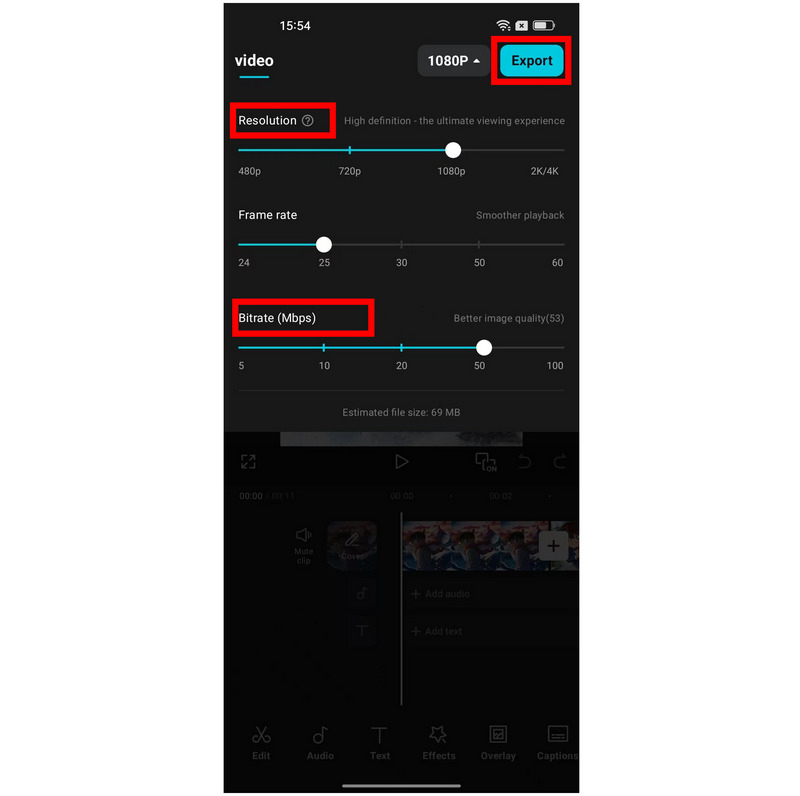
動画圧縮のためにキャプチャ機能を使用する場合は、解像度とビットレートを下げることでファイルサイズを削減できる一方で、動画の品質に著しい影響を与える可能性があることに注意してください。ファイルサイズは小さくなりますが、品質は大幅に低下します。
パート3:iPhoneでの動画圧縮に関するよくある質問
iPhoneで動画を圧縮できますか?
はい、可能です。このファイルを調整できるアプリはいくつかあります。残念ながら、iPhoneにはファイル圧縮のための標準機能は搭載されていません。
iPhoneで録画した動画を圧縮する方法は?
残念ながら、iPhoneにはデフォルトの圧縮オプションがありません。そのため、サードパーティ製アプリを使用するか、この記事で紹介したような従来とは異なる解決策を用いるのが最善策です。例えば、ArkThinker Free Video Compressor Onlineのようなウェブベースのツールが挙げられます。
iPhoneで動画を圧縮するのは難しいですか?
どの方法を選ぶかによります。専用アプリを使うのは簡単です。オンラインツールも非常に使いやすいです。
オンラインツールはモバイル端末で安全に使用できますか?
はい、そうです。ほとんどのオンラインツールはモバイルブラウジングにも対応しています。学習したいなら、それらは優れた選択肢です。 Androidで動画を圧縮する方法 iOSでも利用可能です。ただし、ArkThinker、ZamZar、FreeConvertなどの信頼できるアプリのみを使用するようにしてください。
安全に使用できるウェブベースのツールはどれですか?
オンラインツールの安全性に関して言えば、ArkThinkerは優れた選択肢です。このプログラムは、複数のビデオ調整ソリューションに最適です。Arkthinkerが提供する注目すべきツールには、ビデオコンプレッサー、ビデオクロッパー、ビデオコンバーターなどがあります。
結論
この記事が、どのソフトウェアを使用するかについて明確なアイデアを提供できたことを願っています。 iPhoneで動画を圧縮する残念ながら、iPhoneにはファイル管理機能が標準搭載されていないため、サードパーティ製アプリを利用するのが賢明です。ただし、インストールや設定の手間を省きたい場合は、ArkThinker Free Video Compressor Onlineのご利用を強くお勧めします。
この投稿についてどう思いますか?クリックしてこの投稿を評価してください。
素晴らしい
評価: 4.9 / 5 (に基づく) 603 投票)


