


GoogleドライブでHEICをJPGに変換する方法(2026年版ガイド)
今日人気の画像フォーマットの中で、HEICファイルは、通常のJPG画像よりもコンパクトで画質も優れているため、人気が高まっています。残念ながら、HEICはAppleエコシステム以外では互換性が低いです。そのため、GoogleドライブにアップロードされたHEICファイルは、特にデスクトップコンピュータにHEIC画像が保存されている場合、プラットフォームに保存されているファイルを共有する際に問題が発生する可能性があります。この記事では、2つのオプションについてチュートリアルを提供します。 GoogleドライブでHEICをJPGに変換するこれらのオプションはGoogleドライブに組み込まれたツールではありませんが、GoogleドライブのストレージにあるHEIC画像をローカルファイルに変換するための確実な解決策です。

- ガイドリスト
- パート1:GoogleドライブはHEICをJPGに直接変換できるか?
- パート2:GoogleドライブでHEICをJPGに変換する方法
- パート3:GoogleドライブでHEICをJPGに変換する際のよくある質問
パート1:GoogleドライブはHEICをJPGに直接変換できるか?
いいえ、Googleドライブの組み込み機能を使用してHEICファイルをJPGに変換することはできません。ただし、Googleドライブに保存されているHEICファイルの互換性の問題を解決するために使用できる方法はいくつかあります。1つの方法は、アップロードする前にHEICファイルを変換することです。また、モバイルデバイスに内蔵されているスクリーンショット機能を使用して、Googleドライブ上で間接的にHEICファイルをJPGに変換することもできます。
パート2:GoogleドライブでHEICをJPGに変換する方法
方法1:ウェブベースのサードパーティ製アプリを使用する(ArkThinker無料HEICコンバーターオンライン)
HEICをJPGに変換する最初の方法は、次のようなウェブベースのソフトウェアを使用することです。 ArkThinker 無料HEICコンバーターオンラインただし、これはGoogleドライブに組み込まれた機能ではありません。ウェブベースのソフトウェアを使用することで、Googleドライブのメディアを管理する際に使用するウェブブラウザから完全にアクセスできるようになります。
Googleドライブにはフォーマット変換ツールがないため、互換性のない画像フォーマットに関する問題を回避するには、ウェブベースのソリューションが最善策です。したがって、フォーマット変換を行う前に、まずHEICファイルをJPGに変換しておくのが優れた解決策です。
幸いなことに、ArkThinkerのようなオンラインツールを使えば、画質を損なうことなく、初心者でも簡単に変換作業を行うことができます。ArkThinker無料オンラインHEICコンバーターを使ってHEIC画像をJPG画像に変換する方法については、以下のガイドをご覧ください。
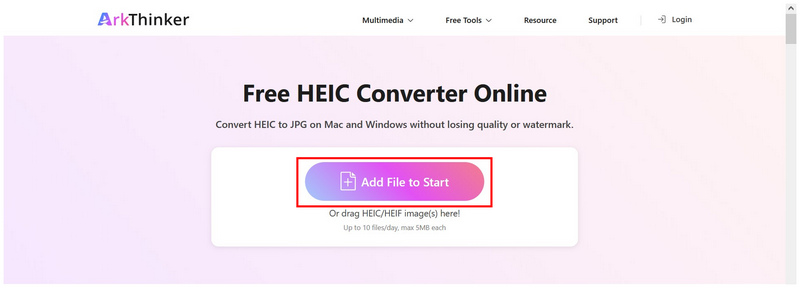
ArkThinker HEIC Converter Online の Web サイトにアクセスし、 開始にファイルを追加する HEIC画像をインポートして変換するオプションがあります。または、最大10個のファイルを一度にアップロードボックスにドラッグ&ドロップして、複数のHEICファイルを一括処理することもできます。
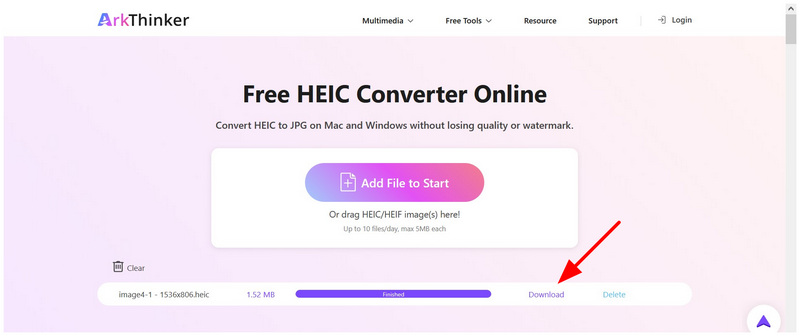
HEIC ファイルがアップロードされるまでお待ちください。ソフトウェアに追加されると、自動的に JPG に変換されます。最後に、 ダウンロード 変換されたJPG画像をコンピューターに保存するには、このボタンをクリックしてください。
オンラインツールを使って画像ファイルを変換したら、HEICファイルをJPGファイルとしてGoogleドライブにアップロードできます。JPGファイルはオペレーティングシステム、デバイス、ソフトウェア間で広く互換性があるため、Googleドライブにアップロードした画像が確実にアクセスできるようにするには、これが最も簡単な方法です。
方法2:モバイルスクリーンショット&共有ショートカット
HEIC ファイルを JPG に変換する、従来とは異なる効果的な方法を求めるモバイル ユーザーにとって、モバイル スクリーンショットを使用するのが良い選択肢です。モバイル スクリーンショットは JPG 形式で保存されるため、HEIC ファイルのスクリーンショットを撮って、JPG をドライブにアップロードするだけで済みます。これは、シンプルな解決策を探している場合に最適なオプションです。 AndroidでHEICをJPGに変換する.
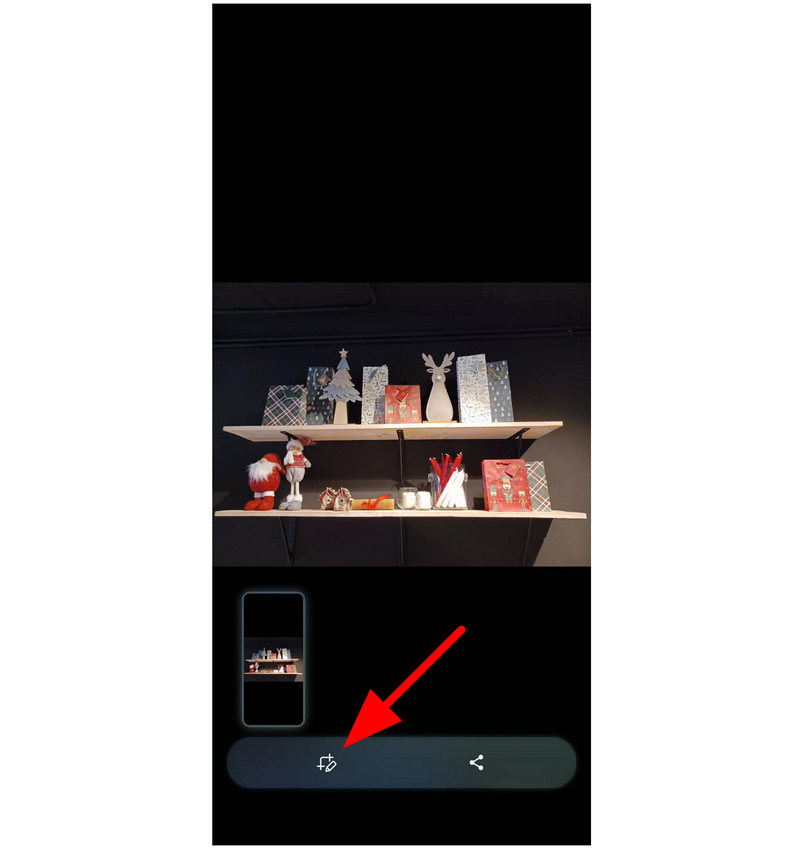
アップロードしたい HEIC 画像に移動して、スクリーンショットを撮ります。HEIC ファイルがキャプチャされたら、デバイスの 作物 スクリーンショットから画像自体以外の部分を削除する関数。
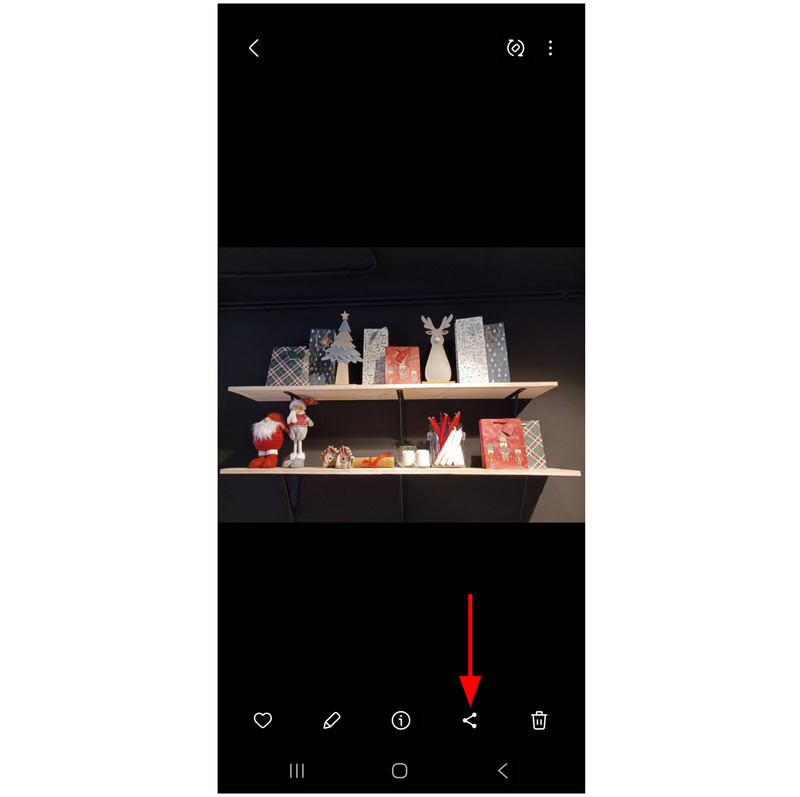
ファイルが切り抜かれたら、 共有 ボタン。
共有オプションの中から、 グーグルドライブ そしてそれを選択します。
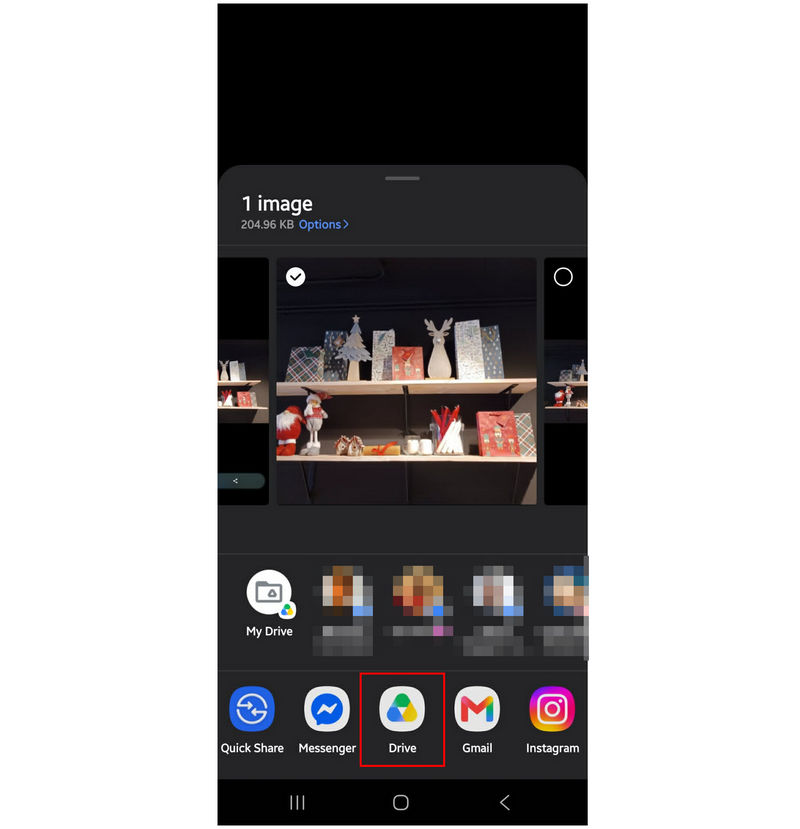
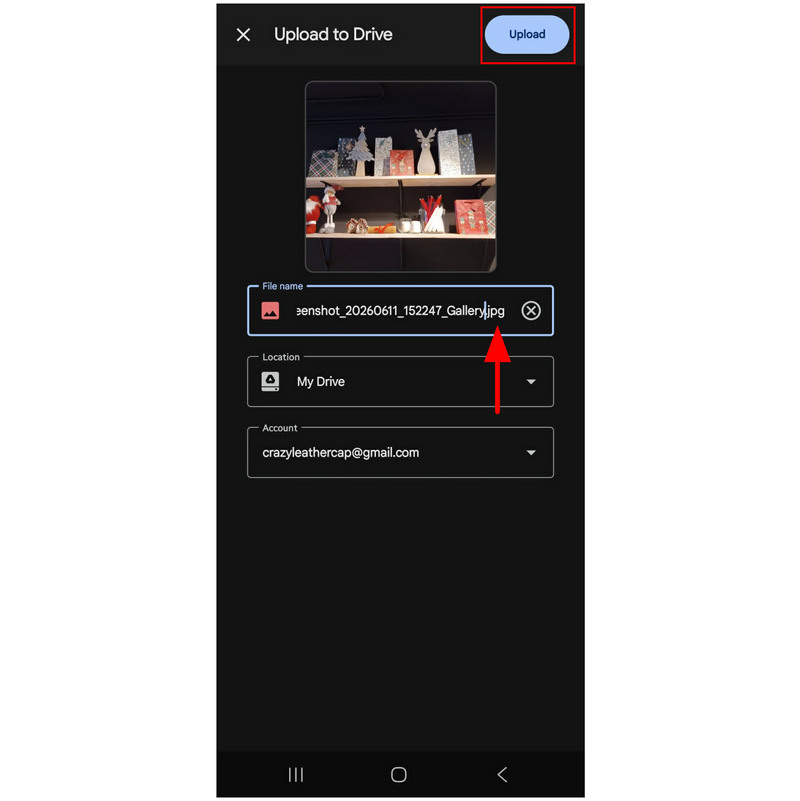
「ドライブにアップロード」メニューで、 ファイル名 タブをクリックして、画像がJPG形式に設定されていることを確認してください。 アップロード 新しいJPG画像をGoogleドライブに保存します。
このオプションを使用する前に、JPG形式で保存されたスクリーンショットは、元のHEICファイルと同じ品質ではないことに注意してください。そのため、編集素材として使用するなど、高度な用途には適していません。
パート3:GoogleドライブでHEICをJPGに変換する際のよくある質問
GoogleドライブでHEICファイルをJPGファイルに変換する方法は?
Googleドライブには、HEIC画像をJPGに変換する組み込み機能はありません。Googleドライブはクラウドストレージサービスとしてのみ機能し、高度なファイル管理機能は備えていません。
GoogleドライブからHEICファイルをJPGファイルとしてダウンロードする方法は?
Googleドライブでは、HEICファイルをJPG形式で直接ダウンロードするオプションはありません。Googleドライブにはダウンロードボタンが組み込まれているだけです。ドライブに保存したファイルに対して「名前を付けて保存」機能を使用することはできません。
HEICファイルはWindowsおよびAndroidデバイスでサポートされていますか?
Windowsデスクトップでは、HEICファイルはデフォルトでは開けません。WindowsでHEICファイルを保存・開くには、サードパーティ製のアプリケーションをダウンロードする必要があります。一方、最新のAndroidデバイスではHEICファイルを開くことができます。
HEICファイルはどの形式で保存すれば良いですか?
両方 PNGおよびJPG形式 どちらも良い選択肢です。どちらも幅広いデバイスやソフトウェアとの互換性が非常に高いです。ただし、全体的な画質はPNGの方が優れています。
オンラインツールは安全に利用できますか?
はい、そうです。ただし、強力なセキュリティとユーザープライバシーを提供するオンラインツールを使用する必要があります。ArkThinker HEIC Converter Onlineは有力な選択肢です。
結論
この記事で紹介した方法により GoogleドライブでHEIC画像をJPGに変換するこの記事が、このような特殊な画像フォーマットを扱い、より互換性の高いJPGフォーマットに変換するための便利な解決策を提供できたことを願っています。ご紹介した方法の中でも、Googleドライブに保存する前にHEICをJPGに変換する最適な方法として、ArkThinker Free HEIC Converter Onlineのご利用を強くお勧めします。


