


Avidemuxレビュー:2026年において優れた動画編集ソフトなのか?
基本的なカット、音声の追加、ビデオフレームの回転など、シンプルなビデオ調整に特化した、信頼性の高い無料のビデオ編集ソフトウェアをお探しですか?もしそうなら、 アビデムックス Avidemuxは、あなたが最も重視しているソフトウェアの一つです。そこで、この記事では、Avidemuxが安全に使用できるかどうか、また無料の動画編集機能があなたの編集ニーズに合致するかどうかを判断できるよう、レビューとクイックガイドを提供します。Avidemuxの主な機能、メリット、デメリットをレビューし、基本的な動画編集のためのプログラムの使用方法について簡単なガイドを提供します。

- ガイドリスト
- パート1:Avidemuxの主な機能
- パート2:Avidemuxのメリットとデメリット:何が効果的で何が効果的でないのか
- パート3:Avidemuxを使った動画編集方法
- パート4. 最高のAvidemux代替品
- パート5:Avidemuxレビューに関するよくある質問
パート1:Avidemuxの主な機能
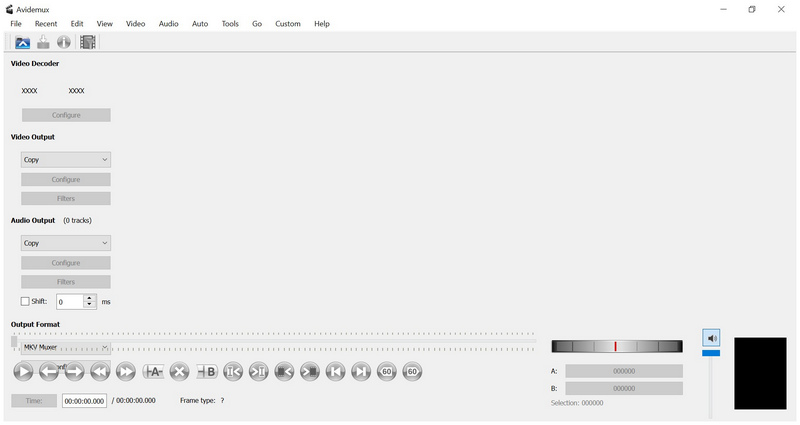
Avidemux は、従来のビデオ編集ソフトウェアと比較して、基本的なビデオ調整を処理するように設計された、無料でダウンロードできるオープンソースのビデオ編集ツールです。主に、カット、フィルタリング、エンコード、 動画が回転するその他にも多くの機能があります。そのため、このプログラムは軽量で効率的なソフトウェアで、迅速な編集や基本的な調整に最適です。
プログラムの機能について詳しく知りたい場合は、以下の主な機能をご覧ください。
Avidemuxの主な特徴:
- • Windows、macOS、Linuxに対応したクロスプラットフォーム対応。
- • AVI、MP4、MKV、MPEG、MOVなどの一般的な最新ビデオフォーマットをサポートしています。
- ・シャープネス調整、サイズ変更、インターレース解除、ノイズリダクション、色補正など、基本的な編集作業のためのビデオフィルター設定が内蔵されています。
- ・H.264、H.265、MPEG-4、AACなど、幅広いコーデックをサポート。
- ・極めて低いシステム要件。
Mac、Windows、Linux版Avidemuxの最も魅力的な長所と短所について詳しく知りたい場合は、以下のメリットとデメリットを必ずお読みください。
パート2:Avidemuxのメリットとデメリット:何が効果的で何が効果的でないのか
読者の皆様に、無料ビデオエディター「Avidemux」の優れた点とそうでない点を理解していただくために、プログラムの機能と制限事項を反映した詳細な長所と短所のセクションを設けました。
- 完全に無料でオープンソースです。
- 古いコンピューターでも互換性があり、問題なく動作します。
- 切り取り、トリミング、回転などの素早い編集作業向けに設計されています。
- バッチ処理に対応。
- 透かしは一切入っていません。
- 最新のエディタと比較すると、時代遅れのインターフェース設計になっている。
- 高度な編集機能が制限されています。
- その独特なインターフェースは、初めて使うユーザーにとっては複雑に感じられるだろう。
- 特定のビデオフォーマットを扱う際に、安定性の問題が発生する。
- プロフェッショナルなビデオ制作や複雑なプロジェクトに使用するには、非常に不十分です。
パート3:Avidemuxを使った動画編集方法
Avidemuxのビデオエディターとしての機能と性能を明確に理解したところで、次に、このプログラムを使った基本的なビデオ編集の手順を段階的に説明していきましょう。
Avidemuxでビデオをカットする
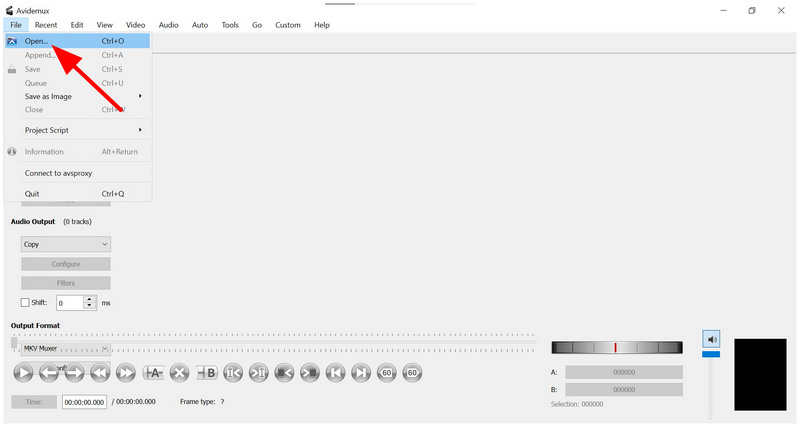
Avidemuxを開き、 ファイル > 開く、 次に、編集したい動画をインポートします。
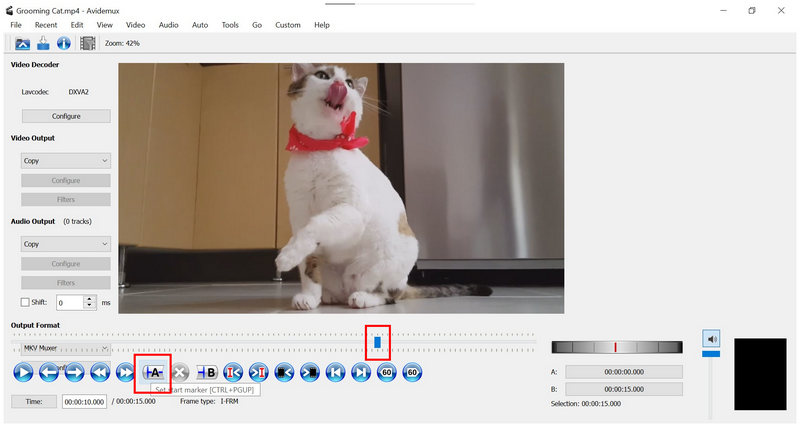
動画を追加したら、 再生ヘッド カットを開始したい場所を選択します。次に、 開始マーカーを設定します。 プロセスを繰り返して設定します 再生ヘッド カットを終了したい場所まで移動します。次に、 終了マーカーを設定します。
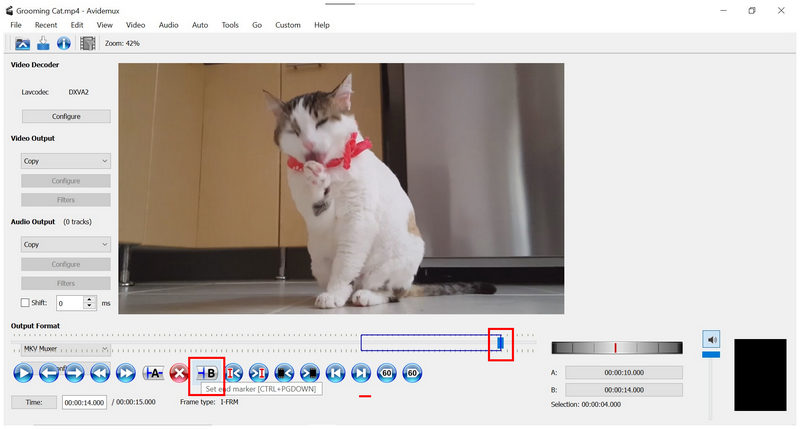
マーカーが設定されたら、クリックします 編集 > 削除または単に 消去 キーボードのボタンをクリックします。
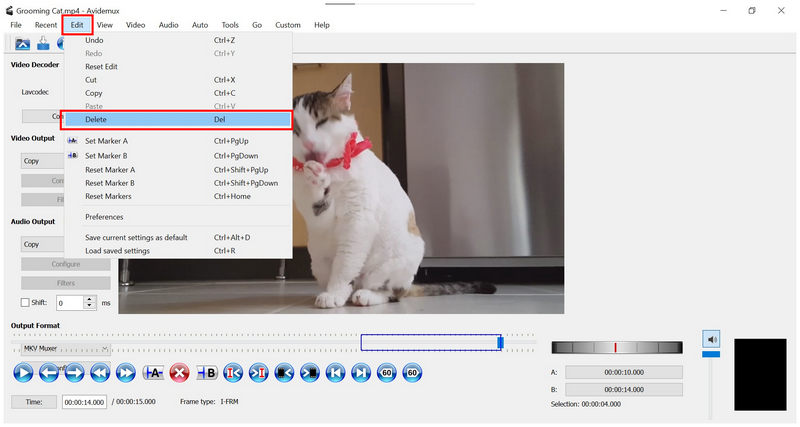
マーカーの使用は、Avidemuxが時代遅れになっている要因の一つです。残念ながら、トリミングスライダーがないこともこのプログラムの大きな欠点です。Avidemuxでビデオのカットや編集を行うのは非常に複雑です。
Avidemuxにオーディオを追加する
クリック オーディオ Avidemuxタスクバーでクリックして トラックを選択してください。
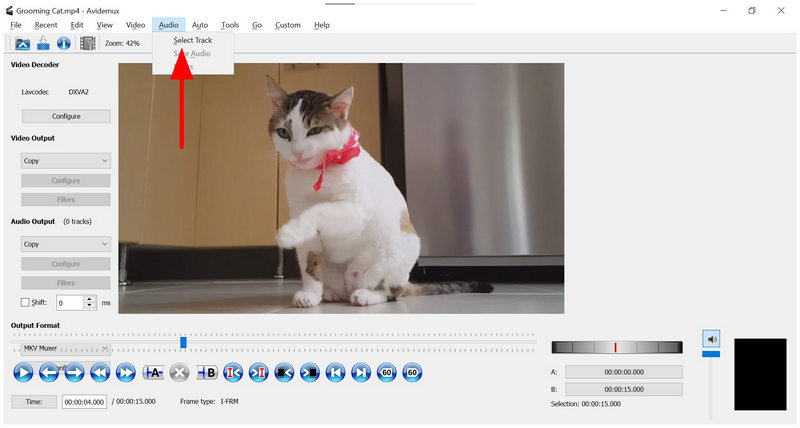
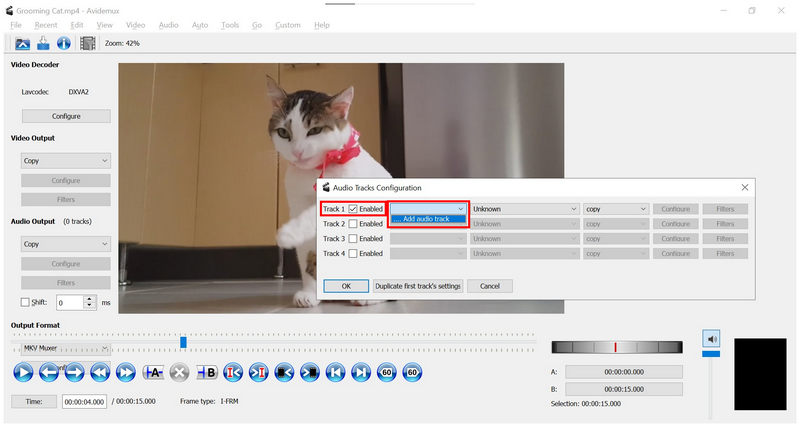
オーディオトラック設定メニューで、 有効にする トラックのいずれかで、ドロップダウンメニューをクリックして、 オーディオトラックを追加ファイルマネージャーを開き、追加したいオーディオトラックを選択してください。
音声ファイルを選択したら、クリックしてください。 わかりました オーディオトラック設定メニューで設定します。
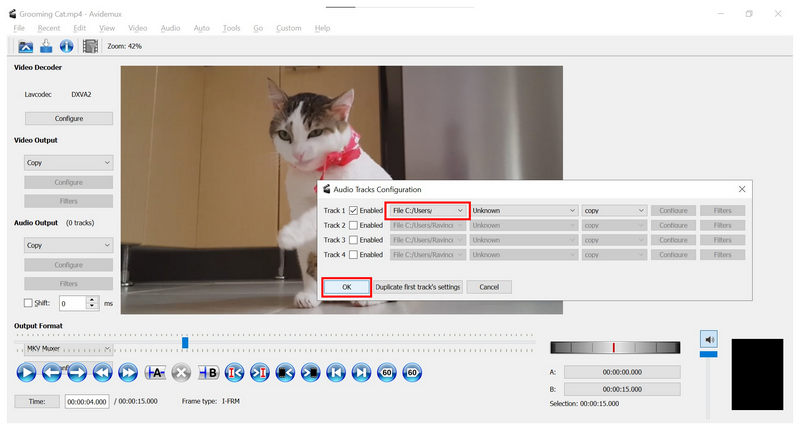
Avidemuxでオーディオを追加するのは驚くほど直感的です。操作は簡単で、マルチトラックオーディオに対応しているのも良い点です。
Avidemuxでビデオを回転させる
以下のドロップダウンメニューを選択してください ビデオ出力、 デフォルトでは「コピー」に設定されています。 次に、利用可能なフォーマットから選択してください。 MPEG4 AVC (x264)
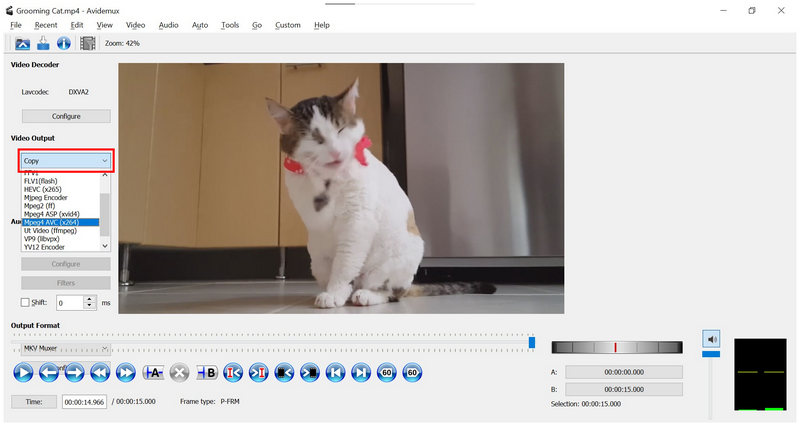
ビデオ出力のフォーマットを調整したら、 フィルター。 次に、ビデオフィルタマネージャで「変換」をクリックし、 回転させる。
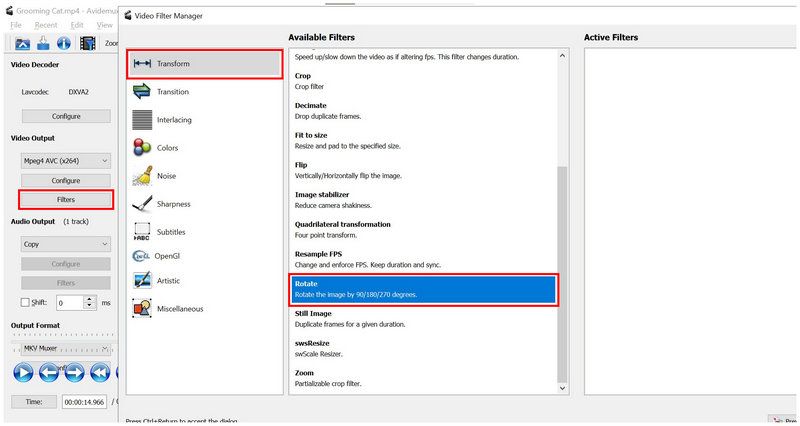
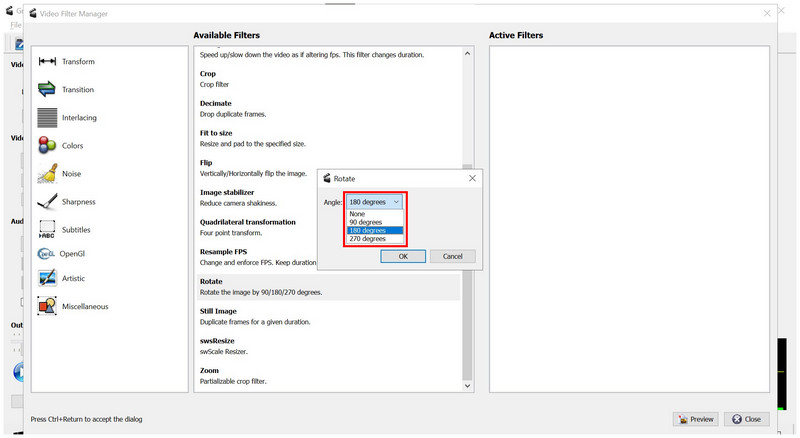
「回転」を選択した後、利用可能な角度の中から選択してください。 90度, 180度、 または 270度。 クリック わかりました 選択内容を確認するため。
ご希望の角度が追加されました アクティブなフィルター、 選択する プレビュー。
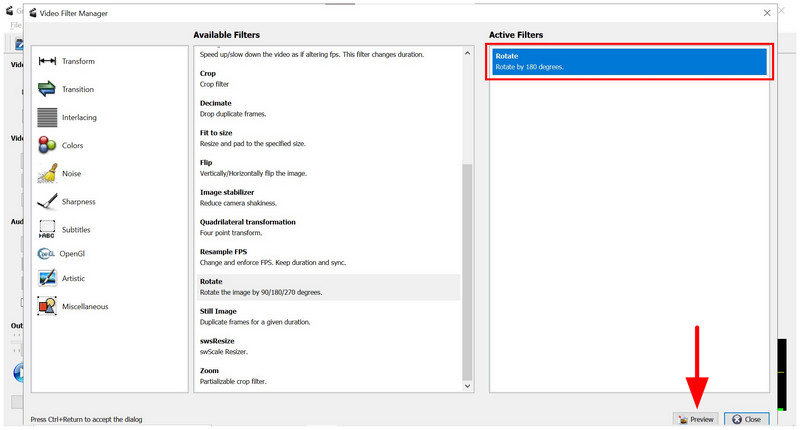
回転フィルターが追加されているかどうかを確認するには、ビデオプレビューを確認し、 わかりました 動画の回転が確認され次第。
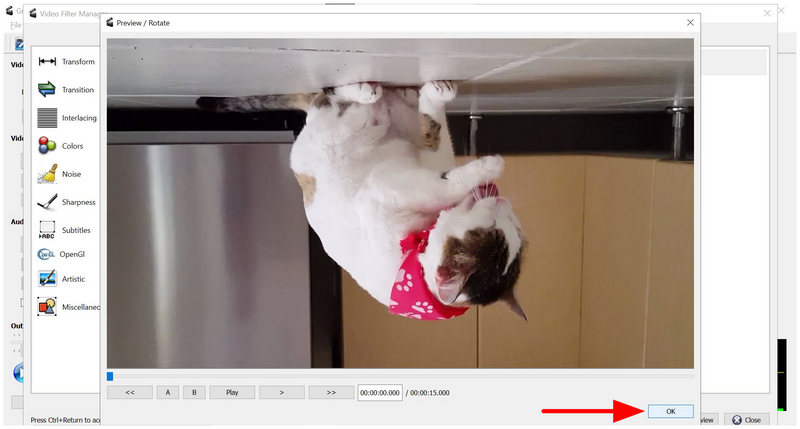
Avidemuxで最も複雑な設定は、動画の回転とフィルタータブ全般です。確かに目的は達成できますが、その独特なインターフェースデザインのため、初心者はもちろん、中級レベルの編集者にとっても設定は複雑です。
パート4. 最高のAvidemux代替品
Avidemuxは従来のソフトウェアのフリーウェア代替として設計されていますが 無料のビデオエディター、その型破りでかなり時代遅れのインターフェースデザインは、プログラムのアクセシビリティに影響を与えています。そのため、ユーザーはより使いやすい代替手段を探すことが多く、 ArkThinker 無料ビデオルーパーオンライン 堅実な選択肢です。
ウェブベースのプログラムとして設計されたArkThinker独自のビデオループツールは、最大限の直感性を追求して最適化されており、初心者から経験豊富な編集者まで、迅速かつ簡単なソリューションを求めるすべての人にとって最適な選択肢となっています。
ビデオループ再生という本来の機能に加え、編集したメディアファイルの品質を向上させるための補助的な編集ツールも提供しています。これには、内蔵のトリミングツールや再生速度エディターなどが含まれます。
弊社が提案するウェブベースの代替サービスについてさらに詳しく知りたい場合は、下記の「ArkThinker Free Video Looper Online」の主な機能の説明と、その使用方法に関する3ステップガイドを必ずお読みください。
主な特徴:
- ・インストールや複雑な初期設定は一切不要です。
- ・直感的に操作できるビデオトリマーと再生速度調整ツールを搭載。
- • Windows、macOS、Android、iPhoneのウェブブラウザに対応しています。
- • 最大100MBまでの動画ファイルのループ再生をサポートします。
- ・MP4、MOV、AVI、MKV、FLVなど、一般的に使用されるビデオファイルを読み込むことができます。
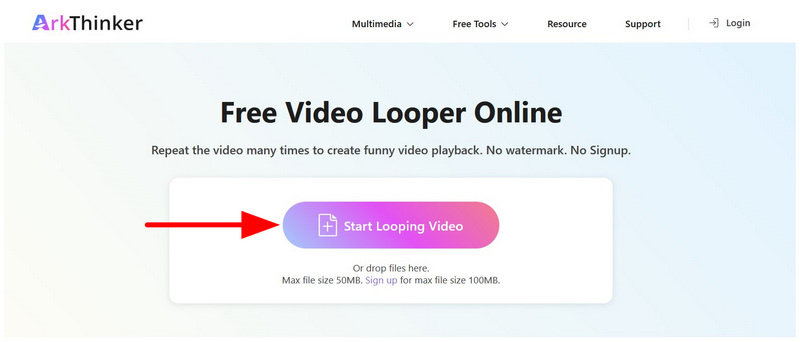
提供されたリンクを選択して移動してください ArkThinker Free Video Looper Online のウェブサイト。 を選択 ループビデオの開始 編集したい動画をアップロードするオプションを選択してください。アップロード処理が完了するまでお待ちください。
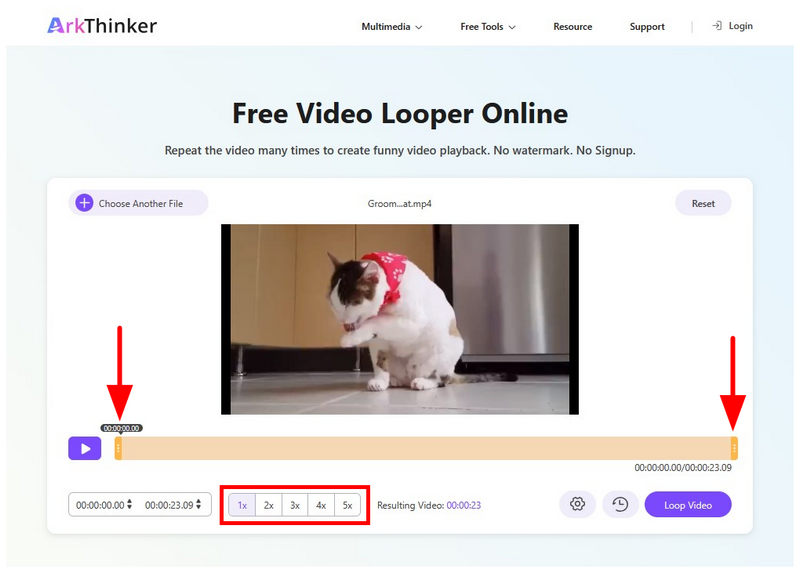
ファイルをインポートした後、メディアファイルに簡単な調整を適用できます。 トリムスライダー そして 再生速度 ソフトウェアのオプション。
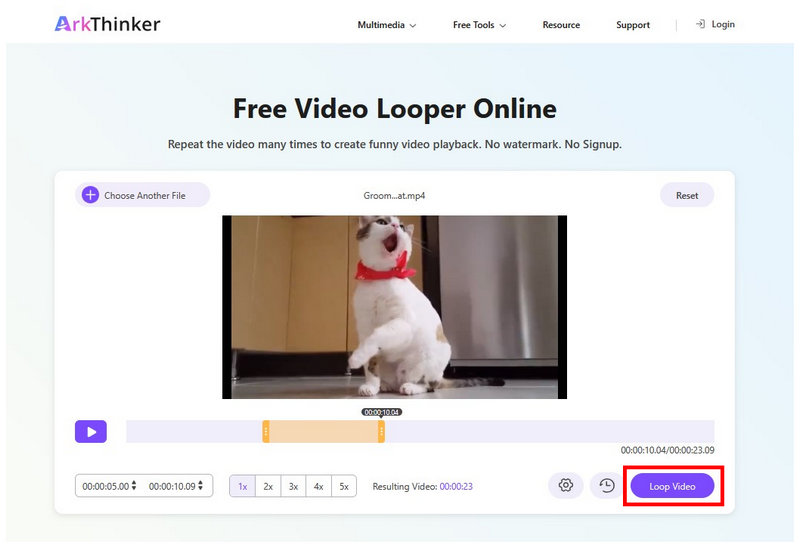
編集した動画に満足したら、クリックしてください。 ループビデオ ループ再生されるメディアの制作を開始しましょう。
Avidemuxのポータブル版とも言える代替ツールをお探しなら、オンラインツールが最適です。ビデオのループ調整には、ArkThinker Free Video Looper Onlineが常に頼りになる選択肢となるでしょう。
パート5:Avidemuxレビューに関するよくある質問
Avidemuxの最新バージョンはWebMに対応していますか?
はい、できます。AvidemuxはWebMファイルを編集できます。これは、このプログラムがサポートするフォーマットの1つにすぎません。
Avidemuxを使って動画に画像を追加できますか?
はい、可能です。Avidemuxは編集プロジェクトへの動画の追加に対応しています。フィルターマネージャーの「ロゴ」オプションから適用できます。
Avidemuxで字幕を追加できますか?
はい、Avidemuxはフィルター機能を使ってSRTファイルをハードコーディングすることで字幕を追加できます。ただし、プロ仕様の編集ソフトのような高度な字幕編集ツールは提供していません。そのため、プログラム内で字幕をハードコーディングすることは推奨されません。
Avidemuxは安全に使用できますか?
はい、Avidemuxは一般的に安全に使用できます。ただし、必ず公式サイトからダウンロードしてください。オープンソースソフトウェアであるため、コードはコミュニティによって公開レビューされています。
基本的な動画編集にはAvidemuxを使うべきでしょうか?
はい、可能です。Avidemuxは基本的な動画編集向けに設計されています。ただし、より高度な編集ツールは搭載されていないため、その点は制限されます。
結論
強み、弱み、技術的特徴 アビデムックス 以上で解説した内容を踏まえ、この記事のレビューが、このプログラムが動画編集に時間を費やす価値があるかどうかを判断する上で役立つ情報を提供できたことを願っています。ただし、実用的な動画ループのための最新のオプションをお探しの場合は、ArkThinker Free Video Looper Onlineなどのオンラインツールのご利用を強くお勧めします。


