


7-Zipで動画を圧縮する方法:デフォルトと代替方法。
ZIPファイル(.zipとも呼ばれる)は、ユーザーのPC上でファイルを可能な限り小さく圧縮するファイル形式です。WindowsとmacOSにはファイルを圧縮するツールが組み込まれていますが、Windows用のサードパーティ製ツールである7-Zipを使用すると、ファイルサイズをより細かく制御できます。7-Zipは現在macOSでは利用できませんが、Kekaなどの類似ツールでその機能を補うことができます。 7-Zipのビデオ圧縮 ZIPファイルをさらに詳細化してビデオファイルを小さくする機能、およびビデオファイルを圧縮するためのデフォルトの方法を使用した場合と比較して、ユーザーが利用できるカスタマイズ機能の違いを示す機能。
さらに、この記事ではZIPファイルとは何かについて簡単に説明しましたが、今回は7-Zipというソフトウェアツールに焦点を当て、動画ファイルを圧縮するツールの能力について新たな視点から解説し、実際に動画ファイルを圧縮できるかどうかを確認し、圧縮ツールとして7-Zipを使用した際のメリットとデメリットを実体験に基づいてお伝えします。最後に、このソフトウェアツールをデフォルトの方法で使用して動画を圧縮する方法を詳細かつ初心者にも分かりやすく解説するとともに、より手軽に動画ファイルを圧縮できる代替手段もご紹介します。

- ガイドリスト
- パート1:7-Zipは動画ファイルを圧縮できますか?
- パート2:7-Zipで動画を圧縮する方法
- パート3. 7-Zipへの動画圧縮の最適な代替手段
- パート4:7-Zipで動画を圧縮する方法に関するよくある質問
パート1:7-Zipは動画ファイルを圧縮できますか?
Windows デバイス向けのオープンソースのファイルアーカイブ アプリケーションである 7-Zip を使用すると、ワンクリックで任意の形式にファイルを圧縮できます。暗号化を使用すると、他の Zip プログラムよりもはるかに優れた 2% から 10% までファイルを圧縮できます。ZIP プログラムとして、7-Zip はビデオファイルを圧縮して簡単に共有、アップロード、メール送信などを行うことができますが、専用のツールほど効率的ではない可能性があります。 ビデオを圧縮する ファイルを直接保存します。
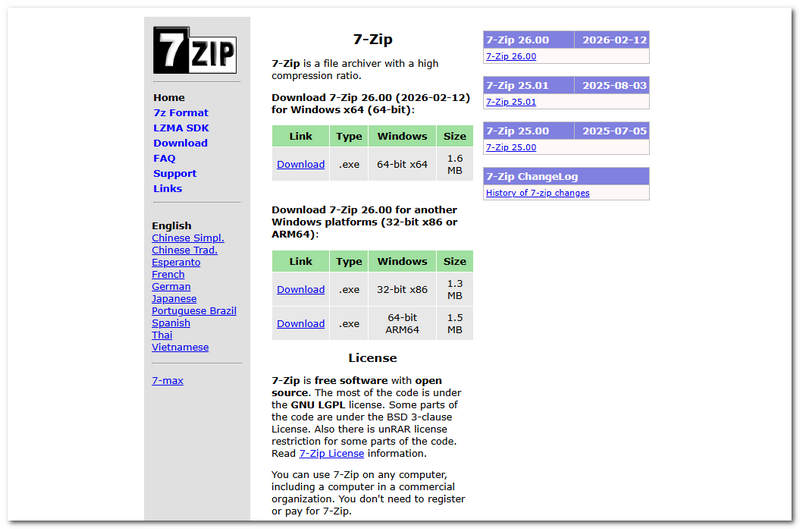
7-Zip圧縮方式はどのように機能するのですか?
7-Zipの圧縮方式は、ロスレスアーカイブアルゴリズムに基づいており、ファイル、特にビデオファイルのサイズを、元のデータを損なったり変更したりすることなく縮小することを可能にします。
7-ZipはLZMA(Lempel-Ziv-Markov Chain Algorithm)を使用しているため、ファイルデータからパターンを分析し、繰り返されるシーケンスをより短い参照に置き換え、最終的に辞書を使用してデータを効率的に保存および再利用することで、ビデオファイルのサイズを圧縮によって縮小します。ビデオファイルを再生または開くには、圧縮ファイルを解凍して元のファイルサイズでビデオファイルを開く必要があります。
7-Zipで動画を圧縮する際のメリットとデメリット
- 無料で利用できるオープンソースの動画ファイル圧縮ツール。
- 安定性と信頼性に優れたツール。
- 軽量で、システムリソースの消費量も最小限です。
- 高い圧縮率を実現。
- 幅広いファイル形式と圧縮ファイルに対応しています。
- MP4ファイルやMKVファイルは既に圧縮されているため、圧縮後もサイズがほとんど、あるいは全く縮小しない場合があります。
- プレビュー機能や、簡単な編集を行うためのメディアツールは内蔵されていません。
- ユーザーインターフェースが時代遅れだ。
- ZIPファイル圧縮ツールを初めて使用するユーザーには最適とは言えません。
パート2:7-Zipで動画を圧縮する方法
7-Zipプログラムを使用してビデオファイルの圧縮を開始する準備ができたら、プロのように初回から正しく操作するために、以下の詳細な手順と説明を必ずお読みください。
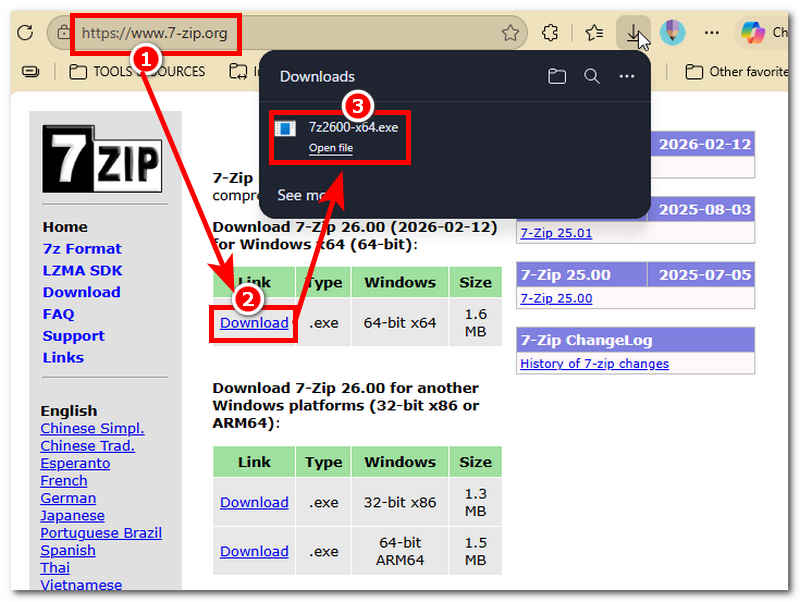
7-Zipのウェブサイトにアクセスしてください。そこで、公式のダウンロードリンクと、お使いのデバイスに対応したバージョンを見つけることができます。 ダウンロード お使いのデバイスに対応する7-Zipのバージョンを選択するセクションを参照し、ダウンロードしたファイルをインストールするだけでインストールが完了します。
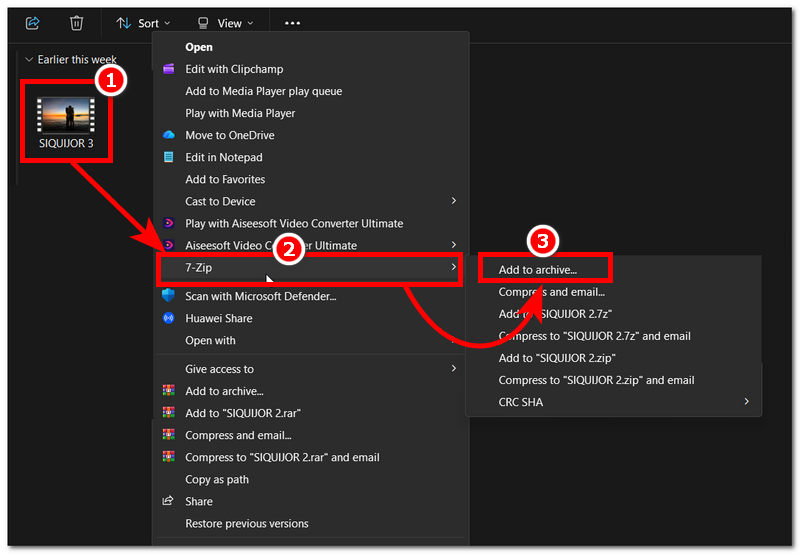
7-Zip をインストールしたら、ビデオを圧縮したいフォルダーを開きます。その後、ビデオまたはファイルを右クリックし、表示される拡張メニューから 7-Zip オプションをクリックします。 アーカイブに追加.
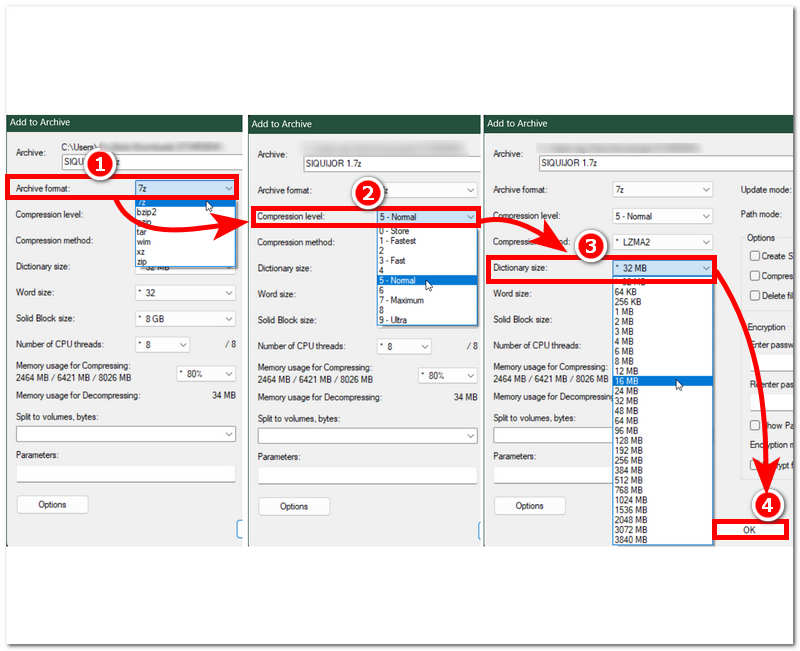
7-Zipを選択すると、画面に新しいウィンドウが表示されます。そこから、 アーカイブ形式 そして、それが設定されていることを確認してください 7z次に、 圧縮レベルこれによりファイルサイズは可能な限り小さくなりますが、ウルトラ設定を選択すると、ビデオの圧縮にかかる時間が長くなる可能性があります。最後に、 辞書サイズこれにより、先ほど選択した圧縮レベルに基づいてビデオファイルの辞書サイズが決定されます。完了したら、 わかりました 動画ファイルの圧縮を開始するには、このボタンをクリックしてください。
圧縮が完了すると、選択したビデオファイルと同じフォルダに7-Zipで圧縮されたファイルが作成されます。
パート3. 7-Zipへの動画圧縮の最適な代替手段
7-Zipの操作が少し複雑だと感じていて、もっとシンプルで効果的な動画ファイルの圧縮方法を探しているなら、ご安心ください。このセクションでは、サードパーティ製のツールを使った、動画圧縮に最適な7-Zip圧縮方法をご紹介します。 ArkThinkerビデオコンバーター究極 ArkThinkerは、動画ファイルと音声ファイルの変換および圧縮を行うツールです。様々なメディアツールとの互換性の高さから、7-Zipに代わる最適な選択肢となっています。圧縮ニーズにArkThinkerをお勧めする理由についてご興味をお持ちでしたら、以下にソフトウェアの主な機能をご紹介します。
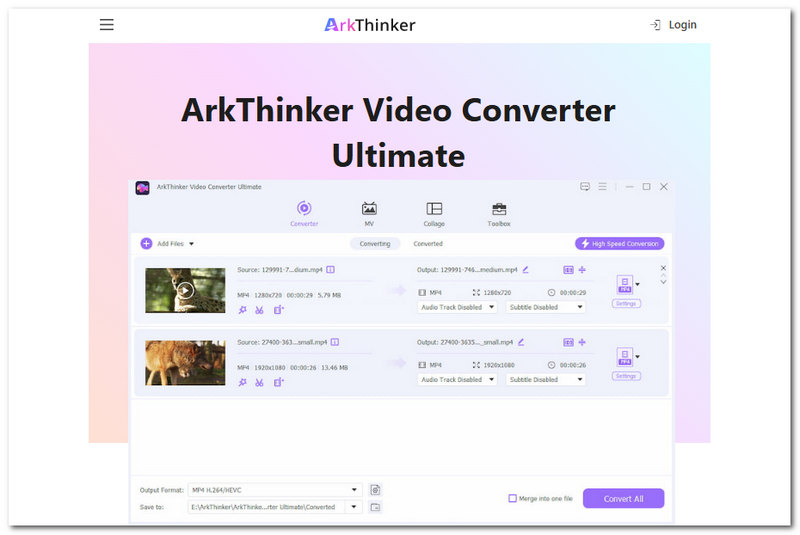
主な特徴:
- • 無料で使用できるツールです。
- ・最新で分かりやすいユーザーインターフェースを備えています。
- ・様々なメディアファイルツールや機能にアクセスできます。
- • デバイスにかかる負荷が軽い。
- ・1000種類以上の音声および動画ファイル形式の圧縮に対応しています。
- ・画質を一切損なうことなく、動画ファイルを圧縮することを保証します。
- ・高速処理圧縮ツールを搭載。
- ・圧縮前にファイルをプレビューできる機能。
ArkThinker Video Converter Ultimateを使用して動画を圧縮する方法
開ける ArkThinkerビデオコンバーター究極 WindowsまたはMacデバイスで。
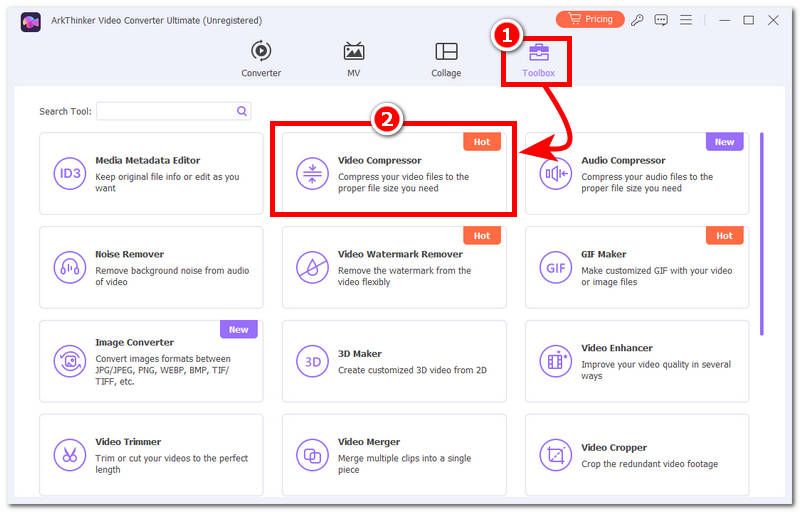
ツールのメインインターフェースから、 ツールボックス ツールのインターフェース上部にあるアイコンをクリックし、次に ビデオコンプレッサー 続行するためのツール。
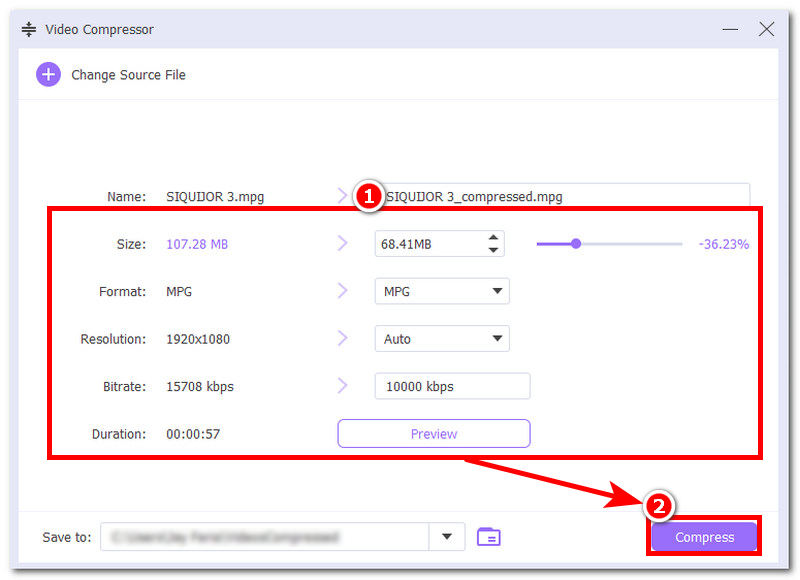
画面に新しいウィンドウが表示され、ビデオ圧縮ページにアクセスしたことを示します。そこから、ツールを使って圧縮したいビデオファイルをアップロードできます。ファイルが読み込まれたら、ビデオサイズ、ファイル形式、解像度、ビットレートの調整を開始できます。ビデオの品質が低下しないように、最初にビデオファイルをプレビューすることもできます。完了したら、をクリックして圧縮プロセスを開始できます。 圧縮する ボタン。
パート4:7-Zipで動画を圧縮する方法に関するよくある質問
7-Zipは動画ファイルのサイズを大幅に縮小できますか?
必ずしもそうとは限りません。圧縮ビデオの品質はファイル形式によって異なります。ビデオが MP4他のフォーマットと比較して既に高度に圧縮されているため、ファイルサイズの削減は最小限にとどまることが予想されます。
7-Zipを使って大きな動画ファイルを分割できますか?
はい、上記の手順に従うだけで可能です。動画ファイルを7-Zipアーカイブに追加することで、ファイルサイズを設定してファイルをより小さな部分に分割できます。
圧縮された動画にパスワード保護をかけることはできますか?
はい、7-Zipには、圧縮したビデオファイルに暗号化を追加してファイルを保護し、正しい暗号化キーを入力しない限り解凍を困難にする機能があります。
結論
この記事では、7-Zipとは何かを簡単に説明するだけでなく、7-Zip Proを詳しく見て、そのプログラムを使ってビデオファイルを圧縮する可能性を解説し、圧縮方法の仕組みを詳細に説明します。さらに、この記事では、ビデオファイルの圧縮ツールとして7-Zipを使用するメリットとデメリット、そして代替方法についても解説しています。 7-Zipのビデオ圧縮における最高性能ArkThinkerと呼ばれる、より高度で汎用性が高く軽量なビデオ圧縮・変換機能を1つのツールに統合して使用します。
この投稿についてどう思いますか?クリックしてこの投稿を評価してください。
素晴らしい
評価: 4.9 / 5 (に基づく) 632 投票)


