


iPhoneで動画をトリミングする方法:写真アプリ、iMovie、およびウェブベースのツール
動画のトリミングは、動画の不要な部分を削除したり、動画のアスペクト比を変更して再生やソーシャルメディアプラットフォームへのアップロードに最適な状態にするためのテクニックです。動画のトリミングは、デバイス、特にiPhoneの「写真」アプリに内蔵されている機能として利用でき、様々な動画編集プラットフォームで簡単に動画を編集できます。つまり、動画のトリミングは比較的簡単に行うことができ、特にiPhoneデバイスでは簡単です。この記事では、その手順を簡略化して詳しく説明します。 iPhoneで動画をトリミングできますか? 写真アプリを使用し、さらにiMovieアプリと、無料で利用できるオンライン動画トリミングツールも使用します。
ソーシャルメディアにアップロードする前に、動画のアスペクト比が適切であることを確認するために、この記事を読んで、iOSデバイスのみを使用して動画をトリミングする効果的で簡単な方法を学びましょう。

- ガイドリスト
- パート1:内蔵フォトアプリの使い方(無料)
- パート2:iMovieを使った精密な操作
- パート3:高度なトリミングに最適なオンラインツール
- パート4:iOSで動画をトリミングする方法に関するよくある質問
パート1:内蔵フォトアプリの使い方(無料)
最適な用途: 迅速なアクセスと基本的な動画トリミングのニーズに対応します。
写真アプリは、Appleデバイスに標準搭載されているギャラリーおよび写真管理アプリケーションで、すべての写真とビデオがここに保存されます。これらの写真とビデオは、デバイスのカメラで撮影されたものか、外部ソースから保存されたもので、メディアファイルを自動的に整理して効率的なメディア再生を可能にするとともに、トリミングなどの基本的な編集に素早くアクセスできるプラットフォームとしても機能します。iPhoneの写真アプリでビデオの一部をトリミングする方法については、以下の手順を参照してください。
写真アプリを使って動画をトリミングする方法
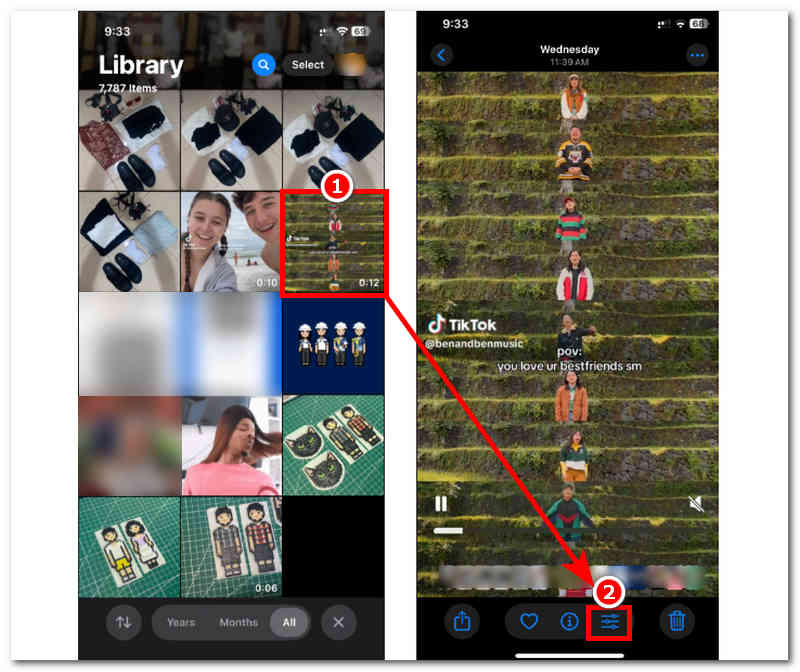
iPhone デバイスを使用して、 写真アプリ そこから、メディアを参照して、内蔵のトリミングツールを使ってトリミングしたい動画を探すだけです。
写真アプリから動画ファイルを見つけたら、動画をタップしてプレビューしてください。
動画が画面いっぱいに拡大表示されたら、画面下部にある動画設定をタップしてください。
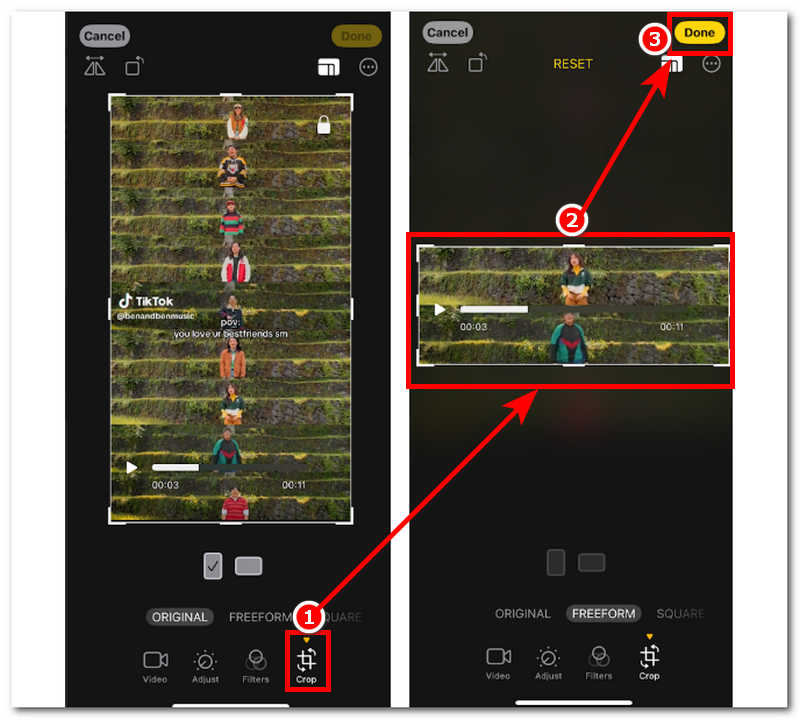
ビデオ設定から、 作物 ボタンをタップし、そこから動画の境界線をドラッグして、動画を切り抜く際に残したい部分を選択します。動画の切り抜きに満足したら、 をタップして動画を保存します。 終わり 画面右上隅にあるボタン。
パート2:iMovieを使った精密な操作
最適な用途: 高度で正確な動画トリミングのニーズ。
iMovieは、Appleが開発したビデオ編集アプリケーションで、iPhone、iPad、Macデバイスで動作します。このビデオ編集アプリケーションを使用すると、写真アプリでは利用できない高度なビデオ編集ツールにアクセスでき、特にビデオのトリミングにおいてより正確な制御が可能になります。効果的に実行するには iMovieでビデオをトリミングする iPhoneの場合は、以下の手順を参照してください。
iMovieアプリを使って動画をトリミングする方法
iPhoneで、 iムービー アプリのメインインターフェースから、作成をタップして進みます。 新しいプロジェクト そして、 映画 動画をトリミングする設定。
ムービーオプションを選択すると、写真アプリが開きます。そこから、iMovieに読み込んでトリミングしたいビデオを見つけて選択し、タップします。 ムービーの作成 続行する。
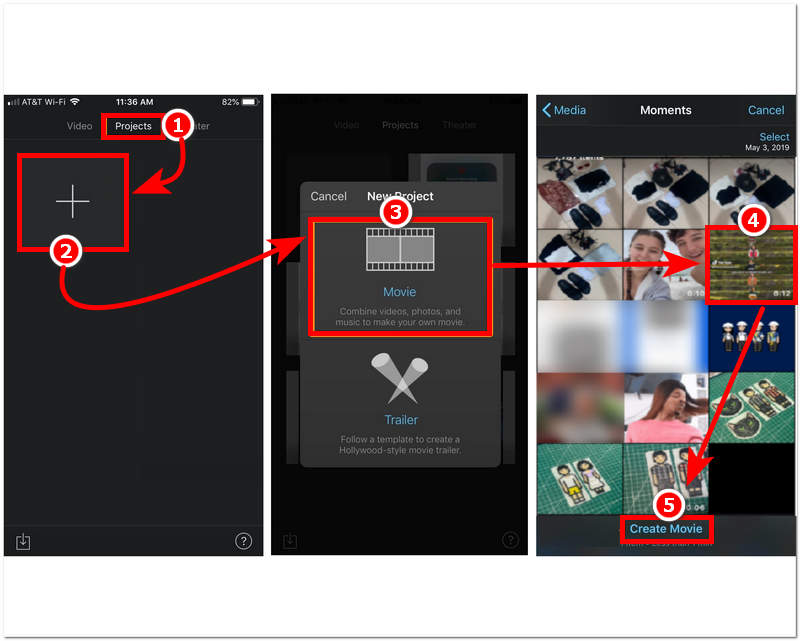
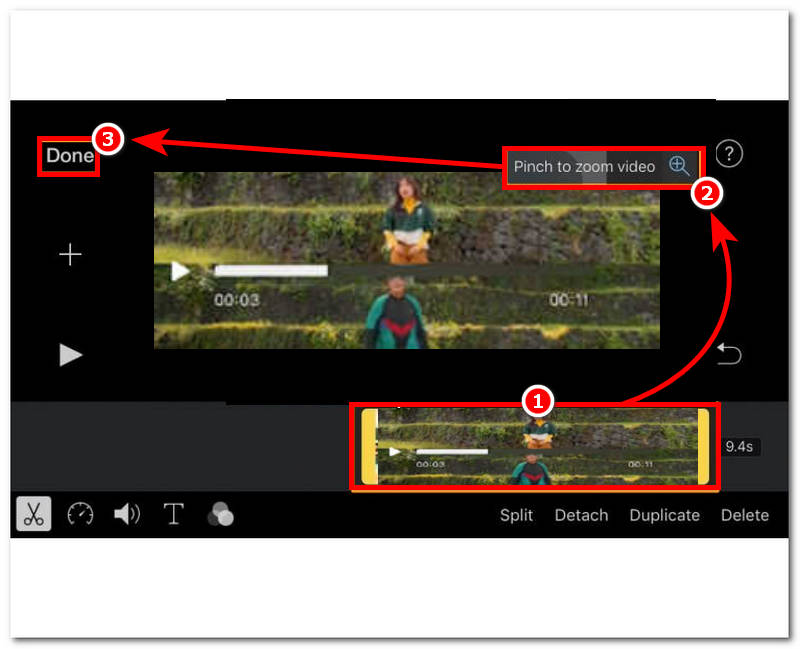
動画がiMovieのタイムラインに読み込まれたら、動画のトリミングを開始するには、iMovieのタイムライン上で動画ファイルをタップするだけです。
ビデオファイルをタップしたら、画面上で指をピンチしてビデオをズームします。そこから、好きなようにピンチして、好みに合わせて調整し、ビデオをトリミングします。完了して結果に満足したら、タップしてビデオファイルを保存します。 終わり ボタン。
パート3:高度なトリミングに最適なオンラインツール
最適な用途: 使いやすく高度なビデオトリミングのニーズに対応します。
iPhoneの「写真」アプリを使ったデフォルトの動画トリミング方法ではトリミング機能やコントロールが不十分だと感じたり、iMovieアプリを使うと動画トリミングのニーズに対して複雑すぎると感じたりする場合は、iPhoneで動画を効果的にトリミングできる別の方法があります。
この方法は、オンラインのビデオトリミングツールを使用することです。 ArkThinker オンラインビデオクロッパー無料このツールはブラウザ経由でアクセスできるため、iMovie のようにインストールの手間がかかりません。さらに、このビデオ クロッパーは軽量で使いやすいですが、写真アプリのクロッピング機能よりも優れており、このツールは幅広い範囲をサポートしています。 MP4などのビデオファイル形式 トリミングしても、その使いやすさは損なわれない。
iPhoneでオンラインツールを使って動画をトリミングする方法
iPhoneのSafariブラウザを使用して、 ArkThinker オンラインビデオクロッパー無料 動画トリミングツールにアクセスするには、ウェブサイトをご覧ください。
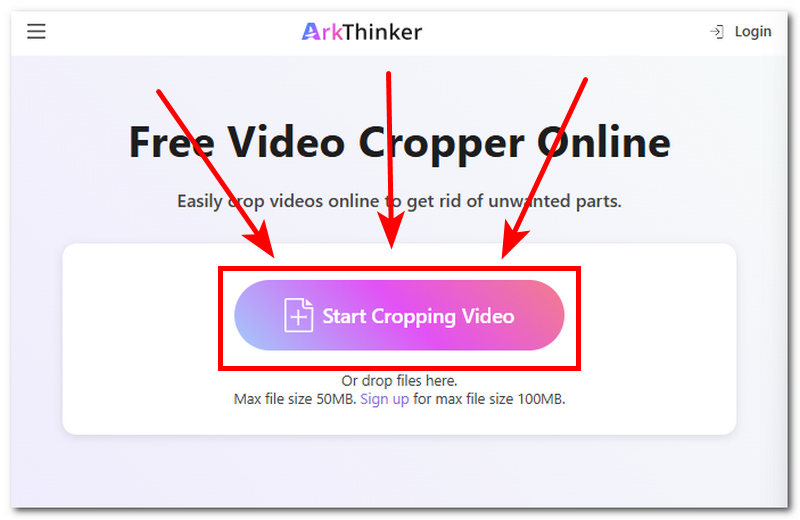
ウェブページのメインインターフェースにアクセスしたら、 ビデオのトリミングを開始 ボタンを押して、トリミングしたいツールにビデオファイルを読み込みます。
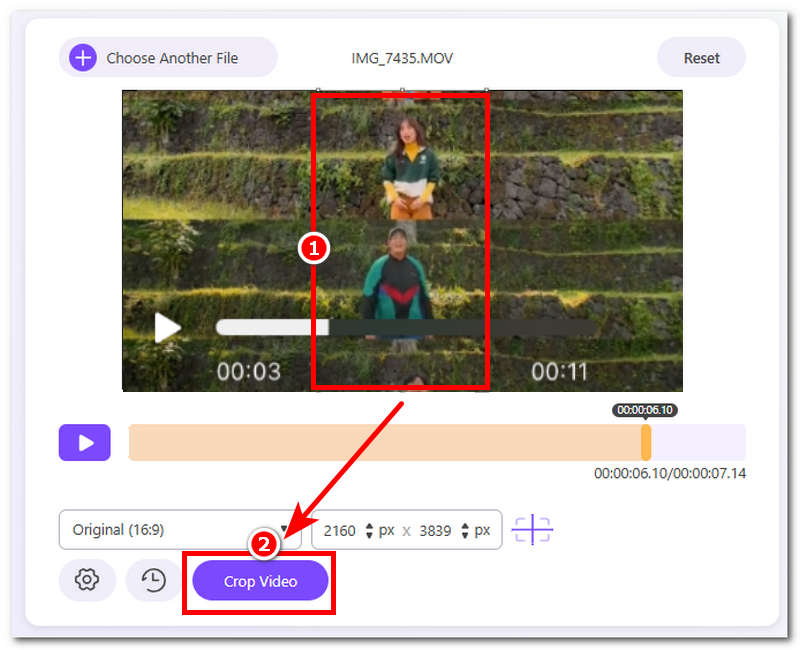
ツールに動画を取り込んだら、動画ファイルに表示されるトリミング枠をドラッグして、お好みのトリミング比率に調整するだけです。
ビデオファイルで行ったトリミングに満足したら、次にタップしてください。 ビデオをクロップする ボタンをクリックしてデバイスにエクスポートします。
パート4:iOSで動画をトリミングする方法に関するよくある質問
iPhoneで動画の中央部分を切り抜くことはできますか?
はい、iPhoneデバイスを使用すれば、動画の中央部分をトリミングできます。写真アプリ、iMovieアプリ、またはオンラインツールなど、どの方法で動画をトリミングする場合でも、ユーザーはトリミングをある程度コントロールでき、動画の中央部分や任意の部分を調整できます。
InstagramやTikTokなどのソーシャルメディアプラットフォーム向けに動画をトリミングすることはできますか?
はい、ユーザーはソーシャルメディアプラットフォーム向けに動画をトリミングできます。InstagramやTikTokなどのソーシャルメディアプラットフォームは基本的に特定の縦横比を持っており、動画や画像はその比率に従って表示することでより見やすくすることができます。
動画のトリミングはファイルサイズに影響しますか?
はい、ビデオのトリミングは、特にビデオの大部分をトリミングすると、ビデオのサイズに影響を与え、通常は最小限のサイズに変わりますが、品質が低下することも予想されます。また、ビデオをトリミングすると、ビデオがズームインされ、ビデオがぼやける可能性があります。
結論
iPhoneで動画をトリミングする 適切なガイドがあれば、特にこの記事のようなガイドがあれば、間違いなく簡単です。この記事では、iPhoneの「写真」アプリを使って動画をトリミングする方法を分かりやすく解説しただけでなく、iMovieやウェブベースの無料動画トリミングツールの使い方についても説明し、動画のトリミングをより正確にコントロールしたいユーザー向けに、使いやすさと選択肢を提供しています。どの方法を選択するかはユーザーの好みによりますが、ここに挙げた方法はすべて簡単かつ迅速に動画をトリミングできます。
この投稿についてどう思いますか?クリックしてこの投稿を評価してください。
素晴らしい
評価: 4.9 / 5 (に基づく) 547 投票)


