


iMovieで動画をループ再生する:手動操作、再生ループ、および書き出し
iMovieは、Appleが開発した使いやすいビデオ編集プログラムで、すべてのAppleデバイス(Mac、iPad、iPhone)で利用できます。サードパーティ製のツールを使わずに、基本的なものから中程度のものまで、ビデオの編集や補正を行うことができます。ビデオ編集プログラムとして、iMovieにはビデオをループさせる方法が豊富に用意されています。iMovieにはループ機能があり、この記事では、iMovieでビデオを効果的にループさせるための3つの方法をステップバイステップで解説します。さらに、iMovieは他のデバイスでは利用できないため、この記事では、iMovieの代替として使えるWebベースのビデオループツールも紹介します。さあ、早速始めてみましょう! iMovieで動画をループ再生する 簡単に。

- ガイドリスト
- パート1:iMovieで手動ループを使って動画をループ再生する方法(MacおよびiOS)
- パート2:再生ループ機能を使ってiMovieビデオをループ再生する方法(Mac版)
- パート3:iMovieで動画をループ再生する方法(MacおよびiOS)
- パート4. 動画ループ編集のためのiMovieに代わる最高の無料オンライン代替ソフト
- パート5:iMovieでループビデオを作成する方法に関するよくある質問
パート1:iMovieで手動ループを使って動画をループ再生する方法(MacおよびiOS)
iOSを使ってiMovieビデオをループ再生する方法
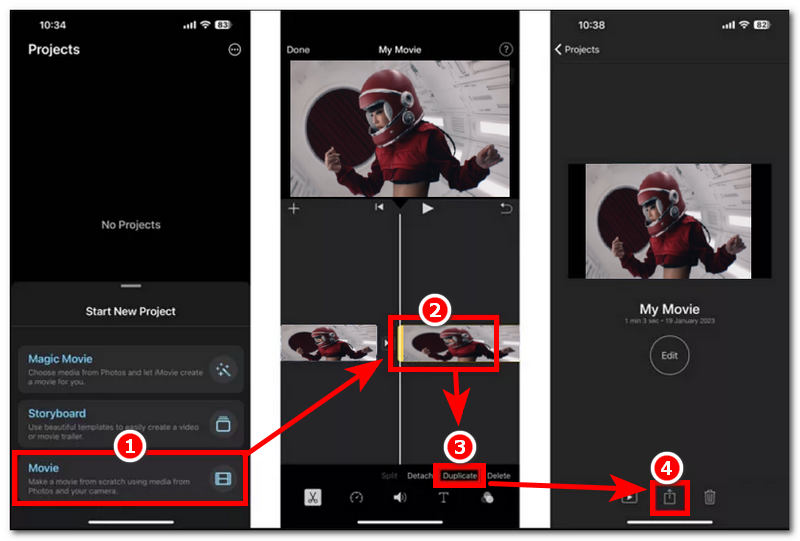
を開きます iムービー iOS デバイスで、メインインターフェースから新しいプロジェクトを作成し、そこからプロジェクトとして「ムービー」を選択して続行します。
プロジェクトとして「ムービー」を選択したら、ビデオファイルをアップロードしてiMovieアプリに読み込みます。
ビデオファイルがiMovieアプリケーションに取り込まれたら、タイムラインでビデオクリップを選択し、そこからビデオ設定にアクセスして、 重複 この機能を使えば、動画ループの長さに応じて、動画クリップを複数回複製できます。
複製したビデオクリップの長さに満足したら、ループビデオとしてエクスポートします。ビデオループをエクスポートするには、 共有 ボタンを押して、デバイスに保存してください。
MacでiMovieビデオをループ再生する方法
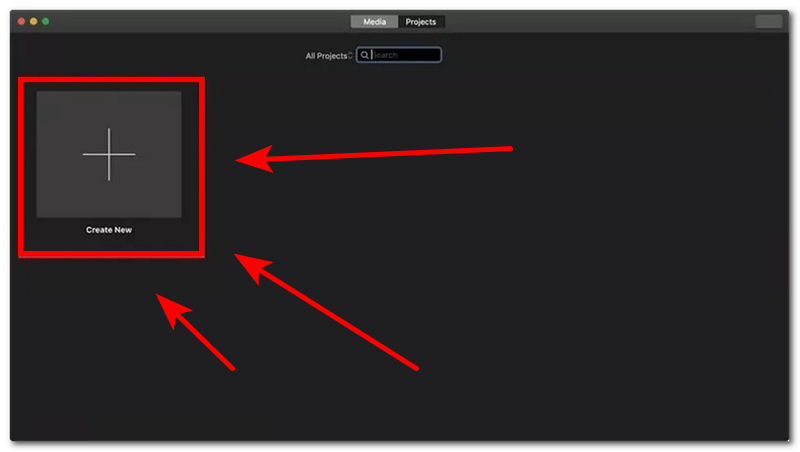
を開きます iムービー Mac の場合、メインインターフェースからクリックして進みます。 新しく作る 新しいプロジェクトを開始する。
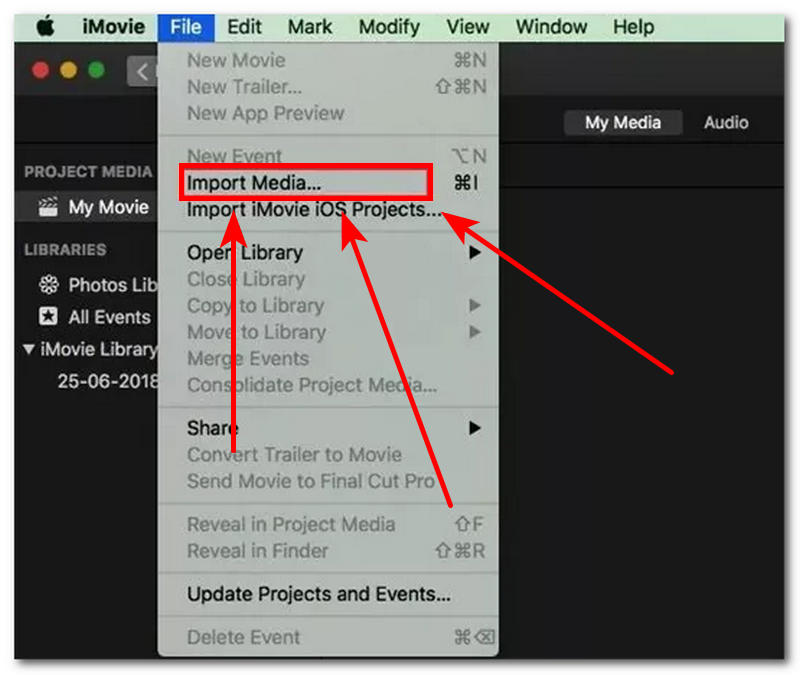
新しいプロジェクトを作成したら、画面左上にある「ファイル」セクションの「メディアをインポート」をクリックして、ループ再生したいビデオファイルをMacのiMovieにインポートしてください。
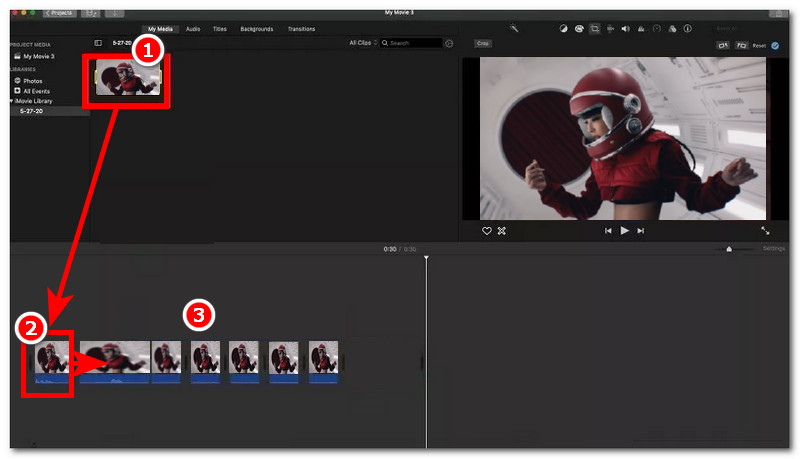
動画ファイルがプロジェクトに取り込まれたら、アップロードした動画をiMovieのタイムラインにドラッグしてください。
動画をタイムラインにドラッグした後、動画ファイルのループを手動で作成するには、タイムライン上の動画ファイルをクリックし、そこから動画ファイルをコピーして貼り付けます。 Command + C そして Command + V 動画を複製します。iMovieで作成する動画ループの長さに応じて、この操作を複数回繰り返すことができます。満足のいく結果が得られたら、動画ループのエクスポートに進んでください。
パート2:再生ループ機能を使ってiMovieビデオをループ再生する方法(Mac版)
を開きます iムービー Mac の場合、プログラムを使用してループ再生したいビデオファイルをインポートして続行します。
プログラムを起動したら、ビデオファイルを選択します。iMovieでループ再生したいビデオファイルが見つかったら、それをタイムラインにドラッグします。ビデオファイルがタイムラインに配置されたら、それをクリックします。
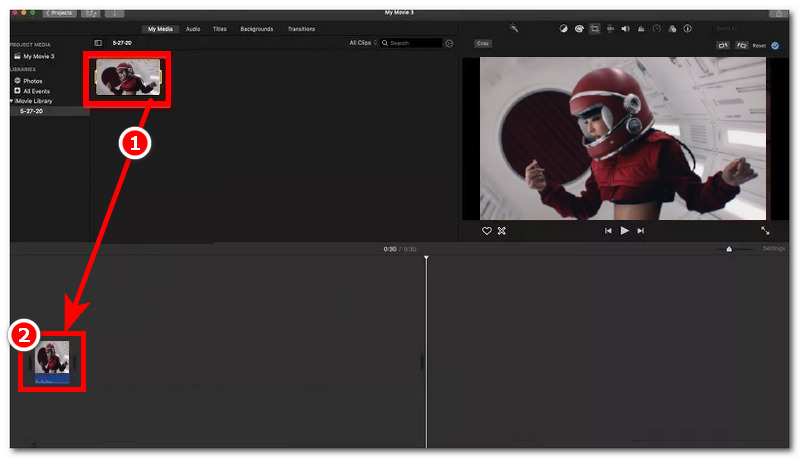
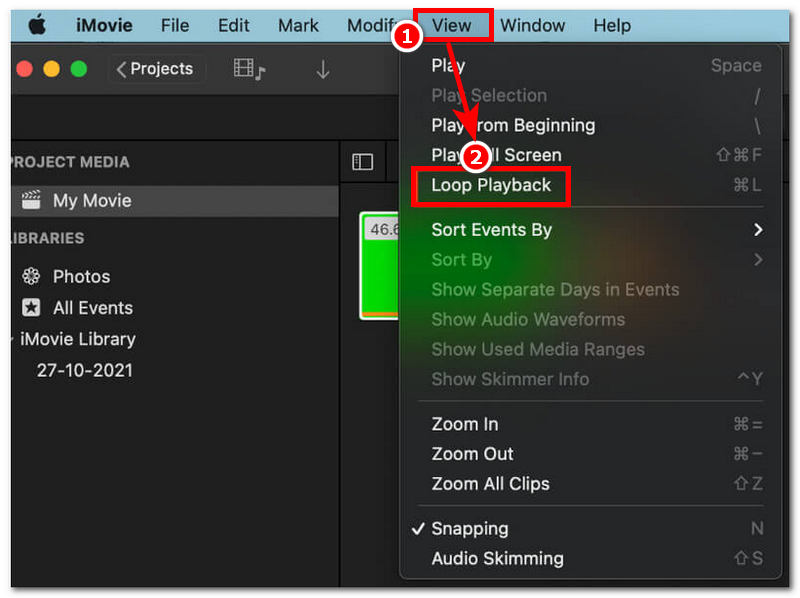
そこから、ビデオのループ再生を有効にするには、画面の左上隅に移動して、 ビュー メニューを開き、[表示] メニューの下にある [ ループ再生これにより、再生を終了するまで動画がノンストップで再生されます。
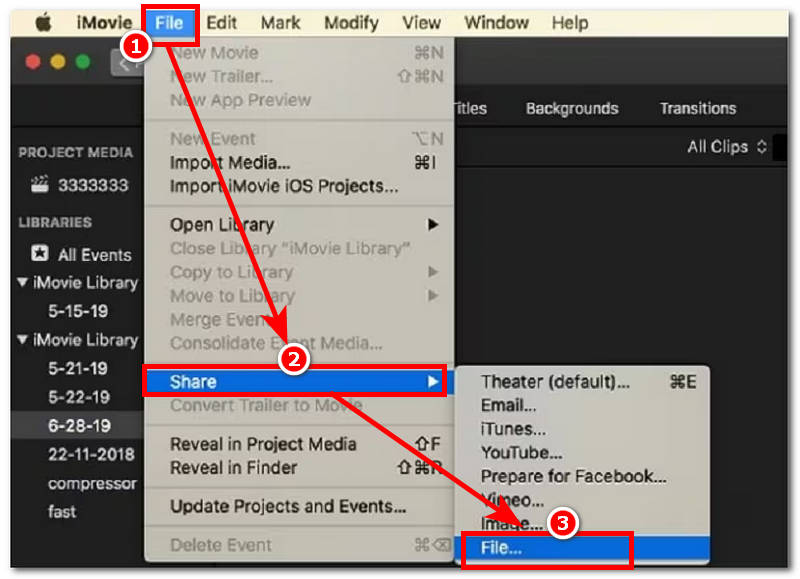
最後に、右上隅のメニュー設定から以下の手順に従って、ビデオループ再生ビデオをエクスポートしてください。 ファイル > 共有 > ファイルそして、ビデオファイルを希望の場所に保存してください。
パート3:iMovieで動画をループ再生する方法(MacおよびiOS)
を開きます iムービー MacまたはiOSのアプリを開き、メインインターフェースから「ムービー」で新しいプロジェクトを開始します。
そこからアプリはビデオファイルのフォルダを参照し、iMovieを使用してループさせたいビデオファイルを見つけて選択し、それに応じてエクスポートしてタップします。 ムービーの作成 続行する。
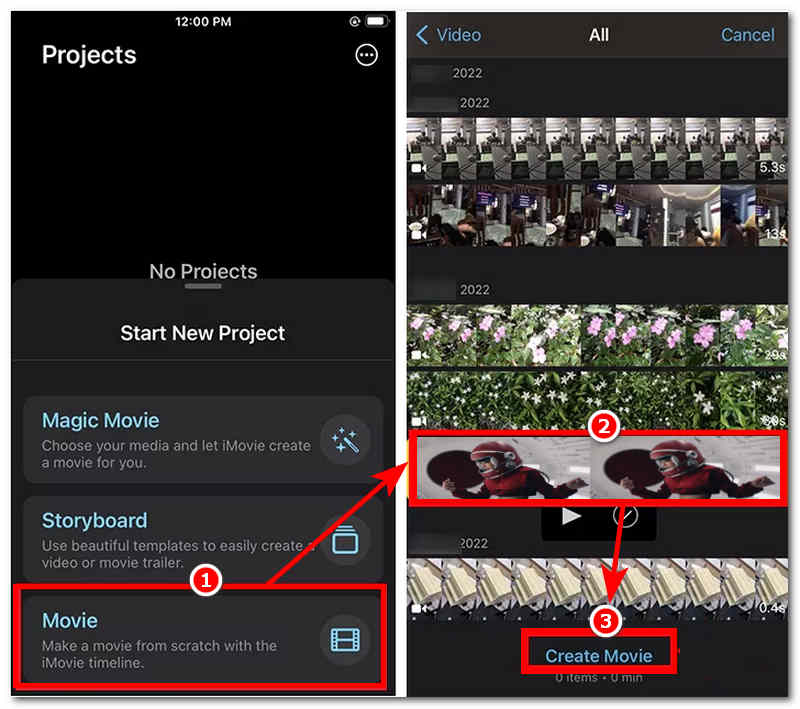
ビデオファイルがiMovieアプリ/ソフトウェアに取り込まれたら、タイムラインにドラッグして、タイムラインにあるビデオファイルをクリックすると、ビデオメニューにアクセスできます。ビデオメニューからは、 重複 このオプションをタップするだけで、動画ループの長さに応じて動画ファイルを複数回複製できます。
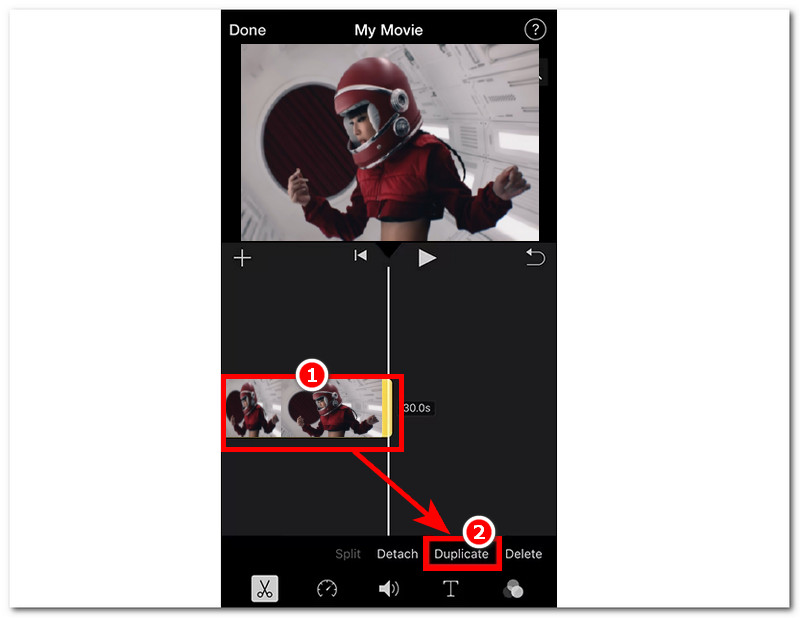
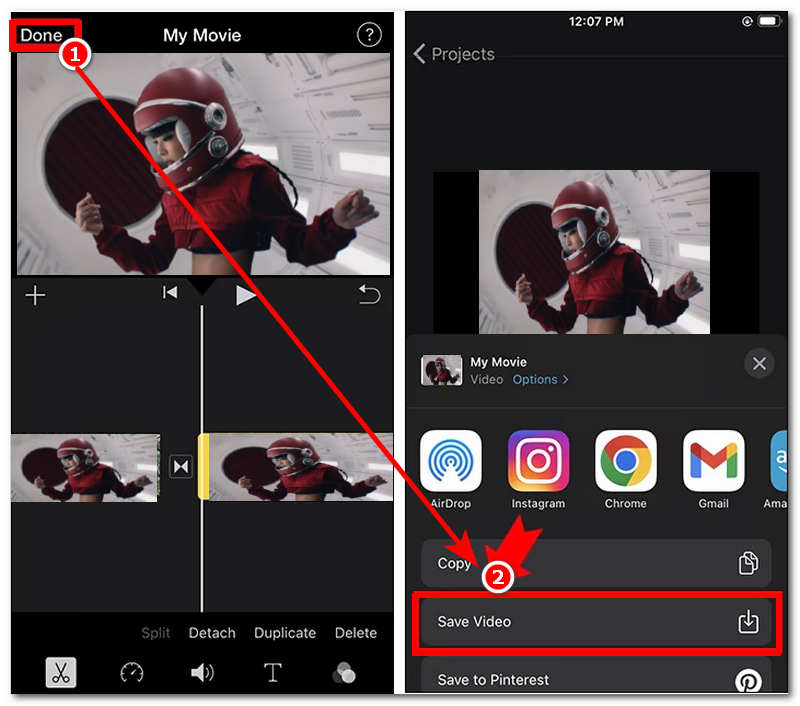
ビデオループの長さに満足したら、次のボタンをクリックしてビデオループをエクスポートします。 終わり ボタンをクリックし、 ビデオを保存する お使いのデバイスへ。
パート4. 動画ループ編集のためのiMovieに代わる最高の無料オンライン代替ソフト
iMovieのループビデオ作成方法が難しすぎると感じる場合は、次のビデオループ作成方法が気に入るかもしれません。 ArkThinker 無料ビデオルーパーオンラインこのウェブベースの動画ループツールは無料で利用でき、使い方も簡単です。動画ループ機能を利用するために、インストールや有料会員登録は必要ありません。
主な特長
- • 高速処理 ビデオループ 能力。
- ・高速処理によるビデオループ再生機能。
- ・無料で安全に使えるツールです。
- ・画質劣化のない動画品質で動画ループを作成します。
- ・デバイス上での使用に軽量です。
- ・ユーザーは保存する前にループをプレビューできます。
- ・エクスポートされたビデオループファイルには透かしは入っていません。
- ・ループ再生に対応した幅広いビデオファイル形式をサポートしています。
使い方 アークシンカー 無料ビデオルーパーオンライン
に行きます アークシンカー 無料ビデオルーパーオンライン 公式サイトへ進む。
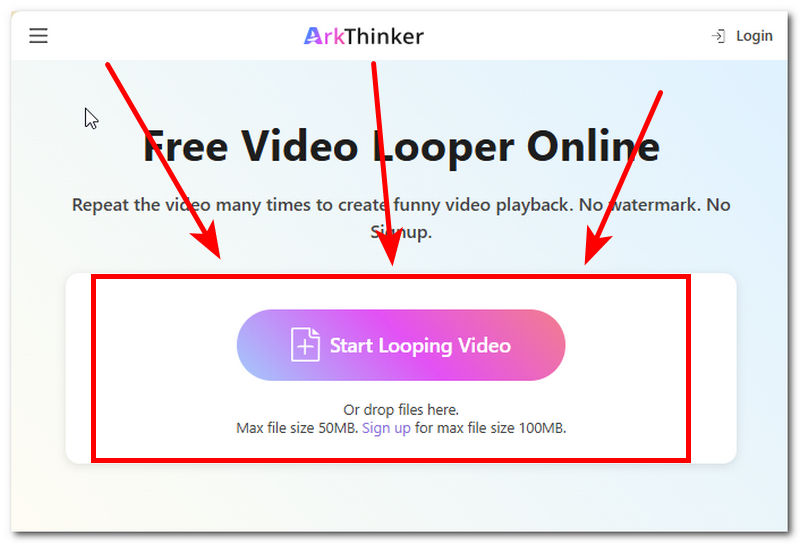
プログラムを使用してループ再生したいビデオファイルを読み込むには、 ループビデオの開始 ボタン。
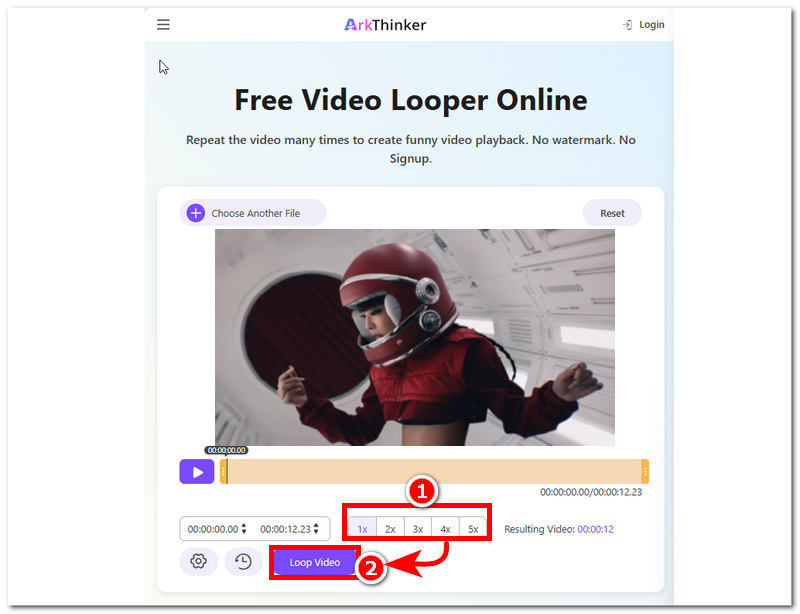
プログラムの下部から、ビデオのループ回数をカスタマイズします。ビデオのループ回数が決まったら、 ループビデオ 動画をデバイスにエクスポートするには、このボタンをクリックしてください。
パート5:iMovieでループビデオを作成する方法に関するよくある質問
iMovieで動画を直接ループ再生することはできますか?
はい、ユーザーは使用できます iムービー 動画をループ再生するには、ワンクリックで完了する機能があります。iMovieで動画をループ再生するには、動画クリップをコピー&ペーストして、それらを1つの動画ファイルにまとめてループを作成する必要があります。
ループをシームレスにするにはどうすればいいですか?
ループをよりスムーズにするには、ビデオクリップを適切にトリミングし、唐突なカットを避け、必要に応じてディゾルブやトランジション効果を適用して、ビデオファイル間の遷移を滑らかにしてください。
結論
この記事では、MacとiOSデバイス上のiMovieでビデオをループさせる3つの方法を紹介します。どちらの方法も手順がほぼ同じなので、特にユーザーが両方のデバイスを持っていて自分でビデオのループを試せる場合は、プロセスが簡単になります。さらに、 iMovieを使って動画をループ再生する手動でのループ再生、再生、エクスポートなど、上記で説明した方法で実行できます。非常に簡単ですが、よりシンプルな方法を求める場合は、ArkThinkerのようなウェブベースのビデオループツールが便利です。このツールはすべてのデバイスで利用でき、隠れた料金なしで、あらゆる形式のビデオを数秒でループ再生できます。


