


究極のCapCutチュートリアル:プロのように動画を高速化する方法
CapCutは、誰もが話題にするマストの動画編集アプリとなり、特にソーシャルメディア向けにコンテンツを素早く編集するためにクリエイターに利用されています。TikTokやYouTubeなど、楽しい動画を編集する場合でも、動画の速度を上げることは、シンプルながらも効果的な方法で、より魅力的な動画に仕上げることができます。このガイドでは、その方法をご紹介します。 CapCutを使ってビデオを高速化する iPhoneやAndroidなどのモバイルデバイス、そしてパソコン(PCまたはMac)など、様々なプラットフォームでご利用いただけます。編集スキルをレベルアップさせましょう!

- ガイドリスト
- パート1. iPhoneとAndroidのCapCut Mobileで動画を高速化する方法
- パート2. PC(Windows/Mac)でCapCutを使って動画を高速化する方法
- パート3. CapCut Onlineで動画を高速化する方法
- パート4. CapCutで動画を高速化する最良の代替手段
- パート 5. よくある質問
パート1. iPhoneとAndroidのCapCut Mobileで動画を高速化する方法
iPhoneでもAndroidでも、CapCutは使いやすいモバイル動画編集アプリです。わずか数ステップで動画の再生速度を上げることができます。モバイル版は外出先でも編集できるため特に便利です。動画を高速化することで、コンテンツに躍動感を与えることができるため、TikTokのような動きの速いプラットフォームに最適です。
起動と開始
CapCutアプリを開いて大きな + 新しいプロジェクト ボタンを押します。スピードアップしたいカメラロールのビデオクリップを選択してタップします。 追加.
クリップを選択
動画がタイムラインに表示されます。動画クリップ自体(白い枠で囲まれます)を一度タップすると、下部に編集メニューが表示されます。
速度を見つける
下のメニューをスクロールして、 スピード アイコン(スピードメーターで表されます)をタップします。
ビデオ速度を調整する
を選択 普通 このオプションを選択すると、選択したクリップ全体に均一な速度変更が適用されます。
スライダーが表示されます。スライダーを右にドラッグすると速度が上がります。私は通常、 2倍 または 4倍 標準的なタイムラプス効果ですが、CapCutを使用すると、 100倍!
ビデオのエクスポート
速度を調整したら、再生ボタンをタップして動画をプレビューします。結果に満足したら、チェックマークをタップして変更を適用します。
ヒント: CapCutで動画の一部だけを高速化したい場合は、まず分割ツールを使ってみましょう。高速化したい部分の開始点と終了点を決め、そのポイントで「分割」をタップし、中間のクリップのみに速度変更を適用します。動画の残りの部分は通常の速度を維持し、クールでドラマチックな効果を生み出します。
CapCutをモバイルで使う上で一番気に入っているのは、操作全体が非常に速くて直感的なことです。この動画高速化アプリを使えば、数回タップするだけで動画の速度を素早く上げることができます。これは、ソーシャルメディア用の急ぎのプロジェクトを編集しているときに非常に便利です。アプリには、幅広い速度オプションも用意されています。ただし、モバイルアプリには、デスクトップ版で利用できるマルチトラック編集など、PC版のような高度なツールがすべて備わっていないという欠点があります。
パート2. PC(Windows/Mac)でCapCutを使って動画を高速化する方法
より大きな画面で動画を編集したい場合は、CapCutのPC版が動画の高速化に同様の使いやすい機能を提供します。詳細な動画プロジェクトに取り組んでいる場合でも、手軽に楽しい動画を作りたい場合でも、PC版のCapCutはより細かい調整やコントロールが可能です。
CapCut PCまたはMacを開く
Windows PCまたはMacでCapCutアプリケーションを起動します。 新しいプロジェクトを作成する ボタンをクリックし、ローカル ドライブからビデオを追加します。
インポートしたビデオをメディア パネルからプライマリ編集タイムラインまでドラッグします。
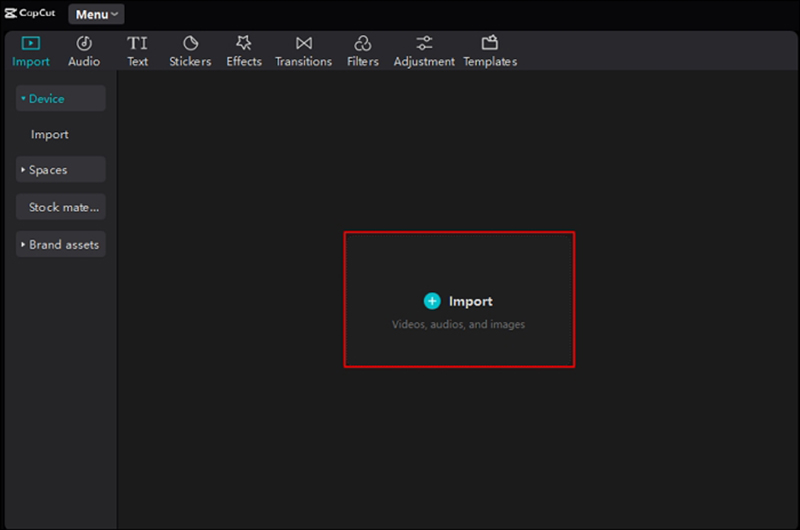
アクセス速度パネル
タイムライン上のクリップを一度クリックします。右上のパネル(通常はプロパティ専用のパネル)を確認します。 スピード タブ。
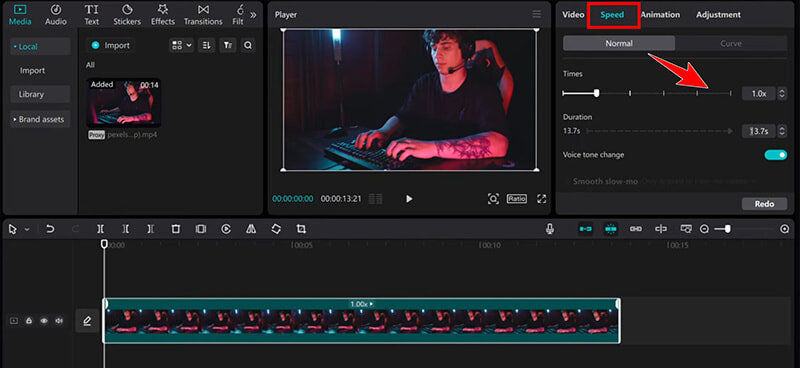
方法を選択する
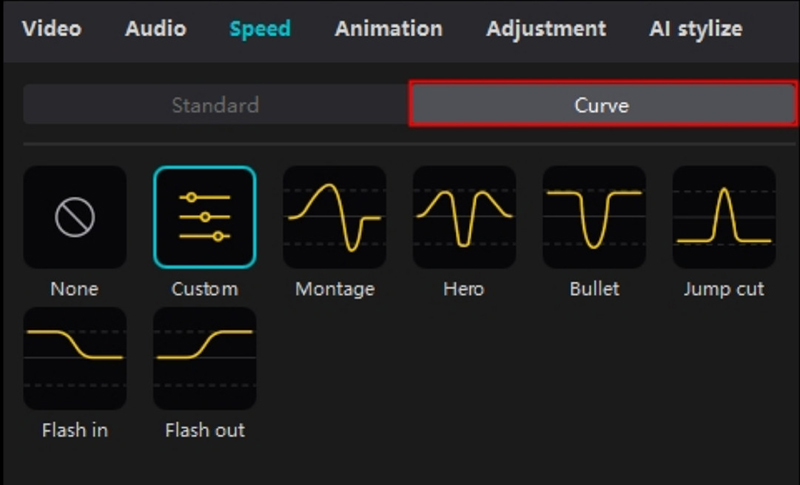
2 つの主なオプションが表示されます。 普通 (均一な速度の場合)および 曲線 (速度調整用)。今回は、クールなシネマティックな見た目を実現するために「カーブ」を試してみましょう。
曲線をクリックし、 カスタム複数の点が描かれたグラフが表示されます。これらの点は速度ポイントを表しています。
• セクションを高速化するには: 点をクリックしてドラッグ 上 グラフの点が高いほど、動画のその部分の再生速度が速くなります。
• セクションの速度を落とすには: 点をクリックしてドラッグ 下 グラフ。
レビューとエクスポート
CapCutは速度の変化をリアルタイムでプレビューします。満足したら、クリックしてください 輸出 加速されたビデオを保存します。

CapCutを使ったPCでの編集は非常にスムーズで、画面が大きいのでインターフェースが広く、より精密な調整が可能です。また、PC版ではより高品質な動画をエクスポートできるのも気に入っています。欠点は、デスクトップアプリはパソコンの空き容量を多く必要とし、ハードウェアのスペックによっては動画のエクスポートに時間がかかることです。
パート3. CapCut Onlineで動画を高速化する方法
アプリをダウンロードする代わりにブラウザで作業したい場合は、CapCutはオンライン版を提供しており、 ビデオの速度を変更する 同じ簡単な手順で上下に移動できます。ソフトウェアをインストールせずに素早く編集したいユーザーにとって、これは最適なオプションです。
エディターにアクセスする
CapCutの公式ウェブサイトにアクセスし、無料アカウントにログインしてください。クリック 新しく作る キャンバスのフォーマットを選択します(例:YouTubeの場合は16:9、TikTokの場合は9:16)。

アップロード
素早い操作のために、ビデオファイルをメディアパネルに直接ドラッグアンドドロップするか、 クリックしてアップロード コンピューターからファイルを選択し、タイムラインにドラッグします。
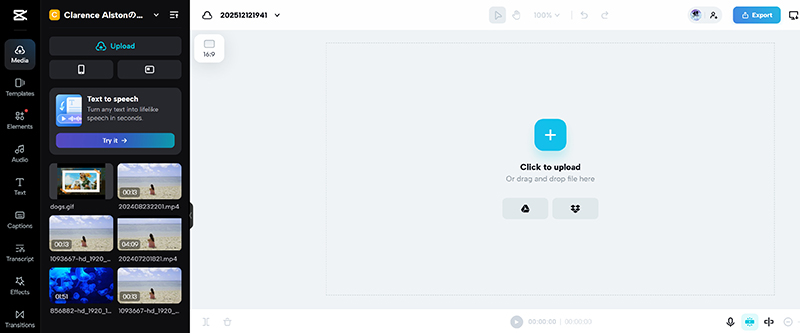
速度設定を見つける
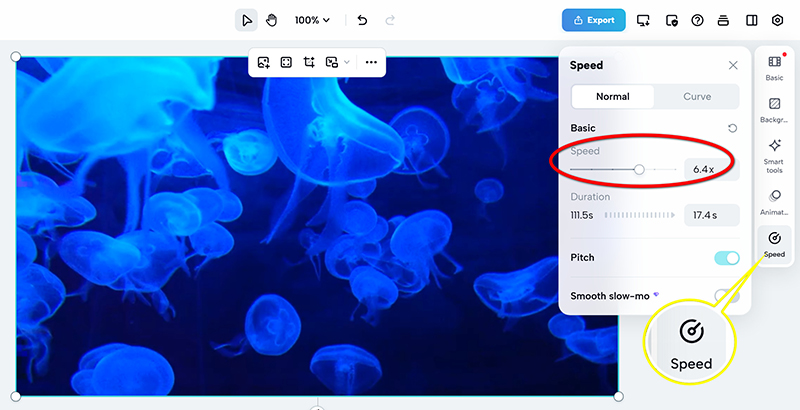
タイムライン上のクリップをクリックします。右側のパネルで スピード オプション。
を選択 普通 タブをクリックします。他のバージョンと同様に、スライダーと速度乗数(例:1.5倍、2倍、8倍)の入力ボックスが表示されます。
スライダーを希望の速度までドラッグしてください。プレビューウィンドウはリアルタイムで更新されます。
ブラウザからエクスポート
青い 輸出 右上隅のボタンをクリックし、解像度を選択して、新しく高速化されたビデオをダウンロードします。

ソフトウェアをダウンロードせずにブラウザで直接作業したい場合は、CapCutのオンライン版が便利です。モバイル版やPC版と同様に動作し、その使いやすさも気に入っています。ただし、オンライン版には編集オプションなどの制限があり、特に大きなファイルや複雑な編集を行うと、パフォーマンスが遅くなることがあります。
パート4. CapCutで動画を高速化する最良の代替手段
CapCutは素晴らしいツールで、私の高速化ニーズの99%を満たしてくれますが、特に超高速処理でロスレス品質を維持することが重要な場合は、専用のプロ仕様のツールが必要になることもあります。そのような場合、私は「CapCut」というソフトウェアで非常にうまく対応しています。 ArkThinkerビデオコンバーター究極高度でフレーム精度の高いタイムリマッピングのために特別に設計されています。動画の最適化と速度調整に特化しており、動画の高速化に強力な代替手段となります。
特徴:
• ビデオの特定の部分を高速化する機能など、CapCut よりも正確にビデオ速度を微調整できます。
• 極端な速度変更後でも元のビデオ品質を維持します。
• 映像の品質と効果を向上させる 20 を超えるビデオ編集ツールが組み込まれています。
• 初心者でもビデオ速度の変更を素早く完了できる使いやすいインターフェース。
ビデオのインポート
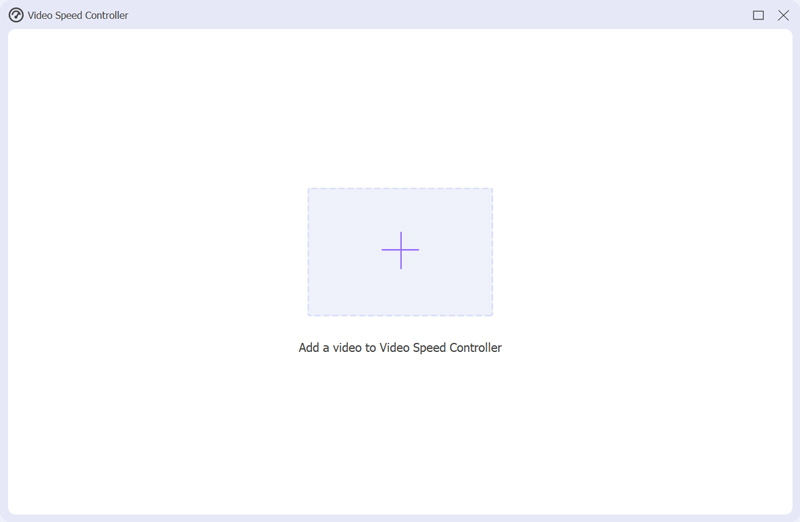
ArkThinker Video Converter Ultimateを起動し、 ツールボックス タブをクリックして ビデオスピードコントローラー.

ビデオファイルをツールにインポートします。MP4、MOV、MKV、WMV、AVIなど、ほぼすべての一般的なビデオ形式をサポートしています。
ビデオ速度を設定する
速度乗数を見つけて値を変更します(例:0.125から8.0)。ソフトウェアは2つのキーフレーム間に自動的にトランジション速度のランプを作成し、動画セグメントをシームレスに加速させます。

プレビューとエクスポート
「出力」ドロップダウンオプションをクリックして、出力形式、解像度、品質、その他の設定を選択します。準備が整ったら、 輸出 ボタンを押して、高速化したビデオ ファイルを保存します。

これで、ビデオ ファイルを高速化するプロセスが完了しました。非常に簡単ですね。
パート 5. よくある質問
CapCut でビデオを高速化できますか?
はい、CapCutでは ビデオを高速化する シンプルなスライダー機能付き。モバイル版と PC 版でご利用いただけます。
CapCut でビデオの一部を高速化するにはどうすればよいですか?
CapCut を使用すると、ビデオを分割し、各部分に異なる速度設定を適用することで、ビデオ全体または特定のクリップを高速化できます。
コンピューターで CapCut を使用してビデオを高速化できますか?
はい、CapCut には Windows と Mac 用の PC バージョンがあり、ビデオを簡単に高速化できます。
結論
CapCutは、 ビデオの高速化スマートフォンでもパソコンでも、CapCutは動画編集に最適です。ユーザーフレンドリーなインターフェースで、動画のスピードアップと魅力アップを簡単に実現できます。より高度な機能や代替ツールをお探しの場合は、ArkThinker Video Converter Ultimateなどのツールで高度なコントロールが可能です。どのプラットフォームを選んでも、CapCutで動画を高速化すれば、楽しく効率的にコンテンツを編集できます。
この投稿についてどう思いますか?クリックしてこの投稿を評価してください。
素晴らしい
評価: 4.9 / 5 (に基づく) 499 投票)


