


WebM動画のトリミング方法:デスクトップツールとオンラインツールを使った方法
プロセス トリミングWebMファイル WebM動画のトリミングは、動画から不要な部分を削除し、短いクリップを作成して、動画の重要な部分をオンラインで簡単に共有できるようにする優れた方法です。トリミングが必要な理由は様々ですが、高品質な出力を得るためには、WebM動画を適切にトリミングする手順を常に把握しておく必要があります。そこで、デスクトップまたはオンライン処理に適したツールを使った手順をご案内します。必要な情報はすべてここに掲載されています。ぜひお読みください。

- ガイドリスト
- WebMファイルとは何か、そしてなぜトリミングする必要があるのか?
- WebMファイルをオンラインでトリミングする方法
- パソコンでWebMをトリミングする方法
- WebMのトリミングに関するよくある質問
WebMファイルとは何か、そしてなぜトリミングする必要があるのか?
WebMファイル は、ウェブ上で高品質なビデオと優れたオーディオ再生を実現できるオープンソースのメディアフォーマットとして知られています。このフォーマットは、優れた圧縮率を備えているため、品質を大幅に低下させることなくファイルサイズを小さくできるという利点があります。
現在、多くのユーザーからWebMファイルをトリミングする必要がある理由について質問が寄せられています。その答えは、状況や各ユーザーのニーズによって異なります。しかし、この処理が必要となる一般的な理由としては、以下のようなものがあります。
- ・動画の不要な部分を削除する。
- • 投稿、編集、または共有する必要のあるクリップの特定の部分を抽出する。
- ・プレゼンテーション用の短い動画を作成する。
- ・別の形式に変換せずにファイルサイズを削減する。
- ・元のWebM形式を維持し、ビデオ品質を保ちます。
WebMファイルをオンラインでトリミングする方法
ここでは、WebM ファイルをオンラインでトリミングするプロセスをご紹介します。これは、最適なツールを使用することで可能になります。 ArkThinker オンラインビデオカッター. このオンラインツールは、WebMを含むメディアファイルをトリミングするためのシンプルで分かりやすい手順を提供します。ツールをインストールする必要はありません。ウェブサイトにアクセスして、以下の手順に従うだけで完了です。
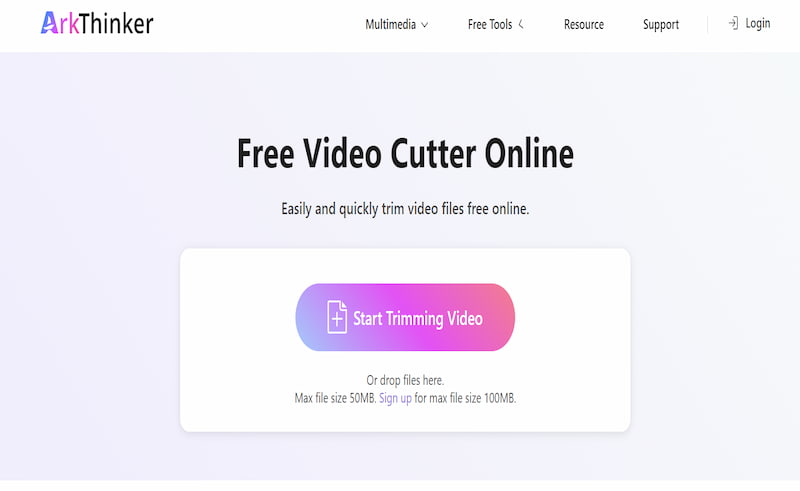
公式ウェブサイトにアクセスしてください ArkThinker オンラインビデオカッター。 その後、メインインターフェースを表示してクリックします。 ビデオのトリミングを開始する ボタン。
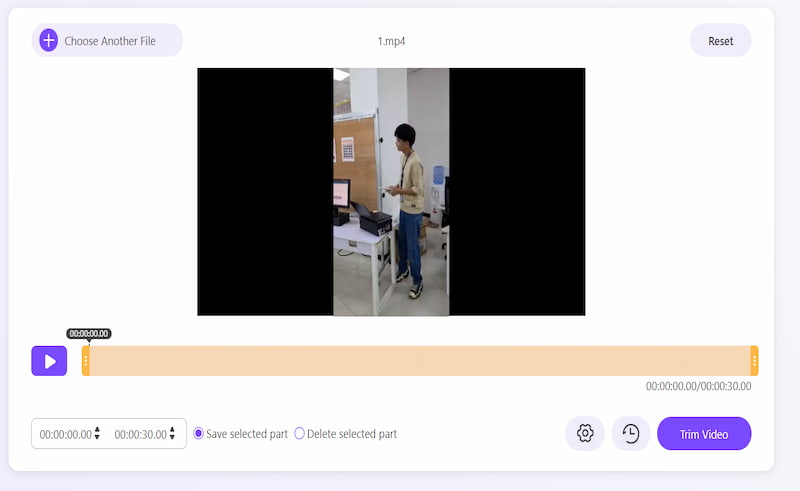
トリミングしたいWebMファイルを選択してください。動画のアップロードが完了するまでお待ちください。
必要な特定のパーツを選択するには、ツールを使用します。ビデオファイルの最初と最後、または両方でビデオをトリミングします。最後に、クリックします。 ビデオのトリミング そして出力結果を取得します。
パソコンでWebMをトリミングする方法
ツール1:FFmpeg
最適な用途: 画質を損なうことなく、高速かつ正確なWebMトリミングを求めるユーザー向け。
総合評価: 4/5
FFmpegは、コンピューター上でWebMをトリミングするための主要なツールです。これはオープンソースとして知られています。 動画トリミングツール コマンドライン処理を使用するFFmpegは、多くのプロユーザーから、WebMファイルをより高品質な出力でトリミングする正確な方法だと評価されています。再エンコードを行わなくても、WebMファイルのビデオとオーディオの品質を維持することも可能です。このツールの欠点は、グラフィカルインターフェースがないことです。そのため、初心者には使いこなすのが難しいかもしれません。要するに、FFmpegは非常に効率的で、プロのビデオ編集作業に広く利用されています。
まず最初に、お使いのコンピューターにFFmpegをダウンロードしてインストールする必要があります。次に、 コマンド・プロンプト Windowsではターミナル、MacとLinuxではターミナルが利用可能です。
WebMファイルが格納されているフォルダに移動します。次に、以下のコマンドを実行します。 ffmpeg -i input.webm -ss 00:00:10 -to 00:00:30 -c copy output.webm。
その後、 入力 トリミングを開始します。処理が完了するまでお待ちください。
ツール2:Adobe Premiere
最適な用途: 正確なWebM動画のトリミングと高度な動画編集機能を必要とするプロフェッショナルユーザー向け。
総合評価: 4.5/5
もう一つ使えるツールはAdobe Premiere Proです。これはプロ仕様のビデオ編集ソフトとして知られており、WebMファイルのトリミングを簡単に行うことができます。これは、Premiere Proの視覚的なタイムラインインターフェースを使用することで可能になります。
コマンドラインツールであるFFmpegとは異なり、Premiere Proでは編集内容をリアルタイムでプレビューでき、トランジション、エフェクト、カラー補正、オーディオエンハンスメントなどの高度な機能も利用できます。高品質な出力が必要な技術に精通したユーザーにとって、これは優れたツールです。以下に手順を示します。
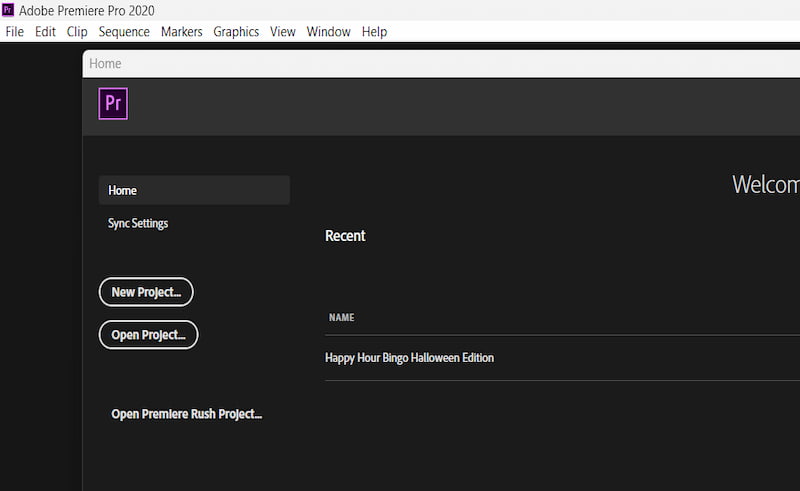
お使いのコンピューターにツールをインストールして購入してください。次に、Adobe Premiere Proを開き、WebMファイルをインポートします。 新しいプロジェクト それを実行する。
ビデオをタイムラインにドラッグします。次に、再生ヘッドを目的の開始点と終了点に移動し、クリップの端をトリミングするか、 カミソリ 道具。
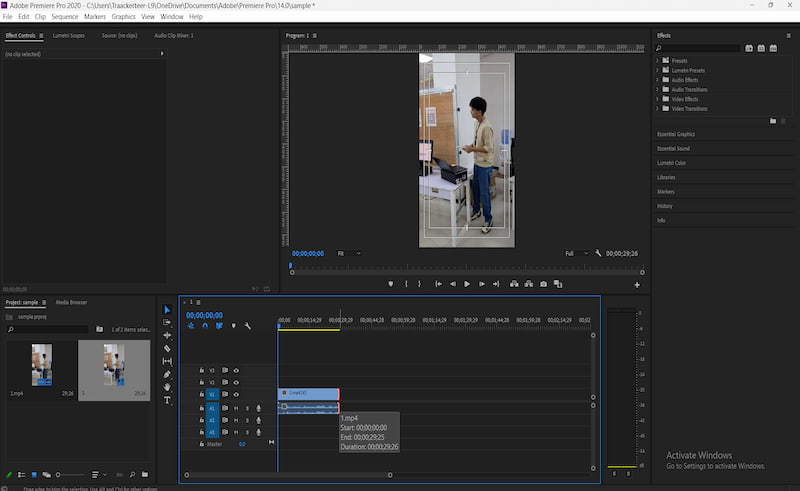
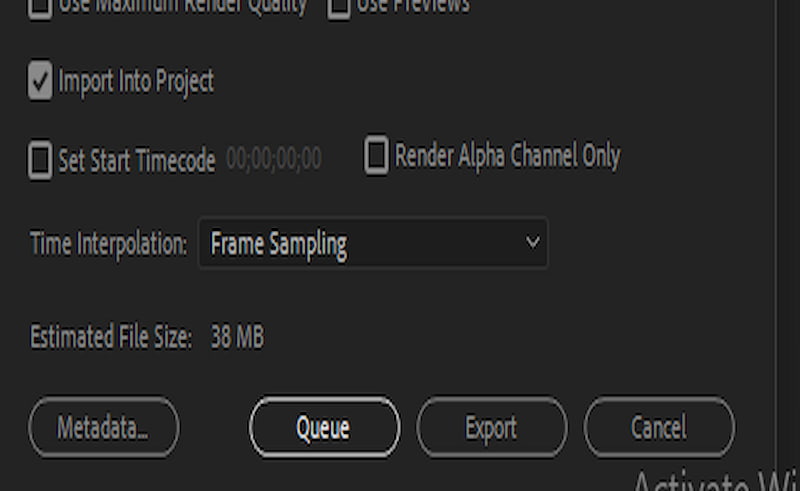
トリミングされたビデオをプレビューし、必要に応じて調整します。プロジェクトをエクスポートして、トリミングされた WebM ビデオを保存します。 CTRL + M 必要な設定を行います。 輸出 ボタンを押して、保存されるまで待ちます。
WebMのトリミングに関するよくある質問
WebMファイルを再エンコードせずにトリミングすることはできますか?
はい。FFmpegを使えば可能です。このオープンソースツールを使えば、ストリームコピーを利用してWebMファイルをトリミングできます。この一般的な方法を使えば、再エンコードせずに動画をカットし、元の画質を維持できます。
トリミングされたWebMクリップは、選択したカットポイントから数秒ずれてしまうことがありますか?
はい。これは、お持ちのWebMファイルがキーフレームを使用している可能性が高いことが原因です。再エンコードせずにトリミングすると、カット位置が正確なタイムスタンプではなく、最も近いキーフレームにずれてしまうことがあります。
WebMファイルをトリミングしたのに、なぜファイルサイズが大きくなるのですか?
動画をトリミングした後でも、エクスポート時に高ビットレート設定で再エンコードされるため、ファイルサイズが大きくなってしまいます。元のコーデック設定を使用するか、ストリームコピーを使用することで、ファイルサイズを小さく抑えることができます。
複数のWebMファイルを一度にトリミングすることは可能ですか?
はい。FFmpegのようなツールはスクリプトによるバッチ処理をサポートしており、複数のWebMファイルに同じトリミング設定を自動的に適用できます。
WebMファイルをトリミングして、透明な背景を残すことはできますか?
はい。WebMファイルをトリミングして、透明な背景を維持することは可能です。元のWebMファイルにアルファチャンネルがあり、トリミングソフトウェアがアルファ透明度をサポートしていれば、トリミング後も透明な背景を保持できます。
結論
結論に至って、 WebMファイルのトリミング ノートパソコンを使う場合でも、オンラインツールを使う場合でも、簡単にできます。ArkThinker Online Video Cutterなど、いくつかの方法があります。これは、デバイスにソフトウェアをインストールしなくても使える、最も簡単なツールです。今すぐ入手して使ってみてください。その素晴らしい品質を実感できるでしょう。
この投稿についてどう思いますか?クリックしてこの投稿を評価してください。
素晴らしい
評価: 4.9 / 5 (に基づく) 692 投票)


