


2026年版 Bandicam 代替ソフト トップ5:最適な用途、メリット、デメリット
人気のスクリーン録画プログラムの中でも、Bandicamは最もよく知られたソリューションの1つです。定番の録画ツールであるだけでなく、最新のスクリーン録画プログラムと比べると古いものの、一般的なスクリーン録画用途では信頼性が高いです。残念ながら、ビデオ編集などの必須機能が欠けていること、Windows専用であること、最新のハードウェアでのパフォーマンスが最適ではないことなどから、 Bandicamの代替手段 ゲーマーやコンテンツクリエイターの間で、ますます一般的になっている意見です。この記事では、Bandicamの優れた代替となる、最も信頼性の高い画面録画機能について詳しく解説します。これらのプログラムはすべて、画面録画ツールとしての最適な用途、長所、短所に基づいてレビューされます。

テストとレビューの方法
- ・各Bandicam代替ソフトの標準的な全画面録画モードを最新のWindowsおよびmacOSコンピュータで実行し、それぞれの性能をテストしました。
- ・性能テストに使用するハードウェアは、それぞれIntel i7プロセッサとApple Siliconプロセッサを搭載しています。両方のテスト用コンピュータには、16GBのRAMと統合型GPUが搭載されています。
- ・性能評価中のBandicam代替ソフトのみがテスト中に実行され、最適なレベルで動作することを保証します。
- ・Bandicamと、提示された代替ソフトのビデオ品質を並べて比較し、視覚的に検証します。
- ・録画機能に加えて、各ツールのビデオ編集機能や後処理機能も評価されます。
| Bandicamの代替手段 | 価格設定 | 透かし | 最大解像度 | FPS | ハードウェアエンコーディング | パフォーマンスへの影響 | 使いやすさ |
| OBSスタジオ | 無料(オープンソース) | なし | 無制限(情報源に基づく) | 30~60FPS | はい(NVENC、AMD AMF、Intel QSV) | 低い~非常に高い | 中級~上級 |
| ArkThinker スクリーンレコーダー | 無料 – $19.96 | なし | 4K UHD | 30~60FPS | はい(ハードウェアアクセラレーション) | 低~中程度 | とても簡単 |
| アクション!レコーダー | $29.95 | $29.95 | 4K UHD | 30~60FPS | はい(ハードウェアアクセラレーション) | 低い | 簡単 |
| NVIDIA GeForce Experience | 無料(NVIDIA製GPUの場合) | なし | 8K UHD | 30~60FPS | はい(NVIDIA NVENC) | 非常に低い | とても簡単 |
| フラプス | $37.00 | なし | 8K UHD | 30~120 FPS | なし | 中程度~高 | 簡単 |
パート1:ゲームプレイとデスクトップキャプチャのためのBandicam代替ソフトトップ5
第1位:OBS Studio(最高の無料オープンソース代替ソフト)
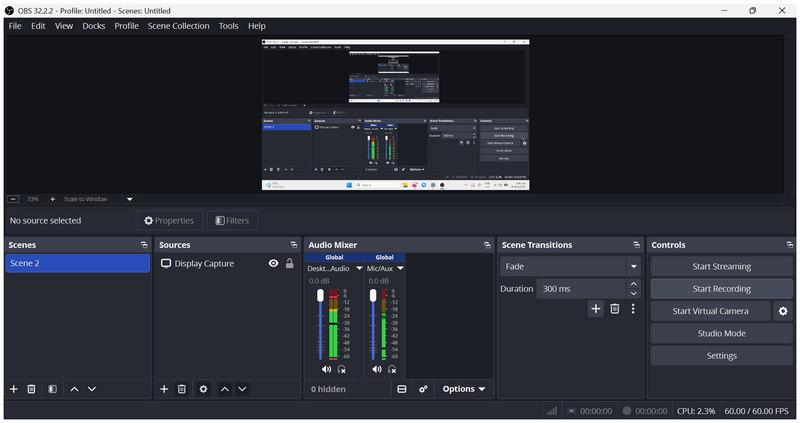
最適な用途ライブ配信と高度な画面録画機能。
ユーザー評価: 4/5
オープンソースの画面録画プログラムの中で、 OBS Studioスクリーンレコーダー おそらく最初に思い浮かぶソフトウェアの一つでしょう。人気という点ではBandicamと肩を並べるほどで、このソフトウェアは画面録画ソフトとしてもライブストリーミングスタジオとしても優れた性能を発揮します。
OBSは主に画面録画ツールとして使用する場合、あらゆる形式の録画に対応できます。チュートリアル動画の作成、ゲームプレイ映像のキャプチャ、その他一般的な録画用途にも利用可能です。
残念ながら、OBSにはリソース消費に関する大きな制約があります。最適化して適切に使用することは、中級ユーザーにとっても複雑です。こうした欠点はあるものの、OBSはBandicamに代わる優れたオープンソースソフトウェアと言えるでしょう。
- フリーソフトウェアおよびオープンソースソフトウェア。
- 独立系開発者から継続的にアップデートを受け取っています。
- 高性能な画面録画およびライブ配信スタジオ。
- 中級者にとっても、習得には非常に時間がかかる。
- 最高のパフォーマンスを得るには、ユーザーが設定を手動で構成する必要があります。
- 初心者には難解で複雑なインターフェース。
トップ2. ArkThinkerスクリーンレコーダー(使いやすく軽量な代替ソフトとして最適)
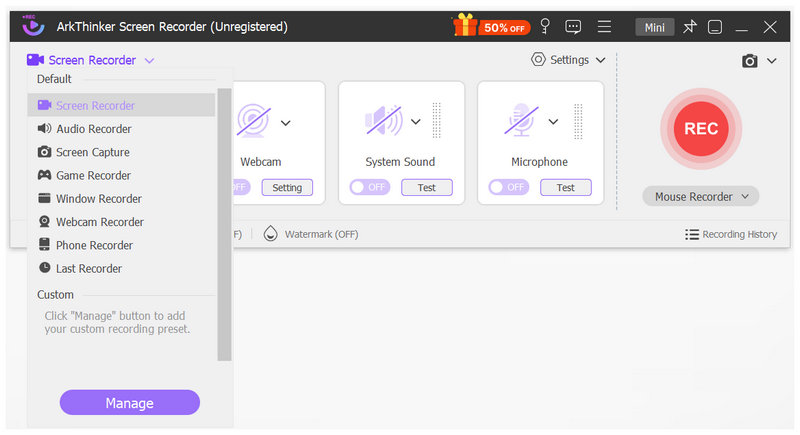
最適な用途初心者で、簡単で汎用性の高い画面録画ソフトを探している方に。
ユーザー評価: 4.5/5
スクリーンレコーダーの代替ソフトを探している理由が、Bandicamよりもモダンで軽量、さらにシンプルなソフトウェアに切り替えるためであれば、 ArkThinker スクリーンレコーダー。
その名の通り、このツールは6つの録画モードを備えた専用プログラムであり、汎用的な画面録画ソリューションを求めるユーザーにとって非常に汎用性の高いものとなっています。これらのモードには、全画面録画、領域録画、ウィンドウ録画、ウェブカメラ録画、音声録画、そしてゲーム録画が含まれます。
これらのモードの中で、ゲームレコーダー機能はハードウェアアクセラレーションを利用するため、最も強力です。そのため、ダイナミックなゲームプレイの録画でも、非常にスムーズで安定した録画が可能です。
そのため、チュートリアルコンテンツを作成するための一般的な画面録画ソフトを探している場合でも、ゲームプレイのキャプチャに特化したソフトを探している場合でも、ArkThinker Screen Recorderは期待に応えてくれるでしょう。
この記事で最も多機能で初心者にも使いやすいプログラムを使い始めるには、ArkThinker Screen Recorderを無料でダウンロードすることを強くお勧めします。
- 初心者にも使いやすいインターフェース。
- 6つの録画モードと画面キャプチャツールを搭載。
- 動画編集ツールと画像注釈ツールを提供します。
- 動的な表示を記録するためのハードウェアアクセラレーションシステム。
- チュートリアル動画の作成や日常的な録画ニーズに最適です。
- 無料版では機能が若干制限されています。
- 基本的な機能と、高度で複雑な画面録画ソフトとの比較。
トップ3:アクション!レコーダー(最高の高FPSゲームレコーダー)
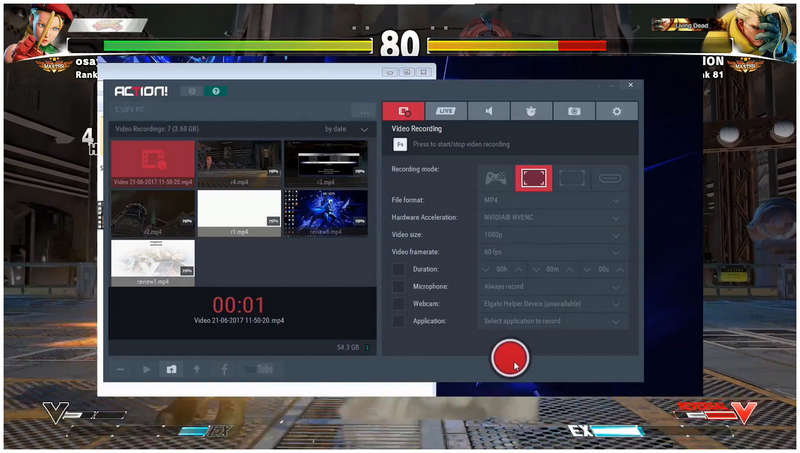
最適な用途ゲーム画面のキャプチャとダイナミックな画面録画。
ユーザー評価: 4/5
Bandicamの代替となる別のスクリーンレコーダーとして、高FPSゲームプレイの録画に特化して最適化されたソフトウェア、Action! Recorderをご紹介します。この記事で紹介する最初の有料スクリーンレコーダーであるAction! Recorderは、独占的なゲームプレイコンテンツをキャプチャしたいユーザーにとって、検討する価値のある選択肢となるでしょう。
このソフトウェアは、高品質で滑らかなゲーム録画に加え、ウェブカメラとマイクの音声も録音できます。そのため、ウェブカメラのオーバーレイと解説付きのゲームプレイ録画も可能で、オールインワンのコンテンツ制作ツールとして非常に優れています。
ゲームコンテンツ制作に特化したいなら、Action! Recorderは有力な選択肢の一つです。ただし、有料ソフトウェアであり、機能を試せるトライアル版は30日間のみ利用できる点にご注意ください。
- ゲームプレイ動画の撮影専用に作られました。
- 使いやすい。
- ウェブカメラとマイクによる録音に対応しています。
- 無料版はありません。試用版は30日間の制限があります。
- 試聴録音には透かしが入っています。
- 他のレコーダーと比べて、カスタマイズの選択肢が限られている。
トップ4:NVIDIA GeForce Experience(最高のGPUアクセラレーション対応レコーダー)
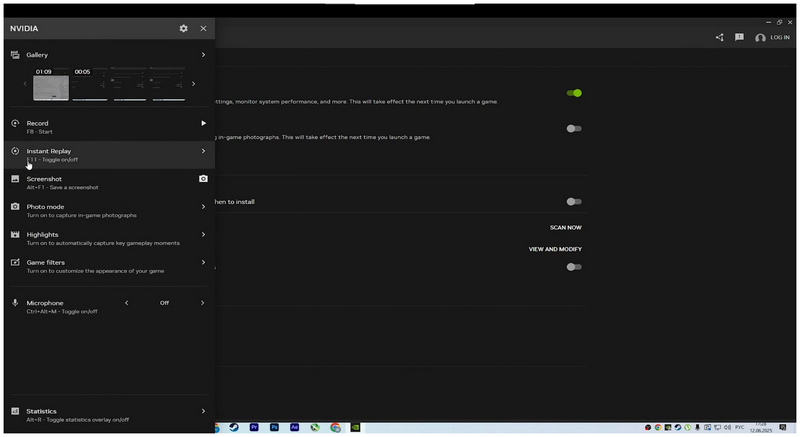
最適な用途NVIDIA GPUユーザーで、軽量な画面録画ツールをお探しの方へ。
ユーザー評価: 4/5
有料オプションについて説明してきたので、4番目のオプションとして、無料のBandicam代替ソフトであるNVIDIA GeForce Experienceの内蔵レコーダーを紹介します。 NVIDIA Shadowplay NVIDIA製GPU向けに開発されたソフトウェアです。NVIDIAドライバーに組み込まれた機能なので、驚くほど簡単に使用できます。
このプログラムはGPUリソースを使用するため、CPUパワーを消費せず、録画中のコンピュータ全体のパフォーマンスへの影響はほとんどありません。そのため、ゲームプレイのパフォーマンス向上を目指すNVIDIAユーザーにとって最適な選択肢となります。
しかし、NVIDIA製コンピューターでしか使用できないため、アクセシビリティに大きな制限があります。また、このプログラムは主にゲーム向けに設計されているため、一般的な画面録画機能としては不十分であり、単調な印象を与えます。
- NVIDIA GPUユーザー向けの組み込みオプション。
- 録画時のパフォーマンスへの影響は非常に少ない。
- とても使いやすいです。
- GPUハードウェアのみに対応しています。
- カスタマイズ機能と後処理機能は限定的です。
- ゲーム専用に作られており、一般的な画面録画用途には適していません。
トップ5:Fraps(最高のクラシック軽量レコーダー)
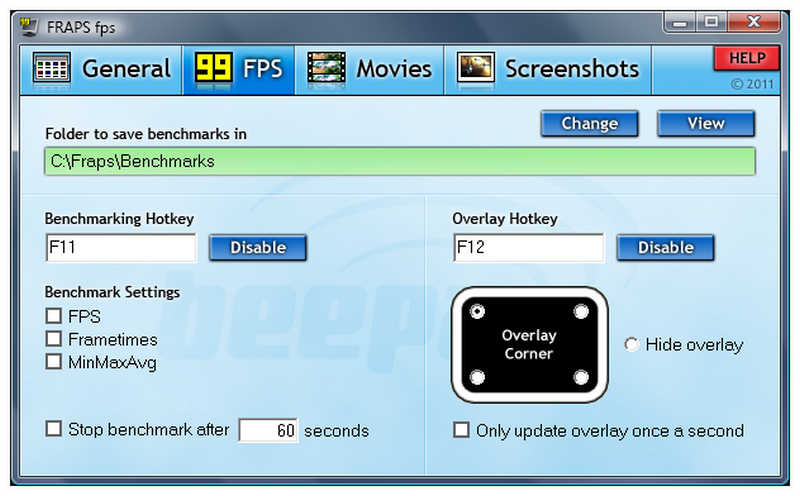
最適な用途古いコンピューターでクラシックなビデオゲームを録画したい場合。
ユーザー評価: 3/5
従来型の画面録画ソフトを使い続けたいのであれば、Frapsは馴染みのある選択肢となるでしょう。コンテンツ制作用の画面録画ソフトが登場した初期の頃、FrapsはBandicamの主要な競合ソフトの一つでした。
象徴的なFPSカウンターで知られ、主にベンチマークツールとして使われているFrapsには、プレミアム版で利用できるスクリーンレコーダー機能も搭載されています。今となっては定番ツールと言えるかもしれませんが、昔のビデオゲームの録画には今でも十分役立ちます。
これらの長所にもかかわらず、Bandicamと同じ短所も抱えている。また、時代遅れで、最新の機能を備えておらず、WindowsとmacOSの両方において、最新のハードウェアとオペレーティングシステムに最適化されていない。
- 極めてシンプルなインターフェースデザイン。
- FPSカウンターやパフォーマンスベンチマークソフトウェアとして広く利用されている。
- 古いソフトウェアであるにもかかわらず、高品質な録音が可能だ。
- 現代の録音方法と比較すると、著しく時代遅れである。
- ライブ録画中のデバイスのパフォーマンスに影響します。
- 録画された映像は非常に容量が大きく、非圧縮形式です。
パート2:Bandicamの代替ソフトに関するよくある質問
Bandicamは2026年になってもまだ信頼できるツールだろうか?
はい、2026年でもBandicamは使えます。ただし、最新のアプリに比べると機能は少なくなります。特に、動画編集ツールやAIによる支援機能は搭載されていません。
BBSをBandicamの代替として使うべきでしょうか?
はい、可能です。OBSはBandicamの優れた代替ソフトです。ただし、録画設定が非常に高度で負荷も高いため、古いパソコンやエントリーレベルのパソコンで使用する場合は注意が必要です。
現代のパソコンで使える、初心者向けのBandicamの代替ソフトは何ですか?
このリストにある画面録画ソフトの中で、最も使いやすいのはArkThinker Screen RecorderとAction! Recorderです。一般的な用途の録画ツールをお探しなら、ArkThinkerの方が適しています。ゲームプレイの録画には、Action! Recorderの方が適しているかもしれません。
Bandicamから乗り換えるのに適した、軽量で使いやすい画面録画ソフトは何ですか?
軽量なソリューションをお探しなら、ArkThinker Screen Recorderを強くお勧めします。このプログラムは、純粋な録画機能の汎用性において最高です。一般的な画面録画とゲームプレイキャプチャの両方で信頼性の高い性能を発揮します。
OBSをBandicamのような画面録画ソフトとして使用する場合、リソースを大量に消費しますか?
はい、そうです。ただし、使用する録画設定によって異なります。基本的な録画に使用する場合は、OBSはそれほど多くのリソースを消費しない可能性があります。
結論
信頼できる5つの情報を提供しました Bandicamの代替品それぞれがスタンドアロンのスクリーンレコーダーとして独自のニッチ市場を持っています。この記事が、あなたのニーズに最適な録画オプションを提供できたことを願っています。ただし、機能と汎用性のみに基づいてBandicamの代替となるものを1つだけ提案するとすれば、ArkThinker Screen Recorderをお勧めします。
この投稿についてどう思いますか?クリックしてこの投稿を評価してください。
素晴らしい
評価: 4.9 / 5 (に基づく) 701 投票)


