


2026年版、Camtasiaの代替ソフトトップ3:メリット、デメリット、最適な用途
画面録画は、現代のコンピューターにとって最も汎用性の高いマルチメディアソリューションの1つです。画面録画プログラムの中でも、Camtasiaは最も信頼できるサードパーティ製オプションの1つです。残念ながら、リソース使用量が多いことや高額なプレミアムプランなどの一般的な問題により、 Camtasiaの代替品 これはオンラインでよく寄せられる質問です。このニーズに応えるため、この記事ではCamtasiaの機能に匹敵する実用的なスクリーンレコーダーの代替ツールを3つご紹介します。それぞれの録画ツールの最適な使い方、メリット、デメリットを解説し、読者の皆様がニーズに合ったツールを選べるようお手伝いします。

テストとレビューの方法
- ・最新のWindows 11搭載コンピューター上で、Camtasiaと他の3つの代替ソフトのパフォーマンスをテストしました。
- ・テストに使用したデスクトップPCは、Intel i7プロセッサ、16GBのRAM、および統合型GPUを搭載しています。
- ・性能評価の際には、テスト対象のレコーダーのみがデバイス上で動作していることを確認しました。
- ・録画後、画面録画された動画の品質を比較・評価した。
- ・各ソフトウェアの注釈ツールとビデオ編集機能を確認することで、後処理機能も比較した。
| 画面 | 画面録画 | ビデオ編集 | 注釈ツール | サポート対象 | 価格 |
| カムタジア | • 全画面表示 • ウィンドウ • 地域 • ウェブカメラ ・マイク • スクロールスクリーンショット | ・マルチトラック編集 • ビデオトリマー • ビデオトランジション カーソル効果 • 音声編集 | • コールアウト ・矢印 • 形 • 文章 • ハイライト カーソル効果 • ぼかし | ウィンドウズ マックOS | $39.00 – $599/00 |
| ArkThinker スクリーンレコーダー | • 全画面表示 • カスタムリージョン • ウィンドウ • ウェブカメラ • ゲームレコーダー • iOS/Androidレコーダー • オーディオ | ・トリミング/分割 • ビデオマージ • ビデオコンプレッサー • フォーマット変換 • メタデータの編集 | • 文章 ・線と矢印 • コールアウト • 描画ツール • ハイライト ・録画中のリアルタイム注釈 | ウィンドウズ マックOS | 無料 – $19.96 |
| スクリーンフロー | • 全画面表示 • 部分画面 • ウィンドウ • ウェブカメラ ・マイク • iPhone/iPad | • マルチトラック編集 ・移行 • テキストアニメーション • フィルター •ストックメディアライブラリ | • フリーハンド注釈 • 形 ・線/矢印 • コールアウト • ズーム • ハイライト | マックOS | $199.00 – $298.00 |
| アクティブプレゼンター | • 全画面表示 • カスタムリージョン • ウィンドウ • ウェブカメラ ・マイク/システムオーディオ | ・切る/割る • 動画合成 ・速度/音量チェンジャー • 静止画 • マルチトラック編集 ・移行 ・ズーム&パン | • 形 • コールアウト • 字幕 • ハイライト ・矢印と線 ・ズーム/パン • ジェスチャー効果 • 字幕 | ウィンドウズ | 無料 – $499.00 |
パート1:Camtasiaの代替ソフトトップ3
トップ1. ArkThinkerスクリーンレコーダー
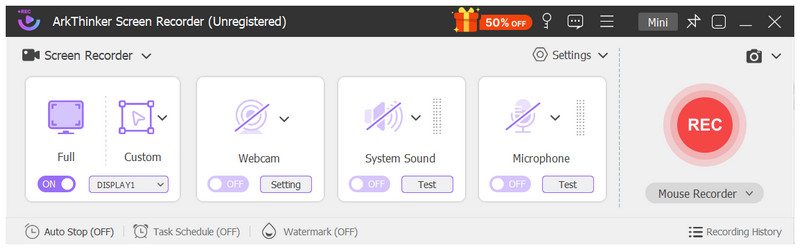
最適な用途:手頃な価格で多機能な画面録画モードを備えた代替ソフトを探しているユーザー向け。
ユーザー評価星5つ
Camtasia Studioの代替ソフトとしておすすめするソフトのリストの最初に、市場で最も多機能でバランスの取れたスクリーンレコーダーをご紹介します。 ArkThinker スクリーンレコーダーオールインワンのスクリーンレコーダーとして専用に設計されたこのソフトウェアは、7つの録画モードを備え、ユーザーに多彩なオプションを提供します。
これらの画面録画ツールの中でも、特に注目すべきモードは、標準の全画面録画、カスタム領域録画、専用ゲーム録画であり、多様な録画オプションを求めるユーザーにとって非常に実用的です。
その汎用性の高さから、オフラインで使用するために動画を保存したい場合、オンラインチュートリアルやセミナー用に講義を録画したい場合、あるいはコンテンツ制作のために高性能なゲーム映像を録画したい場合など、どのような用途にもこのプログラムの使用を強くお勧めします。
今回ご紹介する3つのCamtasia代替ソフトの中で最もバランスの取れたソフトを使い始めるには、ArkThinker Screen Recorderをダウンロードしてください。
- 有料版の価格は、Camtasiaの料金プランよりも手頃だ。
- 初心者にも分かりやすく、ラベルもきちんと表示されているインターフェースデザイン。
- 合計7種類の録音モードを搭載。
- 録画中のリアルタイム注釈に対応しています。
- WindowsとmacOSの両方に対応したクロスプラットフォーム対応。
- Camtasiaと比較した基本的な編集ツール。
- 他のレコーダーに比べて、テンプレートや編集アセットが少ない。
- 無料版では機能が若干制限されています。
トップ2. ScreenFlow
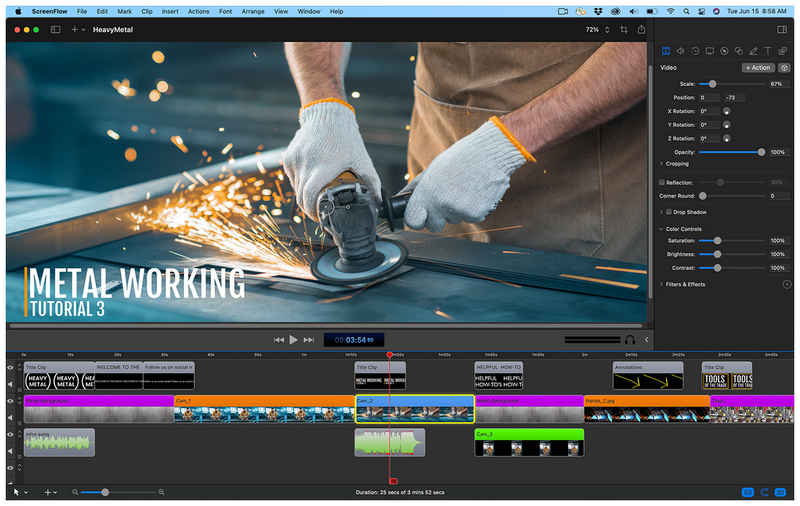
最適な用途macOSデスクトップ向けの基本的なQuickTimeスクリーンレコーダーよりも優れた機能を求めているユーザー向け。
ユーザー評価星4/5
次にCamtasiaの競合製品を見ていきましょう。 ScreenFlowスクリーンレコーダーmacOS専用のオプションで、基本的なQuickTimeレコーダーからのアップグレードを検討しているユーザー向けです。
macOSデバイス向けに高度に最適化されていることに加え、この代替ソフトは、Camtasiaやこのリストにある他の高度なビデオ編集ソフトよりも大きな利点を提供します。元々は画面録画ソフトとして設計されましたが、従来の編集ソフトと同様にマルチトラックタイムライン編集機能を備えています。
そのため、このmacOS専用ソフトは、ビデオ編集作業を半分に短縮できる録画ツールを探している場合に最適な選択肢と言えるでしょう。
- macOSおよびmacOSデバイス専用に開発されました。
- マルチトラックタイムライン編集。
- 高度な注釈ツールとビデオ編集オプション。
- macOSのみ対応。
- 他の高機能スクリーンレコーダーと比較すると、価格が高い。
- 古いMacコンピュータで使用すると、リソース消費量が多くなります。
トップ3:ActivePresenter
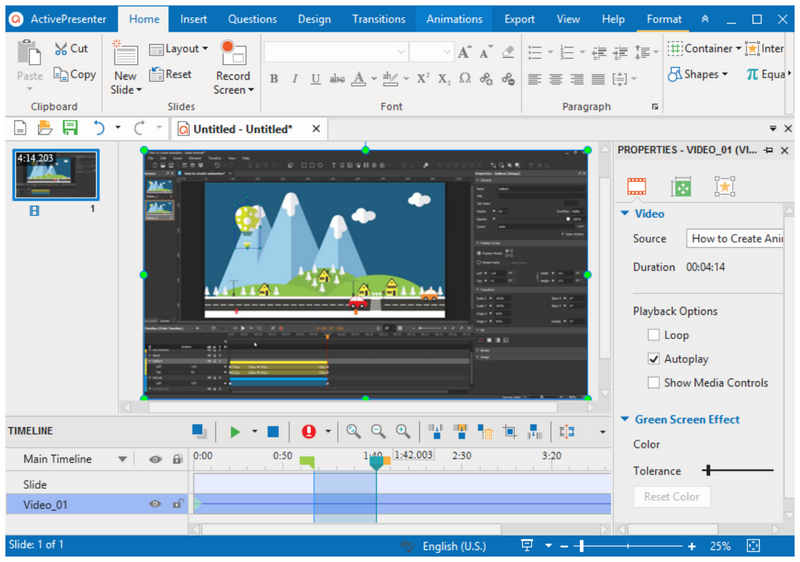
最適な用途講師や教育者の方々が、授業を録画したり、教育コンテンツを作成したりするために利用できます。
ユーザー評価星4/5
次に、3番目におすすめするツールであり、Camtasiaの信頼できる無料代替ツールとしてActivePresenterをご紹介します。前述の2つのオプションがArkThinkerでバランスよく機能し、ScreenFlowがビデオ編集に特化しているのに対し、このスクリーンレコーダーは、レッスンやチュートリアルを録画するためのスクリーン録画ソフトウェアとして特別に設計されています。
その名の通り、ActivePresenterはソフトウェアチュートリアル、セミナー、教育的なディスカッションなどを頻繁に作成するプレゼンター向けに最適化されています。このソフトウェアは、現代のeラーニング向けに設計されています。
しかし、このソフトウェアの最も魅力的な特徴は、無料版でも無料ユーザーにとって十分な信頼性を備えていることです。これにより、このツールはオンラインベースの教育者にとってアクセスしやすいソリューションとなり、 ウェビナーの録画.
- 無料版でも、教育用画面録画に必要な主要機能が利用できます。
- 無料版でも透かしは入りません。
- その機能、編集オプション、注釈ツールは教育者向けに設計されています。
- 複雑で高度な技術を要するインターフェース。
- 一般的な画面録画ソフトとしては最適とは言えない。
- 教育者向けに作られたその独自の機能は、一般的な画面録画には過剰に感じられるかもしれない。
パート2:Camtasiaの代替ソフトに関するよくある質問
Camtasia Studioに代わる、信頼できる無料の代替ソフトはありますか?
はい、あります。このリストにある選択肢の中で、ArkThinker Screen RecorderとActivePresenterはどちらも信頼性の高い無料版を提供しています。バランスの取れた機能が必要なのか、ビデオチュートリアル作成専用のツールが必要なのかを選択するだけです。
Camtasia Studioの代替として使える競合製品は何ですか?
ほとんどの画面録画ツールはCamtasiaの代替として利用できます。あとは、そのプログラムのどんな点が一番気に入るかを考えるだけです。録画モードの多様性を重視するなら、ArkThinker Screen Recorderをお勧めします。
スクリーンレコーダーを使ってオンライン動画を録画できますか?
はい、可能です。ほとんどのデスクトップ型レコーダーは問題なく動画をキャプチャできます。ただし、ブラウザ拡張機能型のレコーダーは通常、暗号化された動画をスキップできません。
Camtasia Studioのプラン料金はいくらですか?
Camtasiaには豊富な有料プランが用意されています。中でも最も人気のあるのは、年間179.88ドルのEssentialsプランです。このプランには、基本的な画面録画、ビデオ編集、オーディオ編集機能が含まれています。
ビデオチュートリアルを作成するのにCamtasiaを使うべきでしょうか?
はい、可能です。Camtasiaにはチュートリアルビデオの録画に十分な機能が備わっています。実際、プロフェッショナルなチュートリアルやビデオ講義の制作は、このプログラムの主要な強みの一つです。
結論
最も信頼できるものをレビューしました Camtasia Studioの代替品 2026年に向けて、皆様のニーズに最適なプログラムをお選びいただければ幸いです。バランスの取れた録画モードをご希望の場合は、ArkThinker Screen Recorderをお選びください。macOSに最適化されたツールをお求めのユーザーには、ScreenFlowをお勧めします。教育関係者やチュートリアルビデオ制作には、ActivePresenterをご利用ください。どれが最適か迷われる場合は、下記のリンクからダウンロードできるArkThinker Screen Recorderのバランスオプションをご利用いただくことを強くお勧めします。
この投稿についてどう思いますか?クリックしてこの投稿を評価してください。
素晴らしい
評価: 4.9 / 5 (に基づく) 748 投票)


