


MacとWindowsでの録画に使えるOBSの代替ソフトトップ5(2026年版)
画面録画・ストリーミングプログラムといえば、OBSは信頼性の高いオープンソースのフリーウェアであることから、最も人気のあるソリューションの一つです。しかし残念ながら、OBSには録画とストリーミングの両方において最適なソリューションとは言えない重大な欠点があります。それは、リソース消費量が多すぎるということです。この記事では、最も信頼性の高い5つのプログラムをご紹介します。 OBSの代替案 画面録画やストリーミングソフトウェアとして最適です。各プログラムを、最適な用途、ユーザーの評価、長所と短所に基づいてレビューします。

パート1:なぜユーザーはOBSの代替ソフトを探すのか
その機能とフリーウェアの価格設定モデルにより、 OBSスタジオ 画面録画やライブ配信に使用する場合、これは確かなソリューションです。実際、今日ではほとんどのライブ配信者や制作スタッフにとって、これは確かな選択肢となっています。
残念ながら、OBSにはアクセシビリティの面で大きな欠点があります。このプログラムは操作が複雑すぎるため、初心者はもちろん、中級者にもお勧めできません。また、リソース消費量が多いことでも知られており、古いノートパソコンやエントリーレベルのノートパソコンを使用しているユーザーには不向きです。
そのため、より簡単で軽量、かつアクセスしやすいプログラムを求めるユーザーにとって、これは一般的な選択肢となっており、こうした問題のないOBSのようなソフトウェアを探すきっかけとなっている。
パート2:最適なOBS代替案の比較
2026年にOBS Studioのような最高のアプリをレビューする前に、まずはChromebookやWindowsまたはmacOSを実行しているその他のデスクトッププラットフォーム向けの、私たちが注目しているOBSの代替アプリを簡単に比較してみましょう。
これらのプログラムは、 最高の画面録画ツール 2026年における最も信頼できるライブストリーミングスタジオへ。
| OBSの代替案 | 録音品質 | ストリーミング対応 | リソース使用量 | セットアップの難易度 | 価格設定 |
| ArkThinker スクリーンレコーダー | 1080p – 4K UHD | なし | 低い | とても簡単 | 無料 – $19.96 |
| Streamlabs Desktop | 1080p – 4K UHD | オンラインライブ配信に対応しています。 | 中程度から高 | 適度 | 無料 – $27.00 |
| XSplit Broadcaster | 1080p – 4K UHD | オンラインライブ配信に対応しています。 | 中程度から高 | 適度 | $14.99 – $59.99 |
| バンディカム | 1080p – 4K UHD | なし | 低~中程度 | 簡単 | $33.26 – $53.90 |
| Movaviスクリーンレコーダー | 1080p – 4K UHD | なし | 低~中程度 | とても簡単 | $19.95 – $44.95 |
パート3. OBSの最適な代替ソフト
トップ1. ArkThinkerスクリーンレコーダー — 初心者向けのOBS代替ソフトとして最適
最適な用途: 画面録画用のOBSに代わる、最も初心者向けの代替ソフトを探しているユーザー向け。
ユーザー評価: 5/5
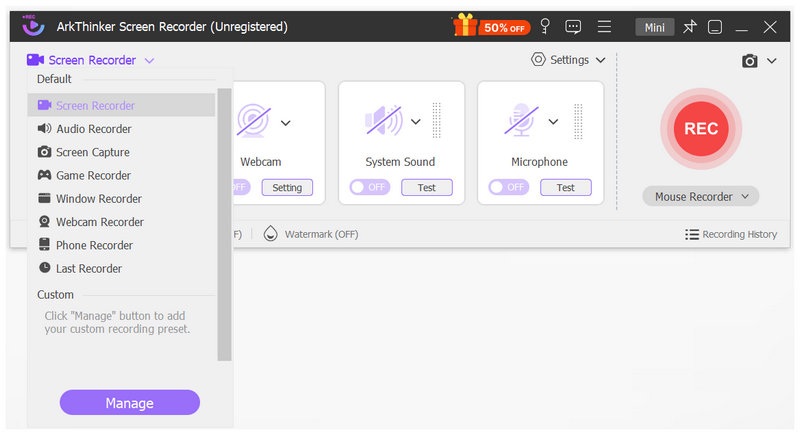
この記事ではまず、 ArkThinker スクリーンレコーダーWindowsとmacOSの両方に対応した、OBS Studioに代わる最適な画面録画ソフトです。画面録画専用に設計されたこのプログラムは、録画モードにおいてOBSに匹敵する性能を持ちながら、初心者にも使いやすいシンプルなインターフェースを備えています。
ArkThinkerのソフトウェアは、6つの録画モードと画面キャプチャツールを備えており、OBSと同じ機能を提供しながらも、はるかに使いやすいパッケージになっています。これは、OBSのように手動で設定するのではなく、プログラムの録画モードをオプションを切り替えるだけで適用できるためです。
さらに、このプログラムは非常に軽量なので、エンコードの負荷過多やパフォーマンスの大幅な低下のリスクなく、エントリーレベルのコンピューターでも快適に使用できます。ArkThinker Screen RecorderがOBSの優れた代替ソフトである理由について詳しく知りたい場合は、以下の長所と短所をお読みください。
以下のリンクからプログラムをダウンロードして、その実用性を直接体験してみてください。
- 非常にシンプルで初心者にも優しいインターフェース。
- 6つの録画モードとスクリーンショットツールを備え、汎用性を重視した設計となっています。
- 動画編集ツールと画像注釈ツールを搭載し、後処理に対応しています。
- ハードウェアアクセラレーションにより、ダイナミックなゲームプレイ動画を録画できます。
- チュートリアルビデオの作成、ゲーム録画、日常的な画面キャプチャなど、あらゆる用途に最適なソフトウェアです。
- プログラムの試用版は機能が若干制限されています。
- 基本的な機能と、高度で複雑な画面録画ソフトとの比較。
- ライブ配信機能はありません。
トップ2. Streamlabs Desktop — ライブ配信者にとって最高のOBS代替ソフト
最適な用途TwitchやYouTubeなどの動画共有プラットフォームでのスムーズなゲーム配信。
ユーザー評価: 4/5
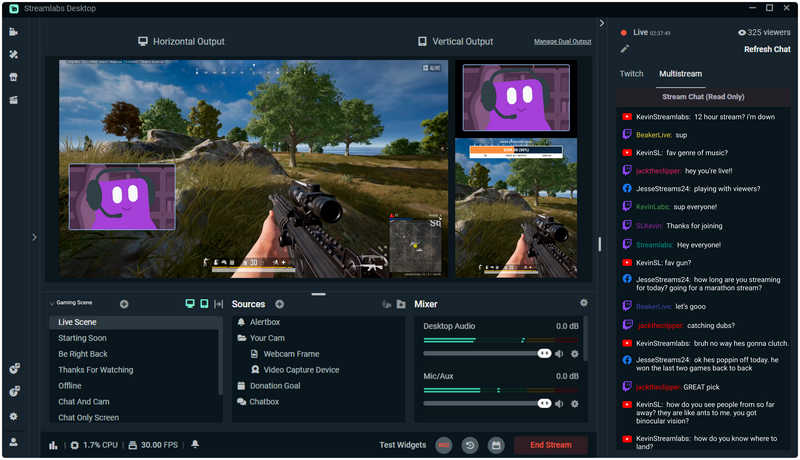
次に紹介するのはStreamlabs Desktopです。最初に紹介したソフトウェアが画面録画用の最適な無料OBS代替ソフトとして設計されているとすれば、このリストの2番目の方法は、プログラムの2つ目の主要機能であるライブストリーミングに最適な選択肢となります。
Streamlabsは、メインのライブストリーミングスタジオとして使用する場合、OBSよりも実用的な機能が多く、内蔵オーバーレイやストリーミングウィジェットなどを備えています。初心者でも使いやすいように設計されているため、セットアップも使用も簡単です。
残念ながら、OBSと同様にリソース消費量が多いという問題を抱えています。Streamlabsをスムーズに動作させるにはCPU、GPU、RAMのリソースを大量に消費するため、OBSよりも負荷が高い可能性さえあります。
- ストリーミングプラットフォームソフトウェアとして専用に設計されています。
- 複雑なOBSに比べて、セットアッププロセスが簡単です。
- コンテンツストリーミング用に設計された組み込みオーバーレイとウィジェット。
- CPU、GPU、RAMを大量に消費する。
- OBSよりも高いシステム要件。
- 一部の高度な機能を利用するには、有料購読が必要です。
トップ3:XSplit Broadcaster ― プロフェッショナルなストリーミングに最適なOBS代替ソフト
最適な用途プロフェッショナルなライブストリーミング、講義の撮影、オンラインプレゼンテーションの作成。
ユーザー評価: 4/5
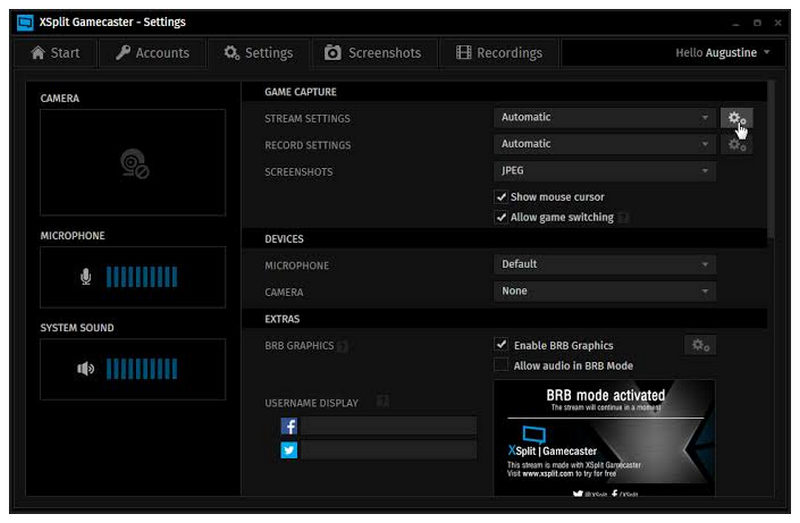
次に、ライブストリーミングプログラムを探しているユーザー向けに、OBSのもう一つのプレミアムな代替案としてXSplit Broadcasterをご紹介します。Streamlabsと同様に、このOBSに似たプログラムは、OBSよりも初心者にとって使いやすいように設計されています。
さらに、ライブ配信中にユーザーがより細かくコントロールできる高度な制作ツールも搭載されています。簡単に言えば、StreamlabsとXSplitはどちらもOBSと同じ機能を備えていますが、より使いやすく設計されています。
XSplitは、そのストリーミング機能のほとんどがOBSをベースとしているため、OBSと同様にリソース消費量が多いという問題を抱えています。ストリーミング機能がより充実していることを考えると、OBSとほぼ同等、あるいはそれに近いレベルと言えるかもしれません。
- 初心者向けに設計されています。
- 洗練された画面録画機能とストリーミング機能を備えている。
- ライブ配信中のコントロール性を高めるための高度な制作ツール。
- 高額な料金プラン。
- 高度な録画には、大量のコンピュータリソースを消費します。
- Windowsプラットフォームにのみ最適化されています。
トップ4. Bandicam — ゲーム録画に最適なOBS代替ソフト
最適な用途ゲームプレイの録画および一般的な画面録画用途。
ユーザー評価: 3/5
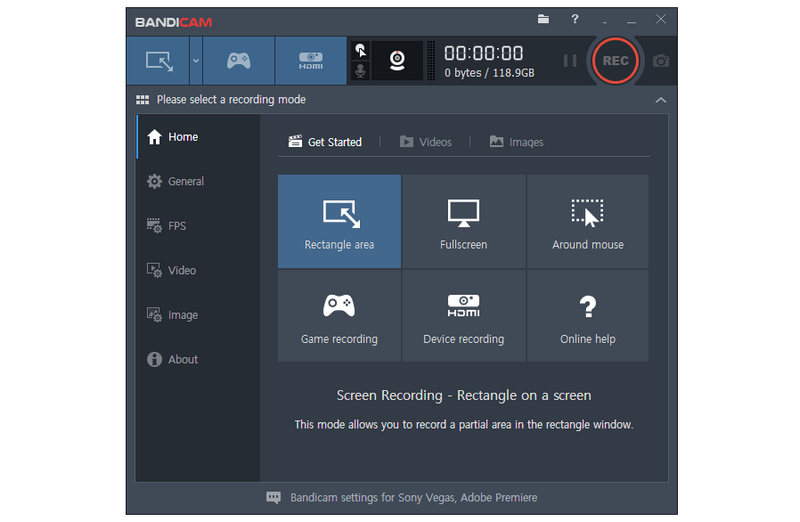
これまで紹介した2つのプログラムはどちらもOBSのライブストリーミング機能の代替として機能しますが、次に画面キャプチャツールとして設計された別のソフトウェアを見ていきましょう。 バンディカム画面表示用の従来型の画面キャプチャツールと考えられているこのソフトウェアは、2010年代のストリーミングの台頭時にOBSと並んで登場したプログラムの一つです。
Bandicamは、メインの画面録画ソフトとして使用する場合、驚くほど簡単に操作できます。これは、一般的な画面録画に使用する場合でも、ゲームプレイ録画などのより具体的な画面キャプチャに使用する場合でも同様です。
残念ながら、このソフトウェアは主にWindowsに内蔵されている画面録画機能のアップグレード版として設計されたため、ライブストリーミング機能は搭載されていません。
- 2010年代から現在に至るまで、信頼性の高い画面録画ソフトとして高く評価されている。
- 軽量で設置サイズが小さく、効率的な録音性能を備えています。
- シンプルで習得しやすい録音プログラム。
- ライブ配信機能は一切搭載されていません。
- Bandicamの無料版にはウォーターマークが入っています。
- Windows でのみ利用可能です。
トップ5。Movaviスクリーンレコーダー ― 最もシンプルで使いやすい画面録画ツール
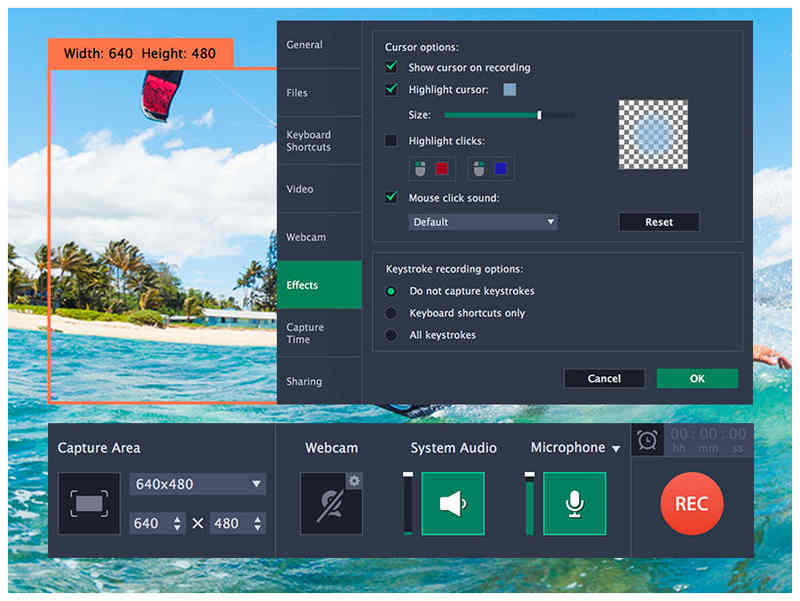
最適な用途ウェビナーの録画、チュートリアルの作成、その他基本的な画面録画用途に最適です。
ユーザー評価: 4/5
このレビュー記事の締めくくりとして、初心者にも使いやすい画面録画ソフト、Movavi Screen Recorderをご紹介します。録画ソフトとしてArkThinkerに匹敵する性能を持つMovaviは、シンプルなOBSの代替ソフトを探しているユーザーにとって、十分な機能を備えた優れた選択肢となるでしょう。
このプログラムがOBSの有力な代替ソフトとして推奨される理由は、洗練されたモダンなインターフェースデザインにあります。操作性を重視し、分かりやすくラベル付けされたインターフェースは、特に使いやすさを追求した設計となっています。そのため、このツールは手軽な画面録画に最適なソリューションと言えるでしょう。
しかし、Movaviは他の画面録画ソフトと同様の問題を抱えています。OBSのもう一方の半分とも言えるライブストリーミング機能が欠けているのです。このプログラムでキャプチャされた録画には、 Movaviの透かし.
- すっきりとしたインターフェースデザイン。
- 画面、ウェブカメラ、音声をキャプチャするための録画モードを提供します。
- 最小限の設定で、手軽に画面録画を行うことができます。
- ライブ配信機能は一切搭載されていません。
- OBSと比較して、高度な制御機能が制限されている。
- 無料版には録画機能が制限されています。
パート4. OBSの代替ソフトに関するよくある質問
OBSは初心者にも使いやすいですか?
いいえ、そうではありません。OBSは、その豊富な機能ゆえに、最も複雑なマルチメディアプログラムの一つです。画面録画ツールとして使用する場合でも、ツール自体よりもオプションの方がはるかに初心者向けになっています。
OBSを画面録画ソフトとしてのみ使用することはできますか?
はい、可能です。OBSは画面録画機能を備えたソフトウェアであり、そのように使用できます。ライブ配信プログラムとして使うよりも録画ツールとして使う方が簡単ですが、専用の録画ソフトに比べると操作はやや複雑です。
OBSが人気のマルチメディアソフトウェアである理由は何ですか?
OBSは多機能で、ユーザーエクスペリエンスを重視しています。また、オープンソースソリューションであるため、非常に利用しやすいのも特長です。録画ソフトとしてもストリーミングソフトとしても、あらゆる用途に対応できます。
OBSよりも使いやすい画面録画ツールはありますか?
はい、あります。ほとんどの画面録画ツールはOBSよりも使いやすいです。OBSは非常に高度な機能を持つため、効果的に使いこなすのは難しいからです。
ライブ配信にはOBSを使うべきでしょうか?
はい、可能です。OBSはライブ配信に最適なソフトウェアです。実際、ライブ配信こそがOBSの主な用途であり、画面キャプチャ機能は通常、付加機能として扱われます。
結論
これまで、信頼できる5つのオプションをご紹介してきましたが、 OBSの代替案画面録画でもライブ配信でも、この記事があなたのニーズに最適なプログラムを選ぶ際の参考になれば幸いです。そこで、各プログラムについて2つのおすすめ機能をご紹介します。画面録画にはArkThinker Screen Recorderを強くお勧めします。ライブ配信にはStreamlabsが良い選択肢です。
この投稿についてどう思いますか?クリックしてこの投稿を評価してください。
素晴らしい
評価: 4.9 / 5 (に基づく) 708 投票)


