


2026年版Snagit完全レビュー:長所、短所、主な機能
高性能なスクリーンショットおよび画面録画ツールをお探しなら、Snagitは今日最も推奨される選択肢の1つです。これは、プログラムの高度な機能によって可能になったもので、豊富な注釈、編集、共有オプションを備えた非常に優れた画面録画ツールとなっています。読者の皆様がこのプログラムを使う価値があるかどうかを判断するのに役立つよう、この Snagitのレビュー この記事では、このツールの主な機能、料金プラン、長所、短所について詳しく解説します。

- ガイドリスト
- パート1. Snagitレビュー概要:知っておくべきこと
- パート2:Snagitの価格はいくらですか?
- パート3:Snagitの主な機能
- 第4部 Snagitの長所と短所
- パート5. Snagitのパフォーマンス
- パート6:SnagitとArkthinkerスクリーンレコーダーの比較:どちらが優れているか
Snagitのテストとレビュー方法
- ・Snagitは最新のWindowsコンピュータハードウェア上でテストおよびレビューされました。
- ・テストに使用したデスクトップPCは、Intel i7プロセッサ、16GBのRAM、およびIntel統合GPUを搭載しています。
- • テスト中にSnagitが最高のパフォーマンスを発揮するように、評価中はYouTubeのタブを1つだけ開いた状態で画面を録画してテストを行った。
- ・画面キャプチャと録画の品質を評価するために、Snagitでキャプチャした画像と、内蔵のSnipping ToolおよびXbox Game Barを使用してキャプチャしたメディアを比較しました。
- ・後処理の評価として、Snagitの注釈ツールと動画編集ツールをテストしました。
パート1. Snagitレビュー概要:知っておくべきこと
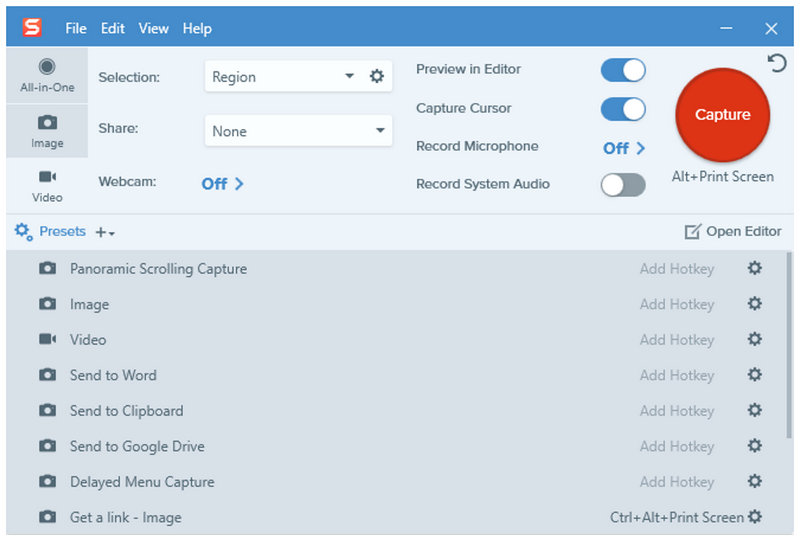
レビューを始めるにあたり、まずSnagitスクリーンキャプチャツールの基本と、なぜそれがコンピューターに内蔵されている機能からのアップグレードを検討しているメディア関係者にとって人気のサードパーティ製ソリューションなのかについて説明しましょう。
簡単に言うと、Snagit を使って Windowsでスクリーンショットを撮る Mac版は、ブラウザページを1枚の画像にキャプチャできるスクロールスクリーンショットモードを備えているため、より汎用性が高いと言えます。さらに、キャプチャした画像に図形、吹き出し、矢印などの注釈オプションを追加できるため、1つのプログラムでチュートリアル写真を作成できます。
一方、このソフトウェアの画面録画機能は、より高度なキャプチャにも対応できるよう最適化されています。まず、非常に実用的なウェブカメラ録画機能が搭載されており、システム音声とマイク音声の両方を優れた音質で録音できます。
これらの録画機能とスクリーンショット機能のおかげで、Snagitは教育コンテンツ、チュートリアル、録画済みウェビナー、ソーシャルメディアコンテンツをすべて1つのツールで作成したいユーザーにとって優れた選択肢となります。
注記使用したハードウェアはWindowsノートパソコンですが、このプログラムは2つの主要なオペレーティングシステム向けにソフトウェアの両バージョンを最適化できたため、この記事はSnagit for Macのレビューとしても活用できます。
パート2:Snagitの価格はいくらですか?
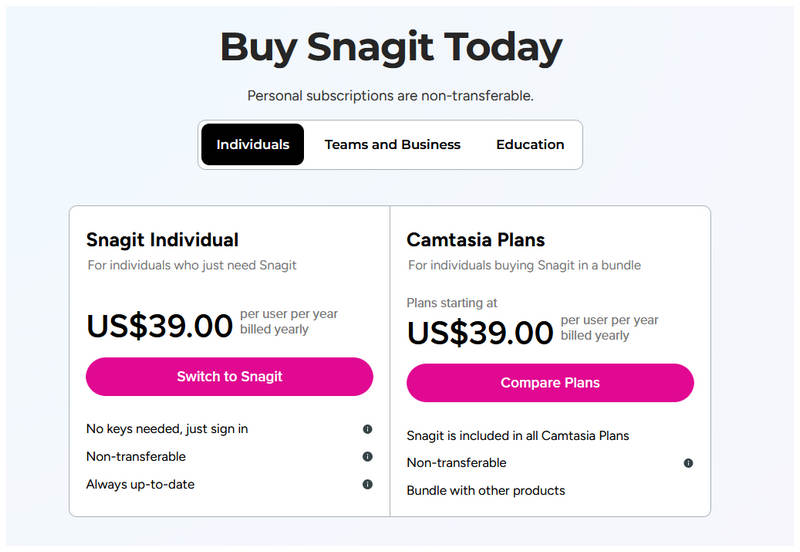
Snagitの価格設定は、他のプレミアムソフトウェアと同様のモデルを採用しています。有料プランは多用途で、幅広いマルチメディアユーザーのニーズに対応しています。ソフトウェアは、個人向け、チーム・ビジネス向け、教育機関向けという4つのカテゴリーに分類された様々な価格プランを提供しています。
これらの料金プランはそれぞれ異なる利用シーンを想定して設計されていますが、Snagitの主要機能はすべてのプランで利用可能です。ただし、価格が異なるのは、それぞれ異なるユーザー層を対象としているためです。
まず、Snagitの料金プランは以下のとおりです。
| サブスクリプションモデル | 価格設定 |
| 個人 | $39.00/年 |
| チームとビジネス | $48.00/年 カスタム価格設定 |
| 教育 | $39.36/年(教育関係者) $20.00/年(学生) |
Snagitの正確な価格をご理解いただけたところで、この情報が、Snagitをアップグレード版のスクリーンショットおよび録画ツールとして使用する価値があるかどうかを判断する上で、重要な情報の一つとなることを願っています。
パート3:Snagitの主な機能
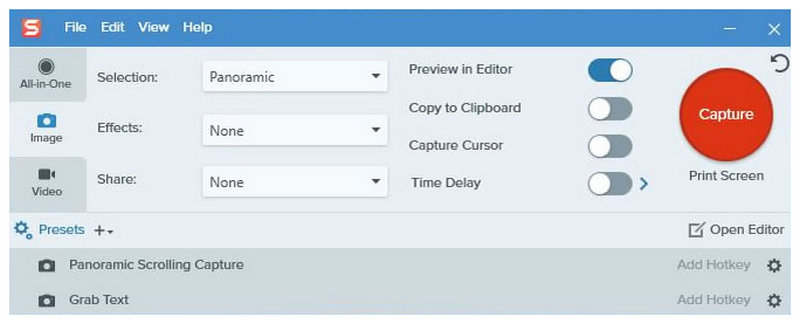
パノラマスクロールキャプチャ
Snagitのスクリーンショット機能で最も注目すべきアップグレードは、スクロールキャプチャモードです。ほとんどのスクリーンショット機能では、スクロールキャプチャは縦方向のスクリーンショットしか撮影できないため、ブラウザページの保存によく利用されています。しかし、Snagitは横方向のスクリーンショットも撮影できます。そのため、スプレッドシートのデータを単一の画像ファイルとして保存するのに最適です。
画面録画とウェブカメラキャプチャ
デフォルトの画面録画オプションからのもう1つの重要なアップグレードは、Snagitが高品質であることです。 ウェブカメラレコーダー チュートリアルコンテンツを作成するユーザーが、ウェブカメラの映像に自分のオーバーレイを簡単に追加できるモードです。画面録画と併用することで、ウェブカメラのオーバーレイと画面の両方をキャプチャすることも可能です。
画像編集および注釈ツール
Snagitは高度な画面録画機能に加え、画像編集機能と注釈機能も高く評価できます。まず、ソフトウェア内でチュートリアル画像を作成できます。この画像には、矢印、吹き出し、テキスト、図形、ハイライト、スタンプ、番号付き手順などの注釈オプションが用意されています。さらに、動画の切り抜き、サイズ変更、標準的な回転、ぼかしなどの編集ツールも搭載されています。
テンプレート、共有、ワークフロー機能
Snagitの実用的な機能をまとめると、ステップバイステップガイド、レポート、ビジュアルプレゼンテーションなど、よく使用される注釈用のテンプレートが用意されています。これらのテンプレートには、サイズが均一な図形や矢印が含まれており、画像に追加することで、見栄えの良いチュートリアルを作成できます。
第4部 Snagitの長所と短所
Snagit が他のスクリーンショットオプションと比べてどうなのかをざっと知りたい場合は、プログラムの長所と短所を比較することで、Snagit と Greenshot、Camtasia を比較したときにどちらが良いかを判断するのに役立つかもしれません。 シェアエックス、その他ツール。
- 優れたスクリーンショットツール、モード、および注釈オプション。
- 高度な画面録画モードと内蔵ビデオエディター。
- 使いやすさを追求して最適化されており、初心者にも優しい設計です。
- ステップバイステップのチュートリアル作成に特化した注釈機能。
- 縦横スクロールによるスクリーンショット撮影。
- サブスクリプション制のツールとしてのみ利用可能です。
- その動画編集機能は、プロ品質のチュートリアル動画を作成するには不十分です。
- 高度なスクリーンショットモードは、一般的な用途には過剰でしょう。
- お使いのオペレーティングシステムによっては、一部の機能が利用できない場合があります。
- 画面録画中は、かなりのリソースを消費します。
パート5. Snagitのパフォーマンス
これまで、Snagitとは何か、その最適な用途、機能、強み、そして限界について説明してきました。そこで今回は、録画品質、後処理機能、リソース消費量といった観点から、このツールの主な性能を検証していきます。
まず、このプログラムの最大の強みの一つは、録画品質の高さです。スクリーンショットツールとして使う場合でも、録画ツールとして使う場合でも、Snagitがキャプチャする写真や動画の品質はまさに最高レベルです。
次に、後処理機能も、競合製品と比較したこのソフトウェアの大きな利点の一つです。画像に関しては、テンプレートと注釈ツールはチュートリアル作成に十分です。動画編集ツールについても、このソフトウェアの基本機能は、従来の動画編集ソフトで高度な調整を行う際に必要な作業を大幅に軽減するのに十分すぎるほどです。
残念ながら、Snagitの優れたパフォーマンスと高度な機能には大きな代償が伴います。コンピュータのリソースを非常に多く消費するため、このプログラムで録画を行うと、デスクトップのパフォーマンスが著しく低下することを覚悟しておく必要があります。
パート6:SnagitとArkthinkerスクリーンレコーダーの比較:どちらが優れているか
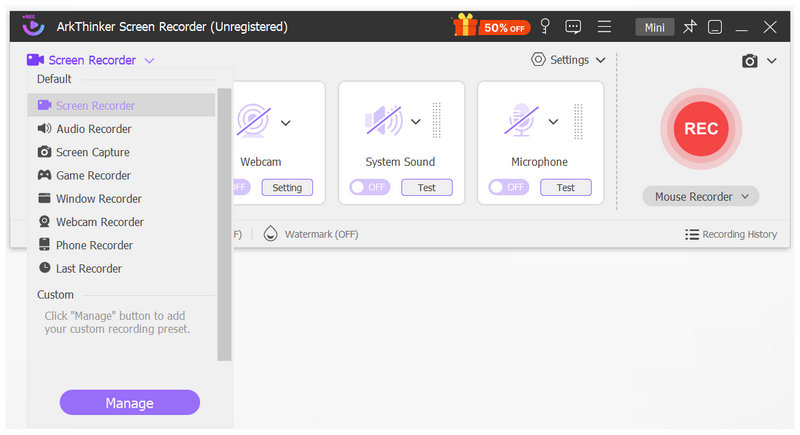
Snagit の信頼できる代替品を選ぶ際、ほとんどのユーザーは、画面録画およびキャプチャ機能に特に重点を置いたオープンソースおよび有料ツールを推奨しています。しかし、Snagit はバランスの取れたソフトウェアとしての汎用性が高く評価されています。信頼できる画面録画およびキャプチャツールとして機能するように設計されたプログラムが必要な場合は、Snagit が最も推奨されます。 ArkThinker スクリーンレコーダー.
Snagitとは異なり、このプログラムは短時間の録画に適した信頼性の高い無料版を提供しています。主要な機能と録画モードはすべて無料版で利用可能です。ソフトウェアをアップグレードしたい場合は、月額ライセンス、より手頃な価格の年間サブスクリプション、そして生涯有効な一括払いライセンスという、現代のソフトウェアでは珍しい柔軟な選択肢が用意されています。
ArkThinker Screen Recorderは、ほとんどのユーザーが必要とする基本的な録画ツールに加え、便利な編集機能と内蔵の画面キャプチャ機能を兼ね備えています。さらに、画面録画中にリアルタイムで注釈機能を適用できるため、競合製品よりも大きな優位性を持っています。メディア編集をさらに効率的にする実用的なソリューションです。
Snagitに代わる最も信頼性の高いツールを使い始めるには、以下のリンクからArkThinker Screen Recorderをダウンロードしてください。
主な特徴
- ・6種類の多彩なビデオ録画モードを搭載。
- ・スクロールスクリーンショット機能付きの画面キャプチャモード。
- ・画像注釈機能や動画編集機能など、実用的な後処理ツールを提供します。
- ・システム音声とマイク音声の両方を鮮明に録音します。
- • WindowsとmacOSの両方で利用可能
パート7. Snagitレビューに関するよくある質問
Snagitには無料版がありますか?
いいえ、無料版はありません。ただし、試用版を利用すれば無料でツールを使用できます。試用版は15日間利用可能です。
Snagitの優れた代替ソフトは何ですか?
良い Snagitの代替品 注目のツールはArkThinker Screen RecorderとShareXです。どちらのツールも画面録画機能とスクリーンショット機能を備えています。あとは、通常版ソフトウェアかオープンソース版ソフトウェアかを選ぶだけです。
Snagitには動画編集ツールはありますか?
はい、そうです。Snagitには基本的な動画編集ツールが備わっています。これらは基本的な動画編集専用に設計されています。
Snagitで画像を編集できますか?
はい、可能です。Snagitには多彩な画像編集機能が備わっています。注釈ツールはもちろん、トリミング、切り抜き、基本的なフィルターといった一般的な画像編集設定も利用できます。
Snagitと同様の機能を提供する無料の選択肢はありますか?
はい、あります。高度な画面録画やスクリーンショット撮影ができるフリーウェアがたくさんあります。例えば、ArkThinker Screen RecorderやShareXなどが良い例です。
結論
詳細な説明を終えたので Snagitのレビュー 機能、性能、長所、短所など、このプログラムがメディア実務者としてのニーズに合致するかどうかを判断できるよう、この記事がお役に立てば幸いです。Snagit と同様の機能を備えつつ、より手頃な価格の代替ソフトをお探しの場合は、ArkThinker Screen Recorder をダウンロードしてみてください。
この投稿についてどう思いますか?クリックしてこの投稿を評価してください。
素晴らしい
評価: 4.9 / 5 (に基づく) 701 投票)


