


Hoe je M4A-bestanden online en in desktopsoftware kunt bijsnijden in 2026
Het inkorten van audiobestanden heeft tegenwoordig talloze toepassingen, bijvoorbeeld voor entertainment of als signaal voor specifieke meldingen. Het bewerken van audiobestanden is tegenwoordig een essentiële vaardigheid om je telefoonmeldingen een persoonlijk tintje te geven of om offline naar podcasts te luisteren. Een van de meest praktische opties voor het bewerken van audio voor persoonlijke doeleinden is het inkorten; daarom bevat dit artikel een gedetailleerde handleiding voor het inkorten van audiobestanden. M4A-bestanden bijsnijden voor specifieke toepassingen, zoals ringtones, podcasts of korte clips voor bewerkingsprojecten.

- GIDSENLIJST
- Deel 1. Waarom mensen M4A-bestanden inkorten
- Deel 2. Hoe je M4A online kunt trimmen
- Deel 3. M4A-bestanden bijsnijden op Windows en Mac
- Deel 4. Veelgestelde vragen over het trimmen van M4A
Deel 1. Waarom mensen M4A-bestanden inkorten
Voordat we verdergaan met de tutorials over het gebruik van programma's voor het inkorten van M4A-bestanden, bespreken we eerst waarom het inkorten van M4A-bestanden nodig is. Simpel gezegd is het inkorten van M4A-bestanden geen essentiële stap om je audio beter beluisterbaar te maken. Het inkorten van de duur is echter wel nodig als je het audiobestand voor specifieke doeleinden wilt gebruiken. Bijvoorbeeld om audiobestanden voor persoonlijk gebruik te bewerken als alarmen of om bewerkingsmateriaal te creëren. Bovendien is het inkorten van video's een essentiële vaardigheid voor mediabewerking die elke multimediaprofessional zou moeten beheersen.
Deel 2. Hoe je M4A online kunt trimmen
Het beste voor: Online audiobewerking zonder installatie of configuratie.
We beginnen dit artikel met een overzicht van de meest betrouwbare online tool voor het bijsnijden van M4A-bestanden: ArkThinker Online Video CutterHoewel het programma als videobewerkingsprogramma wordt aangeprezen, ondersteunt het van nature audiobestanden als invoer- en uitvoerformaat. Daardoor is het een zeer praktische keuze voor het inkorten van audio.
Naast het feit dat het programma geen installatie of configuratie vereist, is de online tool zeer gebruiksvriendelijk. Je kunt audio of video eenvoudig bijsnijden met behulp van schuifregelaars. Dit vereenvoudigt het bewerken van multimediabestanden aanzienlijk, waardoor het proces uiterst eenvoudig wordt.
Om te ontdekken waarom ArkThinker Online Video Cutter een goede keuze is, lees je hieronder de voor- en nadelen.
- Gebruiksvriendelijk hulpmiddel voor het bewerken van video en audio, ook voor beginners.
- Gebruiksvriendelijke schuifregelaars voor het inkorten van de duur.
- Optionele geavanceerde instellingen voor handmatige bewerking van de mediakwaliteit.
- Het heeft een maximale bestandsgrootte van 100 MB.
- Niet beschikbaar voor offline bewerking van audio of video.
Voor een korte handleiding over het gebruik van de tool, lees dan onze stappenplan in drie stappen hieronder.
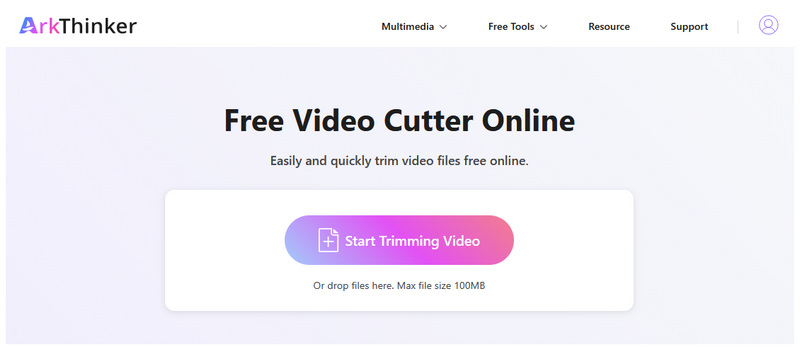
Ga naar de website van ArkThinker Free Video Cutter Online. Klik vervolgens op de Begin met het bijsnijden van video knop om het M4A-bestand te importeren dat u wilt knippen.
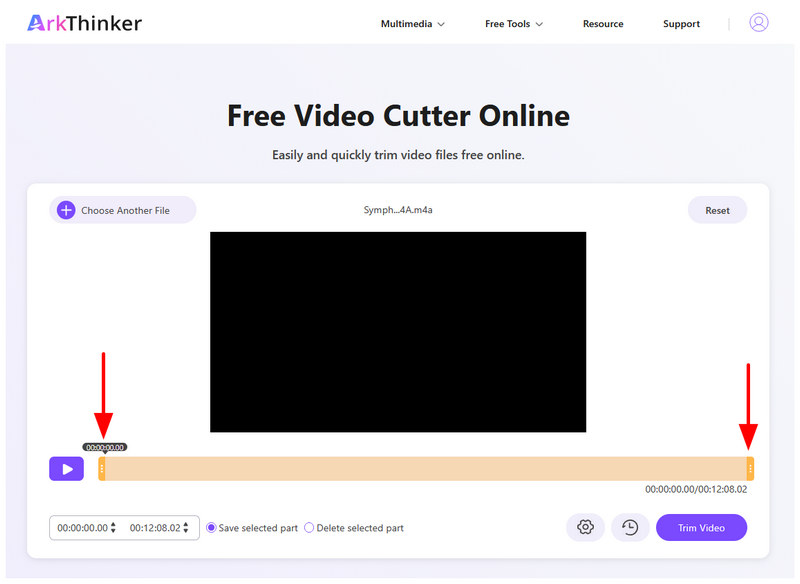
Zodra het audiobestand is geüpload, kunt u de instellingen aanpassen. Schuifbalken Aan beide uiteinden kunt u het audiofragment inkorten. Zorg ervoor dat u het audiofragment afspeelt om te horen hoe de inkortaanpassing wordt toegepast.
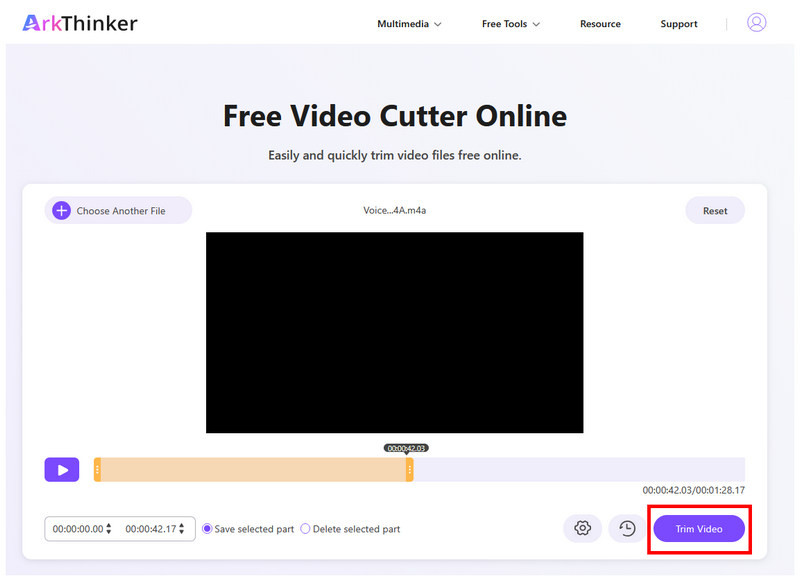
Nadat je de juiste trimaanpassing op je audio hebt toegepast, klik je Video inkorten Om het toe te passen, download je het bestand nadat het bijsnijden is voltooid. Je kunt de bewerkte M4A-audio vervolgens op je apparaat opslaan.
Nu we het beste programma voor online audiobewerking hebben besproken, hopen we dat u verder kunt gaan met het beheren van uw eigen audiobestanden op uw lokale opslag zonder u zorgen te hoeven maken over de complexiteit van traditionele bewerkingsprogramma's.
Deel 3. M4A-bestanden bijsnijden op Windows en Mac
Durf
Het beste voor: Nauwkeurige M4A-trimming voor het verwijderen van specifieke onderdelen en audiosecties.
We gaan nu verder met een desktopoplossing en bespreken de audio-editor Audacity. Als u een ervaren multimediagebruiker bent of voldoende vaardigheden hebt om basismediabewerking toe te passen, is deze software wellicht geschikt voor u. Het is met name een goede optie voor gebruikers die willen leren hoe ze audiobestanden kunnen inkorten. M4A-bestanden op Windows.
Hoewel Audacity iets lastiger in gebruik is, is het een aanrader voor gebruikers die meer precisie willen bij het inkorten van audiobestanden. Dit komt doordat de software exclusief is ontwikkeld voor het bewerken van open-source audio.
Om meer te weten te komen over Audacity, lees dan hieronder de sterke en zwakke punten. Ook vind je hier onze korte handleiding voor het gebruik van het programma.
- Uitsluitend ontwikkeld als audiobewerkingssoftware.
- Open-source freewareprogramma.
- Gemaakt voor geavanceerde audiobewerking.
- Voor het importeren van M4A-bestanden zijn mogelijk geavanceerde plug-ins nodig.
- Niet geschikt voor beginners.
- Het interfaceontwerp kan er te technisch uitzien voor amateurs.
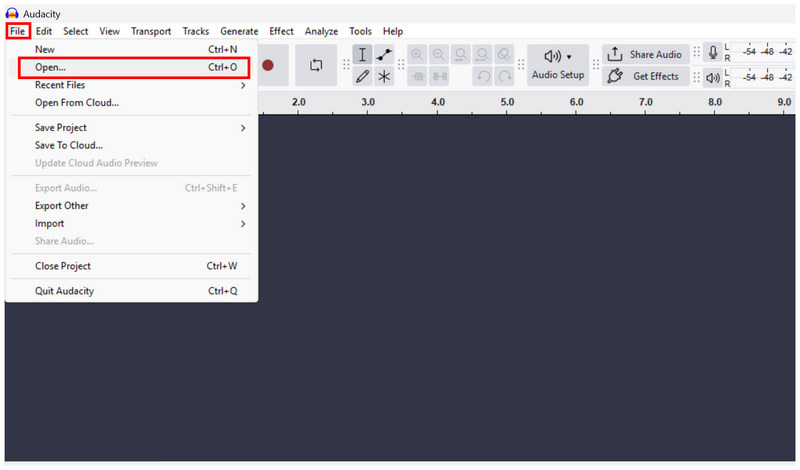
Open Audacity en selecteer Bestand > Openen om het M4A-bestand te importeren dat u wilt bijsnijden.
Zodra het M4A-bestand is geüpload, beweegt u uw muis naar het begin- of eindgedeelte van uw videobestand. Vervolgens klikken en slepen Hiermee kun je je audiobestand inkorten.
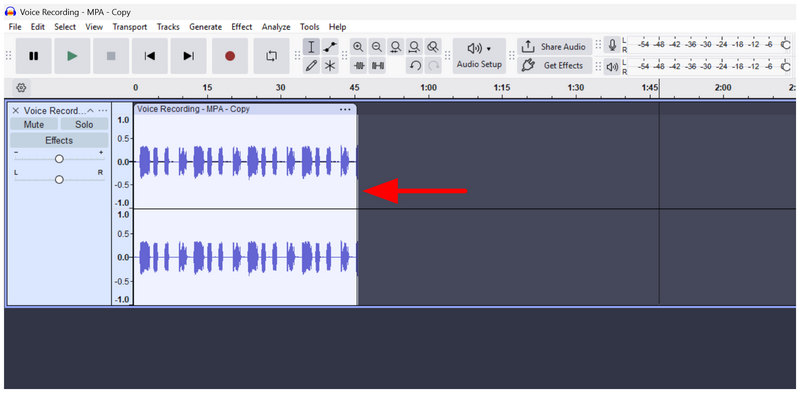
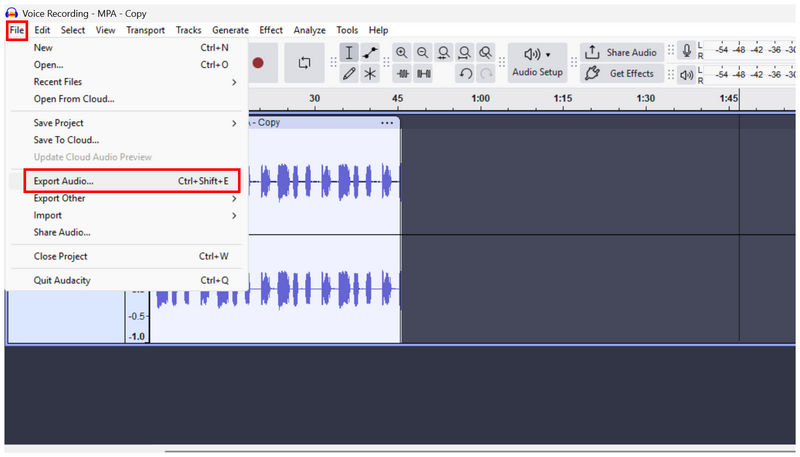
Als u tevreden bent met de trimaanpassing die u in de M4A hebt toegepast, klikt u op Bestanden selecteer vervolgens Audio exporteren om het bijgesneden audiobestand te produceren.
Nu we het programma voor exclusieve audiobewerking hebben besproken, raden we aan om de software alleen te gebruiken voor gevorderde gebruikers, aangezien het niet is ontworpen met toegankelijkheid in gedachten en beter geschikt is voor ervaren bewerkers. Dit maakt het zoeken naar een geschikt programma lastiger. Audacity alternatief Een goede keuze is om te zoeken naar een hulpmiddel dat gemakkelijker te gebruiken is.
Aiseesoft Video Converter Ultiem
Het beste voor: 2-in-1 oplossing voor het bijsnijden van M4A-bestanden en het converteren van bestandsformaten.
Aangezien Audacity een desktopprogramma is dat is ontworpen voor mediaprofessionals met een gemiddeld tot gevorderd niveau, bespreken we in dit artikel vervolgens Aiseesoft Video Converter Ultimate. Dit is wederom een betrouwbaar programma voor het bijsnijden van M4A-bestanden op Windows- of Mac-computers.
Aiseesoft, een alles-in-één multimediapakket, bevat een tool voor het knippen en bewerken van audiobestanden. Daardoor is de software een goede keuze voor gebruikers die audio- of videobestanden zo eenvoudig mogelijk willen knippen.
Als Audacity te technisch is voor uw vaardigheidsniveau, is Aiseesoft Video Converter Ultimate een toegankelijker alternatief voor multimediasoftware.
- Ondersteunt standaard M4A-audiobestanden.
- Voorzien van functies voor het bijsnijden en bewerken van audio.
- Ontworpen als een alles-in-één multimediatool.
- Agressieve pop-upadvertenties bij gebruik van de gratis versie.
- De gratis versie heeft beperkte mogelijkheden voor geavanceerd trimmen.
- Dit is wellicht een overbodige optie als je alleen eenvoudige audiobewerking nodig hebt.
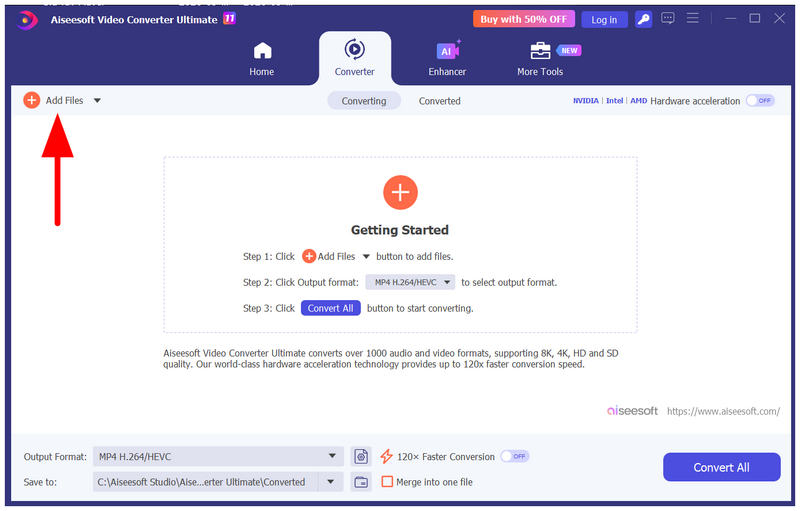
Open Aiseesoft Video Converter Ultimate en selecteer Bestanden toevoegen Ga naar het tabblad Converter om uw M4A-bestand te importeren voor het bijsnijden.
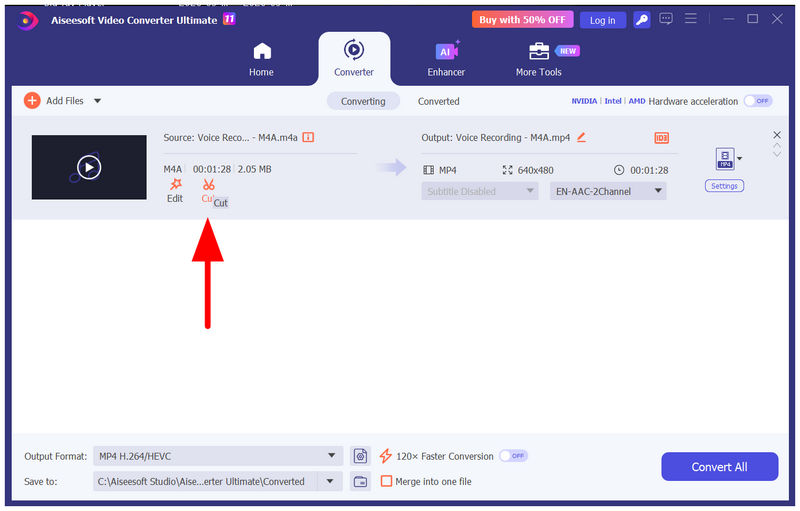
Zodra de software is geopend, klikt u op de Snee optie om toegang te krijgen tot het gereedschap voor het bijsnijden van media.
Gebruik in het menu 'Media knippen' de optie Schuifregelaars In het begin- en eindgedeelte van het audiobestand kunt u het audiobestand inkorten. Klik op Redden om uw aanpassingen te bevestigen.
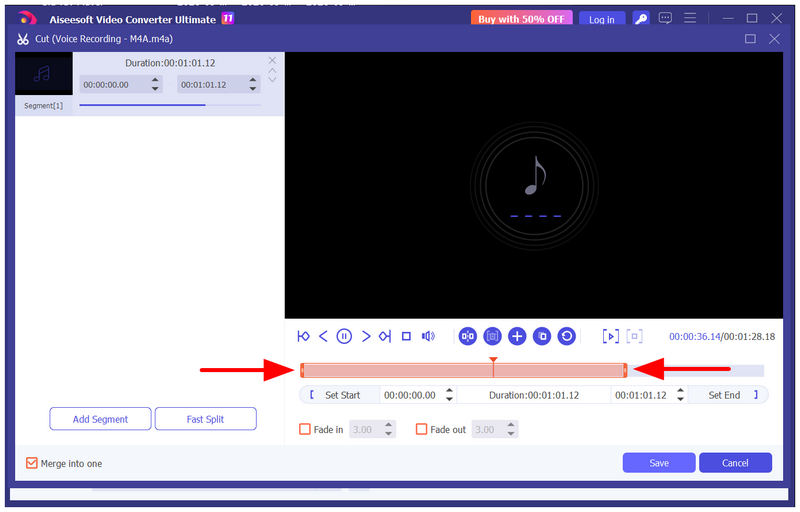
Nadat u op 'Opslaan' hebt geklikt, wordt u teruggeleid naar het gedeelte 'Converter'. Klik daar op... Alles omzetten om het bijgesneden M4A-audiobestand te produceren.
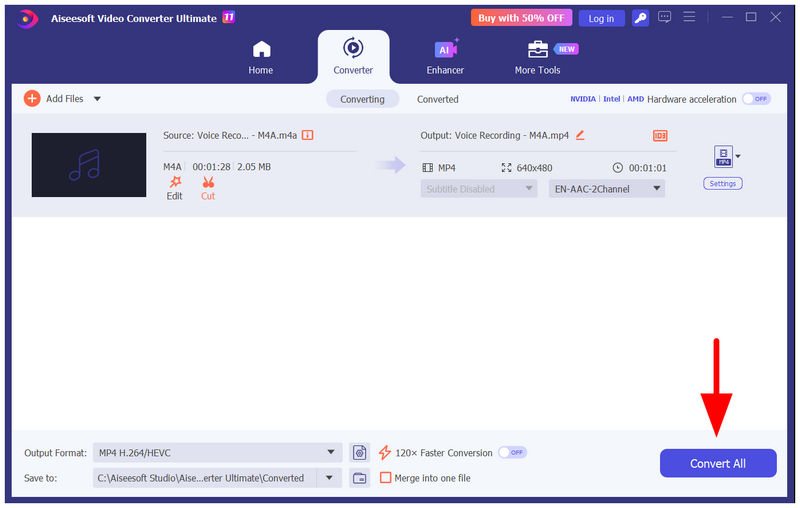
Voor eenvoudige bewerkingen is de gratis versie van Aiseesoft Video Converter Ultimate wellicht voldoende. Als u echter audiobestanden wilt inkorten die langer dan 5 minuten duren, moet u de betaalde versie gebruiken. Deze is verkrijgbaar via de app, maar bevat wel opdringerige pop-upadvertenties.
Deel 4. Veelgestelde vragen over het trimmen van M4A
Hoe kan ik een M4A-bestand op een Mac bijsnijden?
Je kunt alle programma's in deze lijst gebruiken om M4A-bestanden op een Mac te bewerken. Zo is ArkThinker Online Video Cutter beschikbaar voor webbrowsers. Daarnaast zijn zowel Audacity als Aiseesoft software beschikbaar voor Mac.
Zijn audiotrimmergereedschappen moeilijk te gebruiken?
Nee, dat zijn ze niet. Speciale audiotrimmers zijn meestal makkelijk te gebruiken. Het gebruik van traditionele audiobewerkingsprogramma's kan echter intimiderend zijn voor beginners.
Moet ik audiobewerkingsprogramma's gebruiken om eenvoudig stukjes audio bij te knippen?
Ja, dat kan. Audiobewerkingsprogramma's zijn prima geschikt voor het eenvoudig inkorten van audiofragmenten. De interface is echter vaak intimiderend, waardoor ze lastig te gebruiken zijn voor beginners.
Is het moeilijk om speciale bewerkingssoftware te gebruiken?
Ja, dat is meestal het geval. De meeste professionele mediabewerkingsprogramma's zijn ontworpen voor gevorderde en professionele gebruikers. Daardoor kan de interface voor beginners overweldigend zijn.
Zijn online tools betrouwbaar?
Ja, dat klopt. Online tools zijn een goede optie voor toegankelijke mediabewerking. Een goed voorbeeld van een website met goede online mogelijkheden is ArkThinker.
Conclusie
Met drie betrouwbare manieren om trim M4A Nu we de mogelijkheden voor browsers, Windows en macOS hebben besproken, hopen we dat u uw M4A-mediabestanden betrouwbaar kunt aanpassen en bewerken. Van de programma's in deze lijst raden we de online tool ArkThinker Online Video Cutter ten zeerste aan, omdat deze uitblinkt in toegankelijkheid, gebruiksgemak en algehele functionaliteit.
Wat vind je van dit bericht? Klik om dit bericht te beoordelen.
Uitstekend
Beoordeling: 4.9 / 5 (gebaseerd op 609 stemmen)


