


Video bijsnijden op iPhone: Foto's-app, iMovie en webgebaseerd hulpmiddel
Video bijsnijden is een techniek om ongewenste delen van een video te verwijderen, of simpelweg om de beeldverhouding aan te passen zodat de video perfect afspeelt en geüpload kan worden naar sociale media. Video bijsnijden is beschikbaar op apparaten, met name in de Foto's-app van de iPhone als ingebouwde functie voor snelle videobewerking en diverse videobewerkingsprogramma's. Dit betekent dat video bijsnijden relatief eenvoudig is, vooral op je iPhone. Dit artikel zal dit verder toelichten aan de hand van een vereenvoudigd stappenplan. Kun je een video bijsnijden op een iPhone? Ik gebruik hiervoor de Foto's-app, de iMovie-app en een gratis online tool voor het bijsnijden van video's.
Om ervoor te zorgen dat je video de juiste beeldverhouding heeft voordat je hem op sociale media uploadt, lees je dit artikel om effectieve en eenvoudige manieren te leren om je video bij te snijden met alleen je iOS-apparaat.
- GIDSENLIJST
- Deel 1. De ingebouwde Foto's-app gebruiken (gratis)
- Deel 2. iMovie gebruiken (voor nauwkeurige controle)
- Deel 3. Beste online tool voor geavanceerd bijsnijden
- Deel 4. Veelgestelde vragen over het bijsnijden van video's op iOS
Deel 1. De ingebouwde Foto's-app gebruiken (gratis)
Het beste voor: Snelle toegang en eenvoudige videobewerking.
De Foto's-app is de ingebouwde galerij- en fotobeheerapplicatie van Apple voor hun apparaten, waarin alle foto's en video's worden opgeslagen. Deze foto's en video's worden ofwel gemaakt met de camera van het apparaat, ofwel opgeslagen vanaf een externe bron. De app slaat de mediabestanden automatisch op en organiseert ze op een manier die efficiënt afspelen mogelijk maakt, en biedt tevens een platform voor snelle toegang tot basisbewerkingen zoals bijsnijden. Om erachter te komen hoe je een deel van een video op een iPhone kunt bijsnijden met de Foto's-app, volg je de onderstaande stappen.
Hoe je een video kunt bijsnijden met de Foto's-app
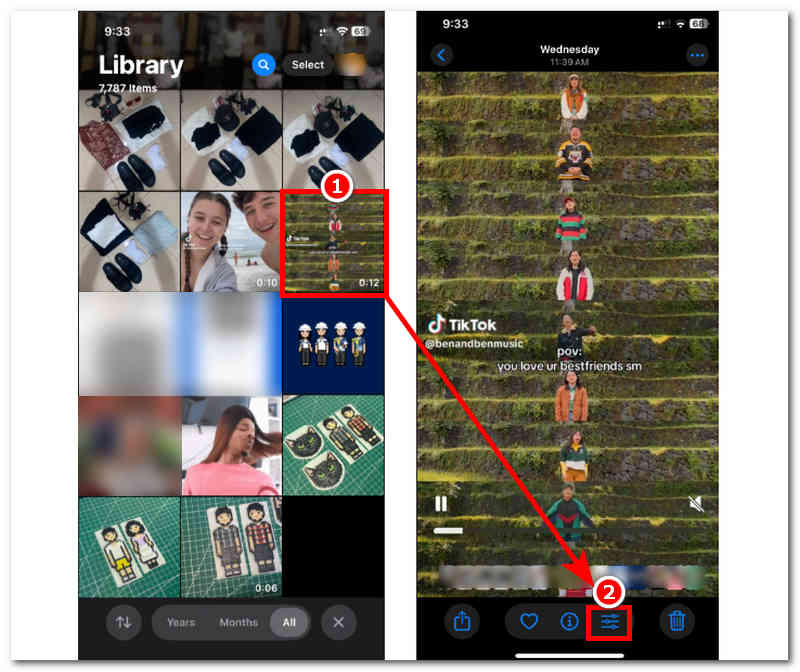
Open uw iPhone-apparaat Foto's App Vervolgens kunt u eenvoudig naar uw media bladeren en de video selecteren die u wilt bijsnijden met behulp van de ingebouwde bijsnijdfunctie.
Zodra je het videobestand in je Foto's-app hebt gevonden, tik je op de video om deze te bekijken.
Zodra de video op je scherm is vergroot, tik je op de video-instellingen onderaan je scherm.
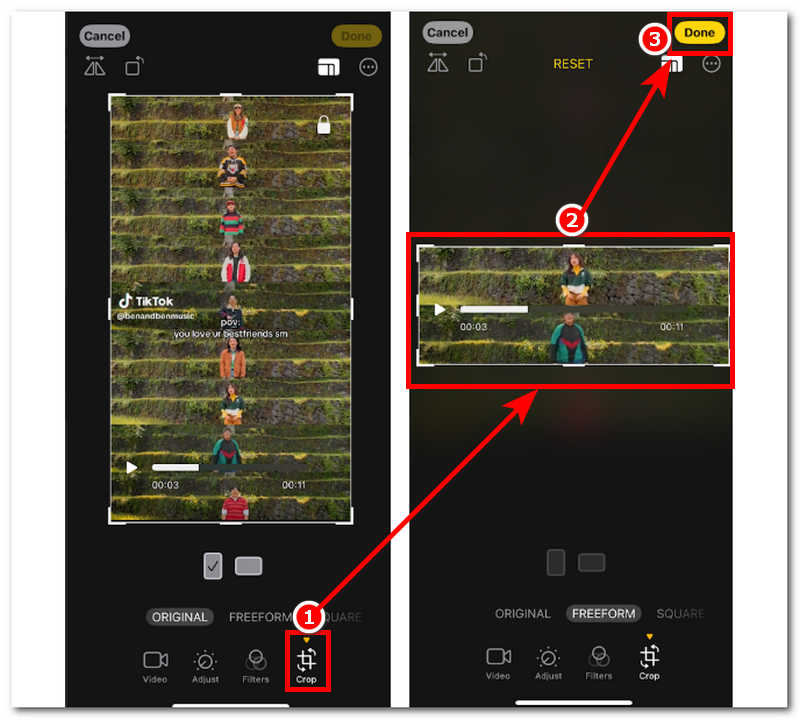
Tik in de video-instellingen op de Bijsnijden Klik op de knop en sleep vervolgens de rand van je video naar de delen die je wilt behouden bij het bijsnijden. Als je tevreden bent met het bijsnijden van je video, kun je deze opslaan door op de knop te tikken. Klaar knop in de rechterbovenhoek van je scherm.
Deel 2. iMovie gebruiken (voor nauwkeurige controle)
Het beste voor: Geavanceerde en nauwkeurige videobewerkingstechnieken zijn vereist.
iMovie is een videobewerkingsprogramma ontwikkeld door Apple dat werkt op iPhones, iPads en Macs. Met deze app krijgen gebruikers toegang tot geavanceerde videobewerkingstools die niet beschikbaar zijn in de Foto's-app, voor een nauwkeurigere controle, met name bij het bijsnijden van video's. Om effectief te kunnen werken aan videobewerking, is iMovie een handige tool. iMovie video bijsnijden Volg op een iPhone de onderstaande stappen.
Hoe je een video kunt bijsnijden met de iMovie-app
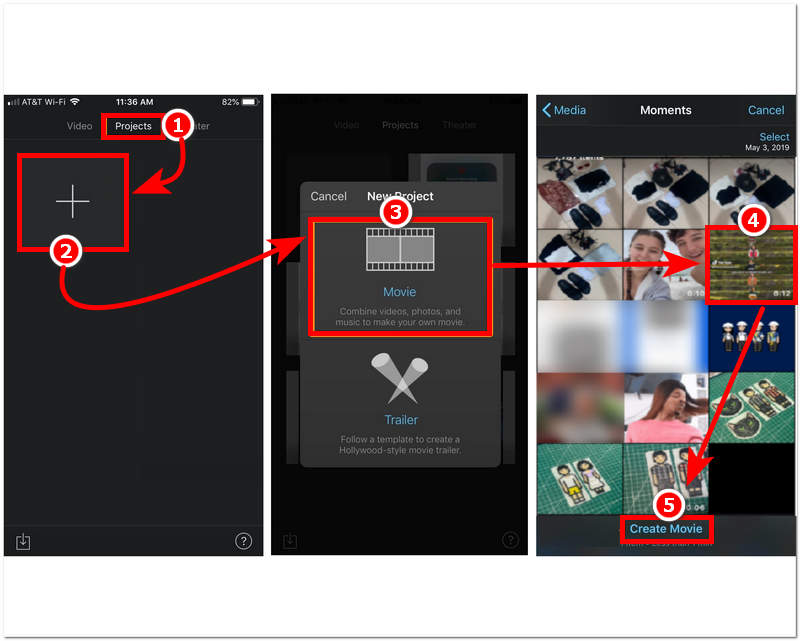
Open de app op je iPhone. iMovie Ga naar de app en tik vanuit de hoofdinterface op 'Maken'. Nieuw project en selecteer de Film instelling om je video bij te snijden.
Zodra je de optie 'Film' selecteert, wordt je Foto's-app geopend. Zoek en selecteer daar de video die je in iMovie wilt laden om bij te snijden en tik vervolgens op... Film maken verdergaan.
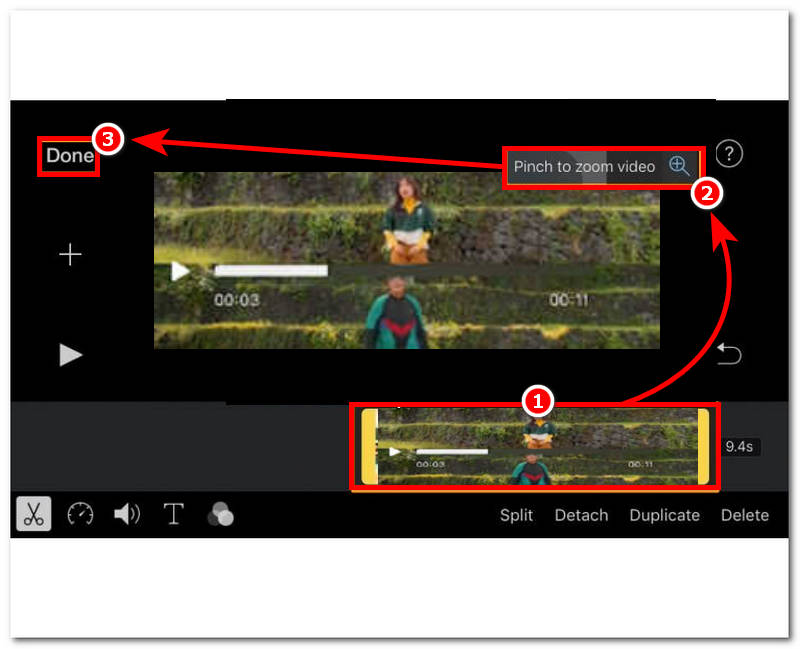
Zodra de video in de iMovie-tijdlijn is geladen, kunt u de video bijsnijden door simpelweg op het videobestand in de iMovie-tijdlijn te tikken.
Nadat je op het videobestand hebt getikt, kun je met je vinger op het scherm inzoomen om de video te vergroten of verkleinen. Vervolgens kun je de gewenste zoomfactor aanpassen om de video bij te snijden. Als je tevreden bent met het resultaat, kun je het videobestand opslaan door op het pictogram te tikken. Klaar knop.
Deel 3. Beste online tool voor geavanceerd bijsnijden
Het beste voor: Gebruiksvriendelijke en geavanceerde functies voor het bijsnijden van video's.
Als je merkt dat de standaardmethode voor het bijsnijden van je video's met de Foto's-app van je iPhone onvoldoende functies en controle biedt, en je de iMovie-app te ingewikkeld vindt voor jouw behoeften op het gebied van video-bijsnijden, dan is er nog een andere methode die je kunt gebruiken om je video's effectief bij te snijden op je iPhone.
De methode is het gebruik van een online tool voor het bijsnijden van video's. ArkThinker Gratis videocropper onlineDeze tool is toegankelijk via een browser, wat betekent dat je geen installatieproblemen ondervindt zoals bij iMovie. Bovendien is deze video-cropper lichtgewicht en gebruiksvriendelijk, maar overtreft hij de mogelijkheden van de Foto's-app, omdat deze tool een breed scala aan opties ondersteunt. videobestandsformaten zoals MP4 bijsnijden, maar behoudt toch zijn bruikbaarheid.
Hoe je een video kunt bijsnijden op je iPhone met behulp van een online tool
Ga met de Safari-browser op je iPhone naar de ArkThinker Gratis videocropper online Ga naar de website om toegang te krijgen tot de tool voor het bijsnijden van video's.
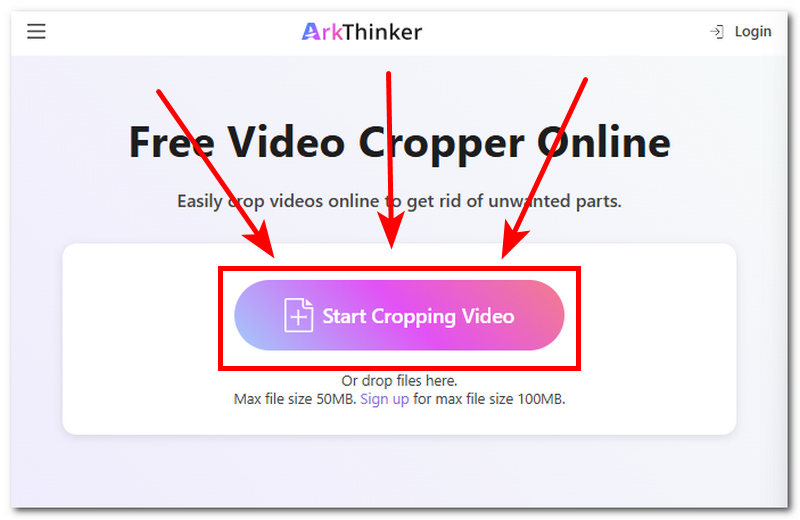
Zodra je op de hoofdinterface van de webpagina bent, tik je op de Begin met het bijsnijden van video Klik op de knop en laad het videobestand in de tool die je wilt bijsnijden.
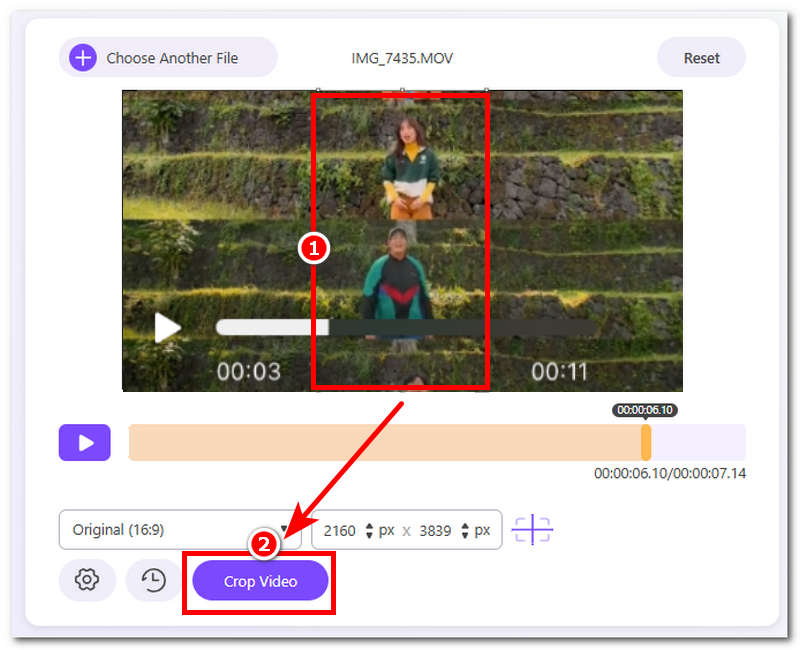
Zodra de video in de tool staat, kunt u de beeldverhouding aanpassen aan de gewenste uitsnede door de uitsnederand die in uw videobestand is verschenen, te verslepen.
Zodra je tevreden bent met het bijsnijden van je videobestand, kun je nu op de volgende knop tikken: Video bijsnijden knop om het naar uw apparaat te exporteren.
Deel 4. Veelgestelde vragen over het bijsnijden van video's op iOS
Kun je het midden van een video bijsnijden op een iPhone?
Ja, gebruikers kunnen met een iPhone-apparaat het midden van een video bijsnijden. Of de gebruiker nu de Foto's-app, iMovie of een online tool gebruikt om video's bij te snijden, deze methoden bieden gebruikers een zekere mate van controle over het bijsnijden, waarmee ze het midden van de video of een ander deel ervan kunnen aanpassen.
Kan ik een video bijsnijden voor sociale mediaplatformen zoals Instagram of TikTok?
Ja, gebruikers kunnen video's bijsnijden voor sociale media. Sociale mediaplatformen zoals Instagram en TikTok hanteren namelijk een bepaalde beeldverhouding waaraan video's en afbeeldingen moeten voldoen om goed weergegeven te worden.
Heeft het bijsnijden van de video invloed op de bestandsgrootte?
Ja, het bijsnijden van video's kan de resolutie verlagen en de grootte van de video beïnvloeden, vooral wanneer het grootste deel van de video wordt weggesneden. De video wordt dan meestal tot een minimale grootte gereduceerd, maar verwacht dat de kwaliteit afneemt. Bovendien kan het bijsnijden van een video ertoe leiden dat er wordt ingezoomd, waardoor de video wazig wordt.
Conclusie
Video bijsnijden op iPhone Het is zeker makkelijk, vooral met de juiste handleiding zoals dit artikel. Dit artikel biedt niet alleen een duidelijke handleiding voor het bijsnijden van video's op de iPhone via de Foto's-app, maar bevat ook stappen voor het gebruik van iMovie en een gratis online video-bijsnijder voor meer toegankelijkheid en controle. Ongeacht welke methode je kiest, alle genoemde methoden zorgen voor een snelle en eenvoudige video-bijsnijding; het is een kwestie van persoonlijke voorkeur.
Wat vind je van dit bericht? Klik om dit bericht te beoordelen.
Uitstekend
Beoordeling: 4.9 / 5 (gebaseerd op 547 stemmen)


