


3 maneiras de comprimir vídeos da GoPro: um tutorial detalhado
Os vídeos da GoPro são uma das melhores opções para usuários que buscam imagens em tempo real a partir de uma perspectiva em primeira pessoa. São ideais para vídeos longos do YouTube, como vlogs de viagem e conteúdo de exploração urbana. No entanto, as gravações da GoPro têm um problema: geralmente são arquivos grandes, normalmente de 1 GB a 4 GB para cada 10 a 15 minutos de gravação. Levando isso em consideração, aprender a gravar vídeos com a GoPro pode ser útil. Como compactar vídeos da GoPro Sem perder qualidade, essa será sempre uma solução prática, já que arquivos menores são mais fáceis de importar para editores de vídeo e de publicar em redes sociais. Confira nossas opções em destaque abaixo, que incluem uma ferramenta online, um software baseado em linha de comando e uma solução de código aberto para PC.

- LISTA DE GUIAS
- Parte 1. Por que você precisa compactar vídeos da GoPro
- Parte 2. Como comprimir vídeos da GoPro
- Parte 3. Perguntas frequentes sobre a compressão de vídeos da GoPro
Parte 1. Por que você precisa compactar vídeos da GoPro
Devido à natureza dos vídeos da GoPro, esses clipes são projetados para oferecer alta resolução, uma taxa de quadros suave e uma alta taxa de bits para garantir uma qualidade de vídeo excelente. Infelizmente, essas configurações tornam os arquivos capturados pela GoPro muito maiores do que os arquivos de vídeo padrão. Portanto, se você planeja editar conteúdo capturado com uma GoPro, precisa aprender como... Comprimir MP4 Primeiro os vídeos.
A compressão de formato acelera o processamento de vídeo, facilitando a importação para editores de vídeo. Esses arquivos também serão muito mais fáceis de editar, pois são menores e consomem menos recursos.
Para aprender a usar o melhor software para ajustar as configurações de compressão de vídeo da GoPro, confira nossos tutoriais sobre como usar três dos melhores softwares de compressão de arquivos para computadores desktop. Essas opções variam de softwares online a soluções baseadas em linha de comando, além de uma ferramenta gratuita de código aberto.
Parte 2. Como comprimir vídeos da GoPro
Use a ferramenta online gratuita - ArkThinker Compressor online gratuito
Começaremos nossas recomendações de compressores de vídeo com o Compressor online gratuito ArkThinker A versão gratuita do ArkThinker, baseada em navegador, foi projetada especificamente para comprimir arquivos de vídeo de até 100 MB, sendo ideal para arquivos menores.
Dada a praticidade das ferramentas online, este software não exige que os usuários baixem ou instalem o programa para funcionar. Em vez disso, opera totalmente online e oferece suporte à importação e compressão de arquivos em um único pacote de software.
No entanto, ao contrário de outras ferramentas online, o programa oferece uma taxa de compressão mais rápida e suporta uma gama mais ampla de formatos de vídeo do que outras opções de navegador. Para saber mais sobre o programa, confira suas principais características abaixo.
Não se esqueça de fazer o download também para facilitar o acompanhamento do nosso tutorial completo.
Principais características:
- • Alta velocidade de compressão de vídeo para uma ferramenta online baseada na web.
- • Os vídeos comprimidos apresentam um equilíbrio entre a redução do tamanho do arquivo e a preservação da qualidade.
- • Suporta uma ampla variedade de vídeos nos formatos MP4, MOV, AVI, WMV, MKV, FLV, WebM, 3GP e outros.
- • Design de interface amigável para iniciantes, mesmo para quem não tem nenhuma experiência na área.
- • Compressão de vídeo sem marca d'água.
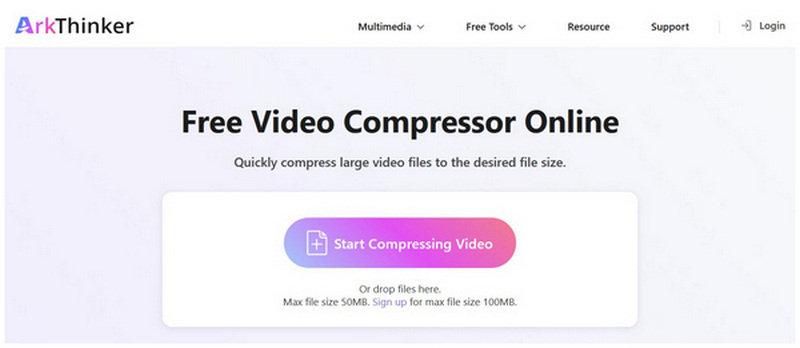
Procurar Site do compressor de vídeo online gratuito ArkThinker no seu navegador. Em seguida, clique em Comece a compactar vídeo Botão para carregar o arquivo que deseja compactar.
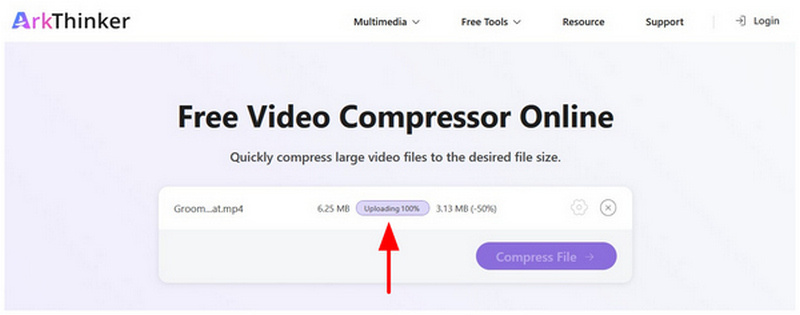
Aguarde o upload do seu arquivo de vídeo.
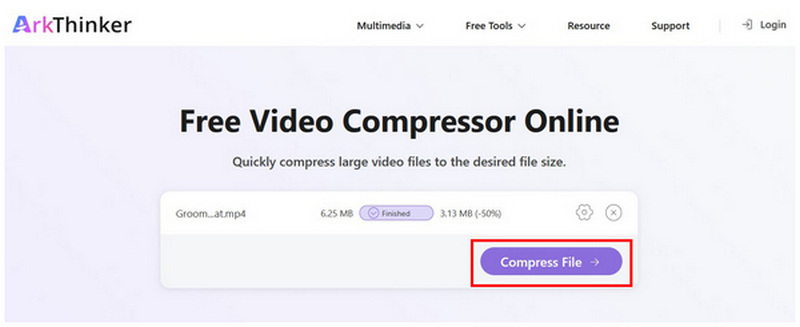
Depois de carregar suas mídias da GoPro na ferramenta online, clique em Compactar arquivo Para iniciar o processo de compressão do tamanho do arquivo, faça o download.
Embora o ArkThinker Free Video Compressor Online tenha um limite de tamanho de arquivo para importação, o limite de 100 MB é mais do que suficiente para comprimir vídeos para aplicativos de mensagens. Isso o torna a solução perfeita para usuários que desejam aprender como comprimir vídeos da GoPro para o WhatsApp.
Usar a linha de comando - FFmpeg
Se você tem confiança em suas habilidades com a linha de comando, o FFmpeg pode ser a melhor opção para você. Essa ferramenta multimídia baseada em linha de comando utiliza comandos para editar arquivos de mídia específicos em seu computador.
Infelizmente, sua natureza fez com que ele carecesse de uma interface gráfica de usuário (GUI) padrão, exigindo que outros usuários aprendessem os comandos antes de usá-lo. Isso o torna uma opção viável para aplicar as configurações de compressão de vídeo da GoPro 10.
Para saber mais sobre o software, leia as principais funcionalidades abaixo e, em seguida, o nosso guia rápido de utilização.
Principais características:
- • Velocidade de ajuste multimídia rápida com aceleração por hardware.
- • Taxa de compressão totalmente personalizável.
- • Ele pode processar formatos de vídeo como MP4, MOV, MKV, AVI, ProRes, GoPro e muitos outros.
- • Configurações abrangentes de elementos de vídeo, incluindo taxa de bits, CRF, codec, filtros e muito mais.
- • Muito técnico e difícil de usar.
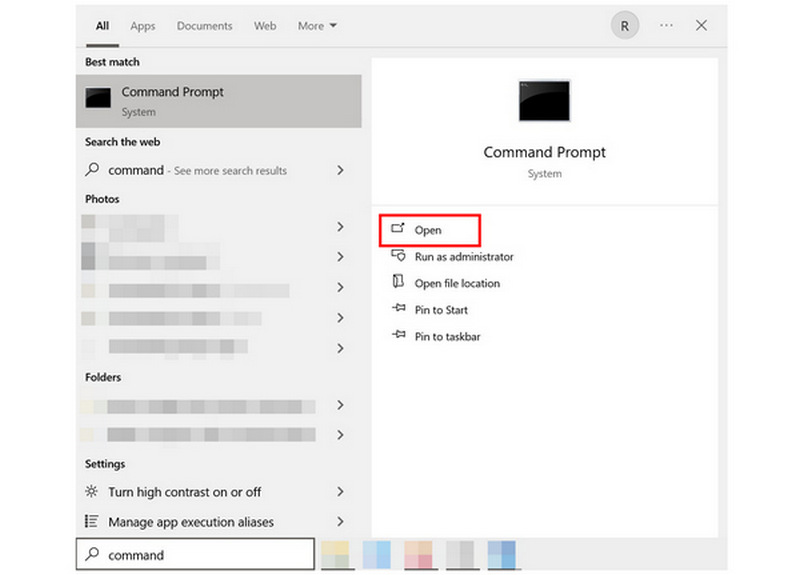
Abra o Prompt de Comando ou Terminal do seu computador.
No seu terminal de comandos, copie e cole a seguinte linha: ffmpeg -i input.mp4 -vcodec libx265 -crf 28 -preset medium -acodec aac -b:a 128k output.mp4.
Certifique-se de alterar o entrada.mp4 Substitua a linha pelo nome do arquivo que você deseja compactar. Além disso, altere saída.mp4 para o nome do arquivo com o qual você deseja salvar o vídeo. Com esses conjuntos de arquivos, pressione Digitar.
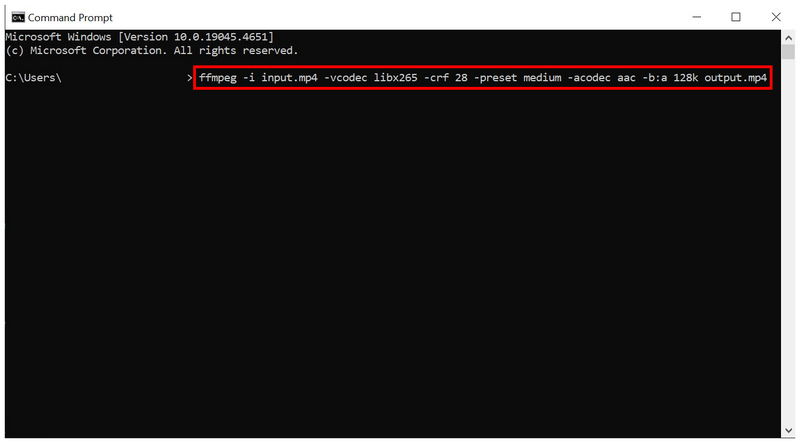
Após confirmar a linha de comando que você digitou para a compressão de vídeo, o FFmpeg produzirá um vídeo com um tamanho de arquivo menor.
Use a solução gratuita para desktop - HandBrake
Agora que discutimos duas opções, vamos prosseguir para a melhor maneira de comprimir vídeos da GoPro para o Facebook usando o HandBrake. Essa ferramenta de codificação de vídeo de código aberto também inclui uma configuração de compressão de vídeo.
Graças a predefinições de conversão e ferramentas de redução de qualidade, ambas as soluções não convencionais podem resolver o problema se o seu único objetivo for reduzir o tamanho dos seus arquivos de vídeo. Isso torna o processo otimizado para publicações em redes sociais como Facebook ou Twitter.
Para saber mais sobre o HandBrake, confira suas principais funcionalidades abaixo. Não se esqueça também de ler nosso guia rápido para aprender a usá-lo com mais facilidade.
Principais características:
- • Velocidade moderada de compressão de arquivos em troca de estabilidade no ambiente de trabalho.
- • Boa taxa de compressão, considerando a significativa redução na qualidade.
- • Suporta arquivos MP4 e MKV, formatos populares em câmeras GoPro.
- • Predefinições fáceis de usar com ajustes de codec, qualidade e arquivos em lote.
- • Mais otimizado para usuários intermediários com experiência técnica moderada.
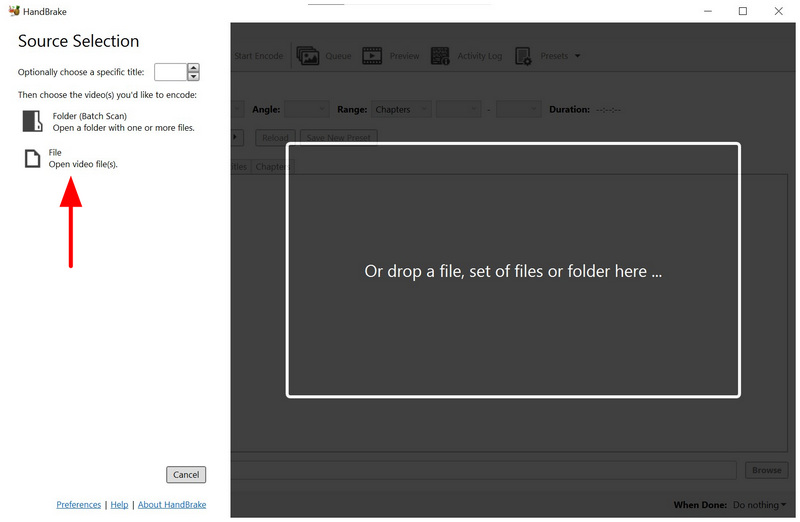
Abra o freio de mão e selecione Arquivo Abra seu armazenamento e localize o arquivo que deseja compactar.
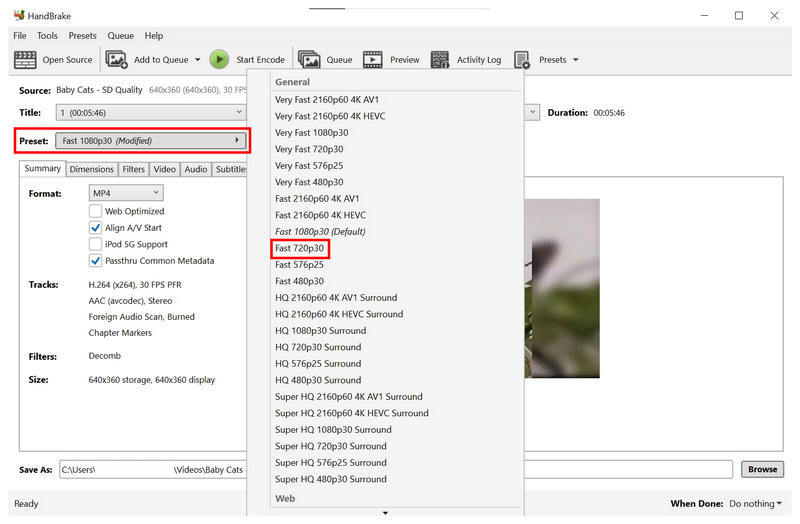
Com o vídeo já importado, você pode selecionar entre as opções. Predefinido opções. Para uma compressão de tamanho de arquivo equilibrada com qualidade de vídeo aceitável, você pode selecionar Rápido 720p30Esta é geralmente a configuração predefinida recomendada.
Alternativamente, você pode usar a compressão manual acessando o Vídeo guia. Em seguida, ajuste o Controle deslizante de qualidade para a esquerda para configurar seu vídeo Qualidade inferiorTenha cuidado ao usar esta ferramenta, pois a redução direta da qualidade diminui significativamente a experiência de visualização do vídeo.
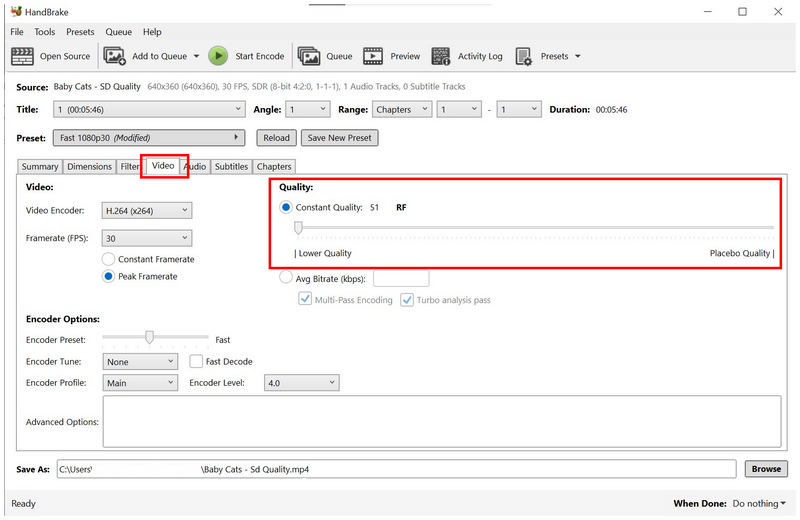
Dentre as opções desta lista, o HandBrake oferece a redução de tamanho de arquivo mais agressiva. Infelizmente, não é recomendado, pois os vídeos da GoPro são feitos para serem assistidos com qualidade suficiente.
Parte 3. Perguntas frequentes sobre a compressão de vídeos da GoPro
Qual é o formato dos arquivos de vídeo na GoPro?
A GoPro utiliza dois formatos. Ela pode salvar vídeos como arquivos MP4 ou MOV. Esses formatos foram escolhidos por serem os formatos padrão para Windows e macOS. No entanto, certifique-se de comprimir vídeos MOV ou arquivos MP4 primeiro, já que os vídeos da GoPro são muito grandes.
Qual é o tamanho médio dos arquivos de vídeo da GoPro?
Os vídeos da GoPro são, em média, grandes. O tamanho médio dos arquivos varia de 1 GB a 4 GB. Esses são vídeos curtos, com duração de 10 a 15 minutos.
Devo usar uma GoPro para produção de vídeo?
Sim, você pode. A GoPro é a melhor opção para um gênero e conteúdo de vídeo específicos. É mais recomendada para vídeos de viagens de moto ou bicicleta.
É difícil editar vídeos da GoPro?
Não, não é. É apenas um pequeno desafio, já que os vídeos da GoPro são muito grandes. Você pode editar vídeos da GoPro da mesma forma que edita outros formatos.
Qual é a melhor ferramenta de compressão de mídia para edição de vídeo?
Depende do tamanho do arquivo de vídeo. Para vídeos menores, o compressor online gratuito ArkThinker é suficiente. Para usuários experientes, o FFmpeg e o HandBrake são boas opções.
Conclusão
Agora que fornecemos as melhores soluções para Comprimindo vídeos da GoProEsperamos que este artigo tenha fornecido informações úteis para ajudá-lo a reduzir o tamanho dos seus arquivos de vídeo. Para compressão pontual, considere usar o compressor online gratuito ArkThinker.


