


Como comprimir um vídeo no Shotcut com 2 opções integradas
Entre as ferramentas de edição de vídeo para desktop, o Shotcut é uma das poucas opções confiáveis de software gratuito. O programa oferece ferramentas de edição de vídeo robustas, opções básicas de conversão e recursos avançados de edição, geralmente disponíveis apenas em programas pagos. Dentre as funções avançadas da ferramenta, este artigo tem como foco auxiliar nossos leitores a aprenderem a utilizá-las. Como reduzir o tamanho de um vídeo no Shotcut Utilizando duas opções integradas disponíveis no programa. Infelizmente, esses métodos são pouco convencionais, mas são eficazes se sua principal preocupação for reduzir o tamanho do arquivo. Como alternativa, também apresentamos um programa que oferece uma opção de compressão de vídeo mais direta e fácil em comparação com o Shotcut.

- LISTA DE GUIAS
- Parte 1. Como comprimir um vídeo no Shotcut
- Parte 2. A melhor alternativa ao Shotcut para compressão de vídeo.
- Parte 3. Perguntas frequentes sobre compressão de vídeo no Shotcut
Parte 1. Como comprimir um vídeo no Shotcut
Se você quer aprender a usar o Shotcut para compressão de vídeo, existem duas opções no programa que você pode usar. No entanto, esteja ciente de que essas são opções não convencionais para vídeo ou compressão de vídeo. Soluções de compressão MP4No entanto, tanto diminuir a qualidade do vídeo quanto cortar sua duração resultarão em um tamanho de arquivo menor, embora isso não seja um resultado direto da compressão em si.
Para aprender como aplicar esses ajustes, leia nossos guias abaixo.
Diminua a porcentagem de qualidade para obter um tamanho de vídeo menor.
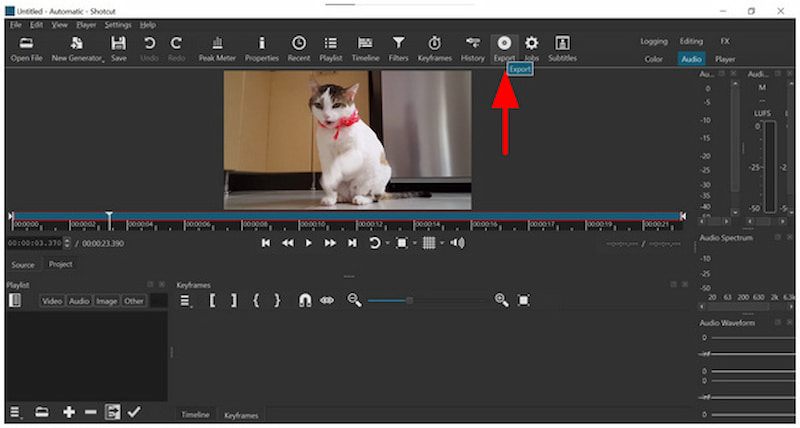
Abra o Shotcut e importe o vídeo que deseja editar. Em seguida, clique em Exportar.
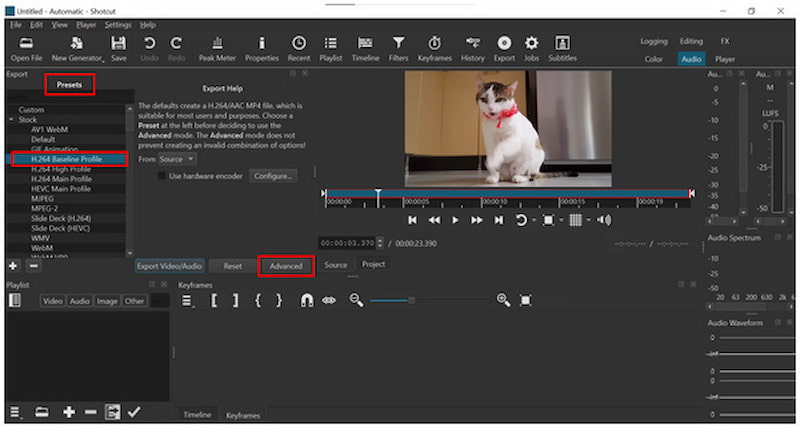
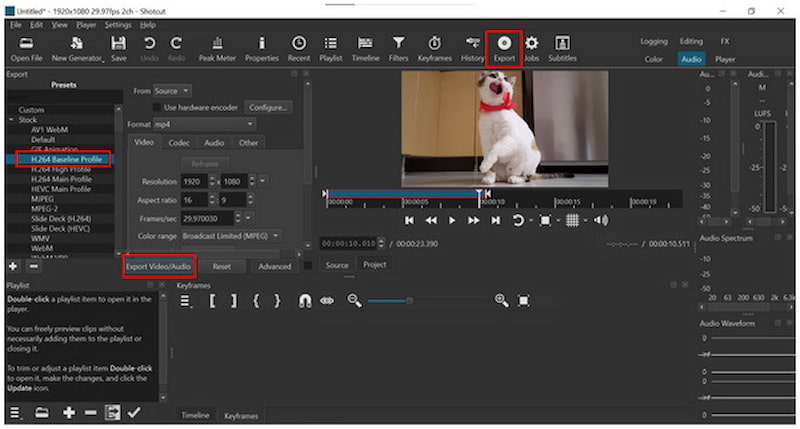
Após clicar em Exportar, o Exportando predefinições Disponível no Shotcut será aberto. Entre eles, o Perfil de referência H.264 é uma boa opção. Em seguida, clique em Avançado.
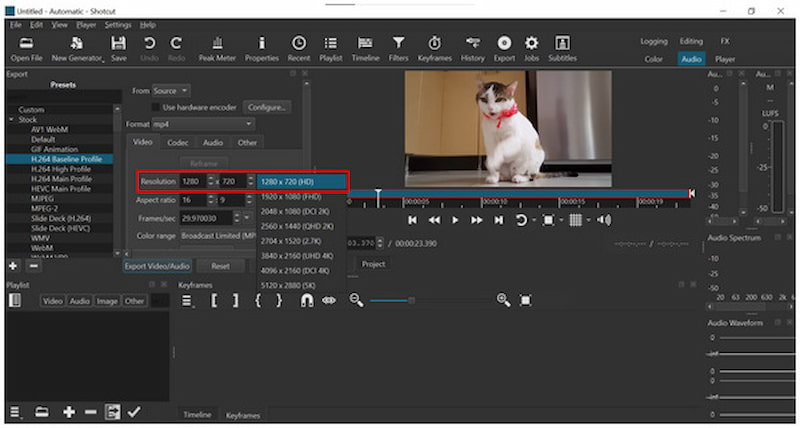
Nas configurações avançadas da predefinição de exportação, clique em Resolução e selecione a menor resolução que ainda seja suficiente para as suas necessidades.
Em seguida, clique em CodecPara uma taxa de compressão mais forte, diminua o valor ao lado de Qualidade para um valor inferior a 55%. No entanto, esteja ciente de que definir a taxa para um valor inferior a 55% resultará em uma redução significativa na qualidade. Em seguida, clique em Exportar vídeo/áudio Para prosseguir com a exportação.
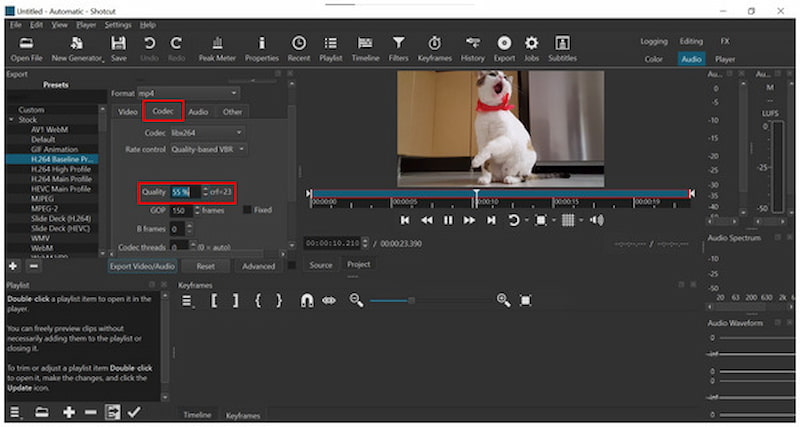
Embora cumpra sua função, esse método reduz drasticamente a qualidade do vídeo. Isso afetará significativamente o uso do seu vídeo, já que você não poderá mais utilizá-lo para fins que exigem maior qualidade.
Corte o vídeo para obter um tamanho de arquivo menor.
Abra o Shotcut e, em seguida, passe o cursor sobre o Fim da sua linha do tempo de vídeo. Clique e segure nessa seção.
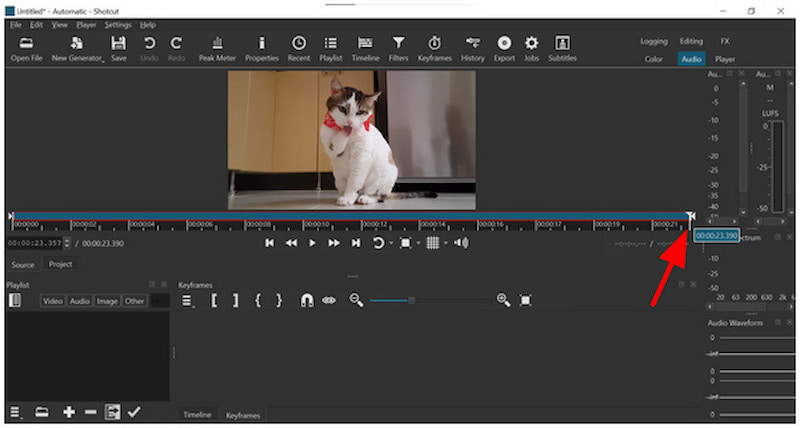
Ao segurar a seção final da linha do tempo, Clique e arraste Posicione o cursor sobre a parte do vídeo que deseja cortar. Para um corte mais preciso, você pode editar o Valor do tempo na parte inferior esquerda da linha do tempo.
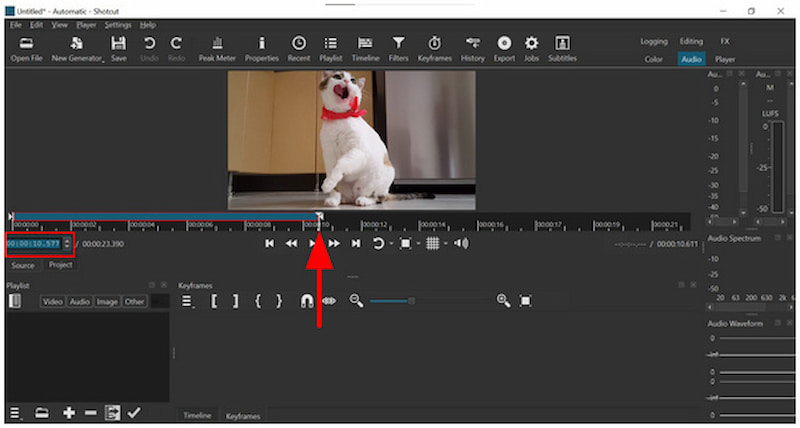
Após a conclusão do corte do vídeo, clique Exportar, selecione um Predefinidoe, em seguida, clique em Exportar vídeo/áudio para começar a produzir o vídeo editado.
Quando se trata de uma solução drástica para reduzir o tamanho de um arquivo, nada supera cortar a duração do vídeo. Embora possa apresentar resultados, o custo de remover uma parte do vídeo pode ser muito alto.
Parte 2. A melhor alternativa ao Shotcut para compressão de vídeo.
Apesar de o Shotcut oferecer compressão de vídeo por meios não convencionais, a redução do tamanho do arquivo não deve envolver a diminuição da resolução, a redução da qualidade ou o corte de conteúdo. Para evitar esses compromissos, ainda é melhor usar uma ferramenta de edição multimídia dedicada que ofereça compressão de vídeo, como o [nome da ferramenta/serviço]. Conversor de vídeo ArkThinker final.
Com a ajuda da sua ferramenta dedicada de compressão de vídeo, o software oferece soluções de compressão de arquivos que podem ser aplicadas usando um controle deslizante intuitivo. Além do controle deslizante de compressão, você também pode ajustar manualmente o formato, a resolução e a taxa de bits do arquivo.
Para editores experientes, essas opções são adições benéficas, pois permitem ajustes específicos para reduzir o tamanho do arquivo. Em vez de sacrificar a resolução e a qualidade geral dos seus vídeos, você pode usar o ArkThinker Video Converter Ultimate para evitar essa grande perda.
Para saber mais sobre como usar este prático editor multimídia, certifique-se de ler suas principais funcionalidades abaixo.
Principais características:
- Ferramenta de compressão de vídeo fácil de usar, ideal para iniciantes, que permite comprimir vídeos para um tamanho específico.
- Oferece conversão de formato, o que pode melhorar a taxa de compressão de vídeos.
- Os ajustes de vídeo acelerados por GPU são aplicados mais rapidamente do que no VLC Media Player.
- Compressão baseada em porcentagem para redução controlada do tamanho do arquivo.
- Preserva a qualidade original dos vídeos comprimidos.
Abra o ArkThinker Video Converter Ultimate e, em seguida, acesse o Caixa de ferramentas opção. Em seguida, clique na Compressor de vídeo ferramenta.

Após clicar em Compressor de Vídeo, selecione Adicionar ficheiro a partir do menu pop-up de importação que aparece.
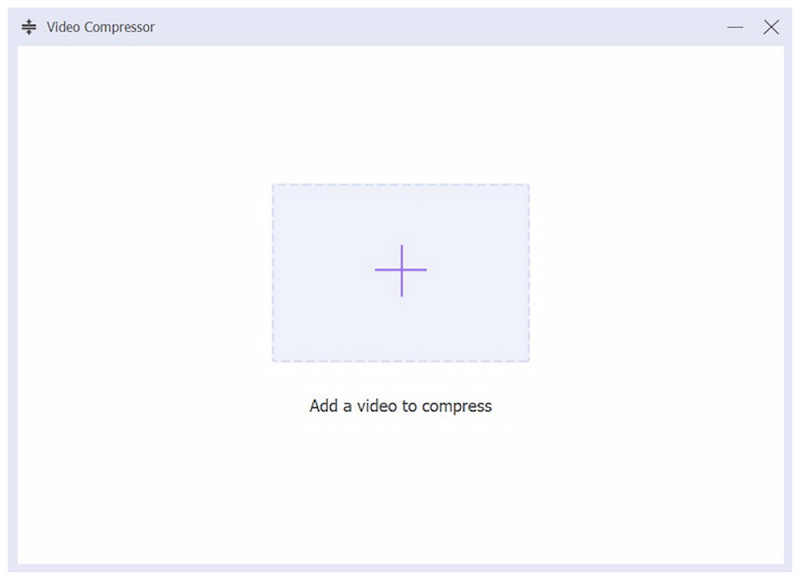
Com o vídeo importado para a ferramenta, agora você pode processar seu arquivo usando o Controle deslizante de compressão para obter uma taxa de compressão precisa. Para edição manual, você também pode alterar o Formato, resolução e taxa de bits do programa. Clique Comprimir Para iniciar o processo de redução do tamanho do arquivo.

Após a compressão do seu vídeo com o ArkThinker Video Converter Ultimate, você terá a garantia de um tamanho de arquivo significativamente menor, mantendo uma qualidade próxima à original. Isso é um fator importante para usuários com restrições de espaço de armazenamento que não querem abrir mão de uma boa experiência de visualização.
Parte 3. Perguntas frequentes sobre compressão de vídeo no Shotcut
É difícil comprimir vídeos no Shotcut?
Sim, é verdade. Como o Shotcut não oferece opções de compressão, as alternativas de redução de tamanho de vídeo integradas à ferramenta são tecnicamente complexas de usar. Isso é especialmente verdadeiro para a opção de redução de qualidade.
Posso comprimir vídeos no Shotcut?
Tecnicamente, sim. Embora a compressão tradicional não esteja disponível no Shotcut, a ferramenta oferece opções para reduzir o tamanho do arquivo. No entanto, elas estão longe de serem eficientes e práticas.
Qual o melhor codec para criar um vídeo com um tamanho de arquivo menor?
A opção H.264 funciona melhor. Este codec oferece o melhor equilíbrio entre qualidade e compressão do tamanho do arquivo. Alguns dos formatos populares que usam este codec são MP4, geralmente projetados para compartilhamento de arquivos em aplicativos de mensagens, tornando-o perfeito para Compressão de vídeo do Discord.
Devo usar o Shotcut como editor de vídeo?
Sim, você pode. O Shotcut é um ótimo editor de vídeo. Isso é impressionante, já que o programa é totalmente gratuito.
O Shotcut está disponível para dispositivos móveis?
Não, não é. O Shotcut está disponível apenas para sistemas operacionais de desktop. Felizmente, ele está disponível para Windows, macOS e Linux.
Conclusão
Agora que apresentamos as melhores opções para Comprimindo vídeos no ShotcutEsperamos que você consiga reduzir o tamanho dos seus arquivos de forma eficaz com o software, apesar de sua abordagem não convencional. Se você busca uma solução mais eficiente e fácil de usar, opte pelo ArkThinker Video Converter Ultimate, que pode ser baixado pelo link abaixo.
O que você acha deste post? Clique para avaliar esta postagem.
Excelente
Avaliação: 4.9 / 5 (com base em 508 votos)


