


Recortar vídeos no iPhone: app Fotos, iMovie e ferramenta online
O recorte de vídeo é uma técnica usada para remover partes indesejadas de um vídeo ou, simplesmente, uma maneira de alterar a proporção da tela para que o vídeo se ajuste perfeitamente à reprodução e ao upload em plataformas de mídia social. O recorte de vídeo está disponível em dispositivos, especificamente no aplicativo Fotos do iPhone, como um recurso integrado para realizar modificações rápidas em vídeos e em diversas plataformas de edição de vídeo. Isso significa que recortar um vídeo é relativamente fácil, principalmente no seu iPhone, e este artigo irá demonstrar isso com mais detalhes por meio de um processo simplificado, passo a passo, de como fazer isso. É possível cortar um vídeo no iPhone? Utilizando o aplicativo Fotos, além do aplicativo iMovie e uma ferramenta online gratuita para cortar vídeos.
Para garantir que seu vídeo esteja na proporção correta antes de ser publicado nas redes sociais, leia este artigo para aprender maneiras eficazes e simples de recortar seu vídeo usando apenas seu dispositivo iOS.

- LISTA DE GUIAS
- Parte 1. Usando o aplicativo Fotos integrado (gratuito)
- Parte 2. Usando o iMovie (para controle preciso)
- Parte 3. A melhor ferramenta online para recorte avançado
- Parte 4. Perguntas frequentes sobre como cortar vídeos no iOS
Parte 1. Usando o aplicativo Fotos integrado (gratuito)
Melhor para: Acesso rápido e atendimento às necessidades básicas de recorte de vídeo.
O aplicativo Fotos é a galeria integrada da Apple e a ferramenta de gerenciamento de fotos onde todas as imagens e vídeos são armazenados. Essas imagens e vídeos são capturados pela câmera do dispositivo ou salvos de uma fonte externa, e o aplicativo armazena e organiza automaticamente os arquivos de mídia para uma reprodução eficiente, além de oferecer uma plataforma para edição rápida de recursos básicos, como recorte. Para descobrir como recortar uma parte de um vídeo no iPhone usando o aplicativo Fotos, basta seguir os passos abaixo.
Como cortar vídeos usando o aplicativo Fotos
Usando seu iPhone, abra seu Aplicativo de fotos A partir daí, basta navegar até sua mídia e localizar o vídeo que deseja recortar usando a ferramenta de recorte integrada.
Depois de localizar o arquivo de vídeo no aplicativo Fotos, toque nele para visualizá-lo.
Depois de ampliar o vídeo para a tela toda, toque na configuração de vídeo localizada na parte inferior da tela.
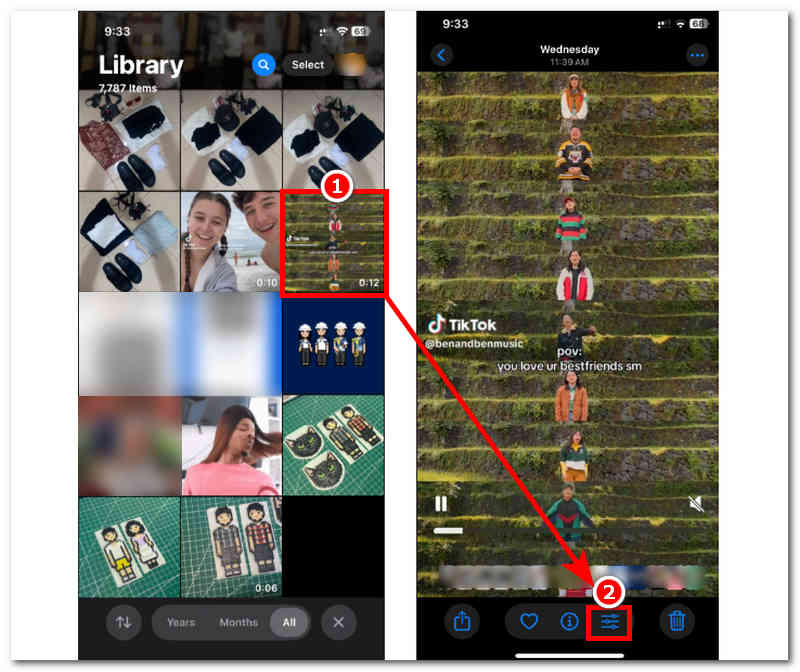
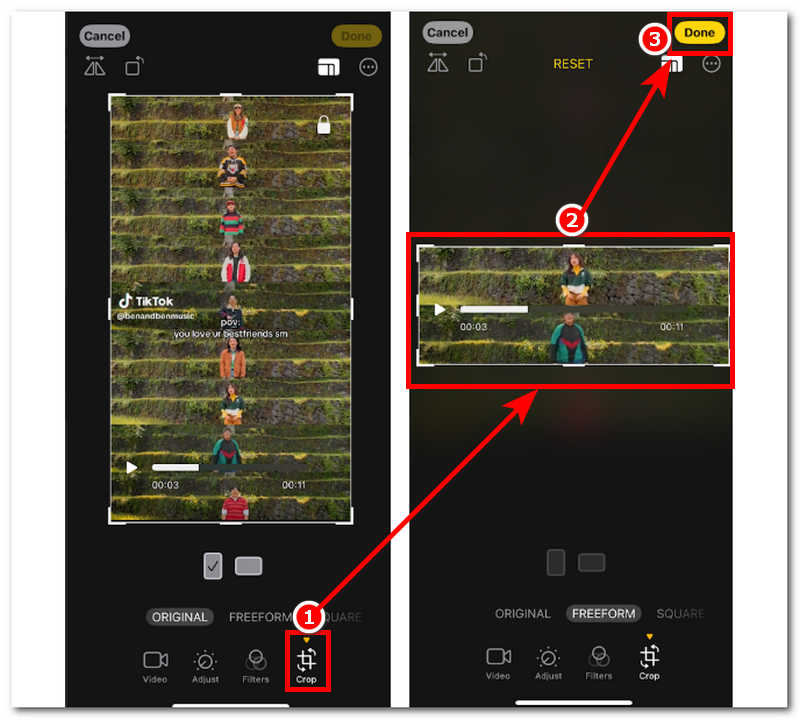
Nas configurações de vídeo, toque em Cortar botão e, a partir daí, comece a arrastar a borda do seu vídeo para as partes que deseja manter no recorte. Quando estiver satisfeito com o recorte do vídeo, você pode salvá-lo tocando no botão. Feito botão no canto superior direito da sua tela.
Parte 2. Usando o iMovie (para controle preciso)
Melhor para: Necessidades avançadas e precisas de recorte de vídeo.
O iMovie é um aplicativo de edição de vídeo desenvolvido pela Apple que funciona em iPhones, iPads e Macs. Este aplicativo permite que os usuários acessem ferramentas avançadas de edição de vídeo que não estão disponíveis no aplicativo Fotos, proporcionando um controle mais preciso, especialmente para cortar vídeos. Para realizar esse tipo de tarefa com eficiência, é necessário ajustar as configurações do aplicativo. Recorte de vídeo no iMovie No iPhone, basta seguir os passos abaixo.
Como cortar vídeos usando o aplicativo iMovie
No seu iPhone, abra o iMovie No aplicativo, na interface principal, toque em "Criar". Novo projeto e selecione o Filme Configuração para recortar seu vídeo.
Depois de selecionar a opção Filme, o aplicativo Fotos será aberto. Nele, localize e selecione o vídeo que deseja carregar no iMovie para cortar e, em seguida, toque em Criar filme Prosseguir.
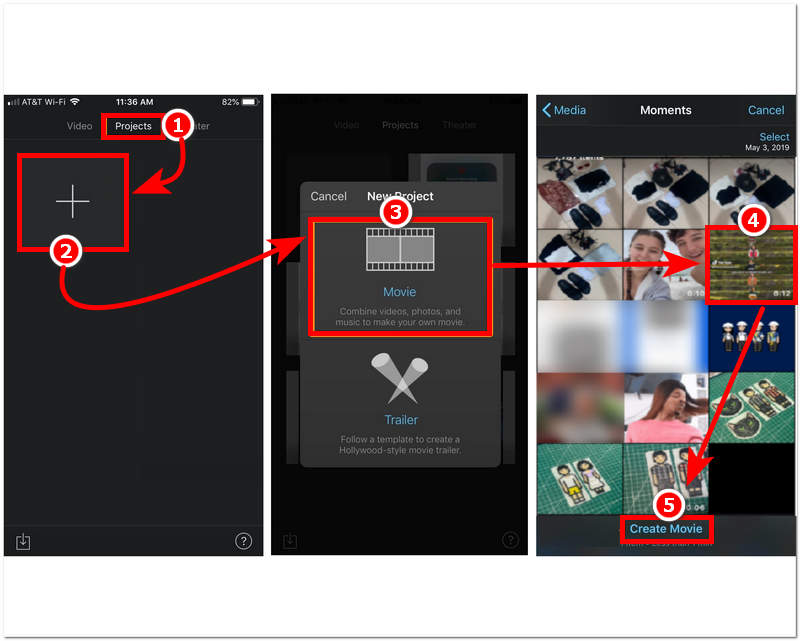
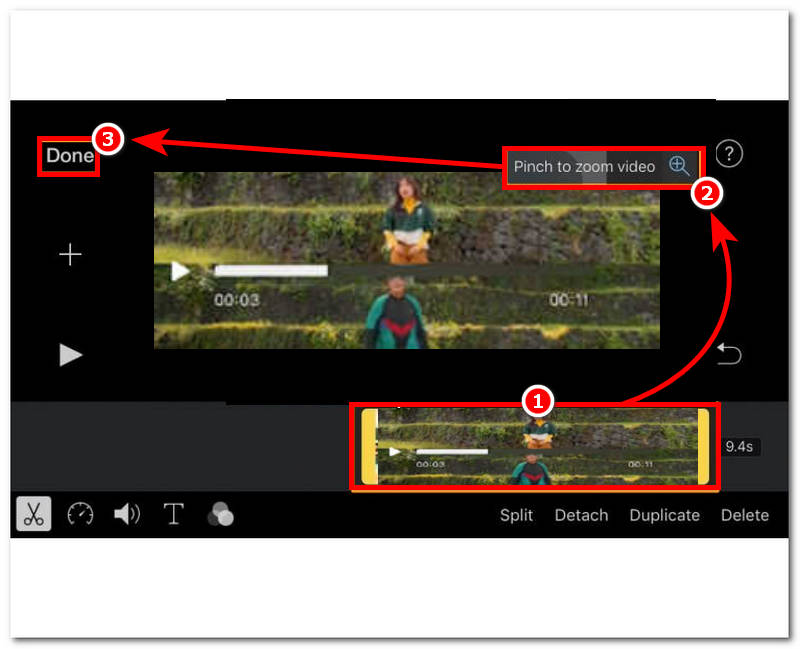
Depois que o vídeo for carregado na linha do tempo do iMovie, para começar a cortar o vídeo, basta tocar no arquivo de vídeo na linha do tempo do iMovie.
Depois de tocar no arquivo de vídeo, use o gesto de pinça na tela para ampliar o vídeo. A partir daí, use o gesto de pinça para ajustar o zoom e cortar o vídeo como desejar. Quando estiver satisfeito com o resultado, salve o arquivo de vídeo tocando no ícone correspondente. Feito botão.
Parte 3. A melhor ferramenta online para recorte avançado
Melhor para: Fácil de usar e ideal para atender às necessidades avançadas de recorte de vídeo.
Se você achar que o método padrão de recorte de vídeo usando o aplicativo Fotos do seu iPhone não oferece os recursos e o controle necessários, e também se o aplicativo iMovie parecer muito complexo para suas necessidades de recorte de vídeo, existe um outro método que você pode usar para recortar seus vídeos no iPhone de forma eficaz.
O método consiste na utilização de uma ferramenta online de recorte de vídeo. Cortador de vídeo gratuito ArkThinker on-lineEsta ferramenta é acessível através de um navegador, o que significa que não apresenta a complicação de instalação que você encontraria com o iMovie. Além disso, este cortador de vídeo é leve e fácil de usar, mas supera os recursos de recorte disponíveis no aplicativo Fotos, pois suporta uma ampla gama de formatos. formatos de arquivo de vídeo como MP4 Pode ser recortado, mas mantém sua usabilidade.
Como cortar vídeos no iPhone usando uma ferramenta online
Usando o navegador Safari do seu iPhone, acesse o Cortador de vídeo gratuito ArkThinker on-line Site para acessar a ferramenta de recorte de vídeo.
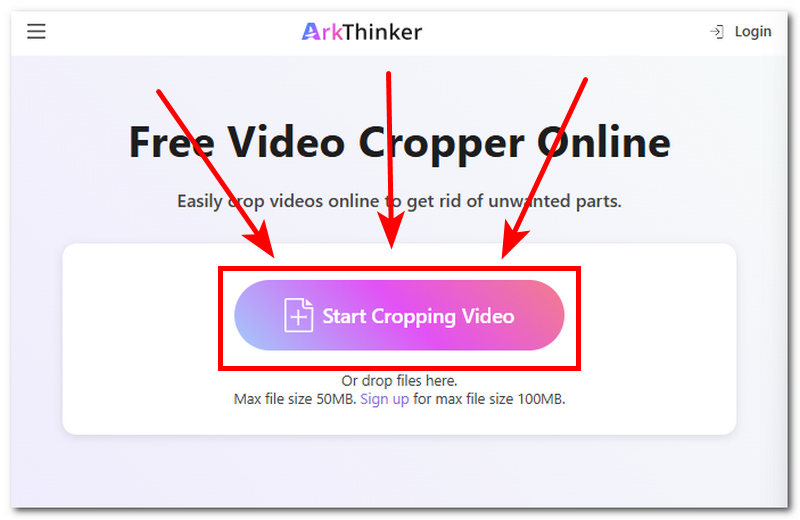
Após acessar a interface principal da página, toque em Comece a cortar o vídeo Clique no botão e carregue o arquivo de vídeo na ferramenta que deseja recortar.
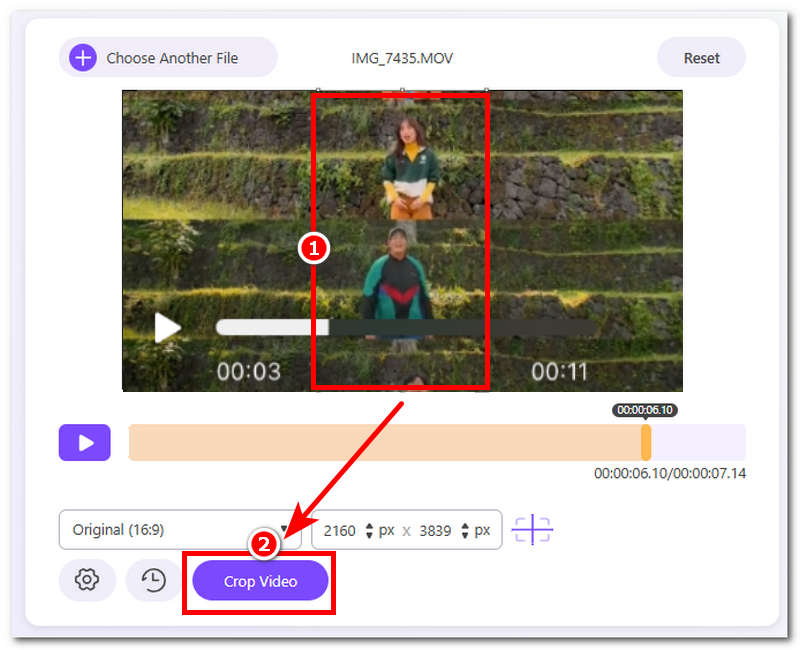
Depois que o vídeo estiver na ferramenta, basta ajustar a proporção da tela para o recorte desejado, arrastando a borda de recorte que apareceu no arquivo de vídeo.
Depois de ficar satisfeito com o recorte feito no seu arquivo de vídeo, você pode tocar em... Cortar vídeo botão para exportá-lo para o seu dispositivo.
Parte 4. Perguntas frequentes sobre como cortar vídeos no iOS
É possível cortar o meio de um vídeo no iPhone?
Sim, os usuários podem cortar o vídeo no meio usando um iPhone. Seja usando o aplicativo Fotos, o iMovie ou uma ferramenta online, esses métodos permitem um certo controle sobre o corte, possibilitando ajustar o enquadramento no meio do vídeo ou em qualquer outra parte dele.
Posso recortar um vídeo para plataformas de redes sociais como Instagram ou TikTok?
Sim, os usuários podem cortar vídeos para plataformas de mídia social. Isso porque plataformas como Instagram e TikTok têm uma proporção específica que vídeos e imagens precisam seguir para serem exibidos da melhor forma.
O recorte afeta o tamanho do arquivo de vídeo?
Sim, cortar um vídeo pode reduzir sua resolução e afetar seu tamanho, especialmente ao cortar a maior parte dele. Geralmente, o vídeo fica com um tamanho mínimo, mas a qualidade também diminui. Além disso, cortar um vídeo pode resultar em zoom, causando desfoque.
Conclusão
Recortar vídeo no iPhone Com certeza é fácil, especialmente com um guia adequado como este artigo. Este artigo não só fornece um guia simples sobre como os usuários podem cortar seus vídeos no iPhone através do aplicativo Fotos, como também inclui instruções sobre como usar o iMovie e um editor de vídeo online gratuito para facilitar o corte e oferecer opções mais precisas e controladas. Independentemente do método escolhido, seguir todos os métodos listados resulta em um corte de vídeo fácil e rápido; é uma questão de preferência pessoal.
O que você acha deste post? Clique para avaliar esta postagem.
Excelente
Avaliação: 4.9 / 5 (com base em 547 votos)


