


Vídeo em loop do QuickTime Player: Método padrão e ferramenta online
O QuickTime é o reprodutor multimídia proprietário da Apple e uma estrutura para ambientes de software e formatos de arquivo. Mais conhecido como o reprodutor de mídia em dispositivos macOS, o QuickTime suporta a exibição de formatos de arquivo de vídeo, incluindo MOV, seu próprio formato de vídeo conhecido pela alta qualidade de imagem. Como reprodutor de vídeo, ele executa a mesma função que outros reprodutores: os usuários podem reproduzir um clipe de vídeo continuamente, em um processo conhecido como loop. Como o loop de vídeo é uma ótima opção para exibir vídeos em quiosques ou apresentações, ter um programa integrado ao macOS para reproduzir vídeos em loop seria uma grande vantagem para os usuários do macOS. Por isso, este artigo explica como... Como reproduzir um vídeo em loop no QuickTime, especialmente para aqueles que são novos no ecossistema macOS.
Para tornar o assunto mais interessante, este artigo também listará algumas limitações do uso do QuickTime Player como programa para reprodução em loop de vídeos, para que os usuários estejam cientes do que ele oferece e do que não oferece para essa função. Assim, para solucionar essa limitação, incluímos uma ferramenta de reprodução em loop como alternativa ao recurso nativo do QuickTime, para que os usuários possam continuar suas atividades diárias sem se preocupar com qual ferramenta usar para reproduzir seus vídeos em loop.

- LISTA DE GUIAS
- Parte 1. Como reproduzir vídeos em loop no QuickTime Player no macOS
- Parte 2. Limitações do vídeo em loop do QuickTime
- Parte 3. A melhor ferramenta online gratuita para reproduzir vídeos em loop.
- Parte 4. Perguntas frequentes sobre a reprodução em loop de vídeos no QuickTime
Parte 1. Como reproduzir vídeos em loop no QuickTime Player no macOS
Nesta seção, você encontrará dois métodos para reproduzir um vídeo em loop do QuickTime usando o QuickTime Player do macOS. Os métodos utilizam o menu e atalhos de teclado, ambos fáceis de usar.
Utilizando o método de menu:
Usando seu dispositivo macOS, abra seu arquivo de vídeo com Jogador QuickTime como opção de reprodutor de mídia.
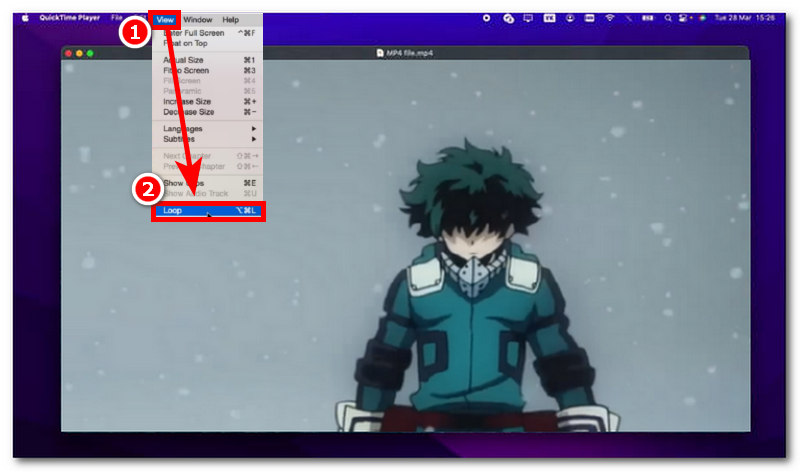
Depois de abrir o arquivo de vídeo no QuickTime Player, basta ir até a parte superior da tela e localizar o Visualizar seção de menu.
Clique na seção Exibir do menu para expandir as configurações e, em seguida, localize e clique na configuração Repetir.
Ao clicar no LaçoO vídeo que estiver sendo reproduzido no QuickTime Player será reproduzido continuamente em loop até que você o interrompa ou feche o reprodutor.
Utilizando o método de atalho de teclado:
Abra o vídeo desejado no seu dispositivo macOS que você deseja reproduzir em loop. Jogador QuickTime.
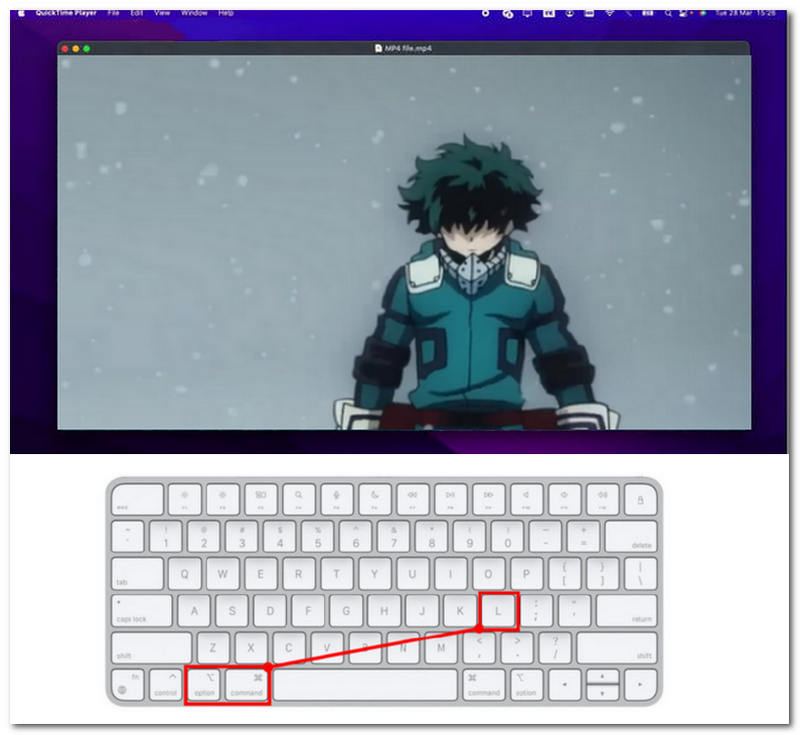
Depois que o vídeo estiver sendo reproduzido no QuickTime Player, para fazê-lo repetir em loop sem usar o método do menu, você pode usar um atalho de teclado.
Enquanto o vídeo estiver sendo reproduzido, basta pressionar o Option + Command + L Pressione a tecla no seu teclado para que o vídeo comece a ser reproduzido em loop.
Após pressionar as teclas de atalho, seu vídeo deverá ser reproduzido em loop sem a sua intervenção.
Parte 2. Limitações do vídeo em loop do QuickTime
Embora o QuickTime Player seja gratuito e esteja integrado ao macOS, os usuários devem estar cientes de suas limitações. vídeo GIF em loopcomo suporte limitado a formatos e reinicializações de áudio perceptíveis. Nesta seção, listamos as limitações do recurso de vídeo em loop do QuickTime para informar os usuários, incluindo novos usuários do macOS, sobre o que esperar do programa em termos de reprodução em loop de vídeo.
- • O QuickTime Player apresenta um ponto de repetição perceptível, onde não aplica uma transição suave entre os pontos inicial e final do vídeo.
- • O QuickTime Player apresenta um loop de reinicialização de áudio perceptível. Ele tem dificuldade em tornar o áudio do vídeo suave, ou pelo menos menos perceptível, durante a reprodução em loop.
- • Ao contrário de outros reprodutores ou ferramentas de reprodução em loop de vídeo, o QuickTime Player é apenas um reprodutor de vídeo simples e não oferece controles de repetição de vídeo.
- • Compatibilidade limitada com formatos de arquivo de vídeo. Como o QuickTime Player suporta principalmente o formato de vídeo MOV da Apple, ele oferece suporte limitado a outros formatos, o que dificulta a reprodução e o loop de vídeos em outros formatos em todos os casos.
Em conclusão, embora as limitações listadas possam ser inegociáveis para alguns usuários que consideram usar o QuickTime Player para reproduzir vídeos em loop, na realidade, é isso que torna o QuickTime Player funcional como um reprodutor de vídeo em loop, pois o transforma em um reprodutor de vídeo direto, sem recursos extras. Ele é perfeito para quando o usuário precisa apenas de uma ferramenta rápida e acessível para reproduzir vídeos em loop no macOS.
No entanto, se você prioriza a personalização e busca uma ferramenta de reprodução de vídeo em loop leve, rápida e acessível, então um reprodutor de vídeo em loop baseado na web é a escolha perfeita, como discutiremos mais adiante.
Parte 3. A melhor ferramenta online gratuita para reproduzir vídeos em loop.
Se você acha que a reprodução de vídeo em loop do QuickTime é muito simples e carece de opções de personalização para suas necessidades, mas não quer instalar uma ferramenta de terceiros, usar uma ferramenta de reprodução de vídeo em loop online é a solução perfeita. ArkThinker Looper de Vídeo Gratuito Online É uma ferramenta acessível, pois é totalmente baseada na web e não exige que os usuários instalem aplicativos desnecessários apenas para reproduzir vídeos em loop.
Além disso, o que torna este aplicativo a alternativa perfeita ao QuickTime Player é a sua capacidade de salvar o seu vídeo em loop como um arquivo de vídeo no macOS, que você pode acessar e reproduzir facilmente a qualquer hora e em qualquer lugar. Essa praticidade é apenas uma das muitas funcionalidades excelentes do ArkThinker. reprodutor de vídeo em loop baseado na web Também permite que os usuários definam o número de repetições, oferecendo mais controle em comparação com o QuickTime Player; dessa forma, os usuários têm mais controle sobre a reprodução de seus vídeos em loop.
Como usar o ArkThinker Free Video Looper Online
Abra o Safari no macOS e acesse o ArkThinker Looper de Vídeo Gratuito Online site oficial.
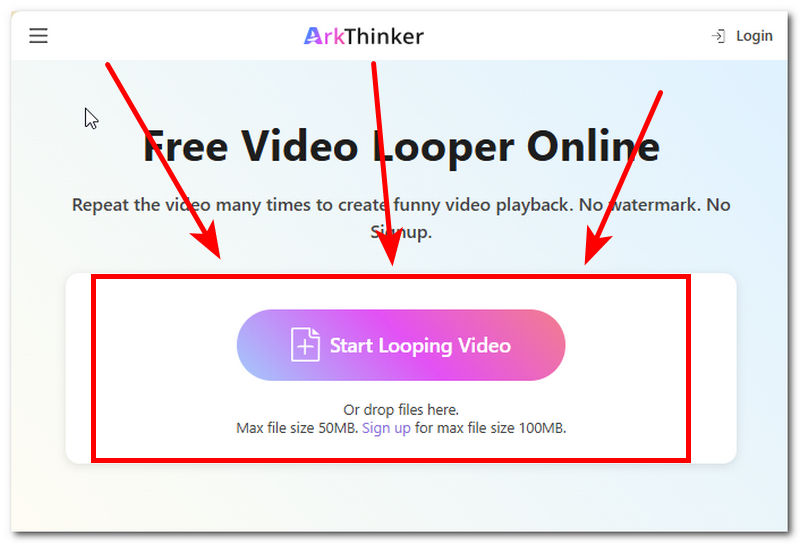
Na página da ArkThinker, carregue o arquivo de vídeo que deseja usar em loop e obtenha uma cópia para download no seu Mac clicando no link. Comece a repetir o vídeo botão.
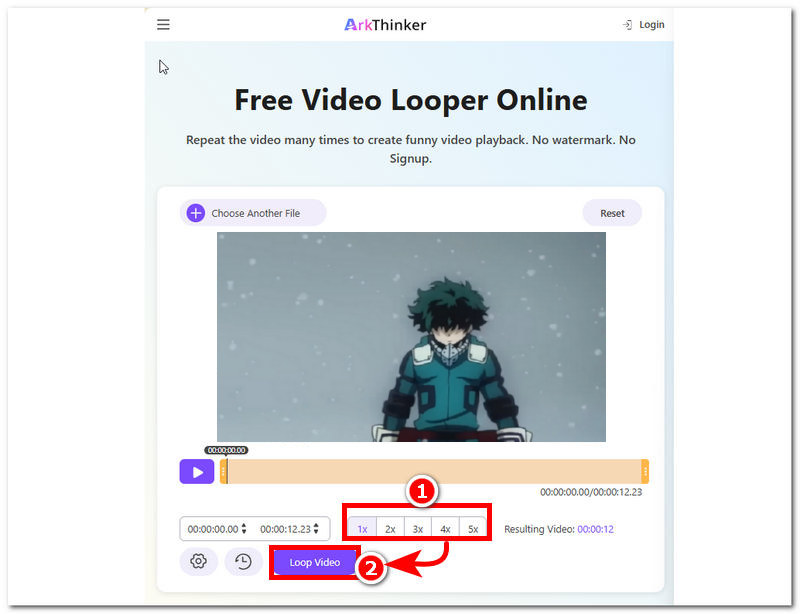
Depois que o vídeo for carregado na ferramenta, você poderá selecionar o número de repetições que deseja para o seu arquivo de vídeo e, em seguida, clicar em Vídeo em loop Clique no botão para iniciar o processo. Assim que terminar, seu vídeo será salvo como um vídeo em loop no seu dispositivo macOS, que você poderá acessar e reproduzir quando quiser.
Parte 4. Perguntas frequentes sobre a reprodução em loop de vídeos no QuickTime
Posso reproduzir um vídeo QuickTime em loop apenas em uma parte específica?
Não, o QuickTime Player não possui um recurso que permita aos usuários reproduzir em loop uma parte específica de um arquivo de vídeo. Ele é apenas um reprodutor de vídeo comum com uma função básica de repetição.
Por que meu vídeo do QuickTime não está em loop?
Quando um vídeo não reproduz em loop no QuickTime, pode ser porque a configuração de loop está desativada. Se o problema persistir após ativar a configuração de loop, você pode fechar o player e abri-lo novamente.
Posso salvar um vídeo como um arquivo em loop no QuickTime?
Não, o QuickTime Player não salva vídeos em loop; os usuários só podem reproduzir o vídeo em loop enquanto ele está sendo reproduzido dentro do programa. Portanto, ele não possui um recurso para salvar ou exportar vídeos em loop.
Conclusão
Este artigo explorou diferentes métodos para vídeo em loop no QuickTimeIncluindo um método baseado em menus e um método com teclas de atalho. O método padrão do QuickTime é um processo direto, portanto fácil de usar; no entanto, apresenta limitações que podem não agradar a todos. Por isso, em busca de uma solução para reprodução em loop de vídeos, este artigo também apresenta uma ferramenta alternativa ao QuickTime Player, para que os usuários de macOS ainda possam reproduzir seus vídeos em loop e ter uma cópia física do vídeo em seus Macs.
O que você acha deste post? Clique para avaliar esta postagem.
Excelente
Avaliação: 4.9 / 5 (com base em 595 votos)


