


Vídeo em loop no VLC Media Player: Método padrão e online
O VLC Media Player é um reprodutor multimídia gratuito e de código aberto, projetado para reproduzir uma ampla variedade de arquivos de mídia, incluindo áudio e vídeo, para uma reprodução de vídeo mais fluida e sem complicações. Desenvolvido pelo projeto VideoLAN, é um reprodutor de mídia amplamente conhecido e utilizado, que suporta uma grande variedade de formatos de arquivo e oferece configurações básicas de reprodução, como a reprodução em loop de vídeo. Existem diversas maneiras de reproduzir um vídeo em loop sem intervenção do usuário, e um desses métodos é utilizando o recurso de loop infinito. Vídeo em loop do VLC media player recurso.
Este artigo mostrará aos usuários os passos detalhados para reproduzir vídeos em loop no VLC usando três métodos, além de como usar uma ferramenta online para criar loops de vídeo, para que os usuários tenham todos os meios para repetir seus vídeos, seja pelo VLC ou por uma ferramenta online.

- LISTA DE GUIAS
- Parte 1. Como reproduzir vídeos em loop no VLC Media Player
- Parte 2. Como reproduzir vídeos em loop online
- Parte 3. Perguntas frequentes sobre como reproduzir vídeos em loop no VLC Media Player
Parte 1. Como reproduzir vídeos em loop no VLC Media Player
Método 1: Loop básico
Abre o teu Reprodutor de mídia VLC No seu computador, e a partir da interface principal, acesse o meios de comunicação A seção de menu está localizada no canto superior esquerdo do reprodutor de mídia e, no menu expandido, clique em Abrir arquivo Para abrir o clipe de vídeo que deseja reproduzir em loop no VLC Media Player.
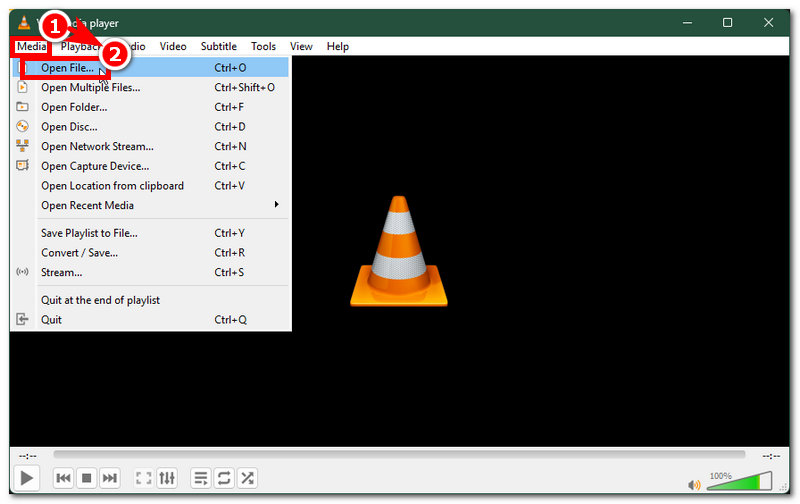
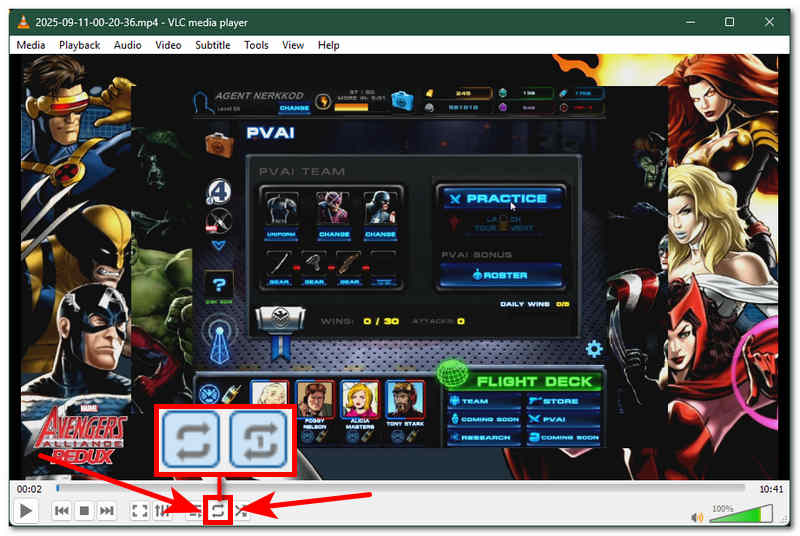
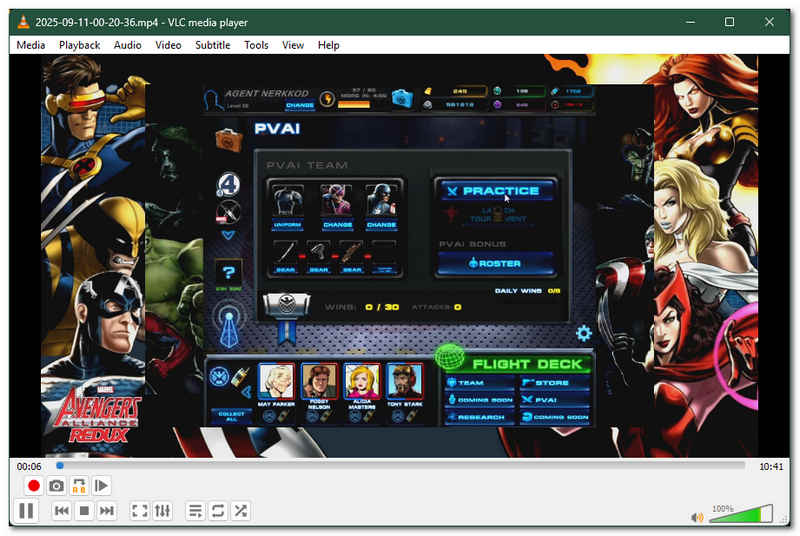
Após o vídeo ser carregado no VLC Media Player, para acessar e executar o loop básico a partir do controle principal, basta ir até a parte inferior do seu VLC Media Player. Lá, você encontrará todos os controles básicos para a reprodução do vídeo.
Localize o ícone de loop. É aquele que possui duas linhas de seta circulando uma em direção à outra, representando o 'loop'.
Um clique do Laço O ícone ativará a opção "Repetir tudo", o que significa que seu vídeo será reproduzido em loop contínuo até que você feche o VLC Media Player. Clique duas vezes no ícone de loop e o número 1 que aparecerá no ícone significa que a opção "Repetir uma vez" referente ao seu vídeo será reproduzida apenas uma vez e, em seguida, a repetição será interrompida.
Método 2: Segmento Específico do Loop
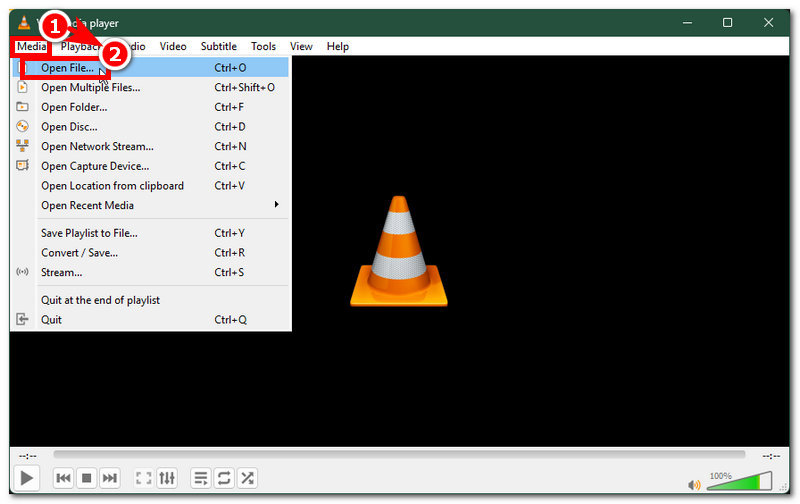
Abre o teu Reprodutor de mídia VLC No seu computador, e a partir da interface principal, adicione o arquivo de vídeo que deseja reproduzir em loop em um segmento específico, clicando em Abrir arquivo botão abaixo do meios de comunicação A seção de menu está localizada no canto superior esquerdo da tela do VLC Media Player.
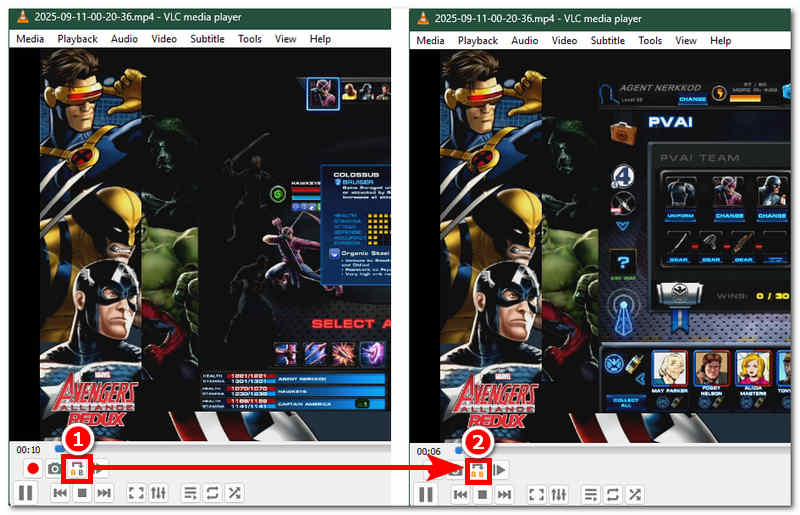
Para acessar e ativar o recurso que permitirá que seu vídeo seja reproduzido em loop em um segmento específico, você deve primeiro clicar em Visualizar localizado na seção de menu acima da tela do seu reprodutor de mídia. A partir daí, clique em Controles AvançadosE o botão "Loop Specific segment" aparecerá no painel de controle de reprodução de vídeo.
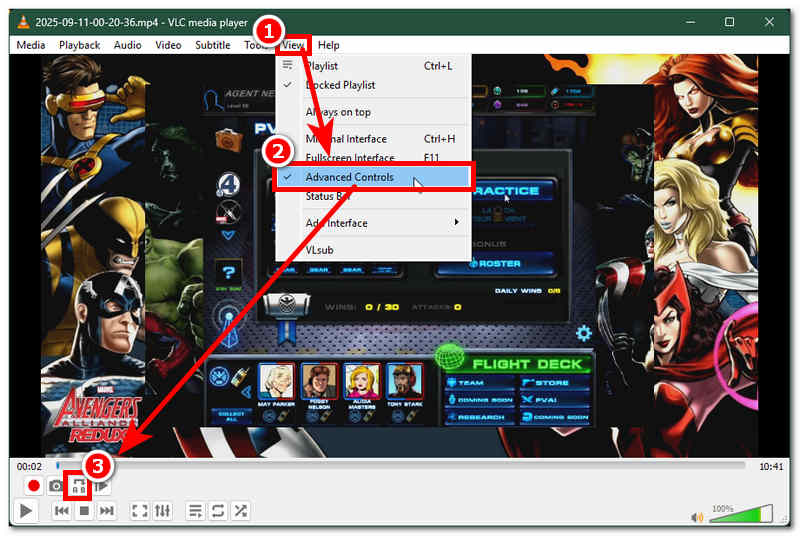
Para ativar o loop em um segmento específico, clique no ícone de loop avançado até que o A acenda para o início e o B para o fim, definindo a parte exata do vídeo a ser repetida. Clique novamente até que... B brilhos, que servirão como o final do seu loop. Depois disso, o vídeo continuará em loop nas partes que você marcou, indicando que você conseguiu criar um loop em um segmento específico do seu vídeo.
Método 3: Loop de linha de comando
Para executar um comando de reprodução em loop de vídeo no VLC, o usuário deve primeiro abrir o prompt de comando através da barra de pesquisa do menu do Windows.
Com o prompt de comando aberto, digite o caminho do arquivo do VLC Media Player e o clipe de vídeo que deseja reproduzir em loop, utilizando o comando '--loop'.
"C:\Program Files\Video\LAN\VLC lc.exe" --laço "C:\caminho\seu vídeo.mp4"
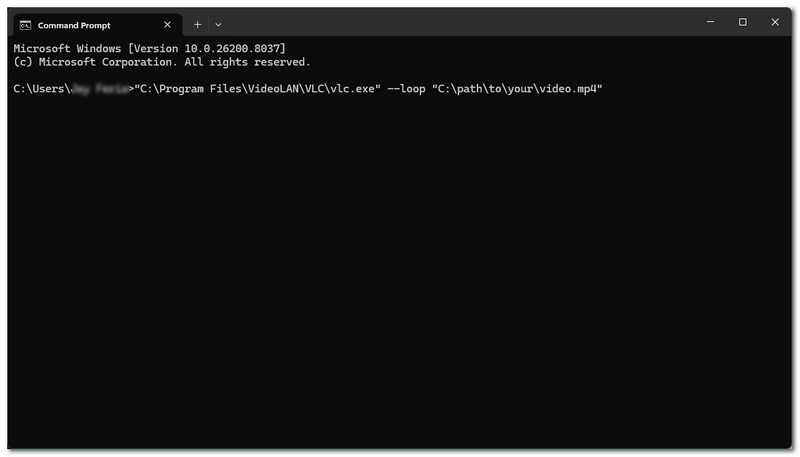
Acerte o Digitar Pressione a tecla no seu teclado para abrir o prompt de comando e veja por si mesmo como ele executará o loop usando apenas o prompt de comando.
Atenção: A localização do seu arquivo VLC Media Player e do arquivo de vídeo varia de acordo com o dispositivo do usuário; este método é apenas um exemplo do que inserir como comando no prompt de comando. Portanto, o comando não funcionará se você inserir um comando incorreto.
Parte 2. Como reproduzir vídeos em loop online
Se você achar que reproduzir vídeos em loop no VLC player é muito trabalhoso ou demorado, talvez goste deste método alternativo: o Arkthinker Free Video Looper OnlineEste reprodutor de videoclipes em loop gratuito e baseado na web é uma ferramenta de fácil acesso; os usuários só precisam visitar a página da web para acessar seus recursos de reprodução em loop.
Ao contrário do VLC Media Player, que requer instalação, o ArkThinker looper online gratuito Permite aos usuários reproduzir vídeos em loop com apenas alguns cliques. Além disso, o processamento do loop é rápido, permitindo que os usuários definam o número de repetições do vídeo, tornando-se uma ferramenta ideal para reprodução de vídeos em loop na web.
Como usar o ArkThinker Free Video Looper Online
Abra o navegador da web do seu dispositivo e acesse o ArkThinker Looper de Vídeo Gratuito Online Site oficial para acessar a ferramenta de reprodução em loop de vídeo.
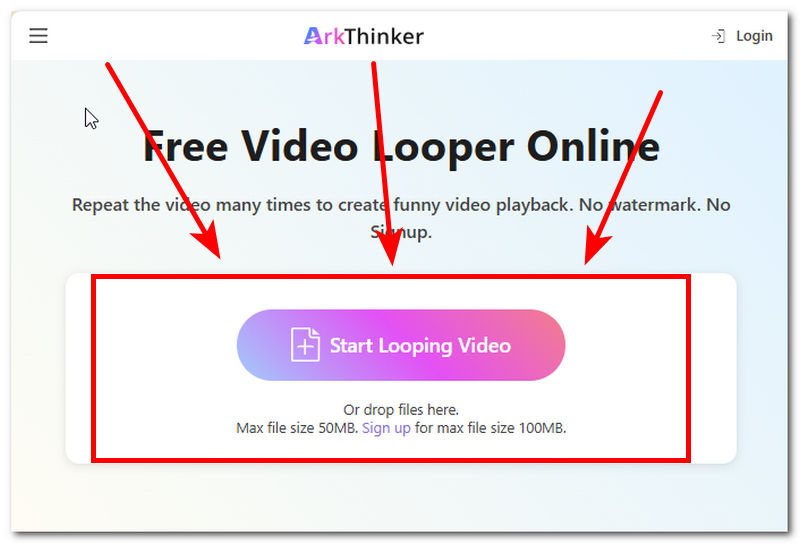
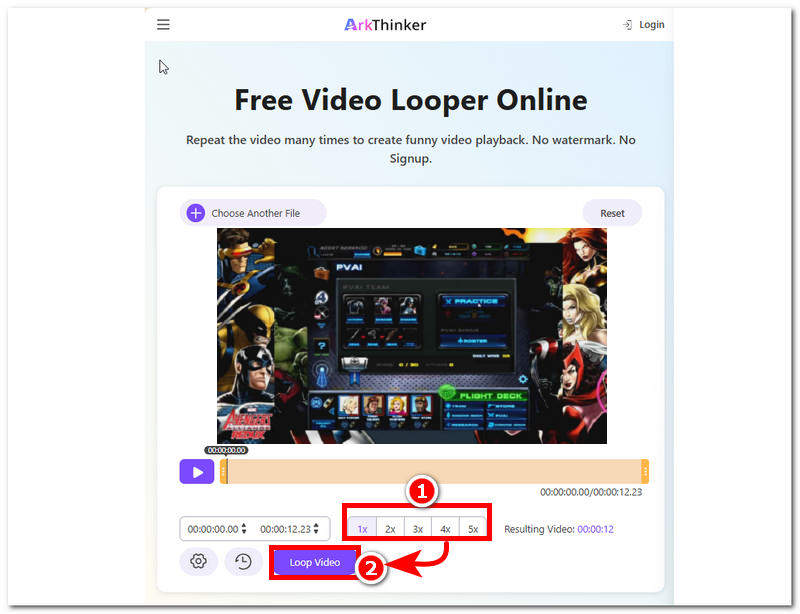
Na página da ArkThinker, carregue o videoclipe que deseja reproduzir em loop clicando em Comece a repetir o vídeo O botão, que é visível na interface principal, permite selecionar o arquivo de vídeo e aguardar a conclusão do upload.
Depois que o vídeo for carregado na ferramenta, selecione o número de repetições desejado e clique em Vídeo em loop botão para iniciar o processo.
Parte 3. Perguntas frequentes sobre como reproduzir vídeos em loop no VLC Media Player
O VLC suporta reprodução de vídeos em loop em dispositivos móveis?
Sim, ambas as versões do VLC Media Player para dispositivos móveis (Android e iOS) suportam reprodução em loop. Isso pode ser feito tocando na tela enquanto o vídeo está sendo reproduzido ou, na barra de controle de reprodução, tocando no ícone de loop para reproduzir o vídeo em loop.
Existe alguma tecla de atalho para reproduzir vídeos em loop no VLC player?
Não, até o momento da publicação deste artigo não existem teclas de atalho para ativar a reprodução em loop no VLC Media Player. O ícone de loop já está presente na barra de controle de reprodução de vídeo, sendo facilmente acessível. Não é necessário um atalho; basta clicar no ícone para reproduzir o vídeo em loop.
O recurso de reprodução em loop do VLC afetará a qualidade do vídeo?
Não, reproduzir vídeos em loop em um reprodutor de mídia como o VLC não afetará nem degradará a qualidade do vídeo, já que o objetivo do loop é justamente reproduzi-lo repetidamente. Portanto, a qualidade do vídeo não é afetada.
Conclusão
Este artigo discutiu Como reproduzir um vídeo em loop no VLC O VLC Media Player oferece três opções detalhadas para reprodução em loop: loop básico, loop de um segmento específico do vídeo e até mesmo loop via linha de comando. Essas opções são excelentes para quem deseja reproduzir vídeos em loop no VLC Media Player. Para quem prefere evitar esses passos adicionais, existe também uma ferramenta online, como o Arkthinker, que oferece maior praticidade, processamento rápido e dispensa a instalação de outros programas para aproveitar todos os seus recursos de loop.
O que você acha deste post? Clique para avaliar esta postagem.
Excelente
Avaliação: 4.9 / 5 (com base em 581 votos)


