


As 6 melhores ferramentas de captura de tela para MacBook: aplicativos integrados e de terceiros
Ao usar computadores macOS, tirar screenshots pode ser um desafio, já que existem várias maneiras de fazê-lo dentro do sistema operacional. A grande quantidade de opções pode tornar a escolha complicada e confusa para alguns usuários. Neste artigo, nosso objetivo é solucionar esse problema, fornecendo uma análise detalhada das seis melhores opções. Ferramentas de recorte para MacBook que você pode usar. Forneceremos um guia rápido para as opções integradas e uma análise detalhada das melhores ferramentas de terceiros disponíveis no mercado.

- LISTA DE GUIAS
- Parte 1. O MacBook tem uma ferramenta de recorte?
- Parte 2. Melhores ferramentas de captura de tela para MacBook (de terceiros)
- Parte 3. Como escolher a Ferramenta de Recorte certa para o MacBook
- Parte 4. Perguntas frequentes sobre as ferramentas de recorte do MacBook
Parte 1. O MacBook tem uma ferramenta de recorte?
Sim, existem. Na verdade, a oferta de atalhos da ferramenta de captura de tela no MacBook é abundante. Pensando nisso, forneceremos aos nossos leitores um guia completo sobre os modos de captura de tela mais usados. faça capturas de tela no Mac.
Para aprender como tirar uma captura de tela completa, uma captura de tela de janela e abrir a ferramenta de captura de tela, leia nossos guias abaixo.
Captura de tela inteira (⌘ + Shift + 3)
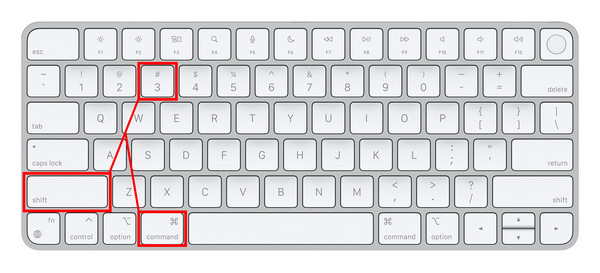
A opção mais simples para capturar uma imagem da tela em um Mac é tirar uma foto da tela inteira. Se desejar usar essa opção, pressione Comando + Shift + 3. Este modo é ideal para compartilhar páginas da web inteiras, um menu de software ou amostras de jogos.
Captura de tela da janela (⌘ + Shift + 4)
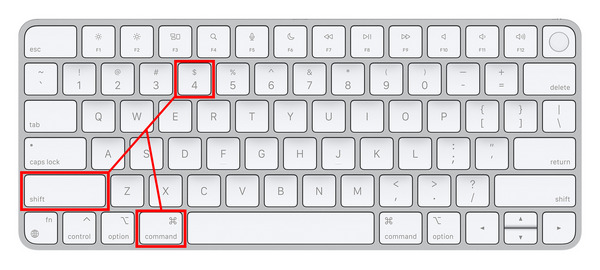
Se você deseja ocultar a barra de tarefas do seu Mac ao tirar uma captura de tela, pode usar a combinação de Comando + Shift + 4Ao usar este atalho, você capturará apenas a janela atual do software em uso. No caso de navegadores, somente a janela será capturada, e sua barra de tarefas não será afetada. Isso é ideal para a segurança e privacidade do usuário.
Abra a barra de ferramentas de captura de tela (⌘ + Shift + 5)
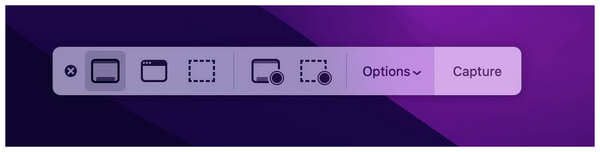
Com mais experiência e familiaridade com o uso de capturas de tela no Mac, agora você pode abrir a Barra de Ferramentas de Captura de Tela pressionando a tecla Tab. Comando + Shift + 5 combinação. Este menu abrirá todas as opções de captura de tela e gravação de tela disponíveis por padrão no seu computador. Aqui, você pode usar Captura de Tela Inteira, Captura de Tela da Janela, Captura de Parte da Tela, Gravação de Tela Inteira e Gravação de Tela Parcial.
Depois de aprender a usar a Ferramenta de Recorte no seu MacBook no modo de sua preferência, você poderá acessar a imagem por padrão no... Área de Trabalho tela do seu computador. Basta localizar o arquivo PNG na sua área de trabalho com um nome que comece com 'screenshot', seguido da data em que você o capturou.
Parte 2. Melhores ferramentas de captura de tela para MacBook (de terceiros)
Gravador de tela ArkThinker
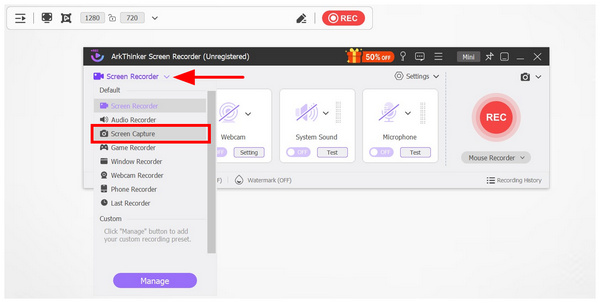
Ao selecionar um software de terceiros para captura de tela, considere verificar tanto suas funcionalidades de captura quanto outros recursos disponíveis para garantir que sua escolha seja prática além da função de captura de tela. Sendo assim, Gravador de tela ArkThinker Deveria ser uma das suas principais escolhas.
Embora desenvolvido como uma ferramenta de gravação de vídeo para telas de computador, o ArkThinker Screen Recorder é versátil o suficiente para apresentar uma ferramenta exclusiva de captura de tela que funciona bem como um software de recorte para MacBook, com anotações integradas e opções essenciais de edição de imagem.
Ao usar o programa para capturar a tela, você tem acesso a vários editores de anotações, como a ferramenta retângulo, a ferramenta pincel, a ferramenta texto, a ferramenta de desfoque e o marcador de chamada. Além dessas opções de edição, o software também oferece modos de captura de tela mais avançados, como captura de tela com rolagem, captura de parte da tela, captura de tela inteira e fixação de imagem.
Com esses recursos agora discutidos, considerar o ArkThinker Screen Recorder como uma atualização direta da ferramenta de captura de tela integrada do MacBook não é um exagero.
Para saber mais sobre o software, faça o download usando o link fornecido. Em seguida, confira abaixo suas principais funcionalidades, planos de preços, vantagens e desvantagens.
Principais características:
• Captura telas sem marca d'água para facilitar o compartilhamento e a publicação de arquivos.
• Oferece ferramentas integradas de edição de imagens para capturas de tela.
• Função inteligente de fixar na tela para usar facilmente capturas de tela como notas adesivas digitais.
• Equipado com um gravador de tela que captura vídeos da atividade na área de trabalho em HD.
• Equipado com sistema de áudio e gravador de microfone para gravação prática de áudio ou vídeo.
Preço: Grátis - $19,96
- Ferramentas integradas de edição e anotação para imagens capturadas.
- Oferece uma função prática de fixação de tela para acessar facilmente informações a partir de capturas de tela.
- Ele pode gravar a atividade da tela com áudio do sistema e do microfone.
- A versão gratuita possui funcionalidades ligeiramente limitadas.
Atirador de texto
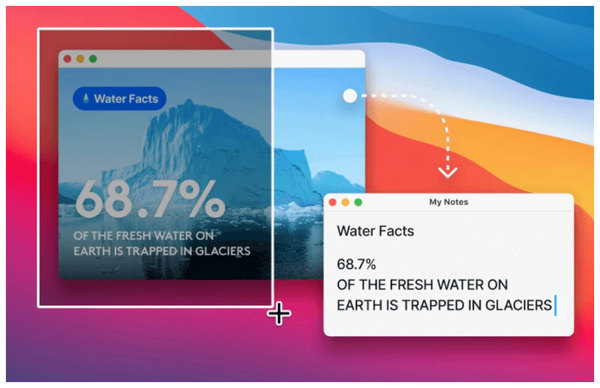
Além de aprender a usar a Ferramenta de Recorte no MacBook, a importância de aprender a capturar imagens na tela do computador é ampliada pela praticidade dos aplicativos de OCR (Reconhecimento Óptico de Caracteres), que podem converter texto de imagens em texto escrito. Entre as opções para macOS, o TextSniper é a ferramenta mais popular que realiza essa função.
Se você está com dificuldades para lidar com arquivos de imagem planos com textos extensos que não podem ser copiados e colados, ferramentas de captura de tela especializadas, como o TextSniper, são a melhor opção. Além de textos, ele também consegue ler imagens codificadas, como códigos de barras e códigos QR. No entanto, tenha cuidado ao usar a ferramenta, pois ela foi projetada para ser um software unidimensional. Ela é especializada em tecnologia OCR, mas não funciona como uma ferramenta de captura de tela comum.
Principais características:
• Recurso de Reconhecimento Óptico de Caracteres (OCR) para converter facilmente informações de imagem em texto.
• Leitor de código de barras e código QR para leitura de dados codificados.
• Recurso de conversão de texto em fala para transformar textos em gravações de voz.
Preço: $7.99
- Leitura rápida e recurso OCR eficaz.
- Funciona bem offline.
- Software ideal para extrair textos de PDFs e imagens.
- Unidimensional, pois funciona apenas como uma ferramenta de extração de texto.
- Não oferece ferramentas integradas de edição e anotação.
- Não oferece versão gratuita.
LightShot
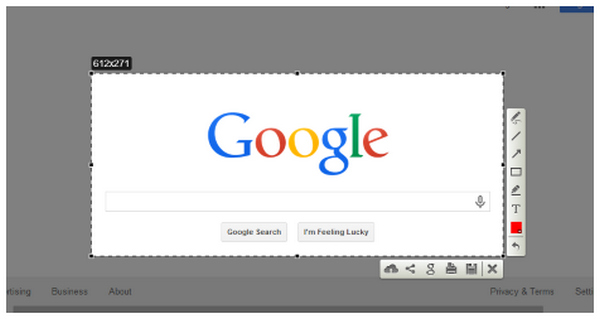
Como a segunda opção que fornecemos funciona melhor como um codificador de texto do que como uma ferramenta de captura de tela, vamos agora apresentar uma das melhores opções para baixar uma ferramenta de recorte para MacBook Air: LightShot.
Ao contrário das opções anteriores, LightShot Foi desenvolvido exclusivamente como uma ferramenta de captura de tela, sem recursos adicionais. Isso tornou o programa muito leve em termos de desempenho e tamanho de instalação.
Apesar disso, carece de recursos mais atraentes para quem busca algo mais prático e versátil. A ferramenta também apresenta problemas de desempenho nas versões mais recentes do macOS, de acordo com avaliações de usuários.
Principais características:
• Oferece capturas de tela em tela cheia e de áreas selecionadas.
• Ferramentas de anotação integradas.
• Teclas de atalho altamente personalizáveis.
Preço: Livre
- Gratuito e com tamanho de instalação leve.
- Cardápio fácil de entender e bem elaborado.
- Recomendado para capturas rápidas e compartilhamento de arquivos.
- Suas ferramentas de anotação são muito básicas.
- Sem função de gravação de tela.
- Apresenta problemas de desempenho em versões mais recentes do macOS.
Capitão
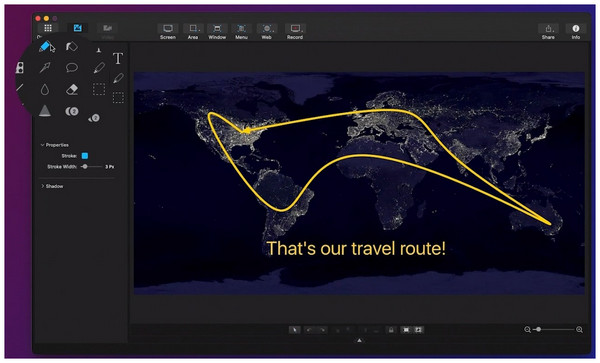
Para usuários que preferem softwares premium, o Capto é a opção paga mais popular entre as ferramentas de captura de tela para MacBook. Seu preço mais elevado se justifica pelas ferramentas avançadas de gravação, captura de tela e edição que o programa oferece.
Isso torna o software uma opção ideal se você prevê uma carreira profissional que envolva gravações e capturas de tela frequentes. Infelizmente, o mesmo pode ser dito para usuários casuais, já que o programa pode ser um exagero se você só precisa tirar uma captura de tela e nada mais.
Principais características:
• Equipado com modos avançados de captura de tela.
• Também disponível para dispositivos iPhone e iPad.
• Ferramentas integradas de edição de imagem e vídeo.
Preço: $29.99
- Funciona como uma ferramenta completa para capturar imagens, vídeos e gerenciar arquivos.
- Ferramentas de edição de vídeo e imagem de alta qualidade.
- Ideal para organizar vídeos, imagens e outros arquivos de mídia.
- Suas ferramentas de edição de vídeo e imagem são inferiores às dos editores tradicionais.
- O aplicativo salva as imagens capturadas localmente, o que dificulta a colaboração online.
- Possui um plano de preços caro.
CleanShot X
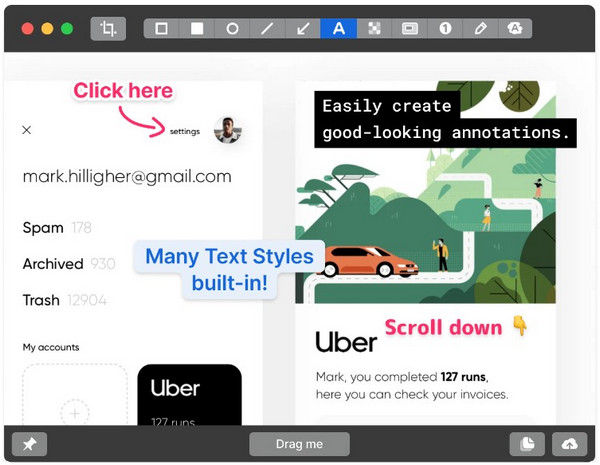
Concluiremos esta análise com uma das ferramentas de captura de tela de terceiros mais populares para computadores Mac. CleanShot XAssim como o Capto, este programa também foi desenvolvido como uma opção premium, equipado com ferramentas avançadas de captura de tela, gravação de tela e edição.
No entanto, a ferramenta se destaca por oferecer serviços premium de armazenamento em nuvem. Apesar desses benefícios, o programa tem um preço elevado. Ele só pode ser utilizado mediante o pagamento de uma assinatura mensal ou com um pagamento único bastante caro, especialmente para um software de captura de tela.
Principais características:
• Ferramenta completa para captura de tela e gravação de tela.
• Recurso integrado de anotação de imagens para edição avançada de imagens.
• Serviços de armazenamento em nuvem integrados.
Preço: $8,00/mês - $29,00 Pagamento único
- Altamente otimizado e desenvolvido exclusivamente para macOS.
- Oferece recursos mais avançados do que programas básicos de captura de tela.
- Atalhos e configurações altamente personalizáveis.
- É um software pago e não oferece versão gratuita ou período de teste.
- Suas funcionalidades avançadas podem ser excessivas se você só quiser tirar uma captura de tela.
- Sua ferramenta de anotação apresenta problemas de eficiência e usabilidade.
Parte 3. Como escolher a Ferramenta de Recorte certa para o MacBook
Qualidade da imagem
Ao escolher ferramentas de captura de tela, certifique-se de que as imagens capturadas mantenham sua qualidade original ou, pelo menos, não sofram uma queda perceptível na qualidade. Como as capturas de tela geralmente servem para transmitir informações, sua qualidade é de extrema importância.
Modos de captura de tela
Verifique se a sua opção de terceiros para capturar uma tela no Mac oferece mais modos do que as opções padrão disponíveis no MacBook. Nesse caso, o modo de captura de tela com rolagem é uma boa opção se a ferramenta de terceiros for útil, já que não está presente nas ferramentas de captura de tela do Mac.
Estabilidade e desempenho
Por fim, certifique-se de que sua opção esteja totalmente otimizada ou, no mínimo, funcione sem problemas em computadores Mac. Se o programa que você usa tiver dificuldades até mesmo com uma simples captura de tela, pode ter certeza de que ele não será confiável para usos mais avançados, como a gravação de tela.
Parte 4. Perguntas frequentes sobre as ferramentas de recorte do MacBook
O MacBook tem uma ferramenta de recorte?
Sim, tem. O MacBook oferece um software de captura de tela integrado. Ele também inclui os modos de captura mais básicos, como tela inteira, janela e parte da tela.
A ferramenta de recorte do MacBook é boa o suficiente?
Sim, é possível. Isso é especialmente verdade se você só precisa de capturas de tela básicas. No entanto, modos mais avançados, como capturas de tela com rolagem, não estão disponíveis no Mac.
É possível capturar uma imagem com rolagem em um Mac?
Não, não é possível. A ferramenta de captura de tela padrão do Mac não oferece a opção de captura com rolagem. Você deve usar alternativas de terceiros, como o AkrThinker Screen Recorder.
Vale a pena usar ferramentas de captura de tela de terceiros?
Sim, são. No entanto, isso dependerá muito do uso pretendido. Ferramentas avançadas de captura de tela podem ser um exagero se você quiser capturar apenas a tela inteira ou uma parte dela.
A gravação de tela e as capturas de tela em um Mac afetam seu desempenho?
Sim, afetam. Principalmente as gravações de tela, já que elas gravam um vídeo da tela. As capturas de tela, por outro lado, não afetam muito o desempenho.
Conclusão
Agora que analisamos as opções mais confiáveis e populares, já que analisamos as mais populares, temos agora uma visão geral das opções mais confiáveis. Ferramentas de recorte para MacDesde ferramentas integradas e softwares gratuitos até opções premium, esperamos que este artigo tenha fornecido informações úteis sobre quais opções de captura de tela são as melhores para computadores macOS. Para facilitar a escolha da melhor opção para suas necessidades, recomendamos a opção mais versátil apresentada neste artigo: o ArkThinker Screen Recorder, que pode ser baixado pelo link abaixo.
O que você acha deste post? Clique para avaliar esta postagem.
Excelente
Avaliação: 4.8 / 5 (com base em 486 votos)


