


Как сжать файлы FLAC с помощью настольных и онлайн-инструментов
Вас беспокоит объем памяти, занимаемый файлами FLAC на вашем компьютере? Не волнуйтесь, эта проблема исчезнет, как только вы узнаете, что такое сжатие FLAC. В этой статье мы рассмотрим три способа, как это исправить. сжать FLAC для уменьшения размера файлов при сохранении исходного качества звука FLAC. Эти программы для управления мультимедийными файлами выбраны на основе их наилучшего использования, преимуществ, недостатков и платформ, на которых они доступны, как на настольных компьютерах, так и в онлайн-браузерах.

- СПИСОК РУКОВОДСТВ
- Часть 1. Почему файлы FLAC такие большие?
- Часть 2. Определите свою цель, прежде чем начать.
- Часть 3. Как сжать FLAC-файл.
- Часть 4. Часто задаваемые вопросы о сжатии FLAC.
Часть 1. Почему файлы FLAC такие большие?
Файлы в формате FLAC (Free Lossless Audio Codec) по своей природе больше большинства аудиофайлов, поскольку они сохраняют исходное качество звука. Это сильно отличается от большинства стандартных аудиофайлов, таких как MP3, которые сжимаются для уменьшения размера файла и более эффективного хранения.
Хотя файлы FLAC обычно на 30-601 ТБ меньше, чем другие форматы без потерь, такие как WAV, они все равно значительно увеличиваются в размере при хранении больших объемов в локальных файловых библиотеках. Это делает сжатие файлов разумным решением для упрощения хранения файлов.
Часть 2. Определите свою цель, прежде чем начать.
Поскольку недостатки аудиоформата FLAC в основном связаны с его размером, первым шагом должно стать понимание того, зачем сжимать аудиофайлы именно в этом формате.
Таким образом, должно быть ясно, хотите ли вы сохранить качество FLAC без потерь или использовать формат с небольшими потерями для экономии места при более агрессивной степени сжатия. Это будет проще, если у вас достаточно знаний об общих настройках аудио и сжатия FLAC.
К счастью, представленные нами программы имеют различные режимы сжатия, поскольку эти инструменты могут сжимать файлы FLAC. без потерь или с потерями.
Часть 3. Как сжать FLAC-файл.
ArkThinker Бесплатный онлайн-компрессор аудио
Для чего лучше всего подходит: Аудиокомпрессия на основе браузера без установки.
Начнём эту статью с описания наиболее доступного метода сжатия аудио: ArkThinker Бесплатный онлайн-компрессор аудиоРешение на основе браузера, оптимизированное для удобства использования.
В отличие от других вариантов в этом списке, онлайн-инструмент ArkThinker предназначен для автоматического сжатия аудиофайлов в программе. Таким образом, файлы FLAC, импортированные в инструмент, будут автоматически сжаты до 50% от их исходного размера.
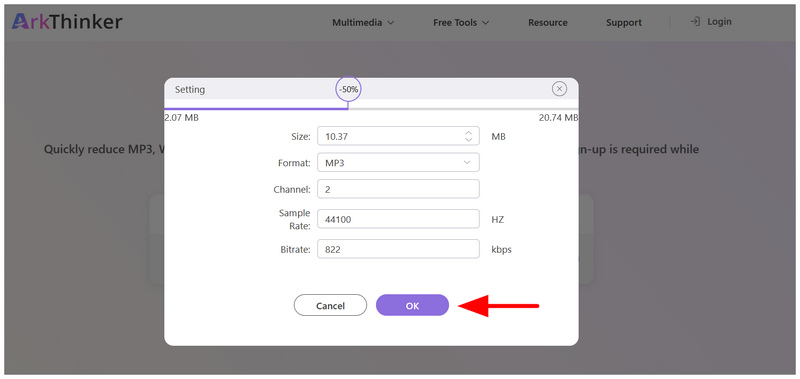
Однако для опытных пользователей, желающих получить больше ручного управления, в программном обеспечении есть специальная настройка для редактирования конкретных параметров звука, таких как формат, каналы, частота дискретизации и битрейт.
Чтобы узнать об основных преимуществах и ограничениях этого инструмента, продолжайте читать ниже и следуйте нашему пошаговому руководству по использованию программы.
- Легко доступен в браузерах.
- Ограничение на размер больших файлов: 50–100 МБ.
- Автоматически сжимает аудиофайлы с помощью 50%.
- Предлагает расширенные инструменты для редактирования аудио, предназначенные для опытных пользователей.
- Для более стабильной работы доступна опциональная версия для настольных компьютеров.
- Не работает в автономном режиме.
- Производительность зависит от качества интернет-соединения.
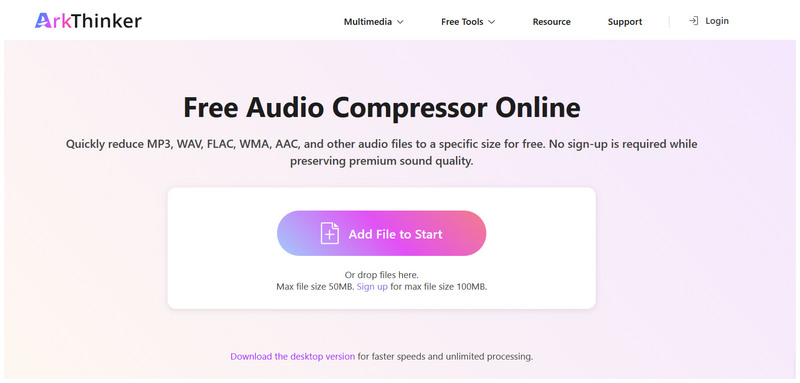
Перейдите на сайт ArkThinker Free Audio Compressor Online и нажмите на Добавить файл в начало кнопка для импорта FLAC-файла для сжатия.
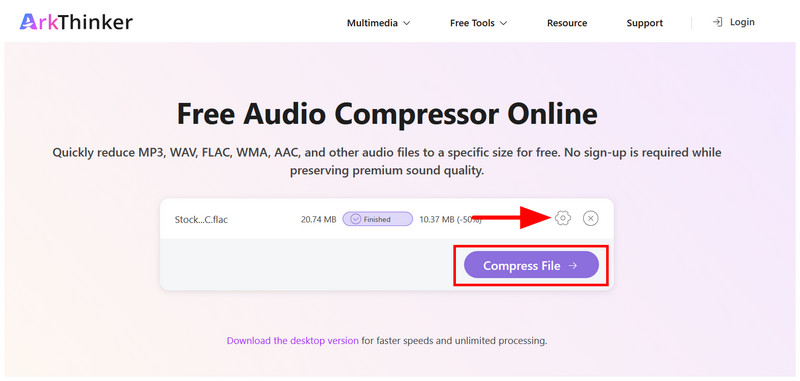
Дождитесь завершения процесса загрузки. Для доступа к расширенным настройкам звука выберите соответствующий пункт. Настройки кнопка. В противном случае нажмите. Сжать файл продолжить.
На вкладке «Настройки» вы можете вручную управлять степенью сжатия, форматом, каналом, частотой дискретизации и битрейтом. Нажмите на ХОРОШО Чтобы подтвердить ваши настройки.
После сжатия выберите Скачать чтобы сохранить аудиофайл обратно на свой компьютер.
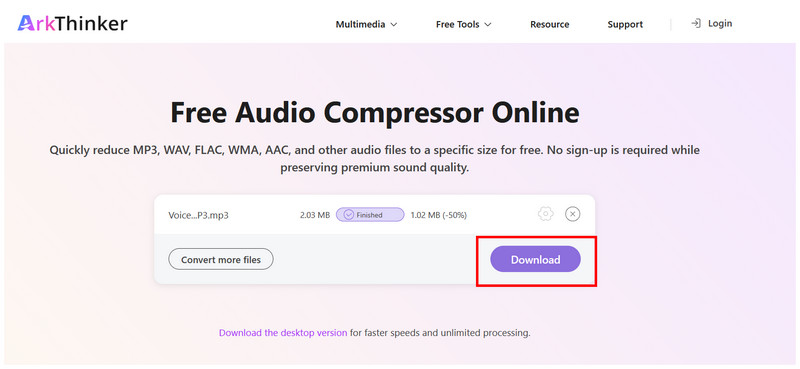
Для обеспечения максимальной доступности, применение автоматического коэффициента сжатия FLAC 50% делает этот инструмент одним из лучших на рынке, особенно для начинающих.
Foobar2000
Для чего лучше всего подходит: Преобразование аудиофайлов FLAC в форматы с потерями, такие как MP3 или AAC.
Для начала рассмотрим вариант для настольных компьютеров — Foobar2000, аудиоплеер, разработанный специально для настольных устройств благодаря широкой поддержке медиаформатов. Помимо возможностей воспроизведения, он предлагает расширенные функции для преобразования аудиофайлов в более сжатые форматы.
Поскольку формат FLAC не сжимается, вы можете использовать функцию преобразования Foobar2000 для конвертации файла в более сжатый аудиоформат. К сожалению, это приведет к получению аудиофайла с потерями качества. Поэтому мы рекомендуем использовать этот инструмент только тем пользователям, которых не смущает низкое качество звука.
- Хорошо работает как сторонний аудиоплеер.
- Встроенная поддержка более 200 аудиоформатов для повышения удобства использования.
- Оснащен базовыми инструментами для управления файлами.
- Минималистичный дизайн интерфейса.
- Сложный рабочий процесс сжатия аудиоформатов.
- Ограниченные возможности расширенного редактирования аудиофайлов.
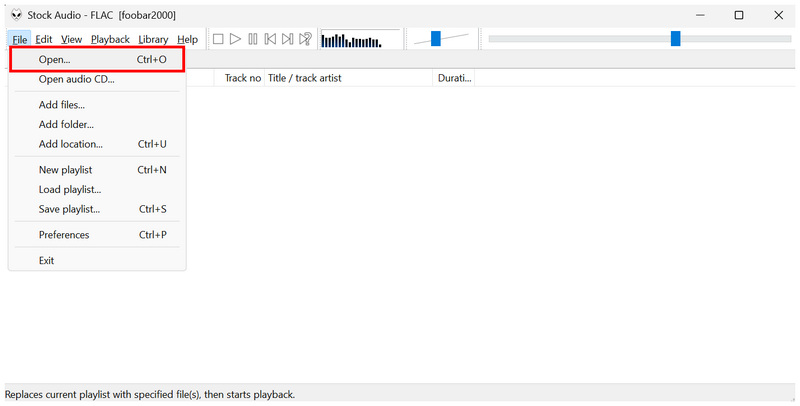
Откройте Foobar200 и выберите Файл > Открыть чтобы открыть файл FLAC, который вы хотите сжать.
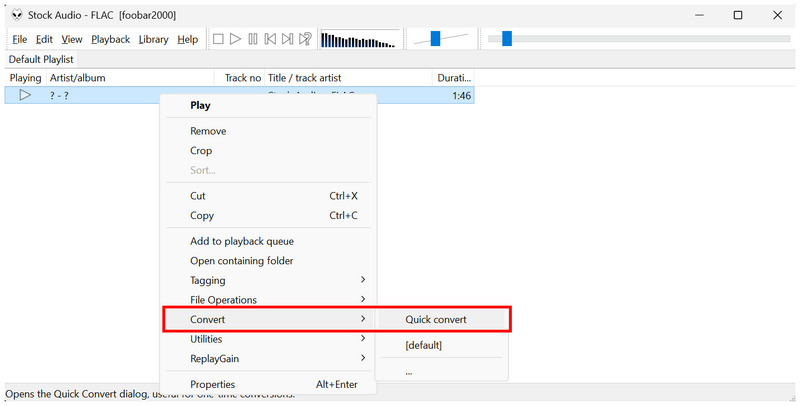
После импорта аудиофайла в формате FLAC щелкните по нему правой кнопкой мыши и выберите... Конвертировать > Быстрая конвертация.
В настройках быстрого преобразования выберите MP3 или AACОба формата являются форматами файлов с потерями. Выберите Конвертировать подтвердить и начать процесс сжатия файла.
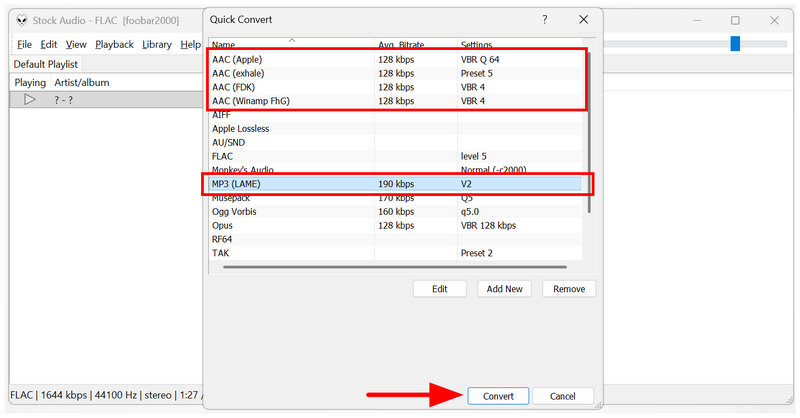
Поскольку Foobar2000 использует преобразование формата, имейте в виду, что он применяет сжатие путем изменения формата аудиофайла.
FFmpeg
Для чего лучше всего подходит: Полный контроль над аудиофайлами FLAC для управления мультимедиа.
Наконец, последний вариант сжатия FLAC, который мы обсудим, является наиболее технически сложным и использует плагин FFmpeg. Среди представленных в этом списке программ у этой нет отдельного графического интерфейса или основного интерфейса, поскольку она полностью основана на скриптах.
Из-за высоких требований к использованию FFmpeg и предварительных знаний в области написания скриптов, этот инструмент плохо подходит для начинающих и даже пользователей среднего уровня. Поэтому мы рекомендуем использовать программу только в том случае, если у вас есть опыт работы с инструментами командной строки для обработки мультимедиа.
- Бесплатный инструмент управления мультимедиа с открытым исходным кодом.
- Встроенная поддержка FLAC и других аудиоформатов.
- Полные возможности настройки для редактирования медиаформатов.
- Отсутствует главное меню и графический пользовательский интерфейс.
- Для эффективного использования требуется знание командной строки.
- Не подходит для начинающих и пользователей среднего уровня.
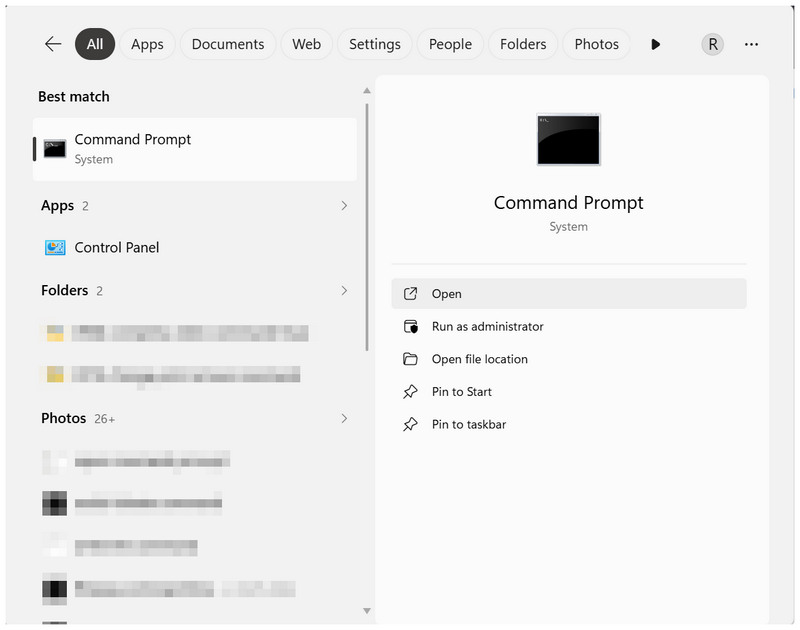
Откройте программу-терминал на вашем компьютере: «Командная строка» в Windows или «Терминал» в macOS.
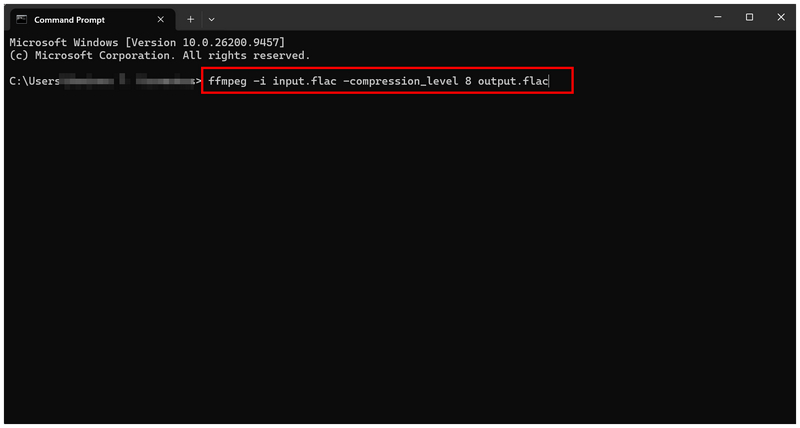
В терминале скопируйте и вставьте команду: ffmpeg -i input.-compression_level 8 output.flac.
Вы можете установить уровень сжатия на 0, 5 или 8, где 0 — самый лёгкий, а 8 — самый агрессивный.
Переименовать input.flac укажите имя файла FLAC, который вы хотите сжать. Затем переименуйте файл. output.flac укажите желаемый формат для сохранения сжатого аудиофайла. Нажмите Enter, чтобы начать сжатие аудиофайла.
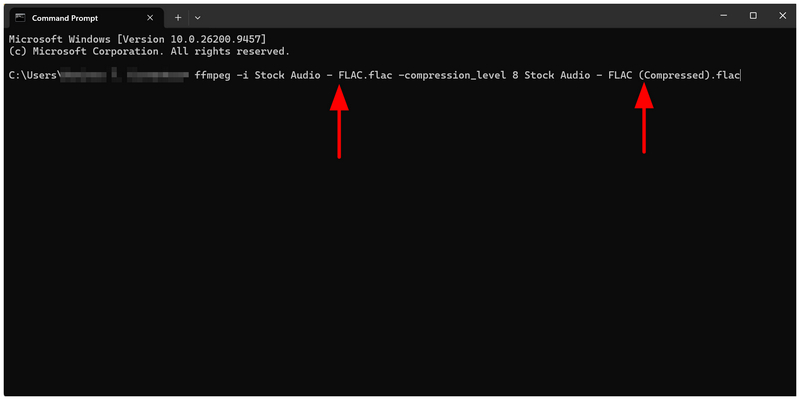
Если вы хотите начать работу с FFmpeg, базовой командной строки, добавленной в этом руководстве, должно быть достаточно для обработки ваших FLAC-видео.
Часть 4. Часто задаваемые вопросы о сжатии FLAC.
Можно ли использовать FLAC-сжатие в FL Studio?
Да, приложение FL Studio может сжимать файлы FLAC. Оно предлагает стандартное сжатие файлов для сохранения формата FLAC. Также доступна опция преобразования FLAC в формат с потерями.
Качественные ли аудиофайлы FLAC?
Да, это так. Аудиофайлы FLAC не содержат потерь качества. Они относятся к числу самых высококачественных цифровых аудиоформатов.
Можно ли воспроизводить FLAC на устройствах Apple?
Нет, вы не можете. У Apple есть собственный формат аудиофайлов без потерь — ALAC. FLAC не воспроизводится на устройствах Apple.
WAV и FLAC — это одно и то же?
Нет, это не так. Однако оба типа файлов представляют собой аудиофайлы без потерь качества. Что касается размера файла, то файлы FLAC обычно меньше, чем файлы WAV.
В какой формат мне следует преобразовать мой FLAC-файл?
Для улучшения доступности FLAC, конвертировать в MP3 формат. Еще одна хорошая альтернатива — AAC. Оба формата уменьшат размер аудиофайла за счет незначительного снижения качества.
Заключение
Теперь, когда появились лучшие программы для сжатие FLAC После проверки этой статьи мы надеемся, что она значительно улучшит ваши навыки управления файлами. Чтобы помочь нашим читателям выбрать подходящий аудиокомпрессор, мы предоставим краткий обзор лучших способов использования каждого инструмента. Для удобства и отсутствия необходимости установки используйте ArkThinker Free Audio Compressor Online. Для сжатия FLAC в более компактный формат с потерями используйте Foobar2000. Наконец, опытным пользователям рекомендуется использовать FFmpeg.
Что вы думаете об этом посте. Нажмите, чтобы оценить этот пост.
Отличный
Рейтинг: 4.9 / 5 (на основе 541 голоса)


