


Как сжать видео на Mac, используя четыре варианта в 2026 году
Большие видеофайлы — распространённая проблема современных компьютеров и смартфонов. Помимо большого объёма памяти, большие файлы также значительно усложняют их передачу. В этой статье мы предложим вам лучшие варианты решения этой проблемы. сжимать видео на Mac Чтобы значительно уменьшить размер видеофайлов для более эффективного цифрового хранения и более быстрого обмена файлами, мы представим пошаговое руководство с использованием четырех популярных вариантов: встроенных инструментов, веб-интерфейсов и программ с открытым исходным кодом.

- СПИСОК РУКОВОДСТВ
- Часть 1. Как сжать видео на Mac с помощью встроенного QuickTime.
- Часть 2. Как бесплатно сжать видео на Mac онлайн.
- Часть 3. Как сжать видеофайл на Mac с помощью бесплатного программного обеспечения.
- Часть 4. Часто задаваемые вопросы о сжатии видео на Mac.
| Особенность | QuickTime-плеер | ArkThinker Бесплатный видеокомпрессор онлайн | Ручной тормоз | Медиаплеер VLC |
|---|---|---|---|---|
| Скорость сжатия | Умеренный | Умеренно быстрый (в зависимости от скорости интернета) | Быстрый (с поддержкой аппаратного ускорения) | Медленный |
| Визуальное качество | 1080p, 720p (используется уменьшение разрешения) | Качество от низкого до среднего в зависимости от настроек сжатия. | Качество от хорошего до среднего, в зависимости от настроек сжатия. | Качество конвертации умеренное из-за недостатка возможностей настройки. |
| Поддержка форматов | MOV, MP4 | MP4, MOV, AVI, MKV и другие. | MP4, MKV, WebM | MP4, MOV, AVI, MKV и другие. |
| Расходы | Бесплатно (встроено) | Бесплатно | Бесплатное программное обеспечение с открытым исходным кодом | Бесплатное программное обеспечение с открытым исходным кодом |
Часть 1. Как сжать видео на Mac с помощью встроенного QuickTime.
Лучше всего подходит для: Встроенная функция уменьшения размера файла за счет снижения качества видео.
Если вы хотите узнать, как сжать видео в проигрывателе QuickTime на Mac, вам повезло, поскольку это будет первый метод, который мы рассмотрим. Поскольку он изначально разрабатывался как медиаплеер, функция сжатия в нем скорее является настройкой для снижения качества видео.
Хотя технически это не решение для сжатия, снижение качества всё же позволяет уменьшить размер файла. Поэтому его всё ещё можно использовать.
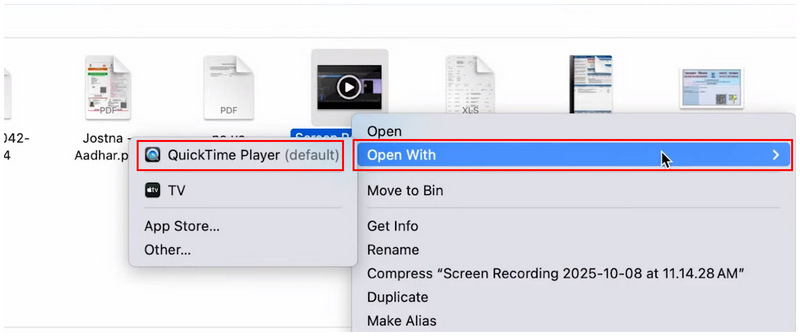
Щелкните правой кнопкой мыши по видео, которое хотите открыть в QuickTime. Наведите курсор на Открыть с и выберите QuickTime-плеер.
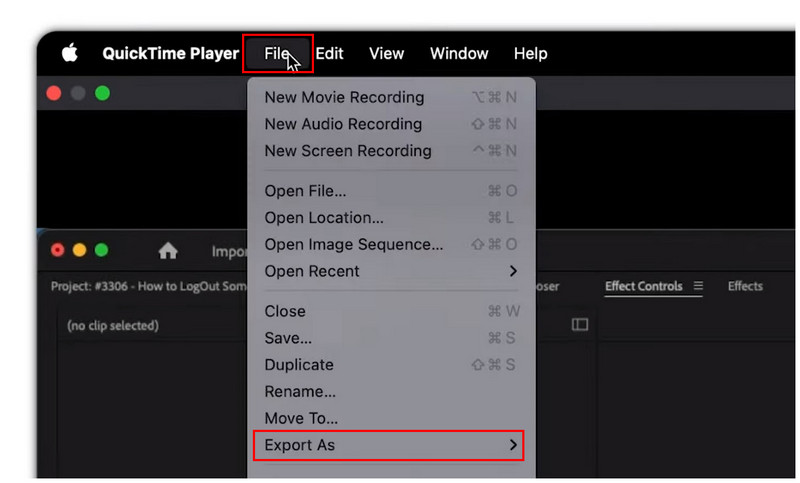
В QuickTime Player нажмите Файл и выберите Экспортировать как.
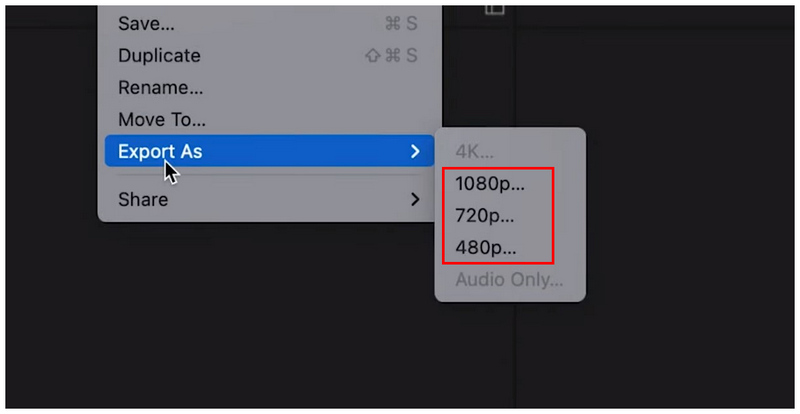
В разделе «Экспорт как» выберите любой из вариантов. 1080p, 720p или 480pВыберите разрешение ниже исходного качества видео. Для существенного уменьшения размера файла и качества выберите 480p.
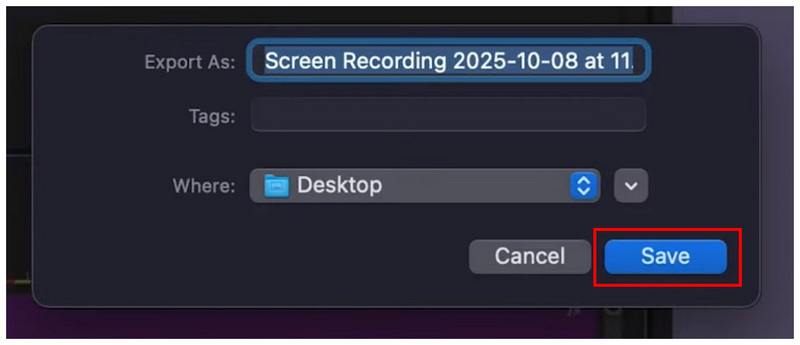
После выбора желаемого разрешения вы можете переименовать файл в выпадающем меню экспорта. Выберите место для сохранения, затем нажмите кнопку. Сохранять экспортировать видео в более низком качестве и с меньшим размером файла.
Часть 2. Как бесплатно сжать видео на Mac онлайн.
Лучше всего подходит дляБыстрая компрессия видеофайлов размером менее 50 МБ.
Если вы ищете более продвинутые варианты сжатия видео с расширенными настройками, но при этом простые в использовании веб-решения, такие как... ArkThinker Бесплатный видеокомпрессор онлайнЭто должно быть одним из ваших главных соображений.
В отличие от QuickTime Player, эта онлайн-альтернатива предлагает более расширенные настройки для пользователей, желающих лучше контролировать сжимаемый видеофайл. В программе можно редактировать размер, формат, разрешение и битрейт импортированного видео. Все эти параметры предназначены для управления размером файла.
Если вам нужна быстрая конвертация файлов по размеру, программа всё равно справится с задачей, поскольку автоматически сжимает видео до 50% от исходного размера. Это делает программу отличным выбором для пользователей, не знакомых с техническими настройками.
Чтобы научиться использовать наиболее сбалансированную онлайн-программу для сжатия видео, обязательно ознакомьтесь с приведенным ниже руководством, чтобы начать эффективно использовать бесплатный онлайн-компрессор видео ArkThinker.
Идти к ArkThinker Бесплатный видеокомпрессор онлайн и выберите Начать сжатие видео вариант.
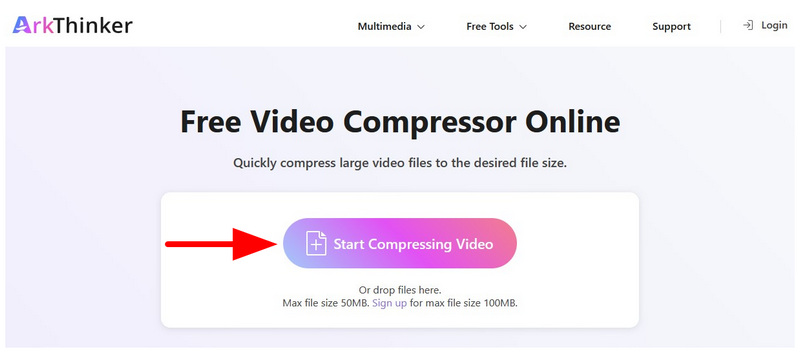
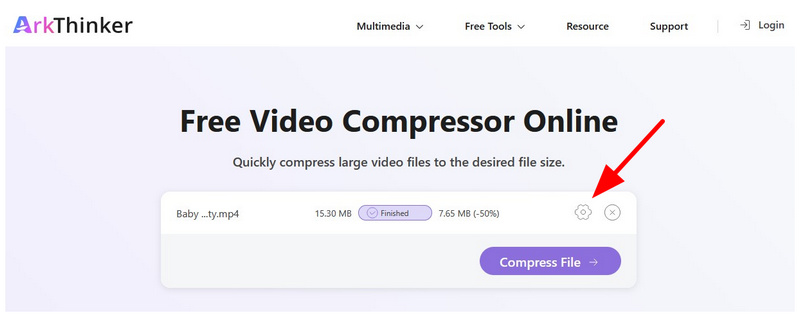
По умолчанию загруженный файл будет сжат до 50% от исходного размера. Однако вы можете получить доступ к более расширенным параметрам сжатия, нажав на соответствующую кнопку. Настройки кнопка.
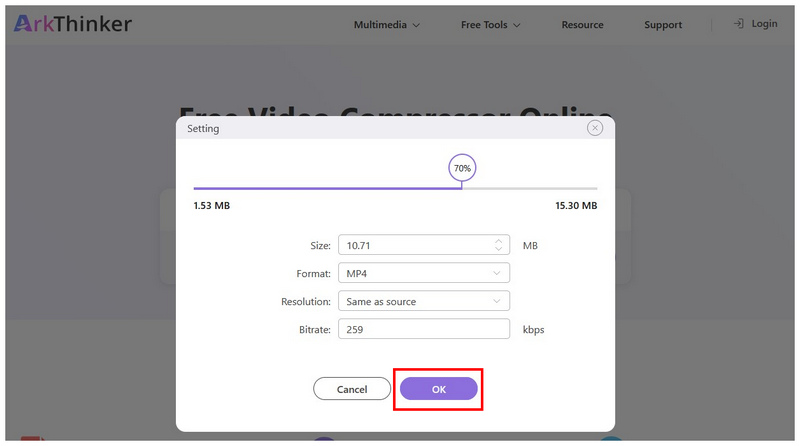
В настройках сжатия вы можете отрегулировать параметры видеофайла. Размер, формат, разрешение и битрейтДля упрощения регулировки степени сжатия можно также использовать процент сжатия. ПолзунокНажмите на ХОРОШО для подтверждения ваших ручных настроек.
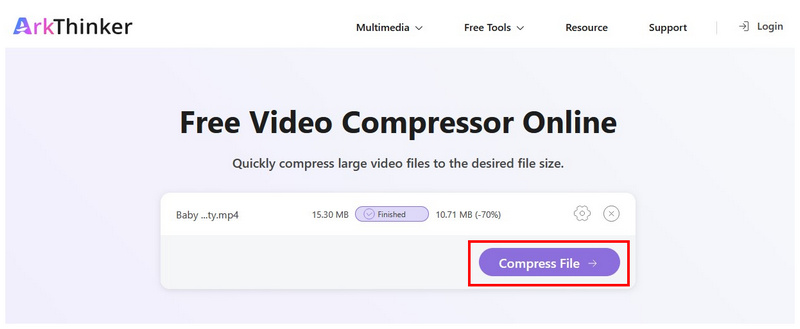
После применения этих настроек сжатия нажмите Сжать файл для начала процесса сжатия.
Поскольку программа работает онлайн, существует ограничение на размер загружаемого файла в 50 МБ. Это делает её идеальным выбором для преодоления ограничений мессенджеров. Таким образом, ArkThinker Free Video Compressor Online — идеальный выбор для креативных сообщений.
Часть 3. Как сжать видеофайл на Mac с помощью бесплатного программного обеспечения.
Ручной тормоз
Лучше всего подходит для: Ручное сжатие видео с доступом к расширенным и техническим настройкам.
Начнём с предлагаемого нами программного обеспечения с открытым исходным кодом для бесплатного сжатия видео на Mac — HandBrake, инструмента для транскодирования видео, предназначенного для решения различных задач видеомонтажа, включая сжатие видео. Среди представленных в этом списке программ, эта является одной из лучших. лучшие видеокомпрессоры на рынке. К сожалению, это достигается ценой чрезвычайно сложного освоения. Параметры сжатия видео довольно сложны.
Чтобы изучить основы сжатия видео в HandBrake, а также самые простые способы улучшить качество редактирования при одновременном уменьшении размера файла, пожалуйста, ознакомьтесь с нашим руководством ниже.
Откройте HandBrake и выберите Открытый источник.
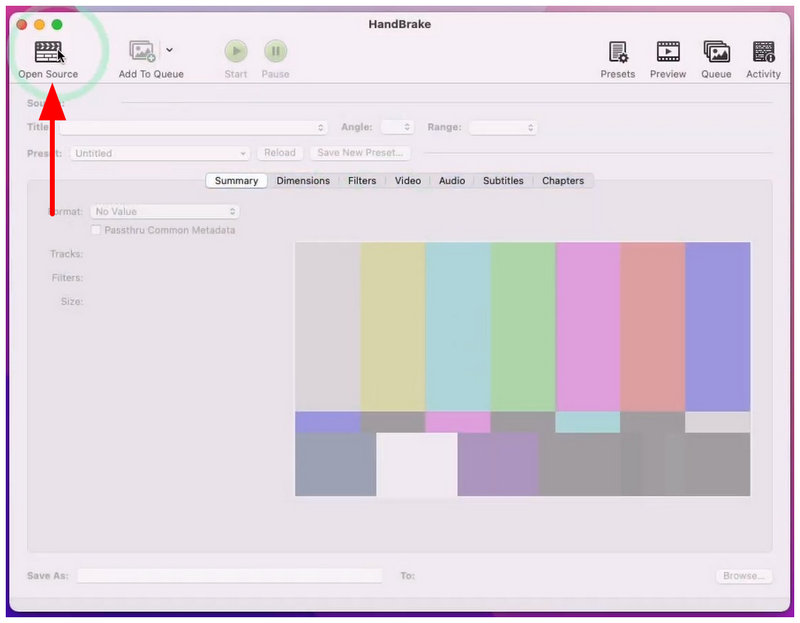
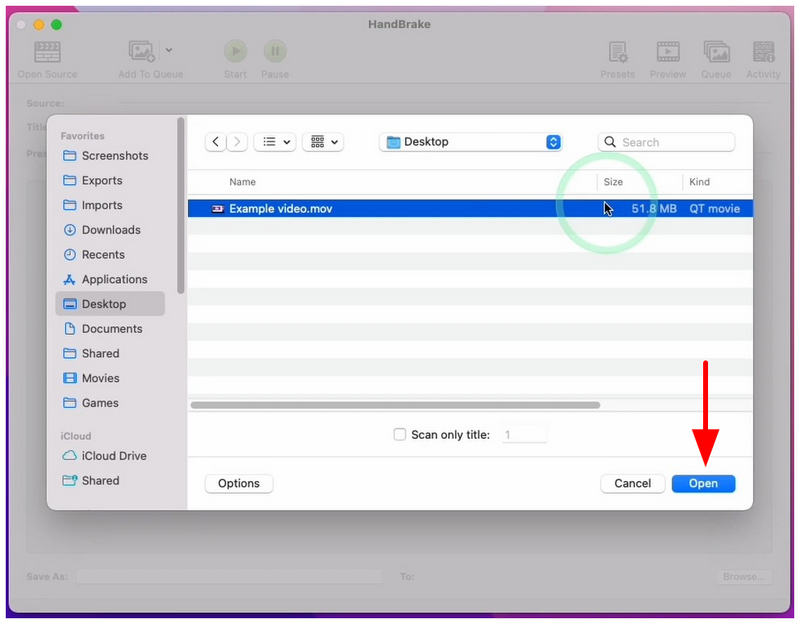
Затем просмотрите свои файлы, чтобы найти видео, которое хотите открыть. Выберите его и нажмите на кнопку. Открыть.
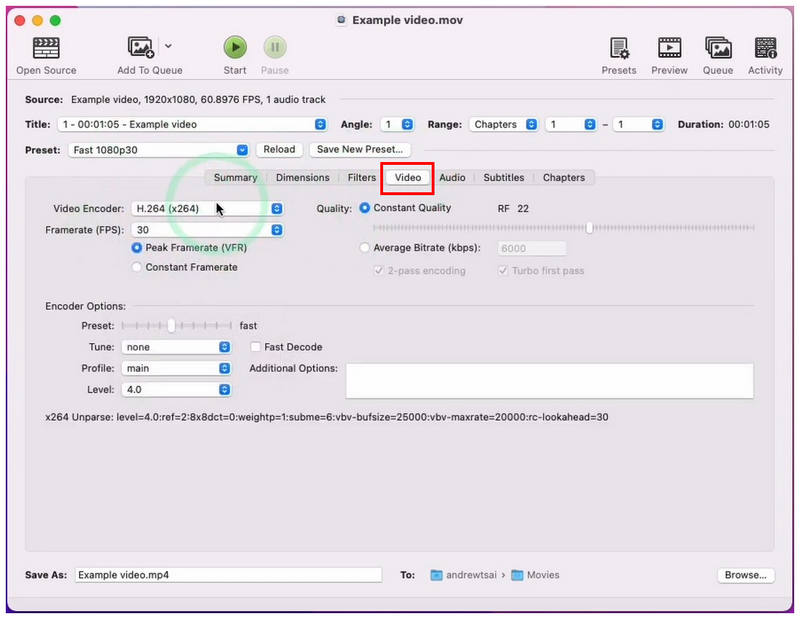
В меню HandBrake перейдите в видео Сначала перейдите на вкладку. Там вы можете настроить свои файлы. Кодер, Частота кадров, Качество, и Параметры кодировщикаВсё это существенно влияет на размер видео.
Для более расширенных настроек вы также можете перейти в раздел «Размеры». Там вы найдете доступ к более подробным настройкам в разделе Разрешение и масштабированиеВсе это также влияет на размер файла и качество видео.
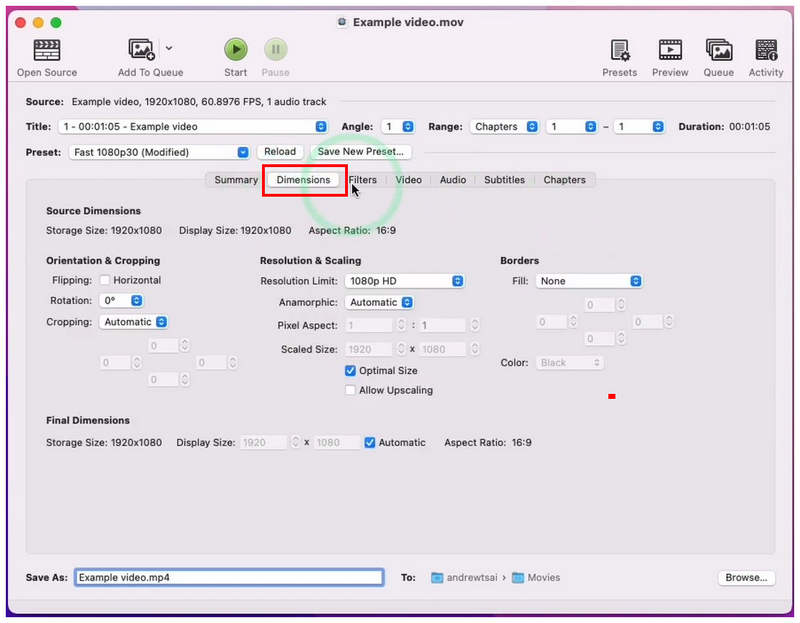
Среди этих настроек мы рекомендуем отредактировать следующие: Ползунок качества, частота кадров и ограничение разрешения., поскольку они существенно влияют на размер вашего видео.
Когда вы будете удовлетворены внесенными изменениями, просто нажмите кнопку. Начинать Нажмите кнопку выше, чтобы начать кодирование видео с гораздо меньшим размером файла.
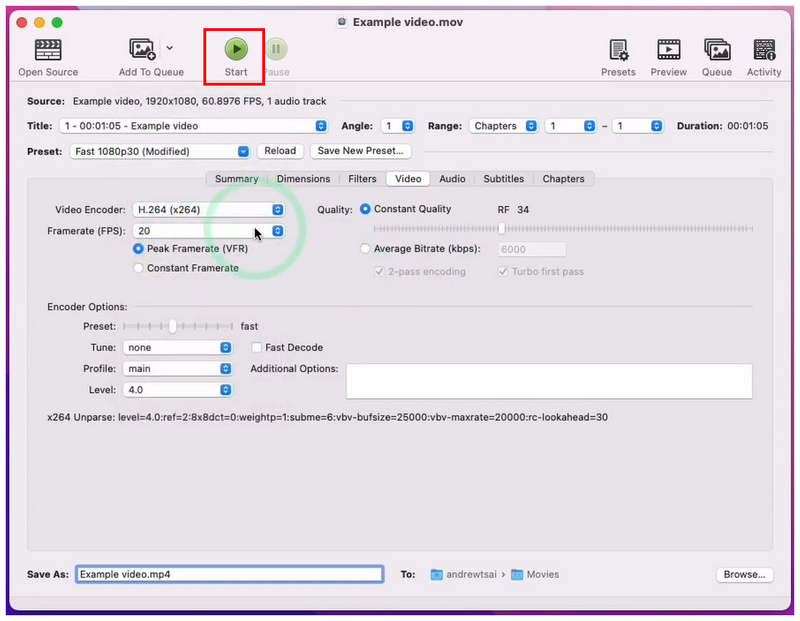
HandBrake — достаточно продвинутая и практичная программа, но она также предназначена для пользователей, которые разбираются в её функциях и настройках.
VLC Медиаплеер
Лучше всего подходит для: Единичное или экстренное сжатие видео.
Если вы используете компьютер Mac или Windows, то с большой вероятностью в качестве стороннего мультимедийного проигрывателя у вас установлен VLC Media Player. К счастью, выбранный вами видеоплеер предлагает продвинутый инструмент для конвертации видео, который косвенно выполняет функцию конвертера. MP4 и видеокомпрессорБлагодаря этому VLC является универсальным решением как для воспроизведения, так и для сжатия видео в формате MP4 на Mac.
Чтобы узнать, как использовать настройку профиля преобразования VLC для сжатия медиафайлов, пожалуйста, ознакомьтесь с нашим руководством ниже.
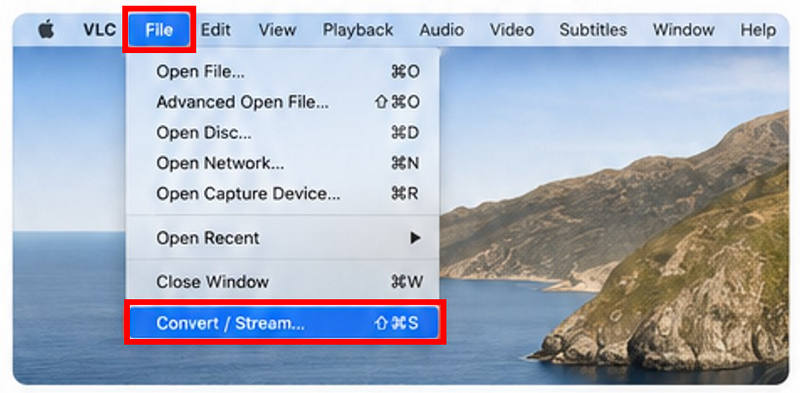
Откройте VLC Media Player, нажмите на Файли выберите Конвертировать/Транслировать.
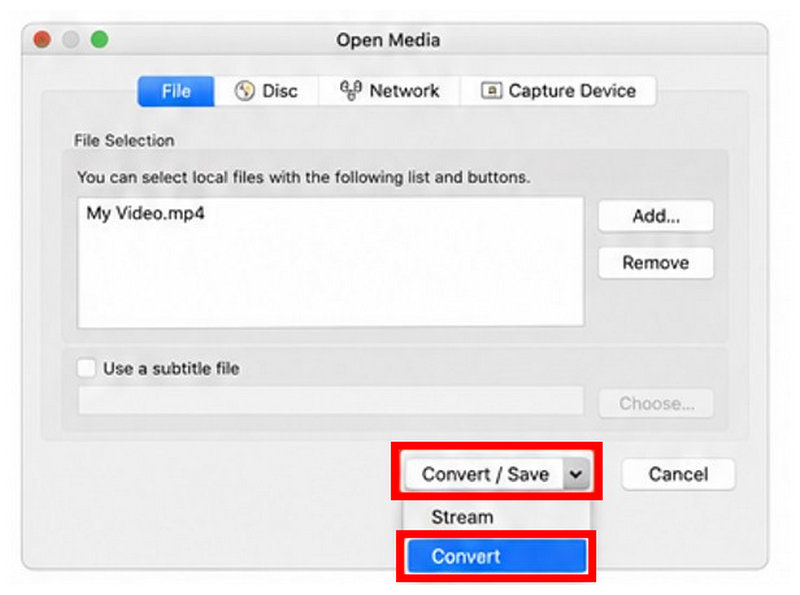
В настройках Open Media нажмите на Добавлять Чтобы импортировать видео, которое вы хотите сжать, выберите... Конвертировать в кнопке «Преобразовать/Сохранить».
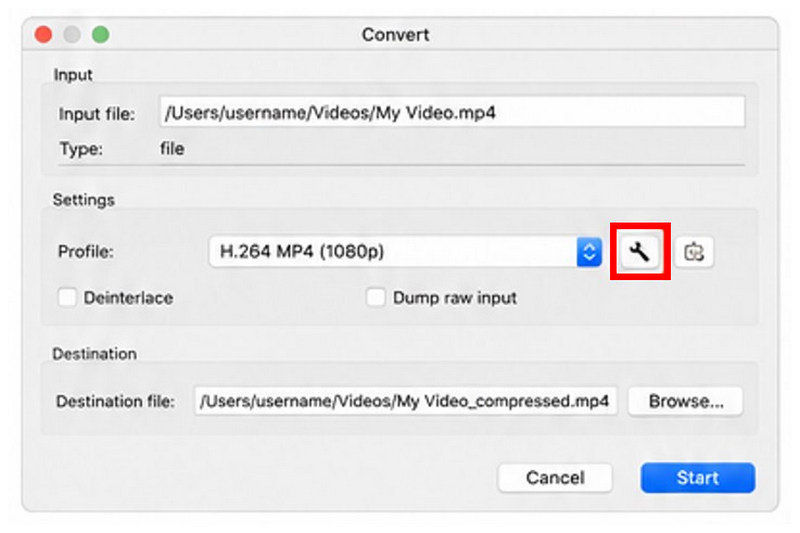
В Конверте НастройкиНажмите на кнопку «Настройки» рядом с... Профиль конверсии.
В настройках профиля отрегулируйте следующие параметры. Битрейт и Разрешение в зависимости от ваших предпочтений сжатия. Эти два фактора являются наиболее важными настройками, влияющими на размер и качество файла. Выберите Сохранять после того, как вы установите желаемые настройки.
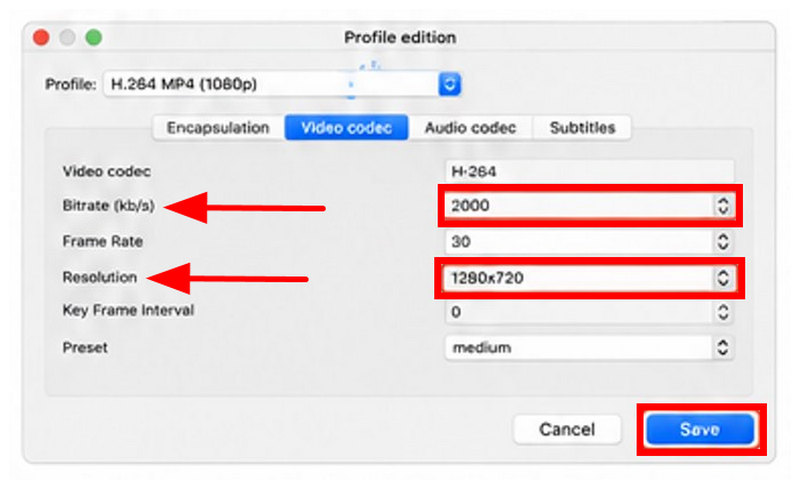
После редактирования профиля конверсии выберите Просматривать чтобы указать место сохранения. Наконец, нажмите Начинать начать создание сжатого видео.
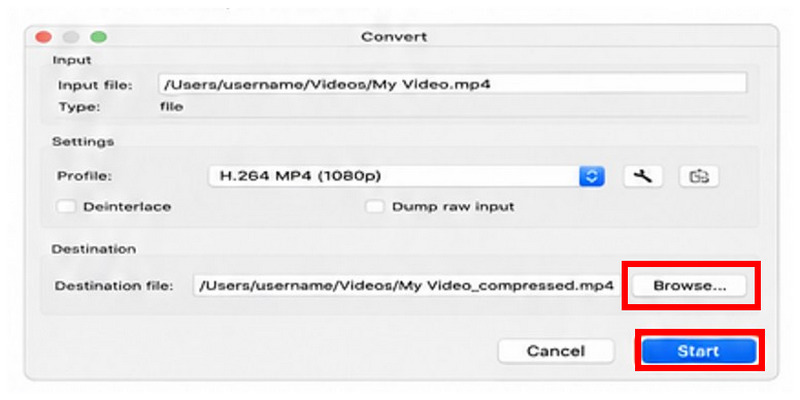
Поскольку VLC Media Player требует наличия инструментов редактирования для сжатия видео, он не является рекомендуемым решением. Однако он лучше всего подходит для экстренного редактирования или разовой работы.
Часть 4. Часто задаваемые вопросы о сжатии видео на Mac.
Сложно ли сжимать видео на Mac?
Нет, это не так. Существует множество простых в использовании вариантов сжатия видео на Mac. Самый простой из них — это онлайн-инструменты, такие как ArkThiner Free Video Compressor Online.
Может ли QuickTime Player сжимать видео?
Да, это возможно. Но это скорее уменьшение размера файла, чем сжатие. QuickTime Player может уменьшить размер файла, отрегулировав разрешение.
Какой сторонний инструмент лучше всего подходит для сжатия видео на Mac?
Среди хороших бесплатных вариантов можно отметить HandBrake и VLC. Однако они не очень удобны для новичков. Если вас не смущают онлайн-инструменты, ArkThiner Free Video Compressor Online — неплохой выбор.
Надежны и безопасны ли онлайн-инструменты?
Да, это возможно, если вы используете проверенные решения. Хорошим и безопасным вариантом является наш бесплатный онлайн-компрессор видео ArkThiner.
Какой онлайн-инструмент следует использовать для сжатия видео?
Сжатие видео — это довольно сложная процедура обработки медиафайлов. Она сложнее, чем простая обрезка или кадрирование видео. Поэтому необходимо использовать высококачественные и безопасные онлайн-инструменты, такие как ArkThiner Free Video Compressor Online.
Заключение
Теперь, когда мы предложили одни из лучших решений для сжатие видео на MacМы надеемся, что помогли вам определиться, какой из этих инструментов лучше всего соответствует вашим потребностям. Вам нужны встроенные решения, расширенные настройки сторонних разработчиков или простота онлайн-инструментов? У нас есть все эти варианты для вас. Среди них ArkThiner Free Video Compressor Online — наш самый рекомендуемый инструмент.
Найдите больше решений
Как сжать видео с GoPro, используя 3 варианта (руководство 2026 года) Как сжать видео в Adobe Premiere Pro (руководство 2026 года) 3 способа сжатия VOB-файлов онлайн, в Windows и MacOS 3 бесплатных способа сжатия изображений для отправки по электронной почте с целью повышения качества обмена 2 способа сжатия видео в Shotcut: руководство 2026 года Как сжимать видео для Twitter онлайн и на ПК (2026)- Редактировать видео
- Как сделать короткое видео длиннее тремя разными способами
- Зацикливание видео на iPhone, iPad, телефоне Android и компьютере
- Бесплатное программное обеспечение для редактирования видео – 7 лучших бесплатных приложений для редактирования видео
- 3 приложения для удаления водяных знаков TikTok для удаления водяных знаков TikTok
- Видеофильтр – Как добавить и поставить фильтр на видео 2024
- Как замедлить видео и сделать замедленное видео 2024
- Разделите свой большой видеофайл с помощью трех лучших триммеров 2024 года
- Как добавить водяной знак к видео на разных устройствах 2024 г.
- 5 лучших компрессоров MP4 для уменьшения размера видеофайла 2024 г.
- Подробное руководство о том, как замедлить видео в Snapchat 2024


