


Как сжать видео на iPhone четырьмя способами в 2026 году
У вас проблемы с заполнением памяти iPhone из-за больших видеофайлов, или вы хотите отправлять видео через мессенджеры с высокими ограничениями на размер файлов? Обе эти проблемы можно решить, зная... как сжимать видео на iPhoneВ этой статье мы представим пошаговое руководство, которое поможет вам освоить четыре практических решения для сжатия видео, включая нетрадиционные подходы и эксклюзивные инструменты.

- СПИСОК РУКОВОДСТВ
- Часть 1. Можно ли сжать видео на iPhone?
- Часть 2: Как сжать видео на iPhone
- Часть 3. Часто задаваемые вопросы о сжатии видео на iPhone.
| Коэффициент сжатия | ArkThinker Бесплатный видеокомпрессор онлайн | Google Фото | КэпКут | |
| Навязчивая реклама | Очень низкая цена (без рекламы) | Умеренные (небольшие рекламные акции) | Очень низкая цена (без рекламы) | Навязчивая (агрессивная) всплывающая реклама |
| Скорость | Очень быстро | Быстрый | Умеренный | Умеренный |
| Сохранение качества | Середина | Регулируемая степень сжатия | Средний – Высокий | Высокий |
| Пакетная обработка | Никто | никто | Да | Никто |
Часть 1. Можно ли сжать видео на iPhone?
Да, это возможно. Существует множество приложений, которые помогут вам научиться сжимать видео на iPhone. В App Store есть специальные приложения для сжатия файлов, созданные именно для этой цели. Однако программы, которые мы рассмотрим в этой статье, предлагают ряд нетрадиционных решений, включая мессенджеры, онлайн-инструменты, облачное хранилище и настройки экспорта в приложении для редактирования видео.
Чтобы узнать, как использовать эти функции, обязательно ознакомьтесь с нашим полным руководством и кратким обзором этого программного обеспечения.
Часть 2: Как сжать видео на iPhone
WhatsApp (метод самочата)
Лучше всего подходит дляБыстрое уменьшение размера видеофайлов для ускорения их обмена.
WhatsApp, как мессенджер, предлагает встроенную функцию для ускорения обмена файлами между пользователями. Что касается видеофайлов, он автоматически немного сжимает их для ускорения передачи. С помощью этой системы вы можете использовать WhatsApp, чтобы отправить видео себе, а затем загрузить его в слегка сжатом виде. Среди вариантов в этом списке, позволяющих узнать, как бесплатно сжать видео на iPhone, этот, пожалуй, самый нетрадиционный.
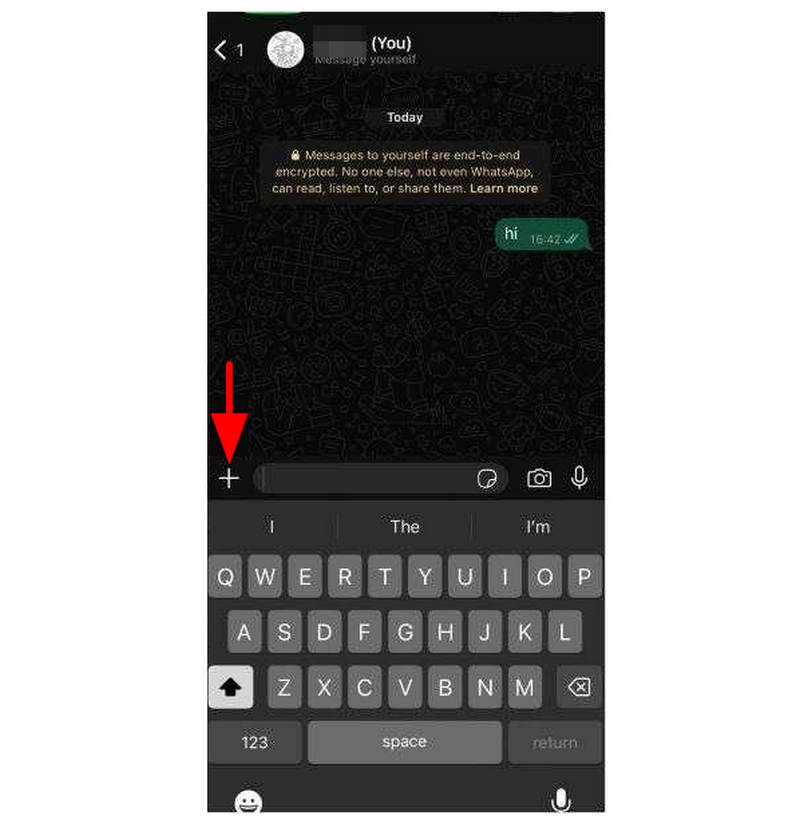
Откройте WhatsApp и найдите свое имя, помеченное значком . Ты тег. В окне переписки вашего профиля выберите Добавлять кнопка.
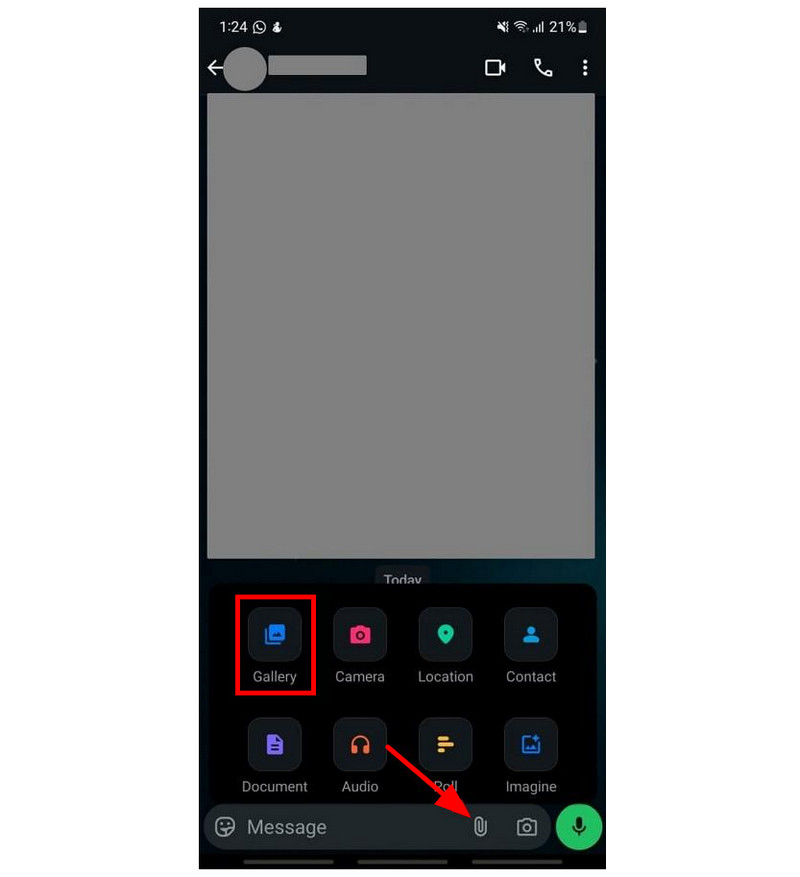
В текстовом поле «Сообщение» нажмите на Вложение кнопка. Затем выберите Галерея В появившемся меню выберите видео, которое хотите отправить в свою галерею.
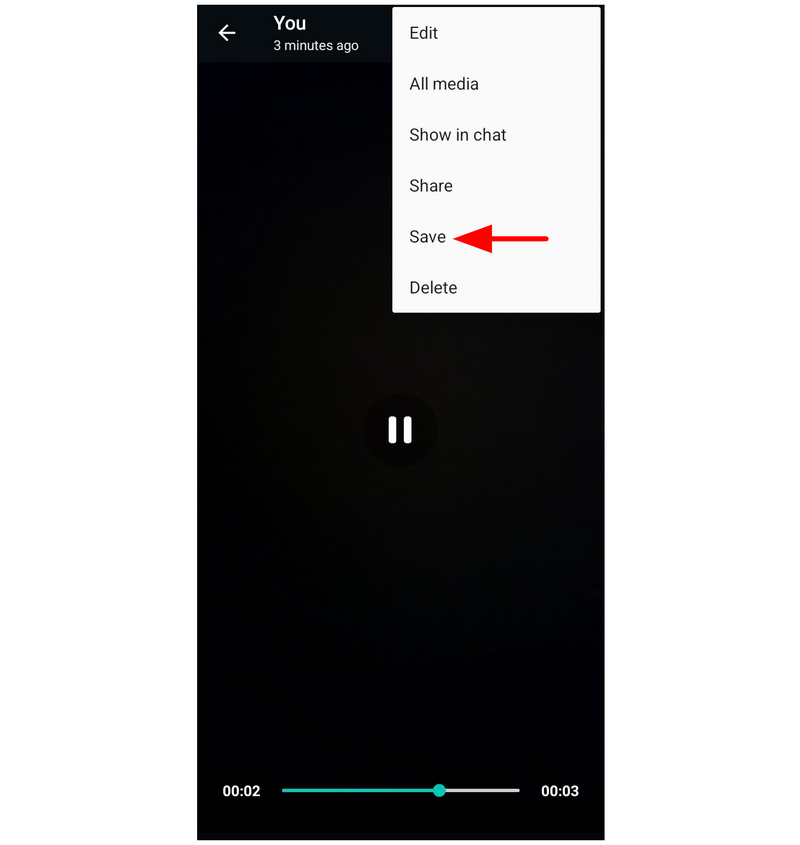
После того, как видео будет отправлено в ваши сообщения WhatsApp, нажмите на видео и выберите его. Сохранять из меню.
Встроенные в WhatsApp настройки сжатия видео в лучшем случае минимальны. Из-за этого они не являются самым надежным вариантом, если вам требуется существенное изменение размера файла.
ArkThinker Бесплатный видеокомпрессор онлайн
Лучше всего подходит дляСжатие данных через браузер без необходимости установки дополнительного приложения.
Если вас не смущает использование онлайн-инструментов для редактирования медиафайлов, мы настоятельно рекомендуем использовать... ArkThinker Бесплатный видеокомпрессор онлайнПо сравнению с WhatsApp, Google Storage и CapCut, этот веб-сервис — единственный инструмент в этом списке, разработанный специально для сжатия видео.
Помимо эксклюзивного дизайна и функциональности, этот инструмент также является самым практичным, поскольку вам не нужно устанавливать и настраивать другое приложение, чтобы использовать эту опцию. Все, что вам нужно сделать, это открыть выбранный вами браузер и найти веб-сайт ArkThinker.
Помимо своей доступности, программа также отличается превосходными настройками видео. Вы можете использовать веб-инструмент для редактирования степени сжатия, формата, разрешения и битрейта вашего видео. Если вы не хотите возиться с этими настройками, программа может автоматически сжать ваше видео до 50% от исходного размера после загрузки файла.
Чтобы узнать, как пользоваться программой, обязательно ознакомьтесь с нашим руководством ниже.
Откройте выбранный вами браузер и перейдите на сайт ArkThinker Free Video Compressor Online. В главном меню выберите... Начать сжатие видео кнопка.
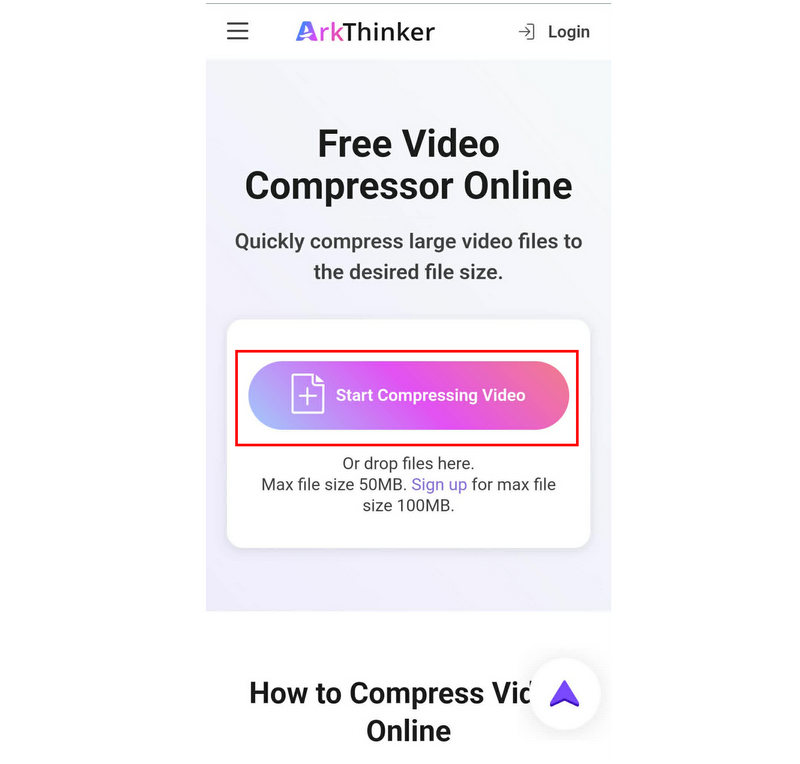
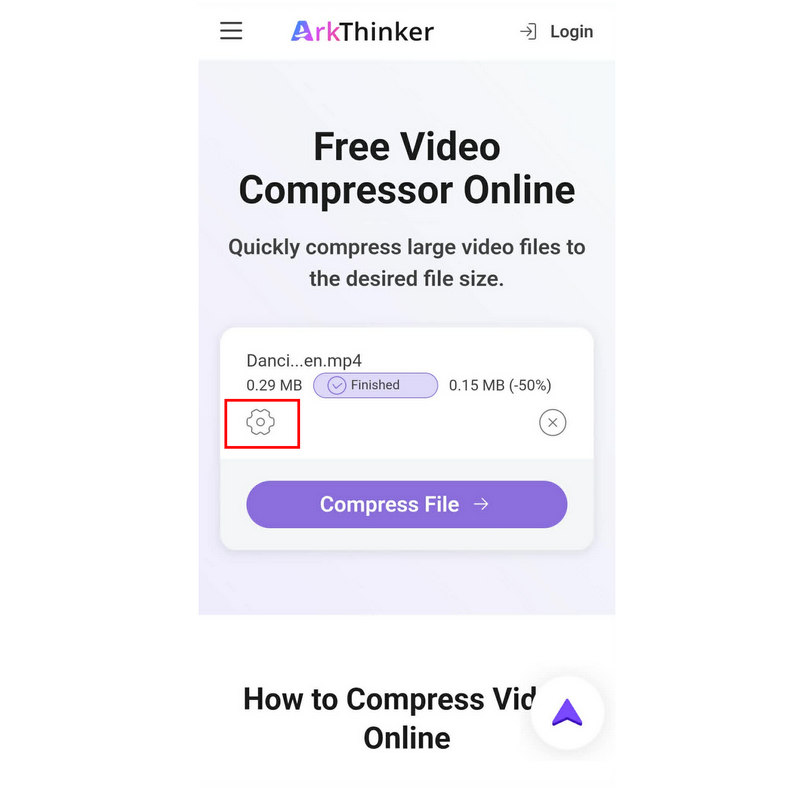
После загрузки файл будет автоматически сжат до 50% от исходного размера. Для доступа к расширенным параметрам сжатия нажмите на соответствующую кнопку. Настройки икона.
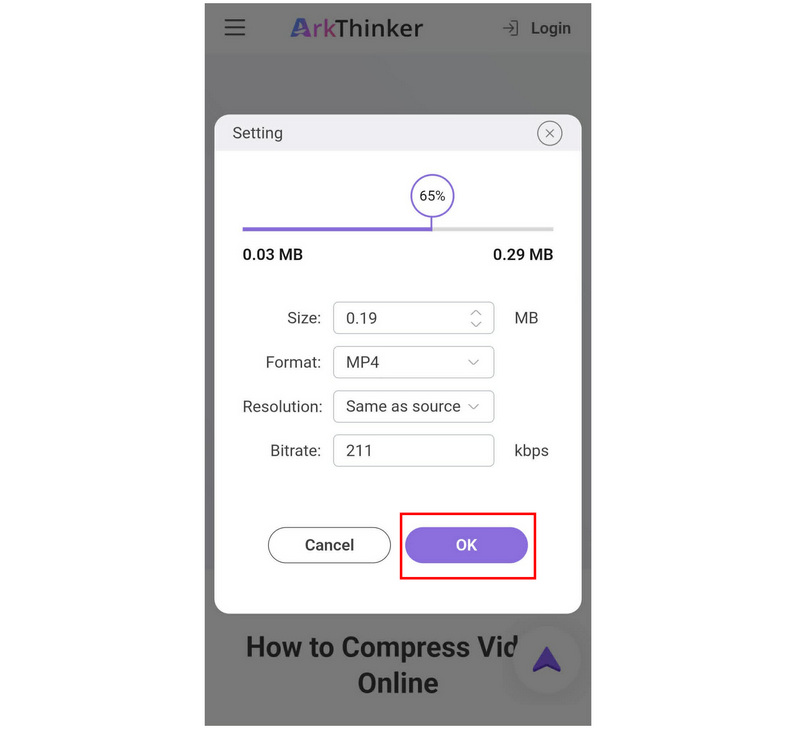
В расширенных настройках сжатия видео вы можете отрегулировать параметры видео. Размер, формат, разрешение, битрейтили отредактируйте Степень сжатия с помощью ползунка. Нажмите ХОРОШО для подтверждения.
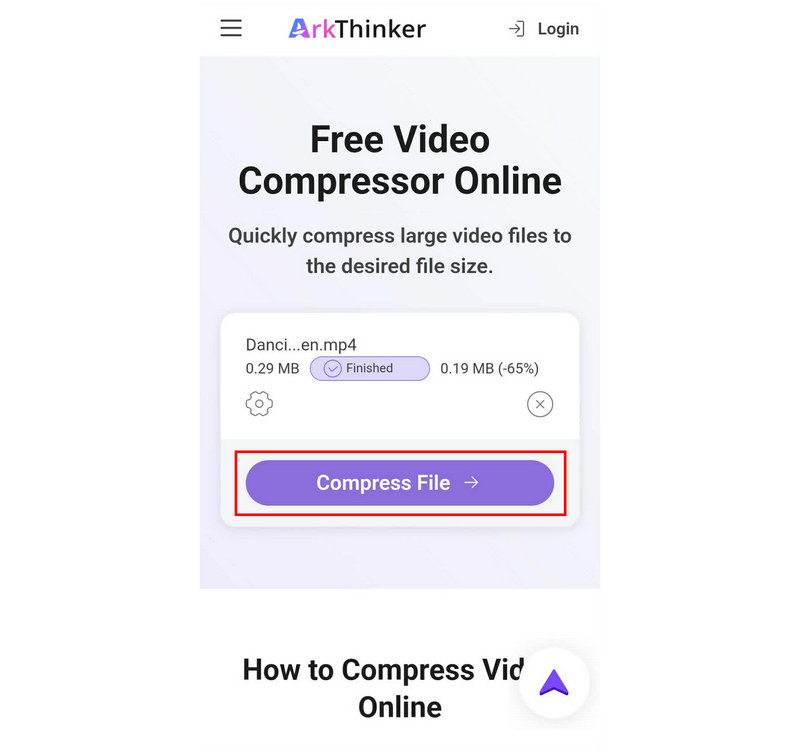
После установки желаемых настроек нажмите Сжать файл чтобы начать уменьшать размер файла.
Среди представленных в этом списке вариантов только ArkThinker Free Video Compressor Online является эксклюзивным инструментом и одним из лучших. лучшие варианты сжатия видео Сегодня. Если вы хотите уменьшить размер файла видео, сохранив при этом качество, этот вариант — лучший для вас.
Google Фотографии (для экономии места)
Лучше всего подходит дляОблачное хранилище и небольшое сжатие файлов для освобождения места на вашем устройстве.
Функция резервного копирования Google Фото имеет настройку экономии места. При включении она автоматически сжимает файлы, загруженные для резервного копирования. Таким образом, включив эту настройку, вы можете создать резервную копию видео, которые хотите сжать, в Google Фото и загрузить их сжатую версию.
Откройте Google Фото, перейдите в Настройки и выберите Резервное копирование и синхронизацияЗатем включите функцию резервного копирования.
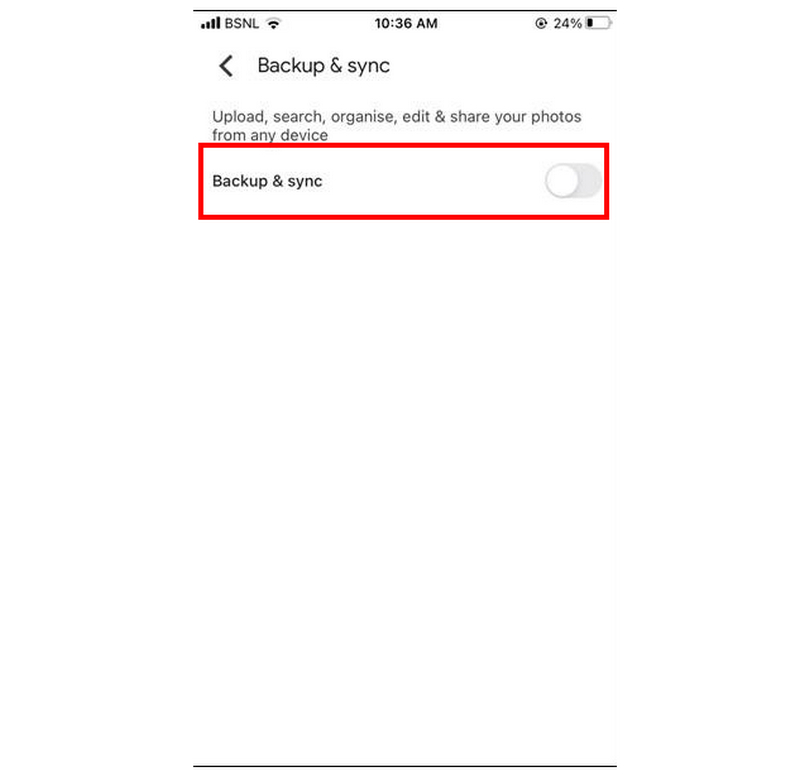
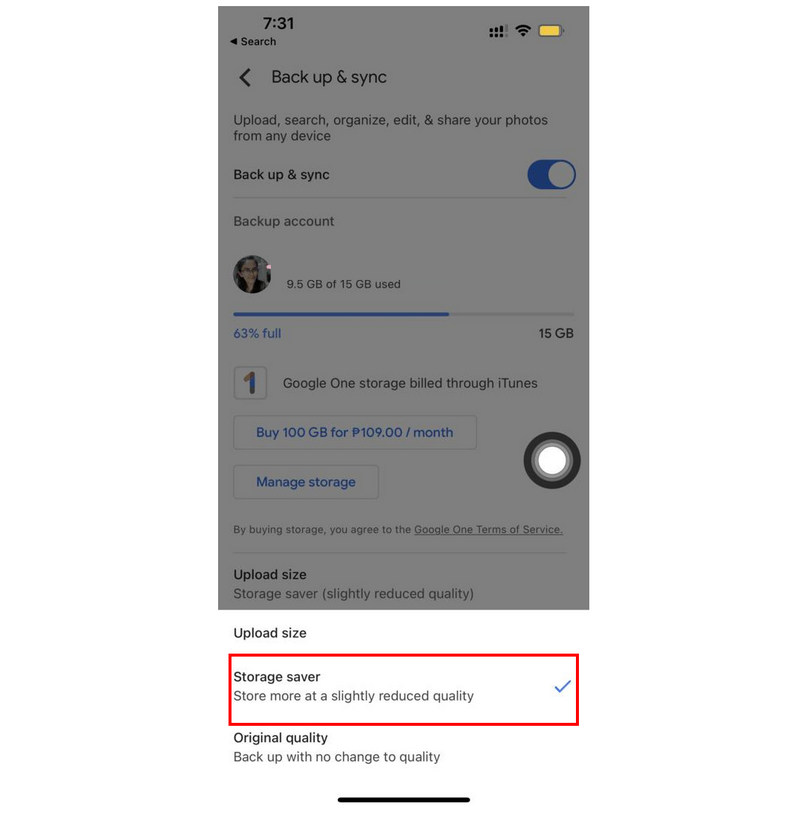
В настройках резервного копирования и синхронизации выберите Размер загрузки и выберите Экономия места вариант.
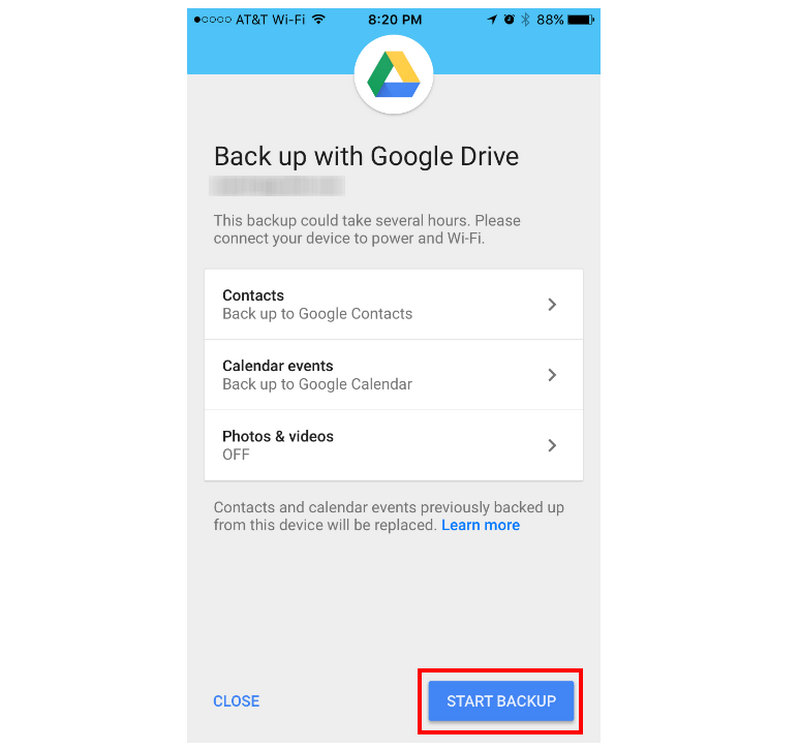
После включения параметров резервного копирования и экономии места вернитесь в настройки Google Фото и выберите «Резервное копирование». Затем нажмите Запуск резервного копирования чтобы начать синхронизацию видео с вашего устройства с Google Фото.
Медиафайлы, включая видео, резервные копии которых хранятся в Google Фото, имеют сжатый размер. Поэтому после загрузки файлов на ваше устройство они будут сжаты в соответствии с настройками резервного копирования фотографий Google Storage Saver.
CapCut (Настройки экспорта)
Лучше всего подходит для: Ручной контроль качества и уменьшение размера сжатых видеофайлов.
При редактировании медиапроектов в CapCut у вас будет доступ к настройкам экспорта. Здесь вы можете изменить разрешение и битрейт видео, которые играют огромную роль в размере видеофайла. По сути, это превращает программу в приложение для сжатия видео.
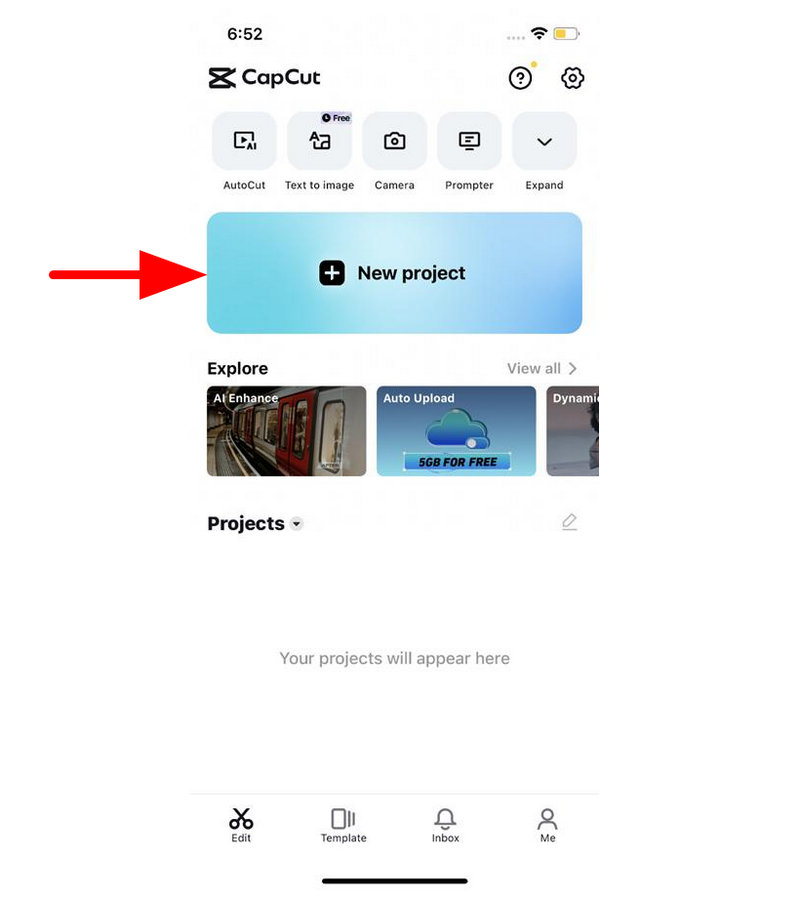
Откройте CapCut и выберите Новый проектЗатем выберите видео, которое хотите отредактировать, в своей библиотеке.
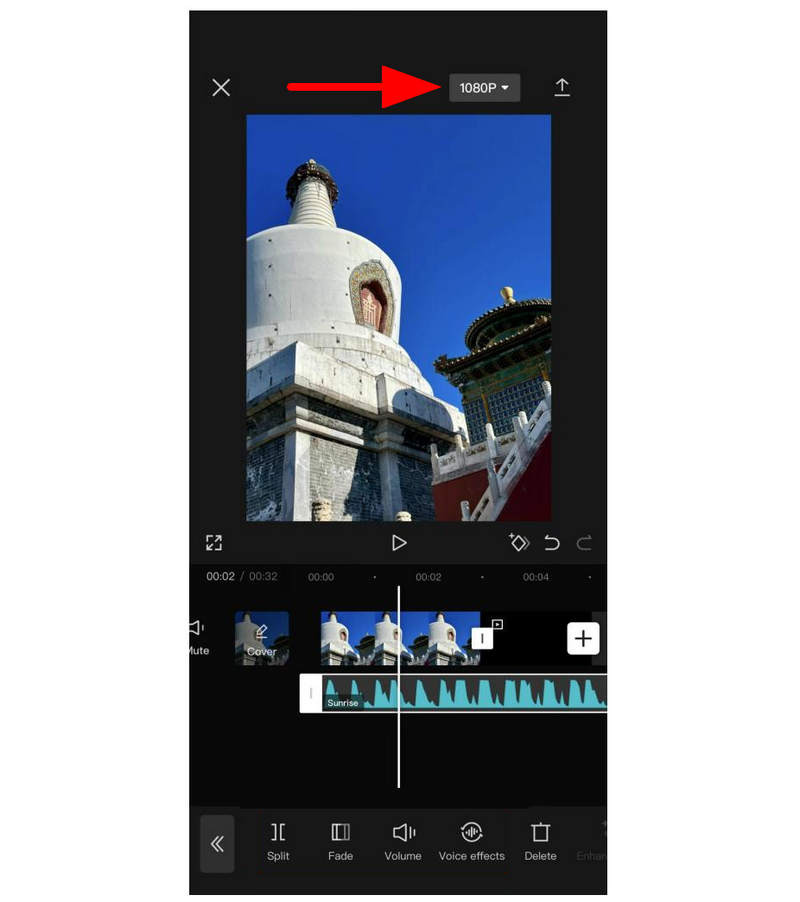
После добавления видео нажмите на кнопку. Качество видео Нажмите кнопку в правом верхнем углу предварительного просмотра видео, чтобы открыть настройки экспорта.
В настройках экспорта отрегулируйте оба параметра. Разрешение и Битрейт Переместите ползунки влево, чтобы уменьшить качество. После этого нажмите на Экспорт.
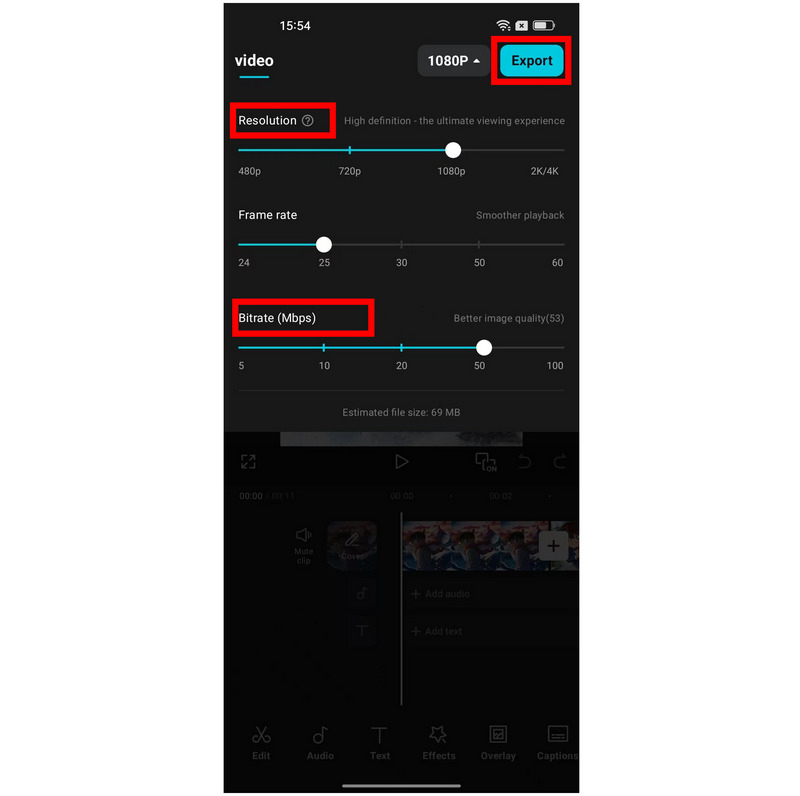
Если вы планируете использовать захват для сжатия видео, имейте в виду, что уменьшение разрешения и битрейта — эффективный способ сократить размер файла, но он может существенно повлиять на качество видео. Файл станет меньше, но его качество значительно снизится.
Часть 3. Часто задаваемые вопросы о сжатии видео на iPhone.
Можно ли сжать видео на iPhone?
Да, это возможно. Существует несколько приложений, которые можно использовать для обработки этого файла. К сожалению, в iPhone нет встроенного решения для сжатия файлов.
Как сжать видео на iPhone после записи?
К сожалению, на iPhone нет стандартных настроек сжатия. Лучший вариант — использовать сторонние приложения или нетрадиционные решения, описанные в этой статье. Хорошим примером являются веб-инструменты, такие как ArkThinker Free Video Compressor Online.
Сложно ли сжимать видео на iPhone?
Всё зависит от того, какой вариант вы выберете. Использование специализированных приложений будет простым. Онлайн-инструменты также довольно просты в использовании.
Безопасно ли использовать онлайн-инструменты на мобильных устройствах?
Да, это так. Большинство онлайн-инструментов также совместимы с мобильным просмотром. Это отличный выбор, если вы хотите учиться. как сжимать видео на Android или iOS. Однако убедитесь, что используете только проверенные варианты, такие как ArkThinker, ZamZar, FreeConvert и другие.
Какие веб-инструменты безопасны для использования?
Что касается безопасности онлайн-инструментов, ArkThinker — хороший вариант. Эта программа лучше всего подходит для решения множества задач по обработке видео. Среди примечательных инструментов, предлагаемых Arkthinker, можно отметить видеокомпрессор, видеокадрировщик, видеоконвертер и многое другое.
Заключение
Мы надеемся, что эта статья дала вам четкое представление о том, какое программное обеспечение вы будете использовать. сжимайте видео на своем iPhoneК сожалению, отсутствие встроенной функции управления файлами на устройствах iPhone означает, что сторонние приложения — хороший вариант. Однако, если вы хотите избежать установки и настройки, мы настоятельно рекомендуем использовать ArkThinker Free Video Compressor Online.
Что вы думаете об этом посте. Нажмите, чтобы оценить этот пост.
Отличный
Рейтинг: 4.9 / 5 (на основе 603 голоса)


