


Как преобразовать HEIC в JPG в Google Drive (руководство 2026 года)
Среди популярных сегодня форматов изображений файлы HEIC становятся все более востребованными, поскольку они более компактны и обеспечивают лучшее качество, чем обычные изображения JPG. К сожалению, файлы HEIC плохо совместимы за пределами экосистемы Apple. Поэтому при загрузке файлов HEIC в Google Drive могут возникать проблемы при обмене файлами, хранящимися на этой платформе, особенно если изображения HEIC сохранены на настольных компьютерах. В этой статье мы рассмотрим два варианта для обмена файлами HEIC. Преобразование HEIC в JPG в Google DriveВозможно, эти опции не являются встроенными инструментами Google Drive, но они представляют собой надежные решения для преобразования изображений HEIC из хранилища Google Drive в локальные файлы.

- СПИСОК РУКОВОДСТВ
- Часть 1. Может ли Google Drive напрямую конвертировать HEIC в JPG?
- Часть 2. Как преобразовать HEIC в JPG в Google Диске
- Часть 3. Часто задаваемые вопросы о преобразовании HEIC в JPG в Google Диске
Часть 1. Может ли Google Drive напрямую конвертировать HEIC в JPG?
Нет, вы не можете преобразовать HEIC в JPG в Google Drive, используя какие-либо встроенные функции облачного хранилища. Однако существует множество способов решения проблемы совместимости ваших HEIC-файлов, хранящихся в Google Drive. Один из вариантов — сначала преобразовать HEIC-файл, а затем загрузить его. В качестве альтернативного решения для косвенного преобразования HEIC в JPG в Google Drive вы также можете использовать встроенную функцию создания скриншотов на мобильных устройствах.
Часть 2. Как преобразовать HEIC в JPG в Google Диске
Метод 1: Использование сторонних веб-приложений (ArkThinker Free HEIC Converter Online)
Первый вариант преобразования HEIC в JPG — использование веб-программ, например, ArkThinker Бесплатный онлайн-конвертер HEICОднако эта функция не встроена в Google Drive. Благодаря веб-интерфейсу она полностью доступна в том веб-браузере, который вы используете для управления медиафайлами в Google Drive.
Поскольку в Google Drive нет инструмента для конвертации форматов, веб-решения — лучший способ избежать проблем, связанных с несовместимыми форматами изображений. Таким образом, преобразование файлов HEIC в JPG перед конвертацией формата — отличное решение.
К счастью, онлайн-инструменты, такие как ArkThinker, справляются с этой задачей, сохраняя качество изображения и делая его максимально простым в использовании даже для полных новичков. Чтобы узнать, как использовать бесплатный онлайн-конвертер HEIC ArkThinker для преобразования HEIC в JPG, обязательно ознакомьтесь с нашим руководством ниже.
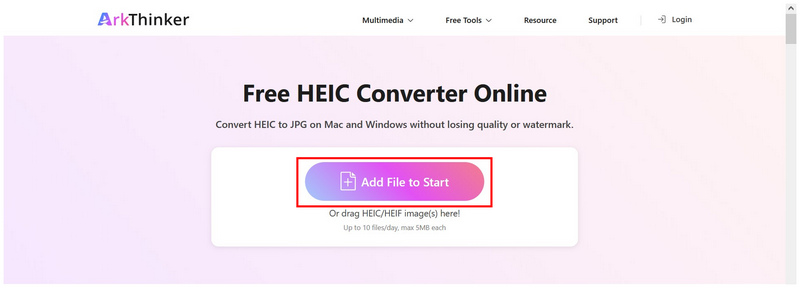
Перейдите на сайт онлайн-конвертера ArkThinker HEIC и выберите Добавить файлы в начало Есть возможность импортировать HEIC-изображение для преобразования. Также можно перетащить до 10 файлов одновременно в поле загрузки для пакетной обработки нескольких HEIC-файлов.
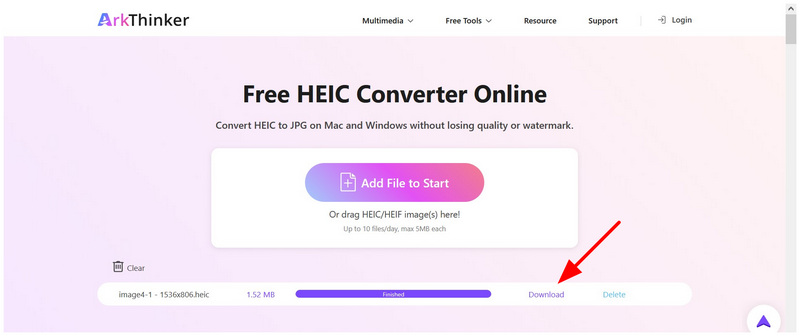
Дождитесь загрузки вашего HEIC-файла; после добавления в программу он будет автоматически преобразован в JPG. Наконец, нажмите на кнопку. Скачать Нажмите кнопку, чтобы сохранить преобразованное изображение в формате JPG на свой компьютер.
После преобразования файлов изображений с помощью онлайн-инструмента вы можете загрузить файл HEIC в формате JPG на Google Диск. Это самый простой способ обеспечить доступность загруженных на Диск изображений, поскольку файлы JPG широко совместимы с различными операционными системами, устройствами и программным обеспечением.
Способ 2: Быстрый снимок экрана и функция «Поделиться» на мобильном устройстве
Для пользователей мобильных устройств, желающих использовать более нетрадиционный, но эффективный способ преобразования файлов HEIC в JPG, хорошим вариантом являются скриншоты с мобильного устройства. Поскольку снимки экрана сохраняются в формате JPG, вы можете просто сделать скриншот файла HEIC и загрузить JPG-файл на Google Диск. Это идеальный вариант, если вы ищете простое решение. Преобразовать HEIC в JPG на Android.
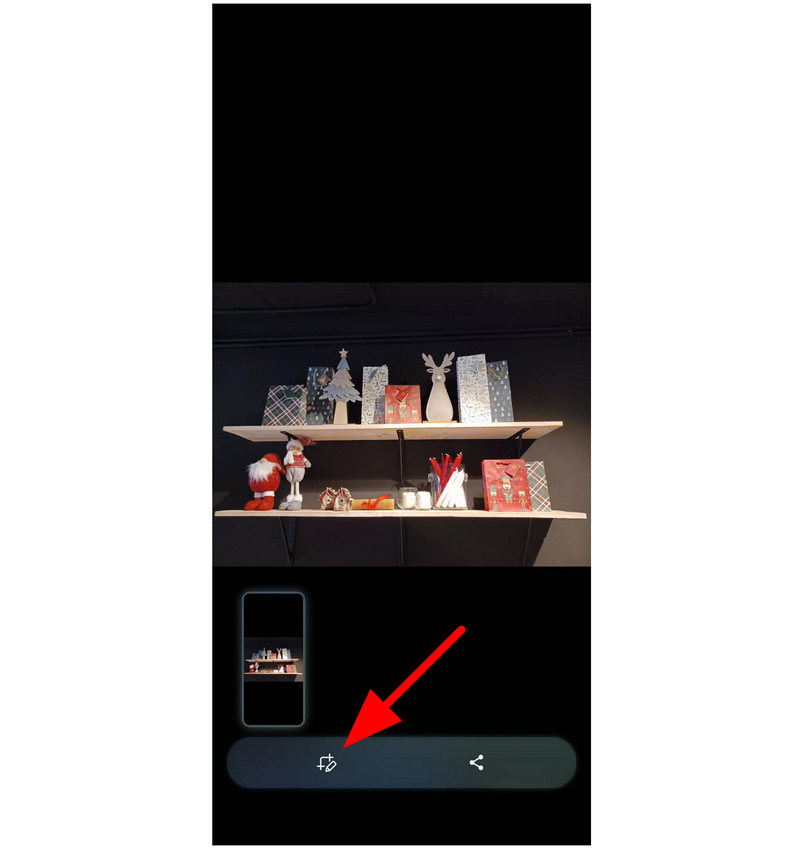
Перейдите к нужному HEIC-изображению и сделайте его скриншот. После того, как HEIC-файл будет захвачен, используйте встроенные функции вашего устройства. Обрезать Функция для удаления любой части скриншота, кроме самого изображения.
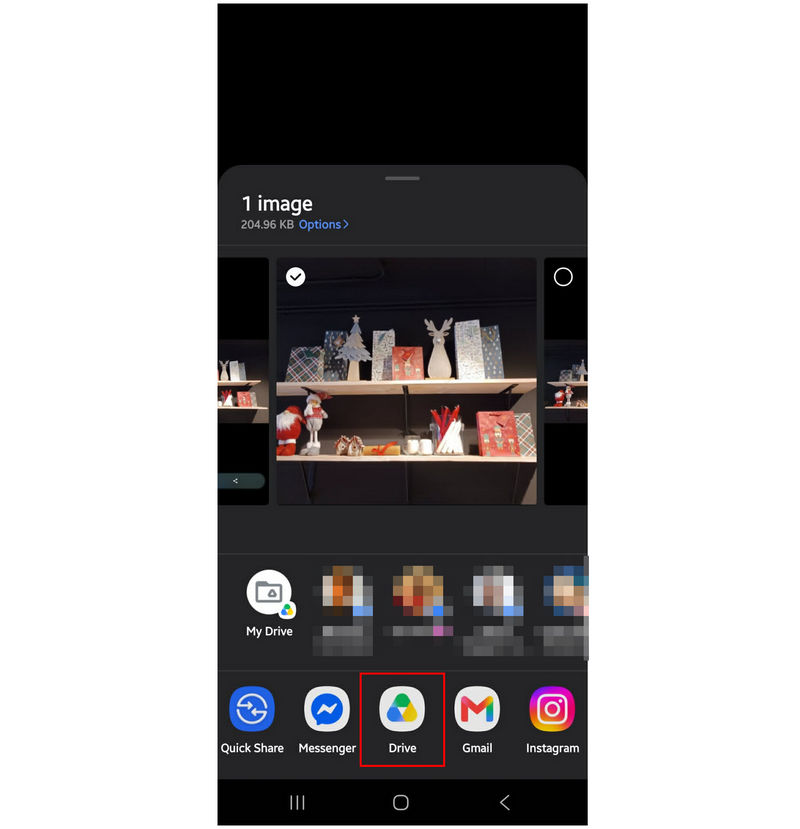
После обрезки файла выберите Делиться кнопка.
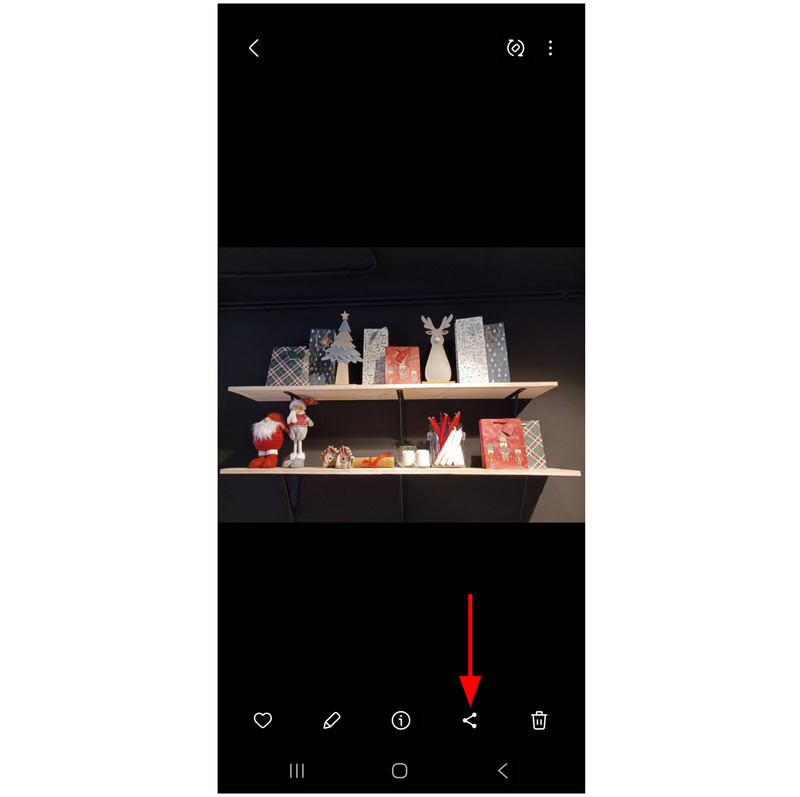
Среди вариантов обмена информацией вы найдете Гугл Диск и выберите его.
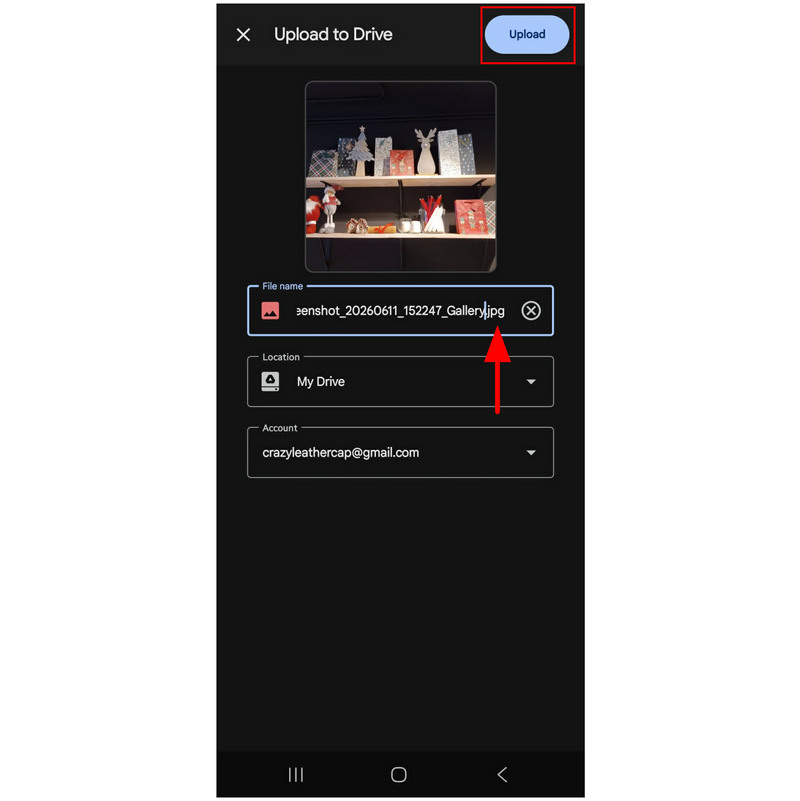
В меню «Загрузить на Диск» установите флажок напротив пункта Имя файла Нажмите вкладку, чтобы убедиться, что изображение установлено в формате JPG. Загрузить Чтобы сохранить новое изображение в формате JPG в хранилище Google Диска.
Перед использованием этой опции имейте в виду, что скриншоты, сохраненные в формате JPG, не будут иметь того же качества, что и файлы HEIC в исходном формате. Это делает такие файлы непригодными для сложных задач, например, для использования в качестве файлов для редактирования.
Часть 3. Часто задаваемые вопросы о преобразовании HEIC в JPG в Google Диске
Как преобразовать HEIC в JPG в Google Drive?
В Google Drive нет встроенной функции преобразования изображений HEIC в JPG. Google Drive работает только как облачное хранилище. В нем отсутствуют расширенные возможности управления файлами.
Как скачать HEIC-файл в формате JPG с Google Диска?
В Google Диске нет возможности загрузить HEIC-файлы в формате JPG напрямую. Google Диск предлагает только встроенную кнопку загрузки. Вы не можете использовать функцию «Сохранить как» для файлов, сохраненных в Диске.
Поддерживаются ли файлы HEIC на устройствах Windows и Android?
Файлы HEIC по умолчанию не открываются на компьютерах с Windows. Для открытия файлов HEIC в Windows необходимо загрузить стороннее приложение. С другой стороны, современные устройства Android могут открывать файлы HEIC.
В каком формате мне следует сохранять файлы HEIC?
Оба Форматы PNG и JPG Это хорошие варианты. Оба формата обладают высокой совместимостью с широким спектром устройств и программного обеспечения. Однако формат PNG в целом обеспечивает лучшее качество.
Безопасно ли использовать онлайн-инструменты?
Да, это так. Однако вам необходимо использовать онлайн-инструменты, обеспечивающие надежную защиту и конфиденциальность пользователей. Онлайн-конвертер ArkThinker HEIC — это хороший вариант.
Заключение
С помощью методов, описанных в этой статье, Преобразование изображений HEIC в JPG на Google ДискеМы надеемся, что эта статья предоставила вам удобные решения для работы с такими нестандартными форматами изображений и их преобразования в более совместимый формат JPG. Среди предложенных методов мы настоятельно рекомендуем использовать онлайн-конвертер HEIC ArkThinker Free HEIC Converter Online как лучший вариант для предварительного преобразования HEIC в JPG перед сохранением изображений на Google Диске.


