


Зацикливание видео в After Effects тремя способами и альтернативный инструмент.
Всегда хотели вывести зацикливание видео на новый уровень, будь то видео или анимационная графика? Вам понадобится After Effects, профессиональное программное обеспечение Adobe, разработанное для создания анимационной графики для цифровых медиа. В этой статье мы рассмотрим три метода для этого. зацикленное видео After Effects Выражение лица, изменение временной шкалы и интерпретация видеоматериала. Как бы сложно это ни звучало, мы сделаем этот шаг максимально простым и информативным для эффективного зацикливания видео в After Effects.
Кроме того, чтобы сделать процесс зацикливания видео более понятным, мы также включили альтернативный метод зацикливания видео с помощью веб-инструмента для зацикливания видео, чтобы удовлетворить потребности пользователей, которым After Effects кажется слишком сложным для выполнения базовых задач по зацикливанию видео. Таким образом, в этой статье рассматривается использование профессионального инструмента для создания моушн-графики и простого, но функционального веб-инструмента для зацикливания видео.

- СПИСОК РУКОВОДСТВ
- Часть 1. Как зациклить видео в After Effects.
- Часть 2. Лучшие альтернативы After Effects для зацикливания видео.
- Часть 3. Часто задаваемые вопросы о зацикливании видео в After Effects.
Часть 1. Как зациклить видео в After Effects.
Метод выражения
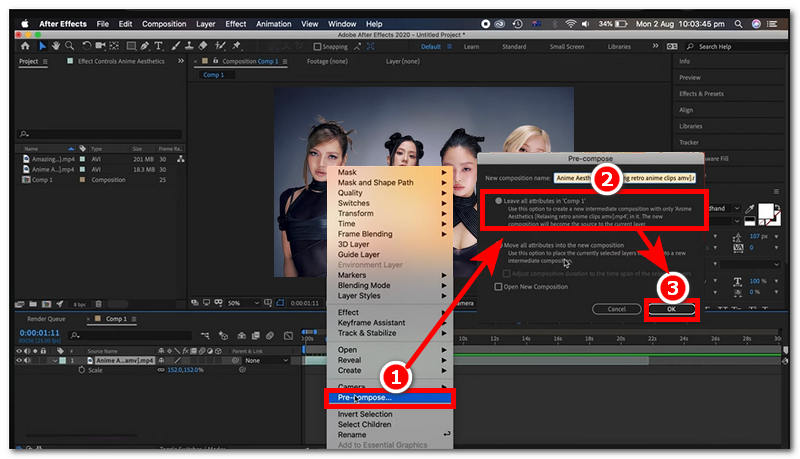
Загрузите видеоклипы в программу After Effects. Затем выберите видеоклип на временной шкале, щелкните правой кнопкой мыши и выберите соответствующий пункт. Предварительное сочинение и выберите Оставьте все атрибуты в настройках предварительного создания нажмите на ХОРОШО продолжить.
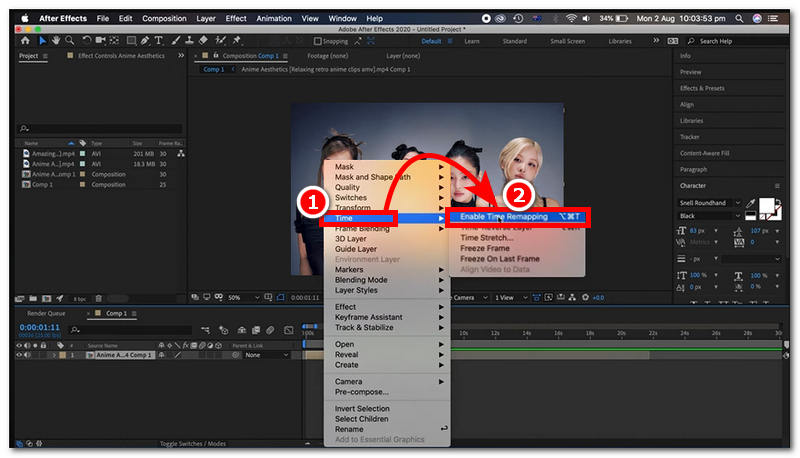
После этого снова щелкните правой кнопкой мыши и выберите Времяа оттуда нажмите на Включить переназначение временных интервалов.
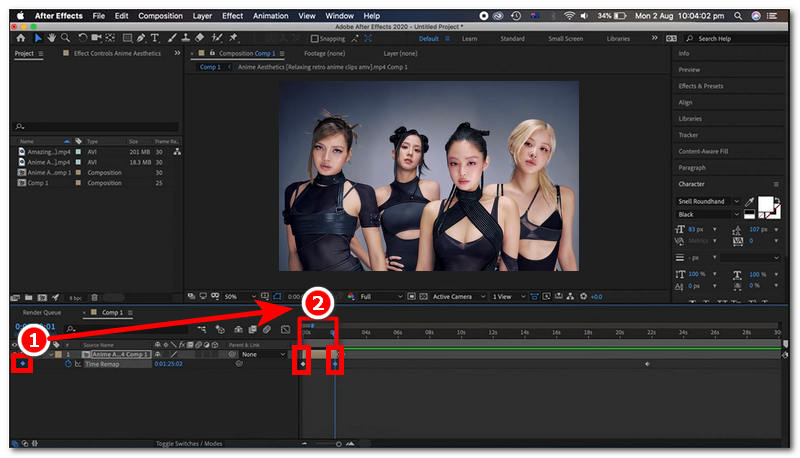
Найдите и подайте заявку. Ключевые кадры для начала и окончания частей ваших видеороликов.
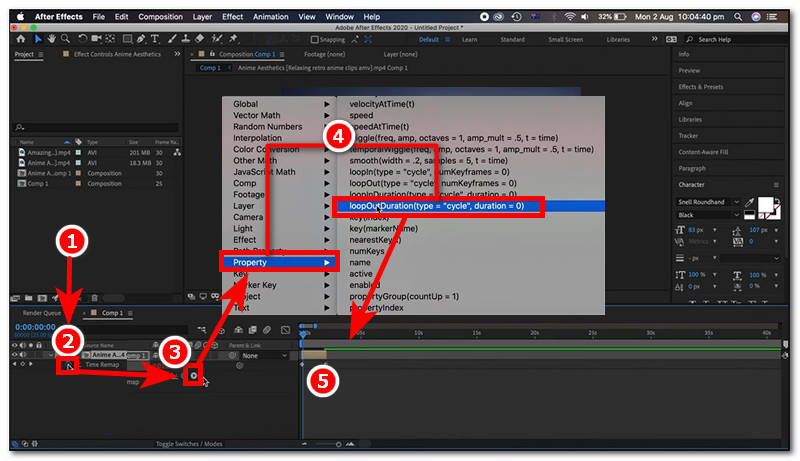
Чтобы добавить выражение, удерживайте Альтернативный вариант (Окна) или Вариант (Mac), затем нажмите Таймер значок, затем нажмите Играть Значок, который появляется после нажатия кнопки «Таймер». После нажатия значка «Воспроизвести» нажмите на Свойство, затем loopOut Оттуда вы можете просто перетащить видеоклип слева направо на временной шкале, чтобы увеличить продолжительность видеоролика в After Effects.
Метод перекартирования времени
Импортируйте видеофайл на временную шкалу Adobe After Effects.
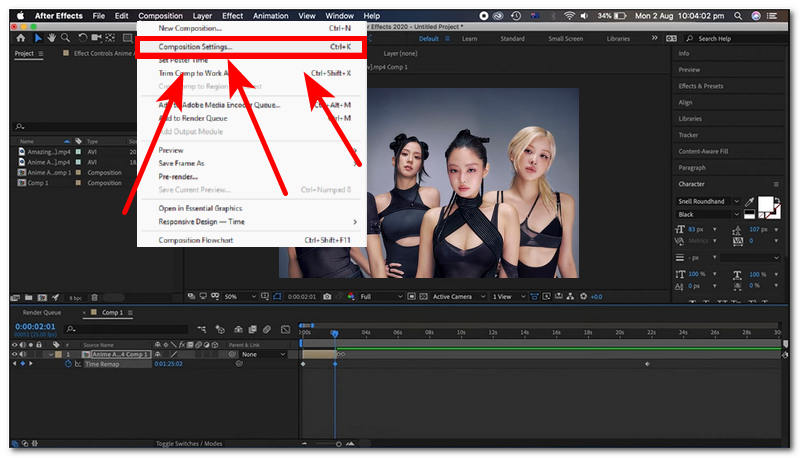
После того, как видео отобразится на временной шкале, щелкните по видеоклипу, а затем перейдите в... Настройки композиции Эта кнопка расположена в верхнем левом углу экрана, и оттуда вы можете изменить продолжительность видео, указав количество повторов, когда вы хотите, чтобы видео зацикливалось.
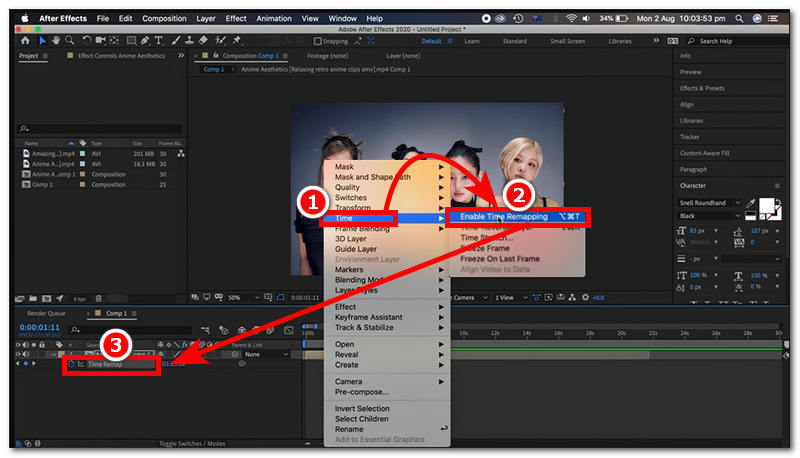
Снова щелкните по видеоролику, затем щелкните правой кнопкой мыши и выберите соответствующий пункт. Время > Включить переназначение времениПосле этого под слоем появится новая опция. Удерживайте Альтернативный вариант (Окна) или Вариант (Mac) и нажмите на значок секундомера в Переназначение времени и добавить Выражение loopOutПосле этого перетащите конец видеоклипа, чтобы увеличить продолжительность видеоролика.
Метод интерпретации видеоматериалов
Откройте After Effects и создайте новые проекты, чтобы импортировать видеофайл, который вы хотите зациклить в программе After Effects.
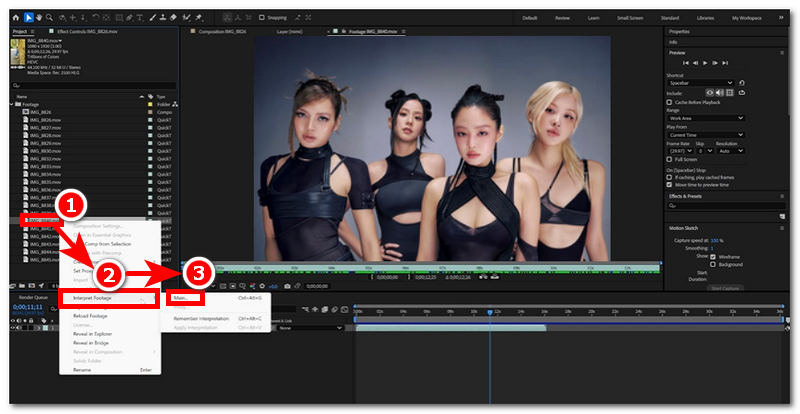
При поиске видеофайла в левом боковом меню программы щелкните правой кнопкой мыши по видеофайлу и выберите соответствующий пункт. Интерпретация видеоматериалов > Главная.
Опция зацикливания находится в нижней части раздела «Основные параметры». Другие вариантыВы можете ввести количество циклов, в которые будет зацикливаться ваше видео, и нажать кнопку. ХОРОШО когда-то сделали.
Часть 2. Лучшие альтернативы After Effects для зацикливания видео.
Поскольку After Effects — это не бесплатное программное обеспечение, а профессиональный инструмент для графического дизайна, не все могут быть знакомы с его использованием для зацикливания видео, несмотря на пошаговое руководство. Пользователь без опыта работы с After Effects может не суметь зациклить свои видео. Поэтому в этом разделе предлагается лучшее альтернативное решение для тех, кто не хочет платить за программное обеспечение только ради зацикливания видео, а также для тех, кому это может показаться сложным в использовании, — метод, позволяющий пользователю зацикливать видео без лишних хлопот, а именно — использование веб-инструмента для зацикливания видео.
ArkThinker Free Video Looper Online — это веб-инструмент для зацикливания видео, превосходящий возможности After Effects по удобству использования. Хотя After Effects предлагает инструменты и функции для настройки и управления зацикливанием видео, ArkThinker специализируется на удобстве доступа, отсутствии необходимости установки программного обеспечения и простоте пользовательского интерфейса, поскольку зацикливание видео должно быть простой задачей. ArkThinker — это незаменимый инструмент для зацикливания видео, когда пользователям срочно требуется быстрая обработка и простой инструмент для зацикливания видео.
Как использовать бесплатный онлайн-сервис зацикливания видео ArkThinker
Откройте свой любимый веб-браузер и перейдите по ссылке... ArkThinker Бесплатный онлайн-видеозациклитель Официальный сайт.
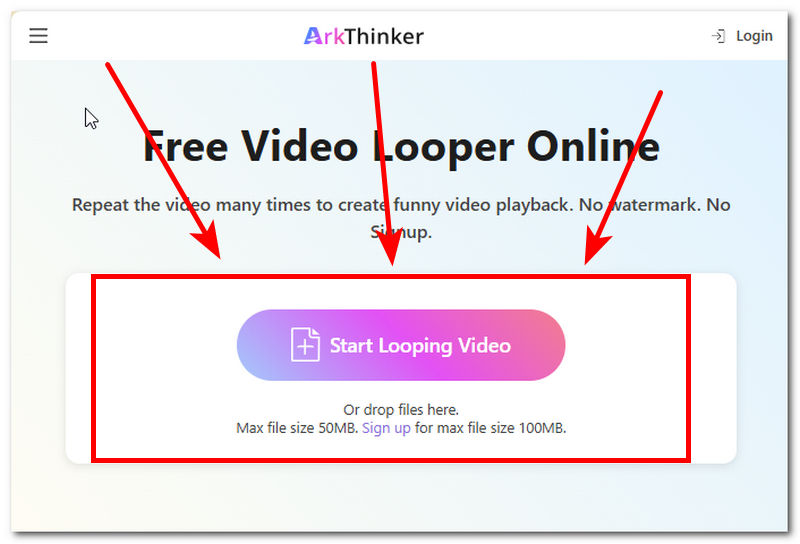
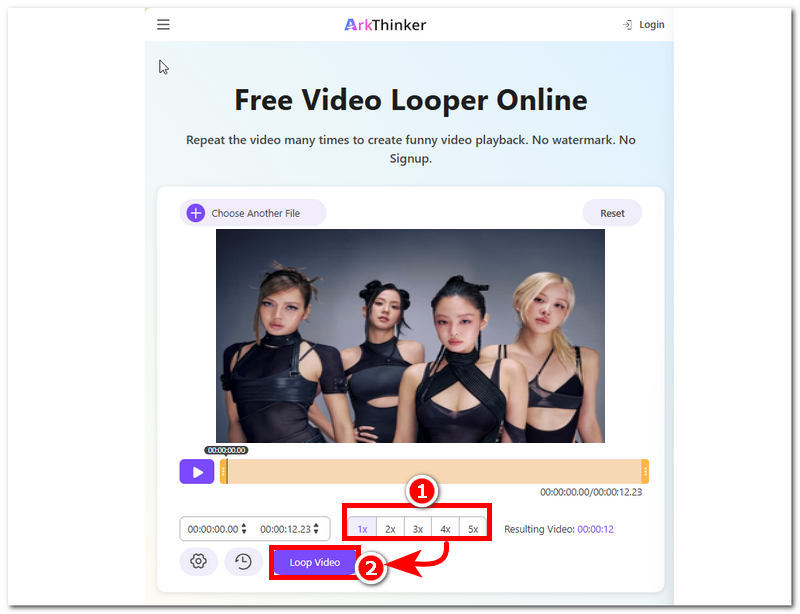
На веб-странице ArkThinker вы сразу увидите простой пользовательский интерфейс, но при этом очень удобный инструмент для зацикливания видео. В центре веб-страницы находится кнопка под названием Начать зацикливание видеоПросто нажмите на кнопку, чтобы загрузить видеоролик, который вы хотите использовать в качестве зацикленного видео.
После выбора видеоролика программа начнет его загрузку, и как только загрузка завершится, вы сможете выбрать количество циклов, которые должен содержать ваш видеоролик, а затем нажать кнопку. Зацикленное видео Нажмите кнопку, чтобы начать процесс. После завершения ваше видео будет сохранено на вашем устройстве в режиме зацикливания.
Часть 3. Часто задаваемые вопросы о зацикливании видео в After Effects.
Что такое изменение временной шкалы в After Effects?
Функция изменения темпа в Adobe After Effects позволяет пользователям управлять временем воспроизведения видео. Она дает возможность изменять скорость воспроизведения, останавливать видео на определенных кадрах и даже зацикливать видеоклипы по ключевым кадрам.
Можно ли зациклить только определённый фрагмент видео?
Да, вы можете зациклить определенный фрагмент, задав начальный и конечный ключевые кадры, как в некоторых других программах. AVI-видео Его можно настроить для многократного воспроизведения без дополнительных инструментов. Он способен просто установить начальные и конечные ключевые кадры из выбранной части видео, благодаря чему цикл воспроизводит только те части, которые находятся в пределах этих ключевых кадров.
Как создать бесшовный цикл?
Для создания бесшовного зацикливания убедитесь, что начальный и конечный кадры похожи, как в подходе непрерывного воспроизведения, используемом в видеофайлы MKV, которые обеспечивают плавное движение. Это означает, что начальный и конечный кадры видеоклипа должны быть как минимум похожи, чтобы обмануть глаз и создать впечатление непрерывного движения при зацикливании в After Effects.
Заключение
After Effects действительно позволяет добиться наилучших результатов при создании зацикленных видеороликов благодаря множеству функций и инструментов, что само по себе делает этот инструмент пригодным для профессионального использования, что для некоторых не является идеальным и разумным решением, особенно для тех, кто использует инструменты для создания зацикленных видеороликов лишь изредка. В этой статье показаны три различных способа использования After Effects. After Effects для зацикливания видео: метод выражения, метод временного перераспределения и метод интерпретации видеоматериала. Эти методы имеют практически одинаковые шаги, но различаются в создаваемом цикле для видеоклипов. Хотя шаги, описанные в этой статье, достаточно просты, их все же недостаточно для новичков. Поэтому мы также включили инструмент для зацикливания видео от ArkThinker, который гораздо проще в использовании и понятен, без лишних функций или сложных инструментов.
Что вы думаете об этом посте. Нажмите, чтобы оценить этот пост.
Отличный
Рейтинг: 4.9 / 5 (на основе 556 голоса)


