


Инструкция по созданию зацикленных видеороликов в Canva и как Canva автоматически зацикливает видео.
Canva — это мощная и популярная платформа для дизайна, позволяющая пользователям создавать визуальный контент, от уникальных иллюстраций до анимационной графики. Будучи инструментом, адаптированным как для мобильных, так и для настольных устройств, Canva стала незаменимым инструментом для творчества, известным своим простым в использовании интерфейсом, шаблонами и широким выбором графики, шрифтов и стоковых медиафайлов. По мере того, как Canva постоянно совершенствует свои инструменты для создания визуального контента, одним из многих функций, о которых многие не знают, является базовое редактирование видео.
Среди функций видеомонтажа Canva есть возможность зацикливания видео, однако у Canva свои правила обработки зацикливания видео в программе. В этой статье мы подробно рассмотрим этот вопрос. Как создать зацикленное видео в Canva и о том, как программа автоматически зацикливает видео в редакторе и в режиме предварительного просмотра в зависимости от типа файла. Помимо зацикливания видео в Canva, в этой статье также обсуждаются правильные настройки для выбора формата файла для удобного экспорта, а также использование альтернативного веб-инструмента для гораздо более быстрого процесса зацикливания видео.

- СПИСОК РУКОВОДСТВ
- Часть 1. Как Canva автоматически зацикливает видео в редакторе
- Часть 2. Настройка загрузки зацикленного видео в Canva.
- Часть 3. Примечания к аудиодорожкам в функции зацикленного видео в Canva.
- Часть 4. Лучшая бесплатная онлайн-альтернатива Canva.
- Часть 5. Часто задаваемые вопросы о том, как зациклить видео в Canva.
Часть 1. Как Canva автоматически зацикливает видео в редакторе
В разделе «Как зациклить видео в Canva» показано, как сделать видео зацикленным после его загрузки в приложение. В этом разделе мы подробно это рассмотрим.
Шаги по созданию зацикленного видео в редакторе Canva
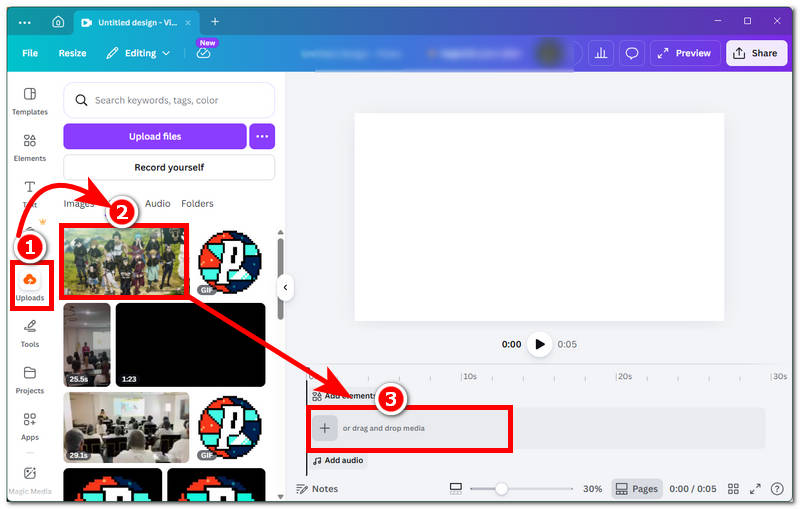
Откройте свой Канва Затем создайте новый видеопроект с нуля. После открытия страницы «Без названия» загрузите видео, которое хотите зациклить, с помощью Canva, и после загрузки видео в медиатеку Canva перетащите его на временную шкалу видео.
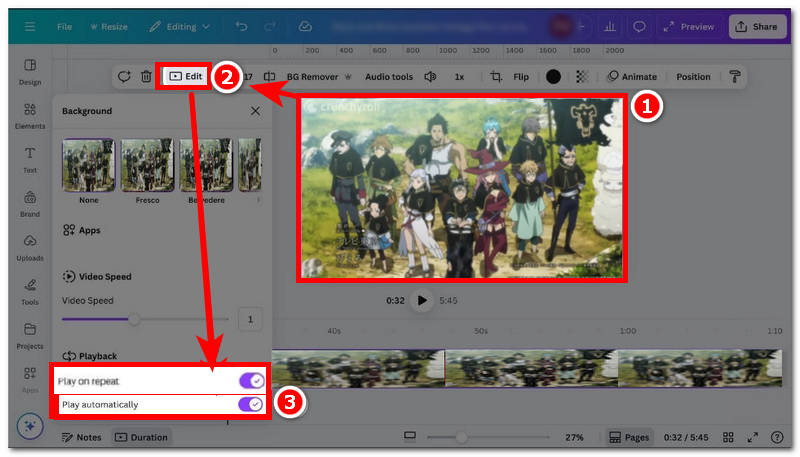
После загрузки видео на временную шкалу, щелкните по видео и оттуда получите доступ к Редактировать Настройки видео находятся в верхней части настроек видеоролика. Там включите эту опцию. Слушать на повторе и Воспроизведение автоматически Настройки для зацикливания видеоролика и его автоматического воспроизведения.
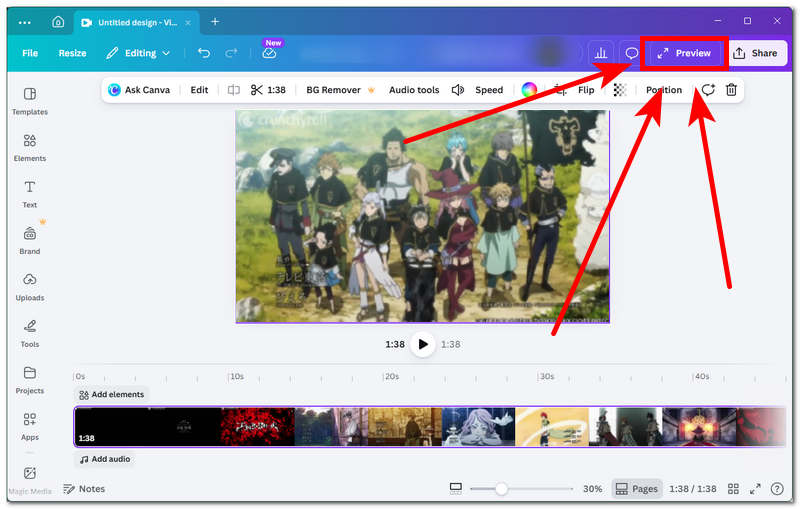
Режим предварительного просмотра
Обычно, после включения функции повторного воспроизведения и автоматического воспроизведения видео, нажатие кнопки «Предварительный просмотр», расположенной в правом верхнем углу инструмента, откроет видео в полноэкранном режиме, и, таким образом, оно будет воспроизводиться автоматически без нажатия пользователем кнопки воспроизведения. После завершения воспроизведения видео автоматически начнет воспроизведение с самого начала.
Часть 2. Настройка загрузки зацикленного видео в Canva.
После того, как мы выяснили, как Canva отображает зацикливание видеоклипов в редакторе Canva и в режиме предварительного просмотра, мы хотели бы дать один совет, чтобы обеспечить правильную настройку параметров экспорта зацикленных видеоклипов в Canva.
Во-первых, благодаря широкой совместимости Canva с различными форматами файлов, в программу можно загружать и экспортировать не только MP4, но и GIF-файлы. Во-вторых, если вы экспортируете короткие видеоролики, лучше всего экспортировать их в формате GIF или научиться это делать. преобразовать видео в GIF Для лучшей совместимости, а также для более длинных циклов или видеопрезентаций, идеально экспортировать их в формате MP4, разумеется, с включенной автоматической настройкой и повторным воспроизведением.
Часть 3. Примечания к аудиодорожкам в функции зацикленного видео в Canva.
Canva не воспроизводит аудиодорожки или фоновую музыку автоматически в циклическом режиме, если пользователь включил параметры «Повторять» и «Воспроизводить автоматически». Таким образом, единственный способ синхронизировать аудиодорожки с циклом видео — это вручную выровнять их по видео; они не будут синхронизироваться с переходом между треками. Поэтому для GIF-файлыПосле загрузки они будут автоматически воспроизводиться и зацикливаться, в отличие от видеоклипов, которые необходимо включить в настройках редактирования.
Часть 4. Лучшая бесплатная онлайн-альтернатива Canva.
Canva — мощный и функциональный инструмент для дизайна, но он недешев. Существует бесплатная версия, но пользователи могут получить доступ к функциям и инструментам лишь в ограниченной степени и с ограничениями. Это создает проблему для тех, кто хочет экспортировать или создавать высококачественные видеоролики на платформе. Поскольку Canva позволяет создавать уникальные видеоролики, возможность зацикливания должна быть доступна всем без затрат и ограничений. Поэтому в этом разделе статьи мы представим лучшую бесплатную онлайн-альтернативу Canva для создания видеороликов, которая полностью бесплатна и работает через веб-браузер. ArkThinker Бесплатный онлайн-видеозациклитель.
ArkThinker — это веб-инструмент для создания зацикленных видеороликов, который является бесплатным и не имеет ограничений по качеству создаваемых видео. Более того, он не требует установки приложения, что делает инструмент легким и доступным для всех устройств и пользователей. Его возможности по созданию зацикленных видеороликов просты и позволяют пользователям выбирать количество циклов для своих видео, предоставляя им контроль над их продолжительностью.
Как использовать бесплатный онлайн-сервис зацикливания видео ArkThinker
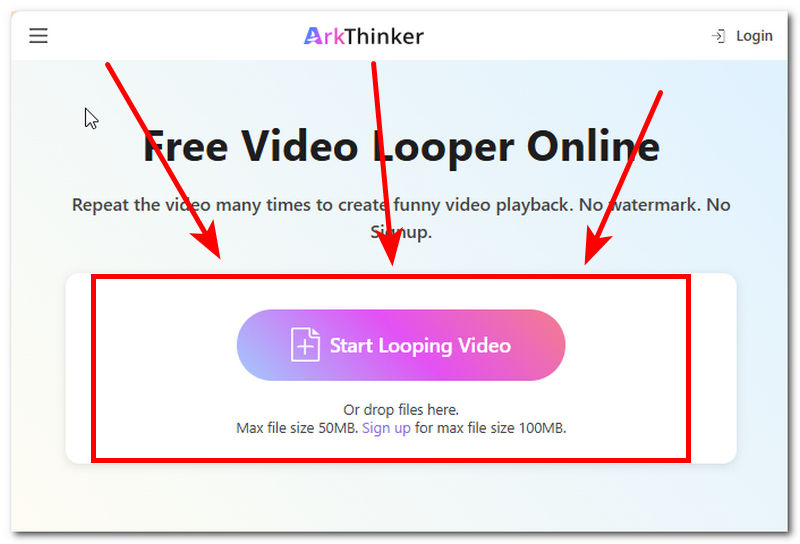
Перейти к КовчегМыслитель Бесплатный видео-лупер онлайн Официальный сайт доступен через предпочитаемый вами веб-браузер.
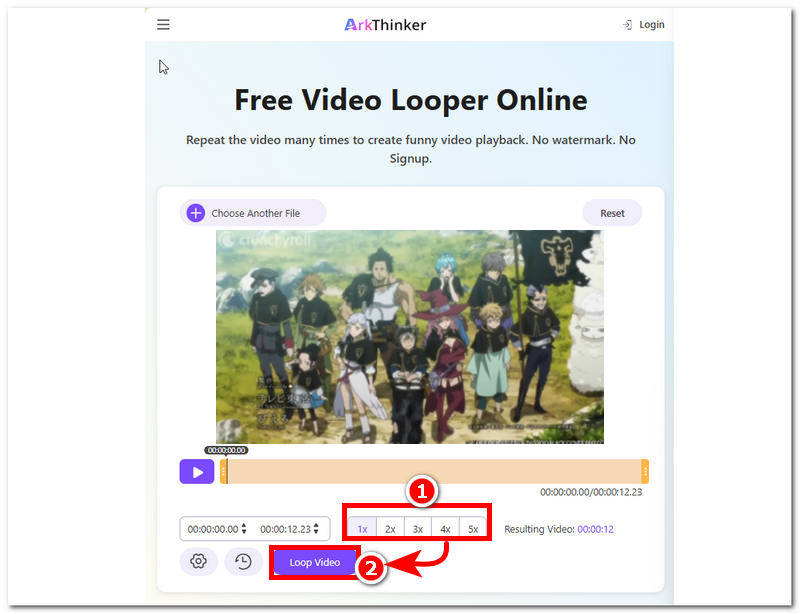
На веб-странице ArkThinker просто загрузите видеофайл, который хотите зациклить. кнопка «Начать зацикливание видео»После завершения процесса инструмент начнет загрузку вашего видео. Просто дождитесь окончания загрузки, чтобы продолжить.
После загрузки видео в программу, в нижней части экрана вы увидите несколько вариантов зацикливания. Там вы можете выбрать желаемое количество циклов для вашего видео, а затем, после выбора нужного количества циклов, перейти к следующему шагу. Зацикленное видео Нажмите кнопку, чтобы запустить цикл воспроизведения и сохранить запись на вашем устройстве.
Часть 5. Часто задаваемые вопросы о том, как зациклить видео в Canva.
Можно ли сделать так, чтобы короткий видеоролик плавно зацикливался?
Да, есть способ укоротить видеофайл для зацикливания, и это легко сделать в редакторе Canva. Чтобы зациклить укороченный видеофайл, пользователь должен вырезать или обрезать исходное видео, оставив только определенную часть. После этого в том же редакторе вы можете зациклить видео на любую желаемую продолжительность, многократно дублируя укороченный фрагмент.
Можно ли зацикливать GIF-анимацию в Canva?
Да, GIF-файлы автоматически воспроизводятся в цикле после загрузки или перетаскивания в редактор. Это сделано потому, что GIF-файлы часто короче и зацикливаются непрерывно, что позволяет Canva применять к ним тот же подход.
Почему видео не воспроизводится по кругу после загрузки?
Видеозапись может не воспроизводиться даже после экспорта, если на странице настроек редактирования видеоролика не были включены соответствующие параметры автоматического воспроизведения и повторного воспроизведения.
Заключение
Canva — это настоящий шедевр среди инструментов для дизайна, удобный и функциональный для любых задач, связанных с дизайном и творчеством. Зацикливание видео в Canva Это одна из функций видеоредактора; однако другие функции доступны только по платной подписке, что может отпугнуть некоторых пользователей, не желающих тратить деньги на инструмент для дизайна. Именно здесь на помощь приходит наш лучший альтернативный инструмент для зацикливания видео: ArkThinker — это простой инструмент для зацикливания видео, полностью работающий через веб-браузер, не требующий установки приложения или платной подписки для зацикливания видеоролика.


