


Зацикливание видео в QuickTime Player: метод по умолчанию и с помощью онлайн-инструмента
QuickTime — это фирменный мультимедийный проигрыватель и платформа Apple, предназначенная как для работы с программными средами, так и с различными форматами файлов. Наиболее известный как медиаплеер на устройствах macOS, QuickTime поддерживает воспроизведение видеофайлов различных форматов, включая MOV — собственный видеоформат, известный высоким качеством видео. В качестве видеоплеера он выполняет ту же функцию, что и другие видеоплееры: позволяет пользователям непрерывно воспроизводить видеоролик, что обычно называется зацикливанием. Поскольку зацикливание видео идеально подходит для демонстрации видео на экранах киосков или презентаций, наличие встроенной программы для зацикливания видео в macOS должно быть большим плюсом для пользователей macOS. Именно поэтому в этой статье мы расскажем, как это сделать. зациклить видео в QuickTimeособенно для тех, кто только начинает знакомиться с экосистемой macOS.
Чтобы сделать статью более интересной, мы также перечислим некоторые ограничения использования QuickTime Player в качестве программы для зацикливания видео, чтобы пользователи знали, какие возможности он предоставляет для зацикливания видео, а какие — нет. Таким образом, для устранения этих ограничений мы включили инструмент для зацикливания видео в качестве альтернативы встроенной функции QuickTime, чтобы пользователи могли продолжать заниматься своими делами, не беспокоясь о том, какой инструмент использовать для зацикливания видео.

- СПИСОК РУКОВОДСТВ
- Часть 1. Как зациклить видео в QuickTime Player на macOS
- Часть 2. Ограничения зацикленного видео QuickTime.
- Часть 3. Лучший бесплатный онлайн-инструмент для зацикливания видео.
- Часть 4. Часто задаваемые вопросы о зацикливании видео QuickTime.
Часть 1. Как зациклить видео в QuickTime Player на macOS
В этом разделе вы найдете два способа воспроизведения зацикленного видео QuickTime с помощью проигрывателя QuickTime в macOS. Оба способа используют меню и сочетания клавиш, и оба просты в применении.
Использование меню:
Используя ваше устройство macOS, откройте видеофайл с помощью... QuickTime-плеер в качестве опции медиаплеера.
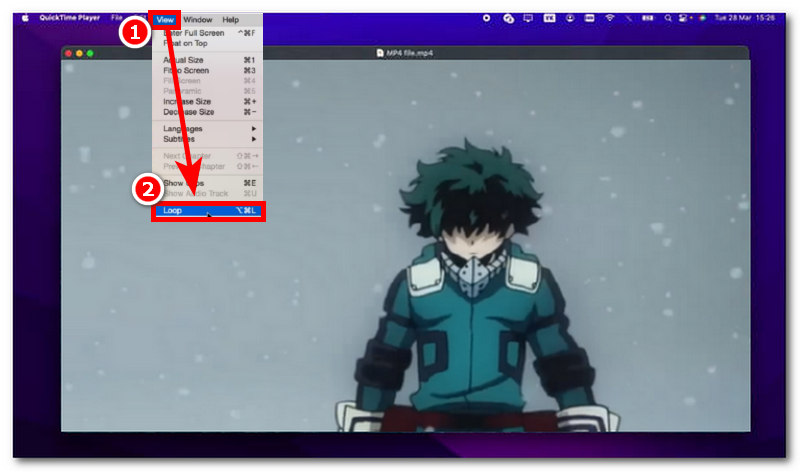
После того, как вы откроете видеофайл в программе QuickTime Player, просто перейдите в верхнюю часть экрана и найдите... Вид раздел меню.
Чтобы развернуть меню настроек, щелкните по разделу «Вид», а затем найдите и щелкните по параметру «Цикл».
Нажав на ПетляВ этом случае видео, воспроизводимое в QuickTime Player, будет воспроизводиться в цикле до тех пор, пока вы не остановите или не закроете плеер.
Использование сочетаний клавиш:
Откройте нужное видео на вашем устройстве macOS, которое вы хотите зациклить, используя QuickTime-плеер.
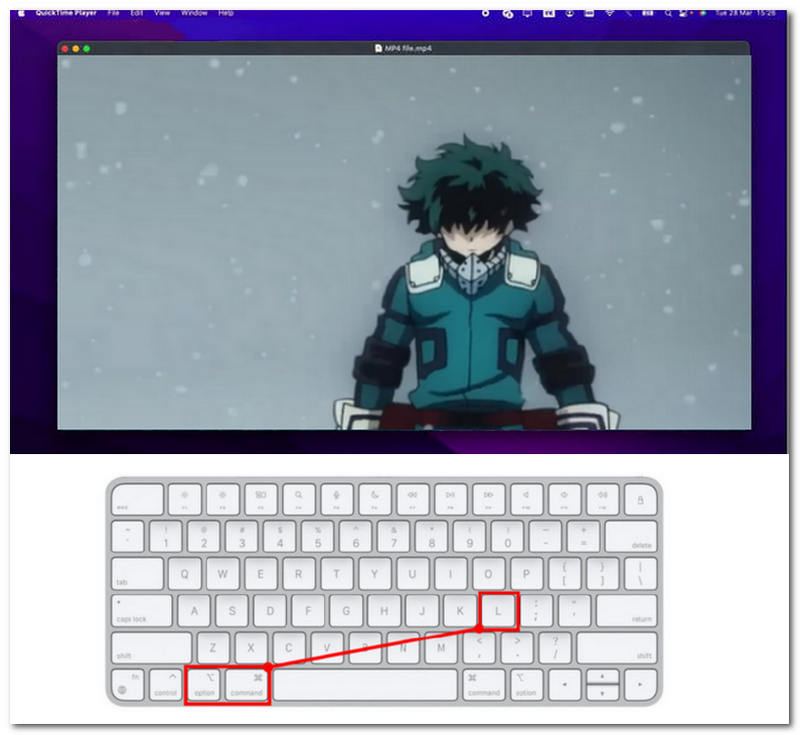
После того, как видео начнет воспроизводиться в QuickTime Player, чтобы оно зациклилось без использования меню, вы можете сделать это с помощью сочетания клавиш.
Во время воспроизведения видео просто нажмите Option + Command + L Нажмите клавишу на клавиатуре, чтобы запустить воспроизведение видео в циклическом режиме.
После нажатия сочетаний клавиш ваше видео должно воспроизводиться в цикле без вашего вмешательства.
Часть 2. Ограничения зацикленного видео QuickTime.
Хотя QuickTime Player является бесплатным и встроенным в macOS, пользователям следует помнить о его ограничениях. зацикленное видео GIFнапример, ограниченная поддержка форматов и заметные перезапуски звука. В этом разделе мы перечисляем ограничения функции зацикливания видео QuickTime, чтобы проинформировать пользователей и новых пользователей macOS о том, чего ожидать от программы в плане зацикливания видео.
- • В QuickTime Player заметен недостаток, заключающийся в том, что при воспроизведении видео отсутствует плавный переход между начальной и конечной точками.
- • В QuickTime Player наблюдается заметное зацикливание звука. Программа с трудом справляется с задачей обеспечения плавной работы звука в видео или, по крайней мере, делает его менее заметным при зацикливании.
- • В отличие от других проигрывателей или программ для зацикливания видео, QuickTime Player — это просто видеоплеер, не предлагающий элементов управления зацикливанием видео.
- • Ограниченная совместимость с форматами видеофайлов. Поскольку QuickTime Player в основном поддерживает собственный видеоформат Apple MOV, он предлагает ограниченную поддержку других форматов, что делает воспроизведение и зацикливание видео в других форматах не всегда плавным.
В заключение, хотя перечисленные ограничения могут быть неприемлемыми для некоторых пользователей, желающих использовать QuickTime Player для зацикливания видео, на самом деле именно они делают QuickTime Player функциональным видеоплеером, поскольку превращают программу в простой видеоплеер без дополнительных функций, идеально подходящий для случаев, когда пользователю просто нужен быстрый и доступный инструмент для зацикливания видео на macOS.
Однако, если вам больше по душе персонализация, легкий, но быстрый и доступный инструмент для зацикливания видео, то веб-версия видео станет для вас идеальным выбором, о чем мы подробнее поговорим ниже.
Часть 3. Лучший бесплатный онлайн-инструмент для зацикливания видео.
Если вам кажется, что QuickTime слишком прост в использовании и не предоставляет достаточных возможностей для настройки зацикливания видео, но вы не хотите устанавливать сторонний инструмент, то веб-инструмент для зацикливания видео — идеальное решение, например, онлайн-сервис для зацикливания видео. ArkThinker Бесплатный онлайн-видеозациклитель Это доступный инструмент, поскольку он полностью основан на веб-технологиях и не требует от пользователей установки ненужных приложений только для того, чтобы зацикливать свои видео.
Более того, идеальной альтернативой QuickTime Player является возможность сохранять зацикленное видео в виде видеофайла на вашем macOS, к которому вы можете легко получить доступ и воспроизвести его в любое время и в любом месте. Это удобство — лишь часть множества полезных функций ArkThinker. веб-видеозацикливатель Кроме того, он позволяет пользователям устанавливать количество циклов, предоставляя больше контроля по сравнению с QuickTime Player; таким образом, пользователи получают больше возможностей для управления циклами видео.
Как использовать бесплатный онлайн-сервис зацикливания видео ArkThinker
Откройте Safari в macOS и перейдите по адресу ArkThinker Бесплатный онлайн-видеозациклитель Официальный сайт.
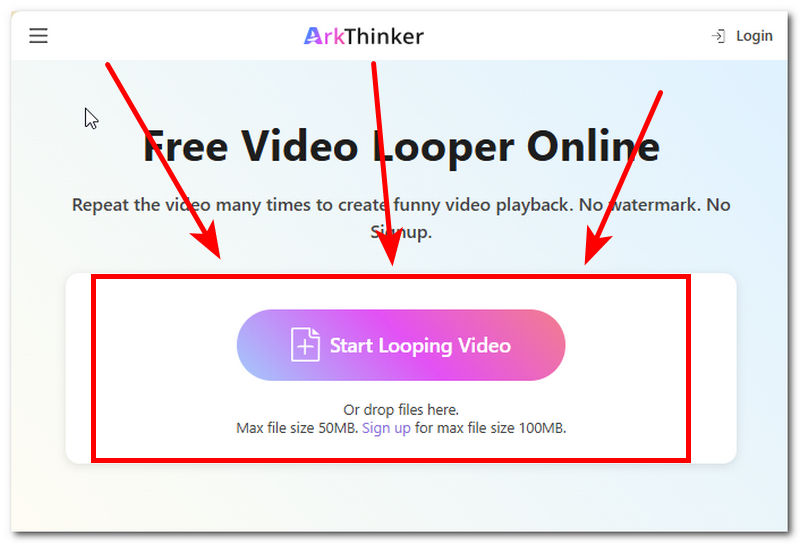
На веб-странице ArkThinker загрузите видеофайл, который хотите зациклить, и получите загружаемую копию на ваше устройство Mac, нажав на соответствующую кнопку. Начать зацикливание видео кнопка.
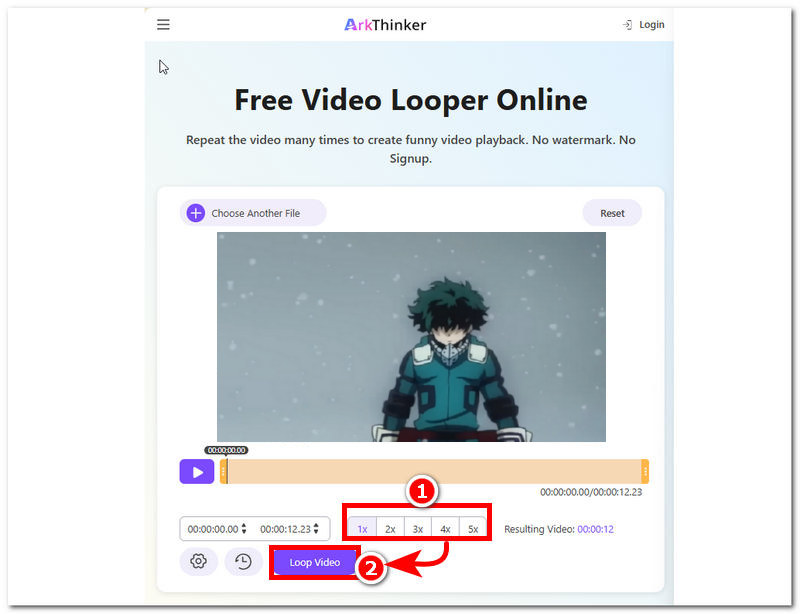
После загрузки видеофайла в программу вы можете выбрать количество циклов, которые хотите включить в видеофайл, а затем нажать кнопку. Зацикленное видео Нажмите кнопку, чтобы начать процесс. После завершения ваше видео будет сохранено в зацикленном режиме на вашем устройстве macOS, и вы сможете получить к нему доступ и воспроизвести его в любое время.
Часть 4. Часто задаваемые вопросы о зацикливании видео QuickTime.
Можно ли зациклить воспроизведение видео QuickTime только на определенном фрагменте?
Нет, в QuickTime Player нет функции зацикливания определенного фрагмента видеофайла. Это просто обычный видеоплеер с базовой функцией зацикливания.
Почему мое видео QuickTime не воспроизводится по кругу?
Если видео не воспроизводится по кругу в QuickTime, возможно, проблема в том, что функция зацикливания отключена. Если проблема сохраняется после включения функции зацикливания, вы можете закрыть плеер и открыть его снова.
Можно ли сохранить видео в QuickTime в режиме зацикливания?
Нет, QuickTime Player не сохраняет видео в зацикленном режиме; пользователи могут зацикливать воспроизведение только во время воспроизведения видео внутри программы. Таким образом, в нем нет функции сохранения или экспорта видео в зацикленном режиме.
Заключение
В данной статье рассмотрены различные методы для Зацикленное видео в QuickTimeВключая метод через меню и метод с использованием сочетаний клавиш. Стандартный метод в QuickTime — это простой процесс, поэтому его легко выполнить; однако он имеет ограничения, которые могут не понравиться другим. Именно поэтому в поисках решения для зацикливания видео в статье также представлен альтернативный инструмент для зацикливания видео, отличный от QuickTime Player, чтобы пользователи macOS могли по-прежнему зацикливать свои видео и иметь фактическую копию зацикленного видео на своем Mac.
Что вы думаете об этом посте. Нажмите, чтобы оценить этот пост.
Отличный
Рейтинг: 4.9 / 5 (на основе 595 голоса)


