


Зацикливание видео в VLC Media Player: стандартный и онлайн-способы
VLC Media Player — это бесплатный мультимедийный проигрыватель с открытым исходным кодом, предназначенный для воспроизведения широкого спектра медиафайлов, включая аудио и видео, для более плавного и беспроблемного воспроизведения видео. Разработанный проектом VideoLAN, это широко известный и используемый медиаплеер, поддерживающий множество форматов файлов и предлагающий базовые настройки воспроизведения, такие как зацикливание видео. Существует множество способов заставить видео воспроизводиться в цикле без вмешательства пользователя, и один из таких методов — использование Зацикленное видео в медиаплеере VLC особенность.
В этой статье будут показаны подробные шаги по зацикливанию видео в VLC с использованием трех методов, а также как использовать онлайн-инструмент для зацикливания видео, чтобы у пользователей были все необходимые средства для зацикливания своих видео, будь то через VLC или онлайн-инструмент.

- СПИСОК РУКОВОДСТВ
- Часть 1. Как зациклить видео в VLC Media Player.
- Часть 2. Как зациклить видео онлайн.
- Часть 3. Часто задаваемые вопросы о том, как зациклить видео в VLC Media Player.
Часть 1. Как зациклить видео в VLC Media Player.
Метод 1: Простой цикл
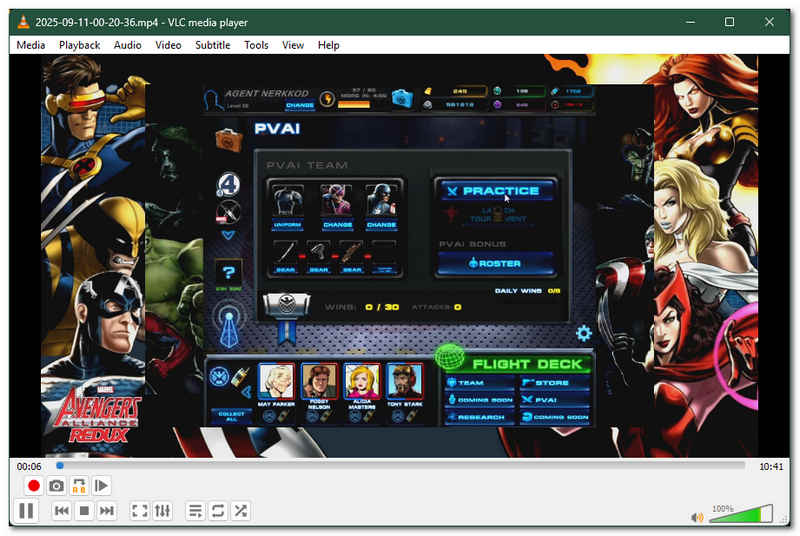
Откройте свой VLC Медиаплеер На вашем настольном устройстве, в его главном интерфейсе, перейдите по ссылке: СМИ Раздел меню расположен в верхнем левом углу медиаплеера, и в расширенном меню нажмите на Открыть файл чтобы открыть видеоролик, который вы хотите воспроизводить в цикле, в медиаплеере VLC.
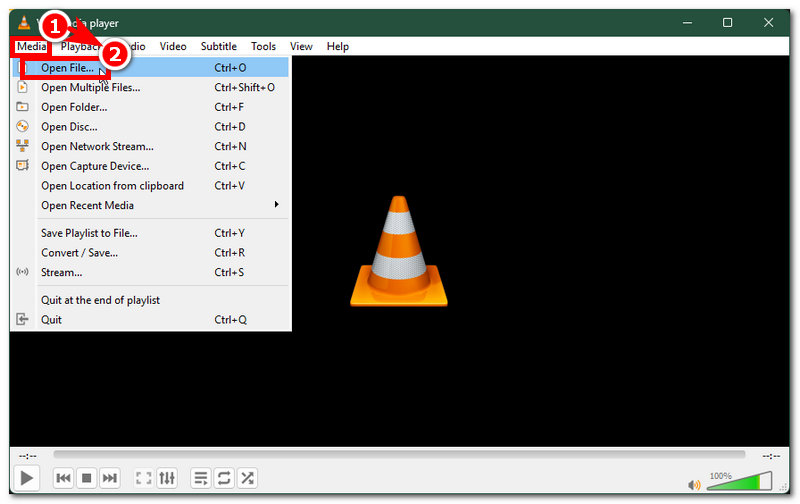
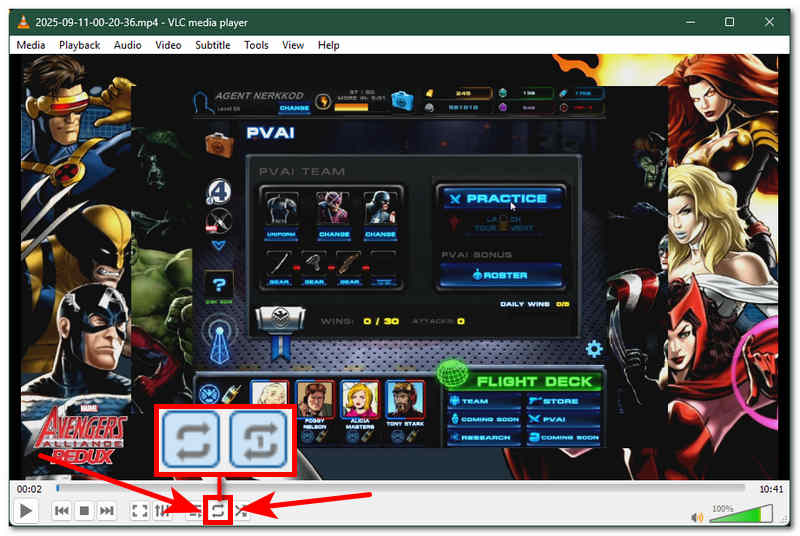
После загрузки видео в VLC Media Player, чтобы получить доступ к основному меню и запустить цикл воспроизведения, просто перейдите в нижнюю часть VLC Media Player. Там вы увидите все основные элементы управления воспроизведением видео.
Найдите значок «Петля». Это значок с двумя стрелками, образующими замкнутый контур, указывающий на «Петлю».
Один клик Петля Значок «Зациклить все», который активирует функцию «Зациклить все», означает, что ваш видеоролик будет воспроизводиться непрерывно до тех пор, пока вы не закроете VLC Media Player. Дважды щелкните значок «Зациклить», и число 1 на значке будет означать, что ваш видеоролик будет воспроизводиться только один раз, после чего воспроизведение прекратится.
Метод 2: Сегмент, специфичный для цикла
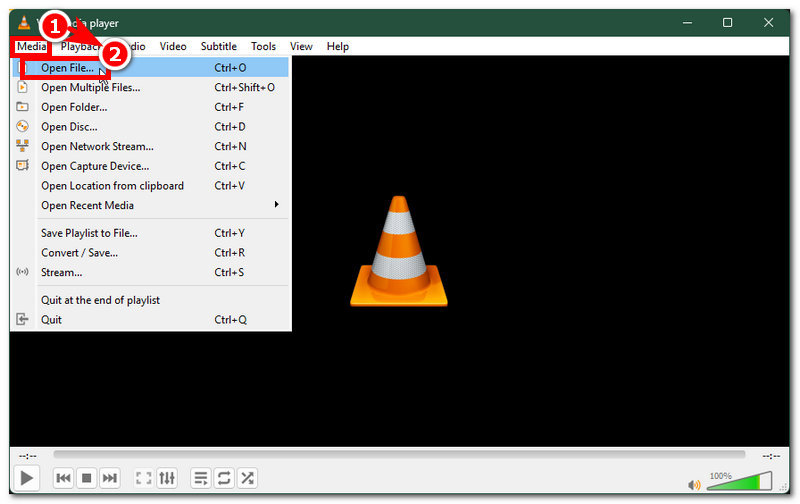
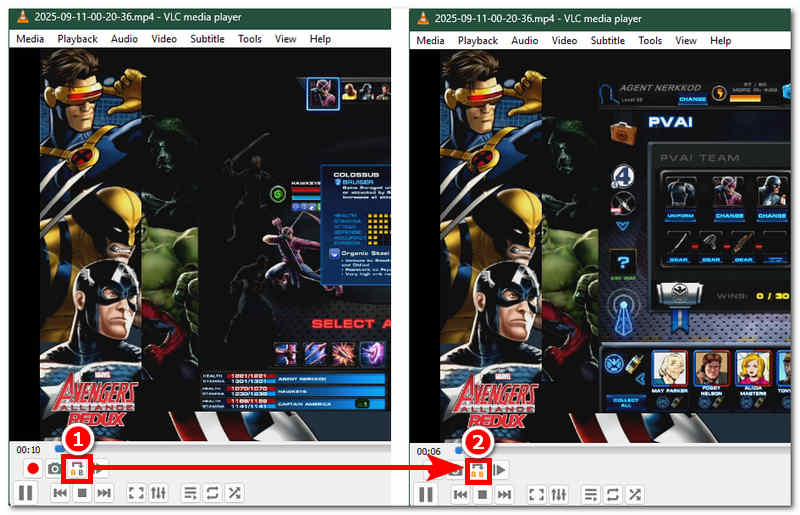
Откройте свой VLC Медиаплеер На настольном компьютере, в главном интерфейсе, добавьте видеофайл, который хотите зациклить в определенном сегменте, нажав на соответствующую кнопку. Открыть файл кнопка под СМИ Раздел меню расположен в верхнем левом углу экрана вашего VLC Media Player.
Чтобы получить доступ к функции, позволяющей зацикливать видео в определенном фрагменте, и активировать ее, необходимо сначала нажать на соответствующую кнопку. Вид находится в разделе меню над экраном вашего медиаплеера. Оттуда нажмите на Расширенное управлениеи кнопка «Зациклить определенный сегмент» появится в панели управления воспроизведением видео.
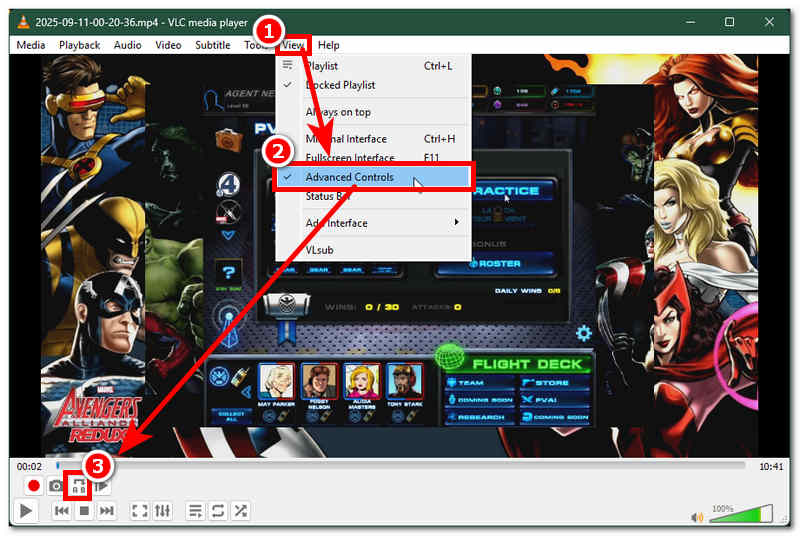
Чтобы включить зацикливание в определенном сегменте, щелкните значок расширенного зацикливания, пока не загорится буква A (начало) и B (конец), указав точный фрагмент видео для зацикливания. Щелкните еще раз, пока не... Б Светящиеся точки будут служить концом зацикливания. После этого видео будет непрерывно воспроизводиться в тех местах, которые вы специально отметили, указывая на то, что вам удалось успешно выполнить зацикливание определенного сегмента вашего видеоролика.
Метод 3: Цикл командной строки
Для выполнения команды в VLC для зацикливания воспроизведения видео пользователю следует сначала открыть командную строку через строку поиска в меню Windows.
После открытия командной строки введите путь к файлу VLC Media Player и название видеоклипа, который вы хотите зациклить, используя команду '--loop'.
"C:Program FilesVideoLANVLC lc.exe" --петля "C:path oyour ideo.mp4"
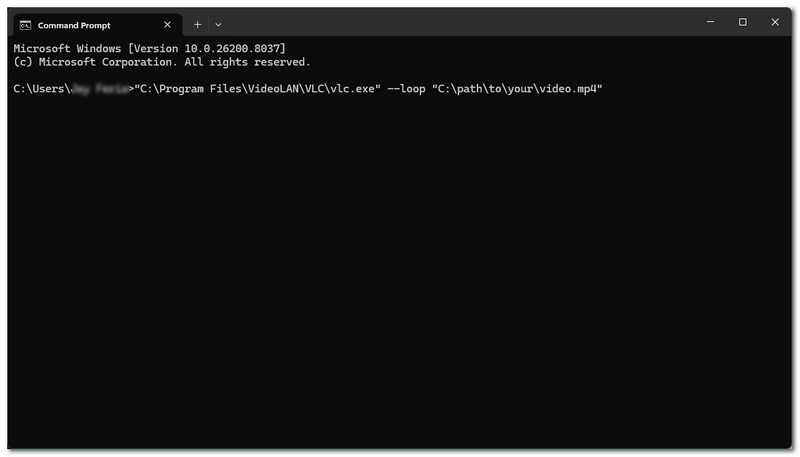
Ударь Входить Нажмите кнопку на клавиатуре, чтобы запустить командную строку, и убедитесь сами, как будет работать цикл, если использовать только командную строку.
Обратите внимание: Расположение файлов VLC Media Player и видеофайлов может различаться в зависимости от устройства пользователя; этот метод — лишь пример того, что нужно ввести в командную строку. Следовательно, команда не будет работать, если вы введете неправильную команду.
Часть 2. Как зациклить видео онлайн.
Если вам кажется, что воспроизведение видео в цикле через VLC слишком трудоемко или занимает много времени, вам может понравиться этот альтернативный метод: Arkthinker Бесплатный онлайн видеолуперЭтот бесплатный веб-сервис для зацикливания видеороликов — простой в использовании инструмент; пользователям достаточно посетить его веб-страницу, чтобы получить доступ к функциям зацикливания видео.
В отличие от VLC Media Player, который требует установки, ArkThinker бесплатный онлайн-лупер Позволяет пользователям зацикливать видео всего за несколько кликов. Более того, обработка видеопетли происходит быстро, позволяя пользователям устанавливать количество повторов для своего видеоролика, что делает его идеальным веб-инструментом для зацикливания видео.
Как использовать бесплатный онлайн-сервис зацикливания видео ArkThinker
Откройте веб-браузер на своем устройстве и перейдите по ссылке: ArkThinker Бесплатный онлайн-видеозациклитель Официальный сайт для доступа к инструменту зацикливания видео.
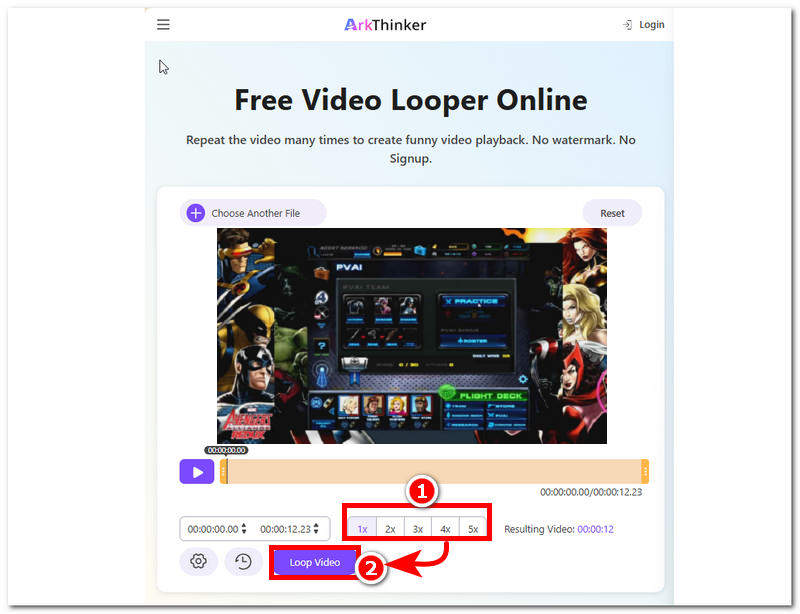
На веб-странице ArkThinker загрузите видеоролик, который хотите зациклить, нажав на соответствующую кнопку. Начать зацикливание видео Кнопка, которая видна из основного интерфейса. Оттуда выберите свой видеофайл и дождитесь завершения загрузки видео в программу.
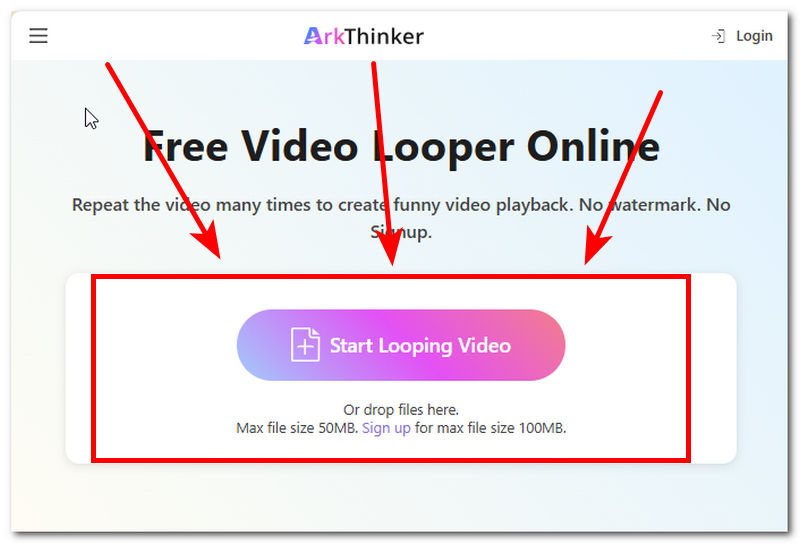
После загрузки видео в программу выберите нужное количество циклов, затем нажмите кнопку. Зацикленное видео кнопку, чтобы начать процесс.
Часть 3. Часто задаваемые вопросы о том, как зациклить видео в VLC Media Player.
Поддерживает ли VLC зацикливание видео на мобильных устройствах?
Да, обе версии VLC Media Player для мобильных устройств (Android и iOS) поддерживают зацикливание. Это можно сделать, коснувшись экрана во время воспроизведения видео, или же на панели управления воспроизведением пользователю следует нажать на значок зацикливания, чтобы эффективно зациклить видео.
Есть ли сочетание клавиш для зацикливания видео в VLC-плеере?
Нет, на момент написания этой статьи в VLC Media Player нет сочетаний клавиш для включения зацикливания видео. Значок зацикливания уже есть на панели управления воспроизведением видео, к которой легко получить доступ. Сочетание клавиш не требуется; пользователи могут зациклить видео, щелкнув значок зацикливания.
Повлияет ли зацикливание в VLC на качество видео?
Нет, зацикливание видео в медиаплеере, таком как VLC, не повлияет на качество видео и не ухудшит его, поскольку цель зацикливания видео — многократное воспроизведение. Таким образом, вопрос качества видео здесь неактуален.
Заключение
В этой статье обсуждалось Как воспроизвести видео в цикле в VLC Медиаплеер VLC предлагает три способа зацикливания видео: базовое зацикливание видео, зацикливание определенного сегмента видео и даже зацикливание через командную строку. В совокупности это отличная функция и возможность для пользователя зацикливать видео с помощью VLC Media Player, но для тех, кто не хочет выполнять эти дополнительные шаги, также доступен веб-инструмент, например Arkthinker, который удобен тем, что быстро обрабатывает видео и не требует установки дополнительной программы для полного использования его функций зацикливания видео.
Что вы думаете об этом посте. Нажмите, чтобы оценить этот пост.
Отличный
Рейтинг: 4.9 / 5 (на основе 581 голоса)


