


Hur man trimmar M4A-filer online och i skrivbordsprogramvara år 2026
Att trimma ljudfiler har många användningsområden idag, eftersom de är ett utmärkt val för underhållning eller som signaler för specifika aviseringar. Idag är modifiering av ljudfiler en viktig färdighet för att lägga till personliga detaljer i telefonens aviseringar eller för att göra det enklare att lyssna på poddar offline. Ett av de mest praktiska alternativen för att redigera ljud för personliga behov är att trimma; den här artikeln kommer därför att innehålla en detaljerad guide till... trimma M4A-filer för specifika användningsområden, till exempel ringsignaler, poddsändningar eller korta klipp för redigeringsprojekt.

- GUIDELISTA
- Del 1. Varför folk trimmar M4A-filer
- Del 2. Hur man trimmar M4A online
- Del 3. Trimma M4A på Windows och Mac
- Del 4. Vanliga frågor om att trimma M4A
Del 1. Varför folk trimmar M4A-filer
Innan vi går vidare till handledningarna om hur man använder programmen för M4A-trimning, låt oss först diskutera varför det är nödvändigt att trimma M4A-filer. Enkelt uttryckt är det inte nödvändigt att klippa M4A-filer för att göra ditt ljud lättare att lyssna på. Att trimma deras längd är dock nödvändigt om du vill använda ljudfilen för specifika ändamål. Till exempel för att redigera ljudfiler för personligt bruk som larm eller för att skapa redigeringsresurser. Dessutom är videotrimning helt enkelt en viktig medieredigeringsfärdighet som alla multimediautövare bör lära sig att använda.
Del 2. Hur man trimmar M4A online
Bäst för: Ljudtrimning online utan installation.
Vi börjar den här artikeln med att presentera det mest pålitliga verktyget för att trimma M4A-filer online: ArkThinker Online VideoklippareÄven om den är märkt som ett videoklippverktyg, stöder den här programvaran ljudfiler som in- och utdataformat. Som sådan är programvaran ett utmärkt val för att trimma ljud.
Förutom att programmet inte kräver någon installation eller konfiguration är onlineverktyget mycket enkelt att använda och låter dig trimma ljud eller video med enkla reglage. Detta förenklar stegen för att redigera multimediafiler avsevärt, vilket gör processen extremt enkel.
För att lära dig varför ArkThinker Online Video Cutter är ett bra val, läs dess för- och nackdelar nedan.
- Nybörjarvänligt verktyg för att trimma video och ljud.
- Lätanvända reglage för att trimma varaktighet.
- Valfria avancerade inställningar för manuell redigering av mediekvalitet.
- Den har en filstorleksgräns på 100 MB.
- Inte tillgängligt för offline-beskärning av ljud eller video.
För en snabbguide om hur du använder verktyget, se till att läsa vår trestegsguide nedan.
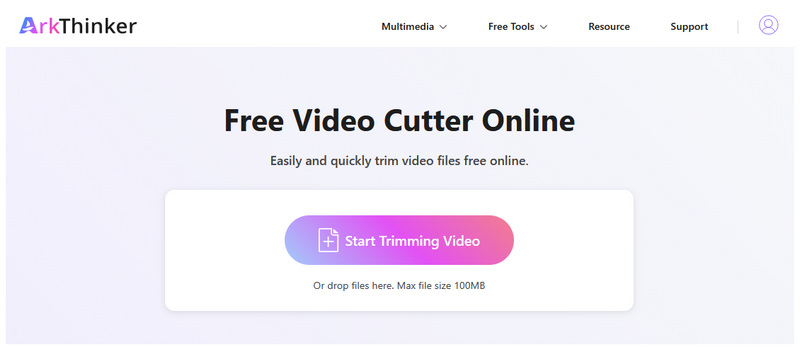
Gå till ArkThinker Free Video Cutter Onlines webbplats. Klicka sedan på Börja trimma video -knappen för att importera M4A-filen du vill klippa ut.
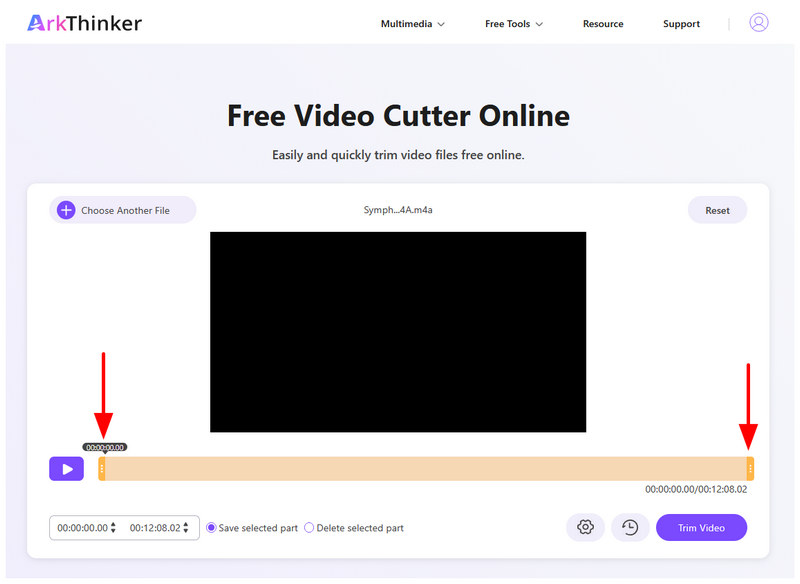
När ljudfilen har laddats upp kan du justera Skjutreglage i varje ände för att trimma ljudet. Se till att spela upp ljudet för att förhandsgranska hur trimningsjusteringen tillämpas.
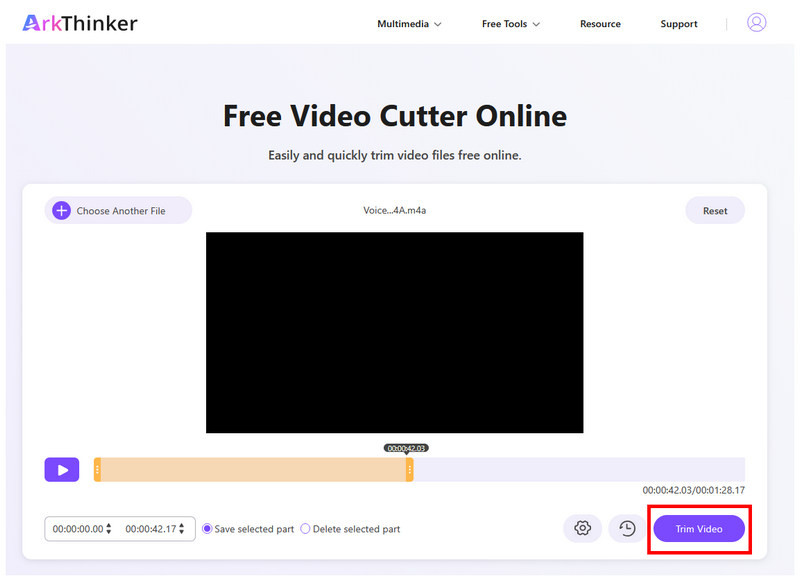
När du har tillämpat rätt trimningsjustering på ditt ljud klickar du på Trimma video för att tillämpa den. Ladda bara ner filen efter att beskärningen har tillämpats för att spara det klippta M4A-ljudet på din enhet.
Nu när vi har diskuterat det bästa programmet för ljudklippning online hoppas vi att du kan gå vidare med att hantera dina egna ljudfiler på din lokala lagring utan att oroa dig för komplikationerna med traditionella redigerare.
Del 3. Trimma M4A på Windows och Mac
Djärvhet
Bäst för: Exakt M4A-beskärning för att ta bort specifika delar och ljudavsnitt.
Vi går vidare med en skrivbordsbaserad lösning och kommer nu att presentera ljudredigeraren Audacity. Om du är en erfaren multimediaanvändare eller har tillräckliga kunskaper för att tillämpa grundläggande mediaredigering kan den här programvaran passa dina behov; det är därför ett bra alternativ för användare som vill lära sig att trimma. M4A-filer på Windows.
Även om Audacity är något svårare att använda, är det ett lämpligt alternativ för användare som vill ha mer precision vid trimning av ljudfiler. Detta beror på att programvaran är byggd exklusivt för ljudredigering med öppen källkod.
För att lära dig mer om Audacity, se till att läsa dess styrkor och begränsningar nedan. Samt vår snabbguide om hur du använder programmet.
- Utvecklad uteslutande som ljudredigeringsprogram.
- Gratisprogram med öppen källkod.
- Gjord för avancerad ljudredigering.
- Import av M4A-filer kan kräva avancerade plugin-program.
- Inte gjord för nybörjare.
- Gränssnittsdesign kan verka för teknisk för amatörer.
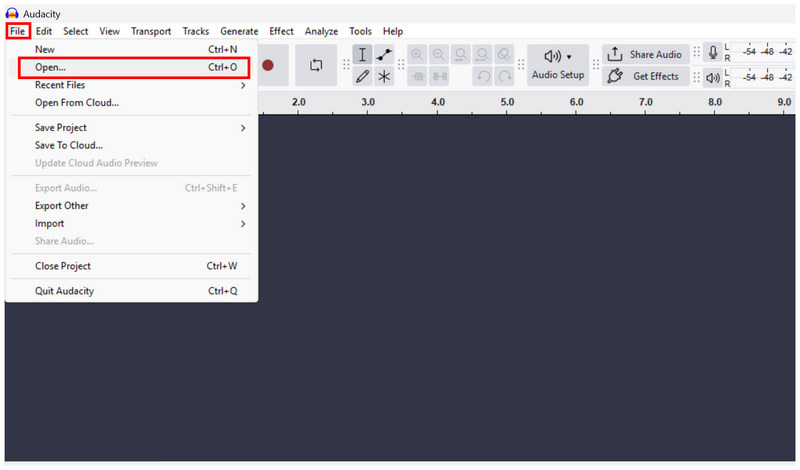
Öppna Audacity och välj Arkiv > Öppna för att importera M4A-filen du vill trimma.
När M4A-filen har laddats upp, flytta sedan musen till början eller slutet av din videofil. klicka och dra den för att trimma din ljudfil.
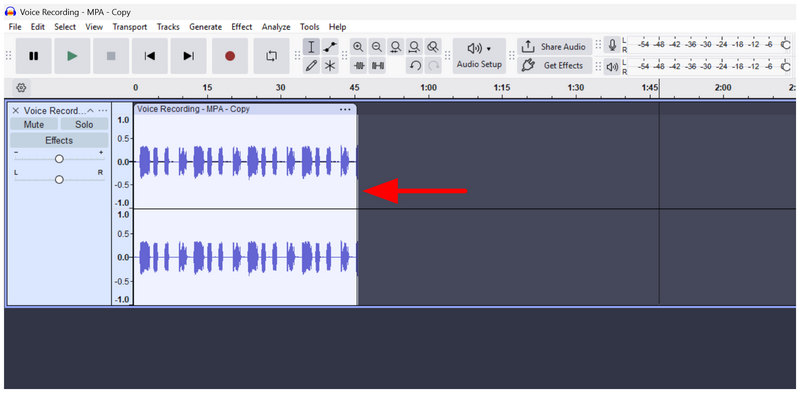
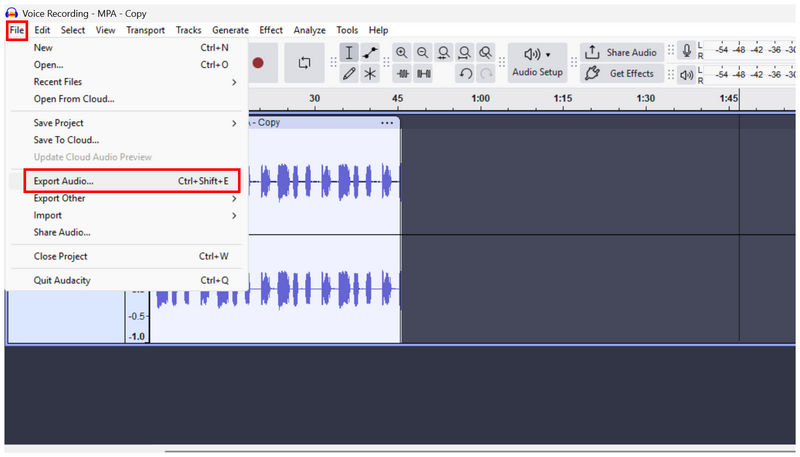
När du är nöjd med beskärningsjusteringen du har gjort i M4A, klicka på Fil, välj sedan Exportera ljud för att producera den trimmade ljudfilen.
Nu när vi har presenterat programmet som är utformat exklusivt för ljudredigering föreslår vi att du endast använder programvaran för medelåldersanvändare, eftersom den inte är utformad med tillgänglighet i åtanke och är bättre lämpad för erfarna redigerare. Detta gör det svårare att söka efter en Audacity-alternativ ett bra val att leta efter ett verktyg som är lättare att använda.
Aiseesoft Video Converter Ultimate
Bäst för: 2-i-1-lösning för M4A-beskärning och filformatkonvertering.
Eftersom Audacity är ett skrivbordsprogram utformat för medieutövare på mellannivå till erfarna nivåer, är nästa program vi kommer att presentera i den här artikeln Aiseesoft Video Converter Ultimate. Ett annat pålitligt program för att trimma M4A-filer på Windows- eller Mac-datorer.
Aiseesoft, en allt-i-ett-programvarupaket för multimedia, inkluderar ett medieklippverktyg för ljudredigering. Som sådan är programvaran ett bra val för användare som vill klippa ljud- eller videofiler så enkelt som möjligt.
Om Audacity kan vara för tekniskt för din kunskapsnivå, är ett alternativt multimediaalternativ Aiseesoft Video Converter Ultimate, vilket är mer tillgängligt.
- Stöder M4A-ljudfiler inbyggt.
- Utrustad med funktioner för ljudtrimning och redigering.
- Utformad som ett allt-i-ett multimediaverktyg.
- Aggressiva popup-annonser när du använder gratisversionen.
- Dess gratisversion har begränsade funktioner för avancerad trimning.
- Kan vara ett överdrivet alternativ om du bara behöver enkel ljudtrimning.
Öppna Aiseesoft Video Converter Ultimate och välj Lägga till filer i fliken Konverterare för att importera din M4A-fil för trimning.
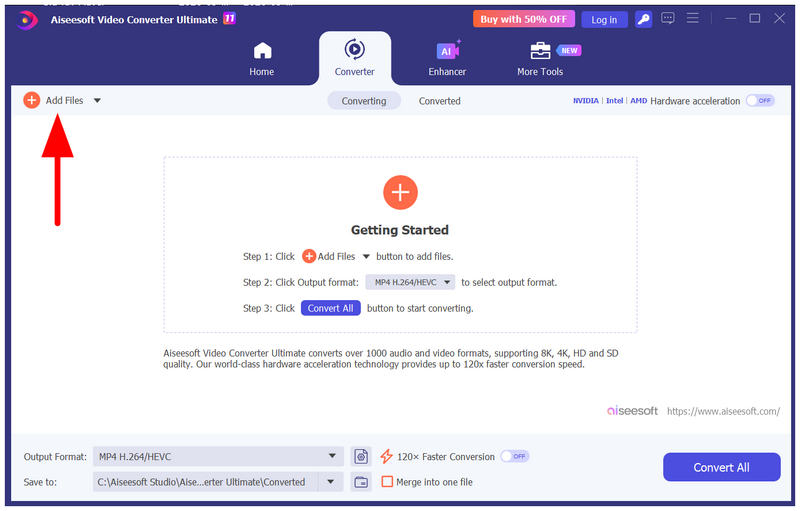
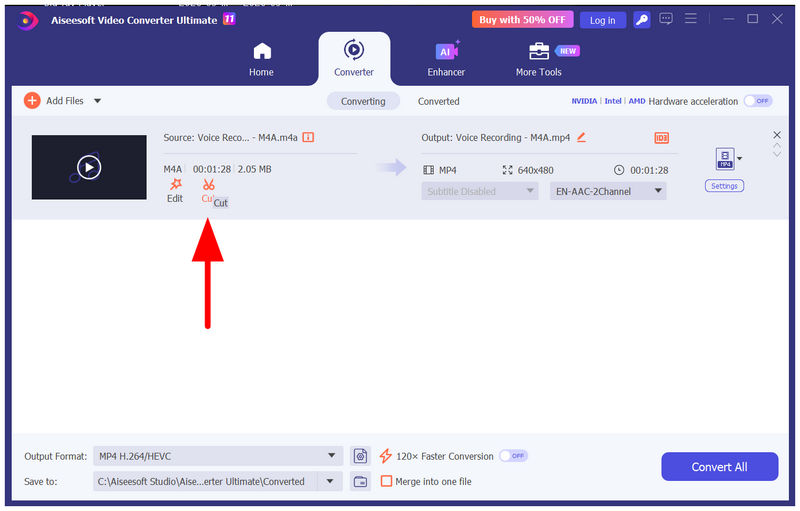
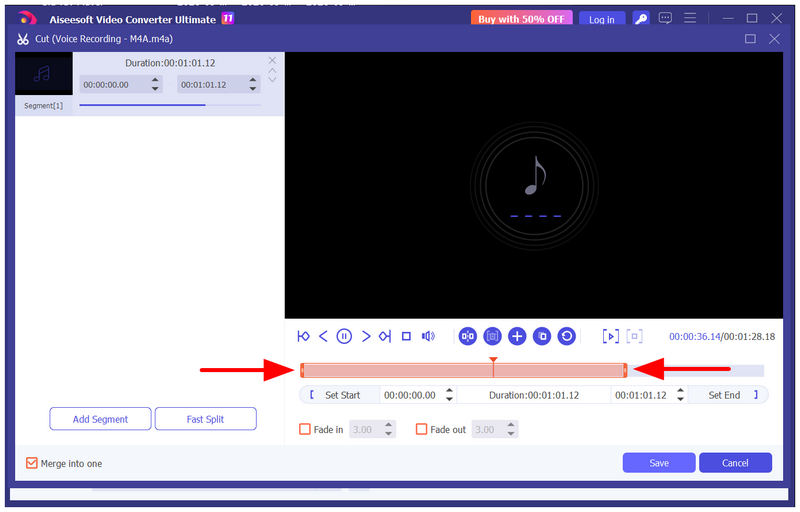
När programvaran öppnas klickar du på Skära alternativ för att komma åt verktyget för mediebeskärning.
I menyn Media Cut använder du Sliderverktyg i början och slutet av ljudfilen för att trimma ljudet. Klicka på Spara för att bekräfta dina justeringar.
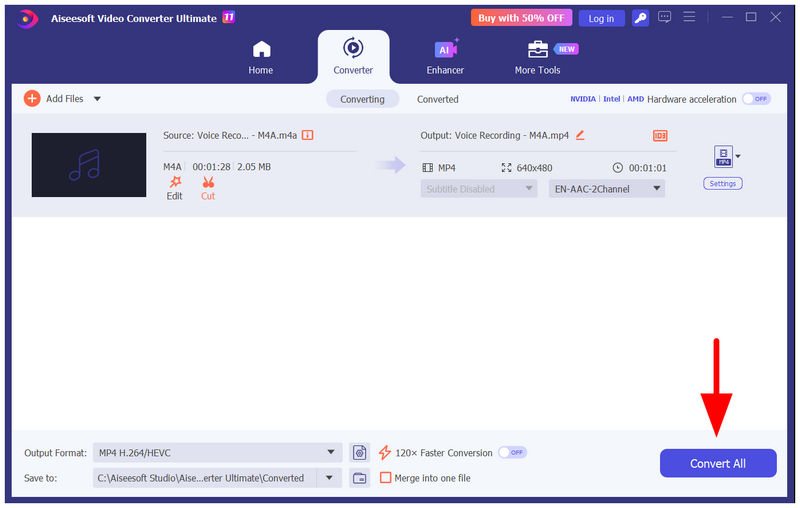
Efter att du har valt Spara omdirigeras du tillbaka till avsnittet Konverterare. Där klickar du på Konvertera alla för att producera den trimmade M4A-ljudfilen.
För grundläggande redigeringsjusteringar kan gratisversionen av Aiseesoft Video Converter Ultimate räcka. Men om du ska trimma ljudfiler som är längre än 5 minuter måste du använda deras betalversion, som finns tillgänglig i appen och kommer med aggressiva popup-annonser.
Del 4. Vanliga frågor om att trimma M4A
Hur trimmar man en M4A-fil på en Mac?
Du kan använda alla program på den här listan för att trimma M4A-filer på Mac. Å ena sidan är ArkThinker Online Video Cutter tillgänglig för webbläsare. Samtidigt finns både Audacity och Aiseesoft tillgängliga för Mac.
Är ljudtrimmningsverktyg svåra att använda?
Nej, det är de inte. Dedikerade ljudtrimmare är oftast enkla att använda. Att använda traditionella ljudredigerare kan dock vara skrämmande för nybörjare.
Ska jag använda ljudredigeringsverktyg för grundläggande trimning?
Ja, det kan du. Ljudredigeringsverktygen är helt okej för grundläggande putsning. Men deras gränssnitt är oftast skrämmande, vilket gör dem svåra att använda för nybörjare.
Är det svårt att använda dedikerad redigeringsprogramvara?
Ja, det är det oftast. De flesta dedikerade medieredigerare är gjorda med mellanliggande och professionella användare i åtanke. Därför kan deras gränssnitt vara överväldigande för nybörjare.
Är onlineverktyg pålitliga?
Ja, det är de. Onlineverktyg är ett bra alternativ för tillgänglig medieredigering. Ett bra exempel på en webbplats med bra onlinealternativ är ArkThinker.
Slutsats
Med tre pålitliga sätt att trimma M4A Nu diskuterat för webbläsare, Windows och macOS, hoppas vi att du nu pålitligt kan justera och redigera dina M4A-mediefiler. Bland programmen på den här listan rekommenderar vi starkt onlineverktyget ArkThinker Online Video Cutter, eftersom det utmärker sig i tillgänglighet, användarvänlighet och övergripande praktiskhet.
Vad tycker du om det här inlägget? Klicka för att betygsätta detta inlägg.
Excellent
Betyg: 4.9 / 5 (baserat på 609 röster)


