


Masaüstünde, Mobil Cihazda ve Çevrimiçi Ortamda E-posta İçin Video Nasıl Sıkıştırılır?
Öğrenmek için en güvenilir çözümleri mi arıyorsunuz? E-posta için büyük bir video dosyasını nasıl sıkıştırabilirim? Ekler mi? Bu makale, kurulum gerektirmeyen multimedya düzenleme için masaüstü işletim sistemleri, mobil cihazlar ve tarayıcı tabanlı araçlar için en güvenilir programlardan ve video sıkıştırma araçlarından bazılarını sunacaktır. Bu programlar, video kalitesini önemli ölçüde düşürmeden videoları e-posta hizmetleri için 25 MB sınırına kadar verimli bir şekilde sıkıştırabildikleri için seçilmiştir. Okuyucularımızın her bir aracı nasıl kullanacaklarını öğrenmelerine yardımcı olmak için, her bir program için ayrıntılı adım adım kılavuzlar da sağladık.

- REHBER LİSTESİ
- Bölüm 1. En İyi Yöntem: Bulut Bağlantısı ile Gönder (Kalite Kaybı Yok)
- Bölüm 2. Ücretsiz Masaüstü Araçları ile Videoyu Sıkıştırma
- Bölüm 3. QuickTime / iMovie Kullanarak Mac'te Video Dosya Boyutunu Küçültme
- Bölüm 4. E-posta İçin Videoyu Çevrimiçi Sıkıştırın (Yazılım Gerekmez)
- Bölüm 5. E-posta Göndermeden Önce iPhone ve Android'de Videoyu Sıkıştırın
- Bölüm 6. E-posta İçin Videoları Sıkıştırma Hakkında Sıkça Sorulan Sorular
Bölüm 1. En İyi Yöntem: Bulut Bağlantısı ile Gönder (Kalite Kaybı Yok)
Bu seçenek teknik olarak videoları e-posta için sıkıştırmasa da, Google Drive veya diğer bulut depolama hizmetlerini kullanarak videoları bir bağlantı üzerinden göndermek, bir videonun boyutunu e-posta için nasıl küçülteceğinizi öğrenmenin en güvenilir yoludur. E-postanın ekler için dosya boyutu sınırı olduğundan, dosya başına normalde 20-35 MB'a sıkıştırılamayacak kadar büyük olan videolar yalnızca bulut bağlantısı üzerinden paylaşılabilir.
Google Drive üzerinden bulut bağlantılarını nasıl paylaşacağınızı öğrenmek için aşağıdaki üç adımlı kılavuzumuzu mutlaka okuyun.
Google Drive'a gidin ve paylaşmak istediğiniz video dosyasını bulun.
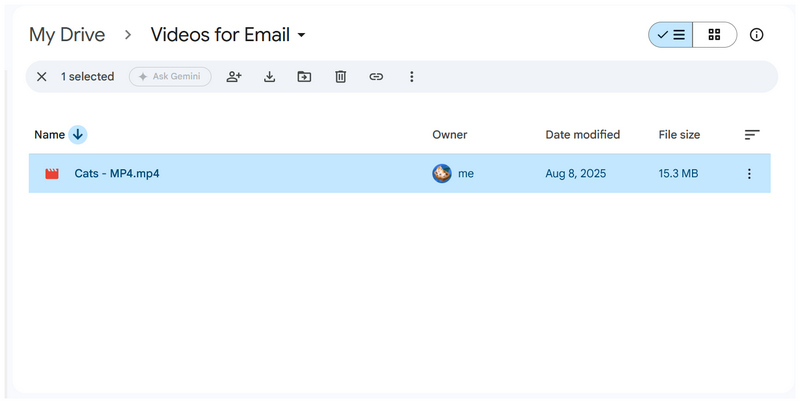
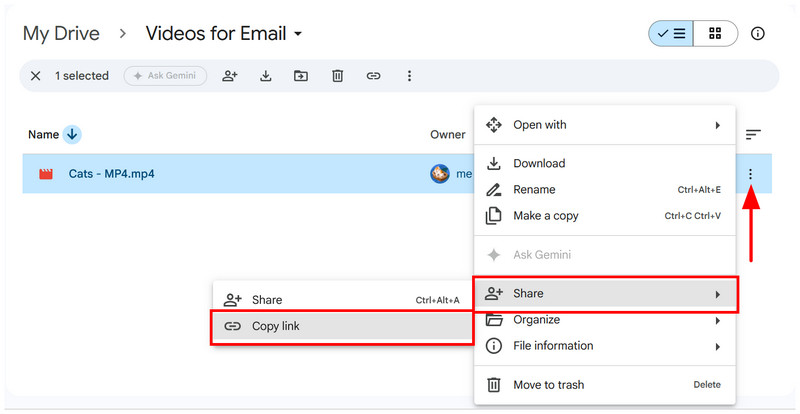
Video dosyasını seçin, ardından tıklayın. üç nokta menüsüİmlecinizi üzerine getirin. Paylaşmak ve seç Bağlantıyı Kopyala.
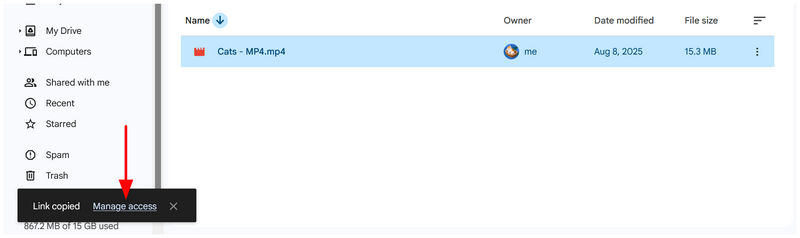
Bağlantı Kopyalandı bildiriminde, şunu seçin: Erişimi Yönet Dosyanın paylaşım ayarlarını açmak için.
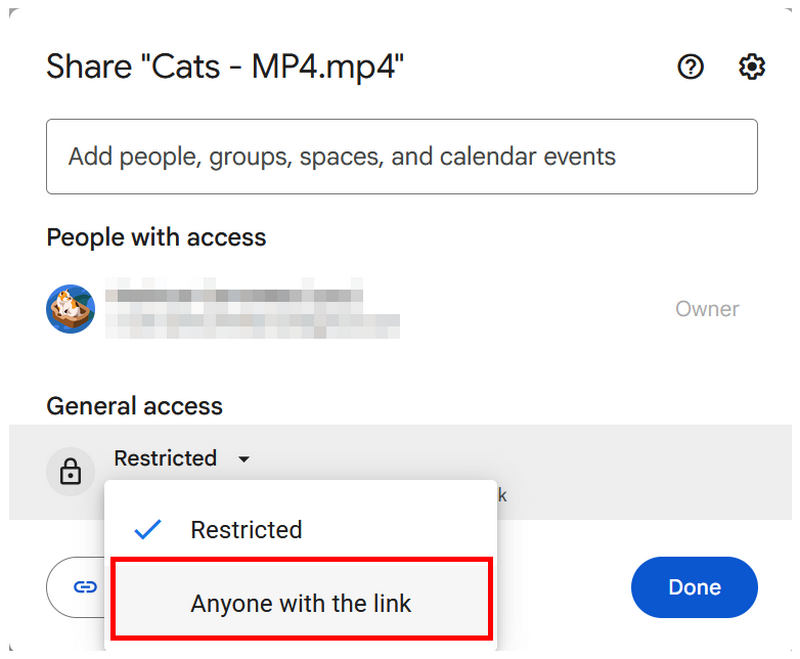
Dosya erişim menüsünde Genel Erişim modunu seçin ve ardından şunları yapın: Bağlantıya sahip olan herkesBu sayede dosyanıza, bağlantısını göndereceğiniz kişiler erişebilecek.
Ardından, seçin Rol Dosyaya erişimi olan kişilerin onunla nasıl etkileşim kurmasını istediğinizi ayarlamak için. Videonun yalnızca e-posta yoluyla gönderildiğinde oynatılmasını istiyorsanız, Görüntüleyici Rol yeterli olmalı.
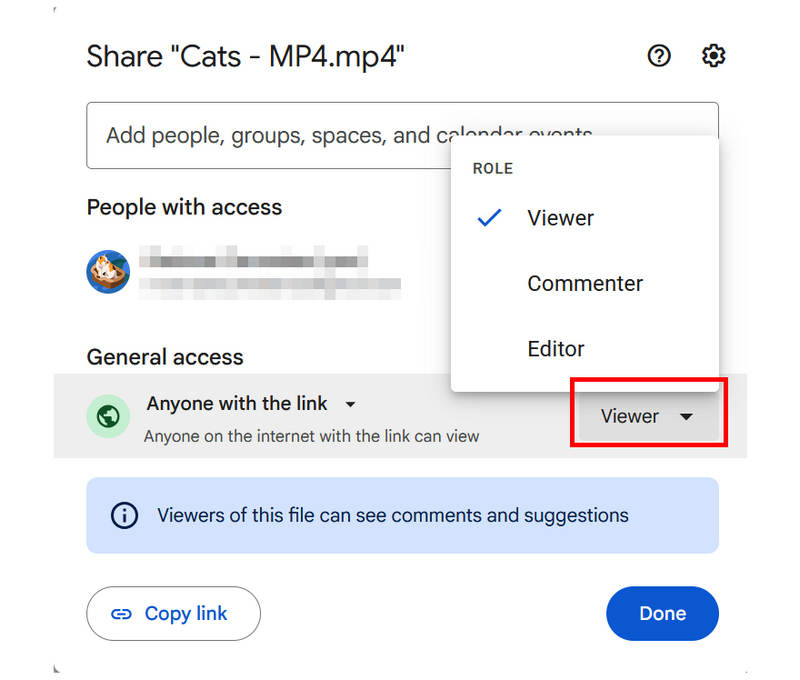
İzleyici rolü ayarlandıktan sonra, şunu seçin: Bağlantıyı kopyala Dosya bağlantısını panonuza kopyalayın. Bu, e-posta yoluyla paylaşmanız gereken bağlantıdır.
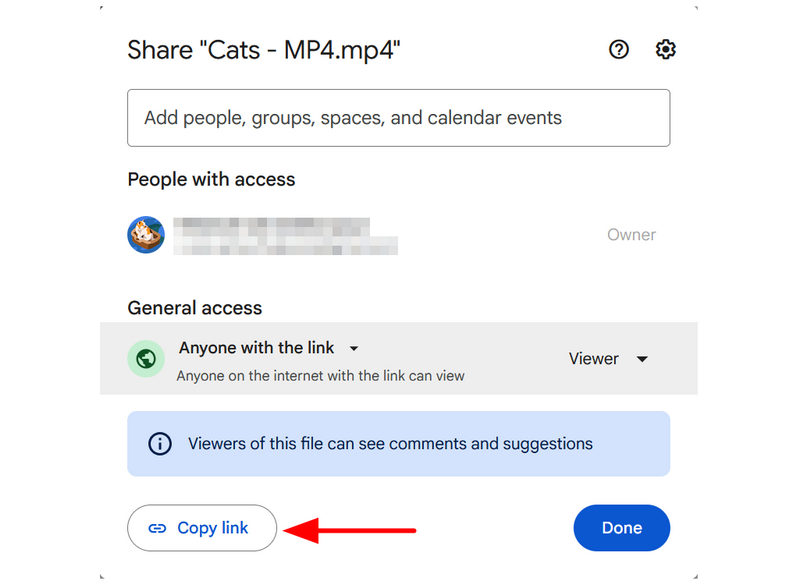
Videonuzu teknik olarak sıkıştırmasa veya e-posta yoluyla göndermese de, e-posta için video boyutunu küçültmeye yönelik bu alışılmadık çözüm, paylaşmak istediğiniz videoyu gönderme işini yine de halledecektir.
Bölüm 2. Ücretsiz Masaüstü Araçları ile Videoyu Sıkıştırma (Windows ve Mac)
Seçenek A (Windows ve Mac): HandBrake
Masaüstü tabanlı çözümlere geçerek, e-posta için video boyutunu nasıl küçülteceğimize dair soruları doğrudan ele alan bu listedeki ilk seçeneği tartışacağız. Bu kılavuza, video kodlayıcı aracını tanıtarak başlayacağız. El freni.
HandBrake'i video dosya boyutunu küçültmek için kullanmak istiyorsanız, programdaki seçenekler video ön ayarları ve kalite ayarlamalarında yer almaktadır. Bu, video dosya boyutunu kontrol etmek için oldukça etkili olsa da, amacınız video kalitesini korumaksa önerilmez.
E-posta boyut sınırlarını karşılamak için çözünürlükten biraz ödün vermeyi göze alıyorsanız, HandBrake kullanarak MP4 videosunu e-posta için nasıl sıkıştıracağınızı öğrenmek için aşağıdaki kılavuzumuzu okuyun.
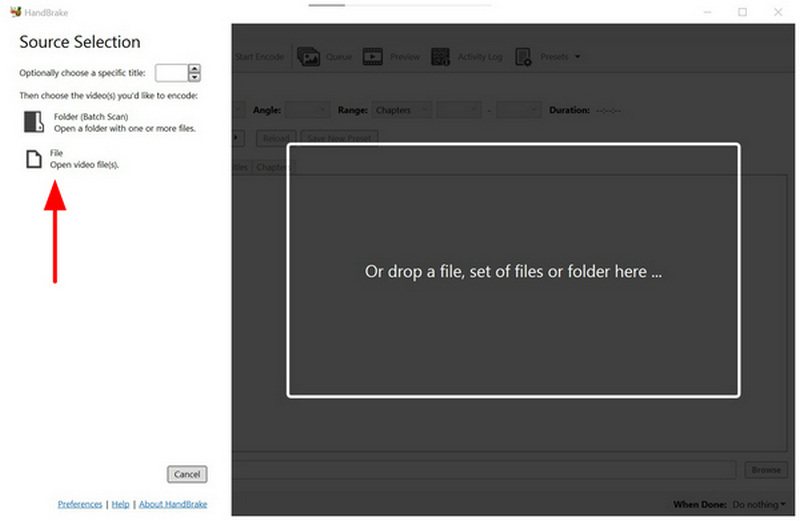
El frenini açın ve seçin Dosya Sıkıştırmak istediğiniz videoyu içe aktarmak için.
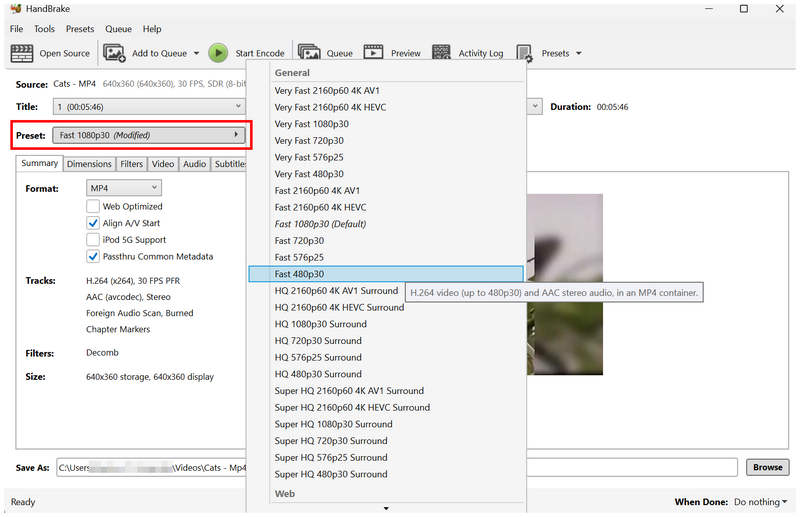
Video eklendikten sonra, seçin. Ön ayar ve mevcut çözünürlüğünüzden daha düşük kalitede bir seçenek seçin.
Ardından, şunlara geçin: Video sekmeyi ayarlayın ve ayarlayın Kalite sVideo kalitesini düşürmek için lider sola doğru hareket etti.
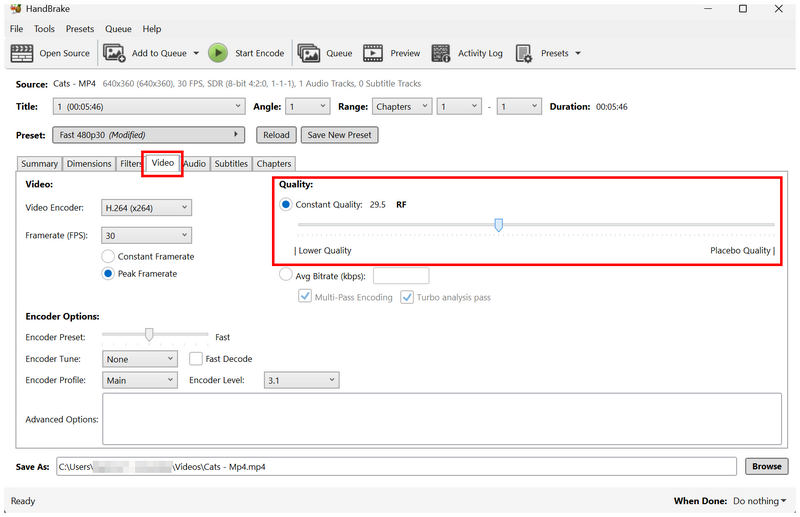
Ön ayar ve kalite ayarlarının her ikisini de düzenlemeyi bitirdiğinizde, üzerine tıklayın. Kodlamayı Başlat Sıkıştırılmış dosya boyutuyla video üretimini başlatmak için.
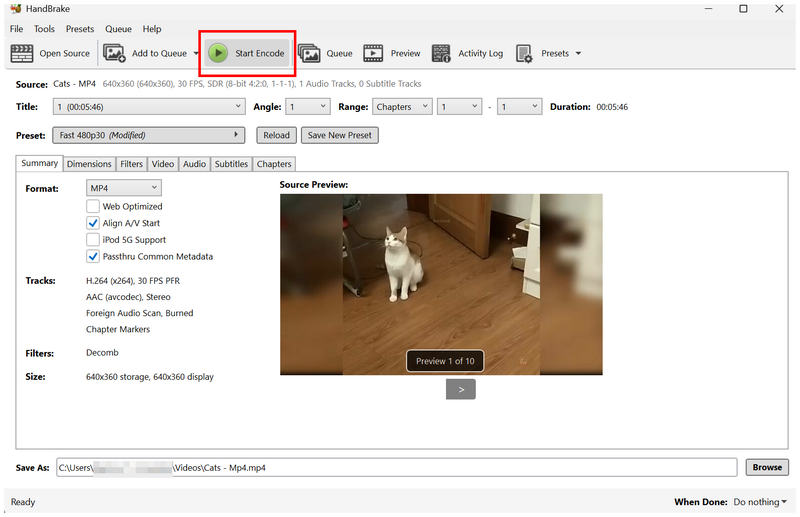
Sıkıştırılmış videonuzu oluşturmak için Kodlamayı Başlat adımına geçmeden önce, dosya boyutunu küçültmek için kaliteyi aşırı düşürmeyi önlemek amacıyla HandBrake'in Önizleme sekmesinde dosyanızın kalitesini kontrol ettiğinizden emin olun.
Seçenek B (Windows 11): Clipchamp
Doğrudan sıkıştırma ve kalite ayarlamalarının yanı sıra, e-posta için bir film dosyasını sıkıştırmak amacıyla Microsoft Clipchamp gibi video düzenleme programlarını da kullanabilirsiniz. Video düzenleme programlarını kullanırken, dosya boyutunu küçültmek için video süresini kısaltma ve dışa aktarma ayarlarını değiştirme gibi daha radikal seçeneklere erişebilirsiniz.
Clipchamp video düzenleyicisinde videoları sıkıştırmak için dışa aktarma ayarlarını nasıl kullanacağınızı öğrenmek için lütfen aşağıdaki kılavuzumuzu okuyun.
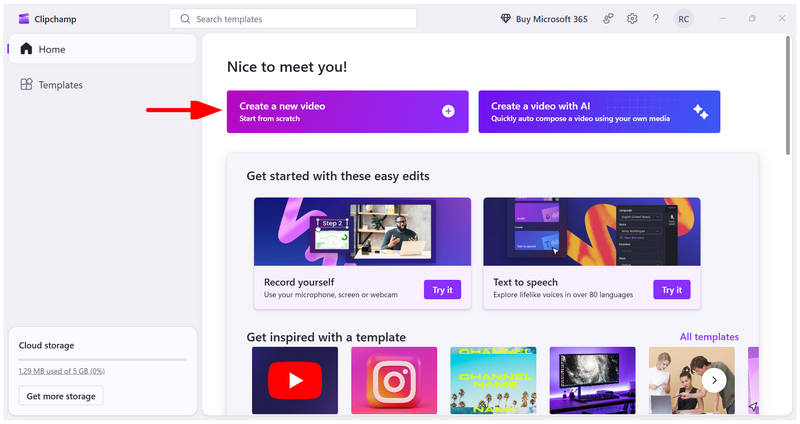
Clipchamp'i açın, ardından seçin. Yeni Video Oluştur Yeni bir video düzenleme projesi başlatma seçeneği.
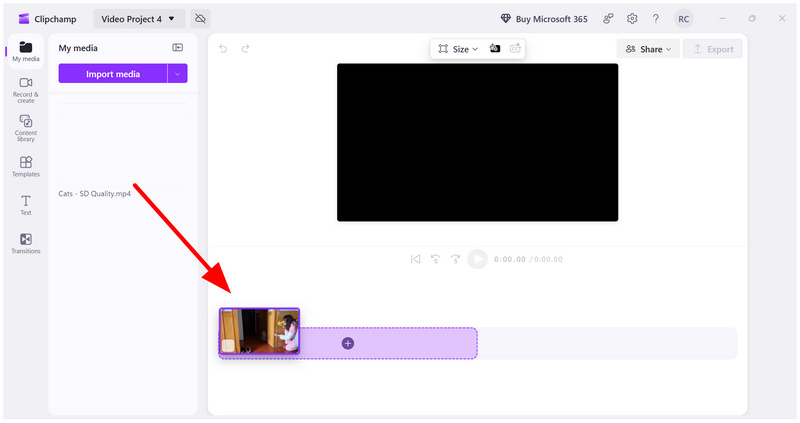
Programın ana arayüzünde, şunu seçin: Medyayı İçe AktarArdından sıkıştırmak istediğiniz videoyu seçin. Eklendikten sonra, dosyayı tıklayıp düzenleme zaman çizelgesine sürükleyin.
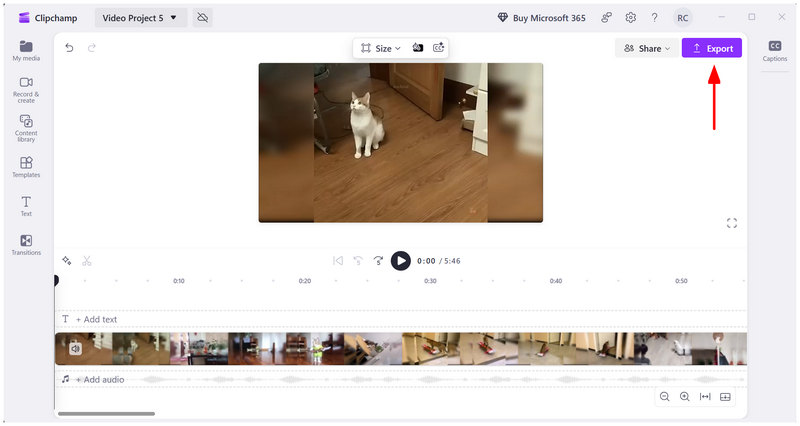
Video düzenleme zaman çizelgesine eklendikten sonra, üzerine tıklayın. İhracat.
Dışa Aktarma ayarlarında, şunu seçin: 720p Kaliteyi önemli ölçüde düşüreceği için daha düşük bir dışa aktarma çözünürlüğü seçmek tavsiye edilir. Üzerine tıklayın. İhracat Video prodüksiyonuna başlamak için düğme.
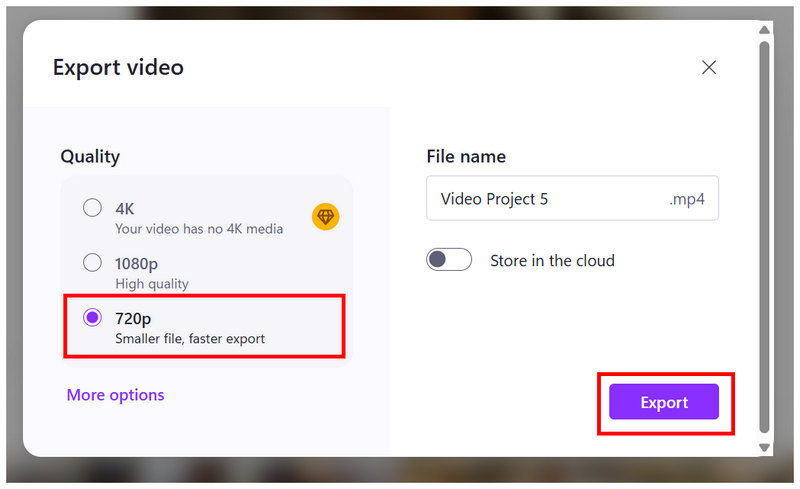
Eğer 720p seçeneğiyle bile videonuz e-posta sınırını aşacaksa, daha fazla seçenek belirleyebilir ve daha agresif olan 480p dışa aktarma ayarını kullanabilirsiniz.
Bölüm 3. QuickTime / iMovie Kullanarak Mac'te Video Dosya Boyutunu Küçültme
QuickTime Oynatıcı
QuickTime Player öncelikle bir video oynatıcı olsa da, programda oynatılan videoların dışa aktarma ayarlarını düzenleyerek video kalitesini ve dosya boyutunu ayarlamaya yönelik temel kontroller içerdiğinden, QuickTime videolarını e-posta için nasıl sıkıştıracağınızı öğrenmek için de kullanılabilir.
Önceki araçlarda olduğu gibi, QuickTime da dışa aktarma ayarları aracılığıyla video sıkıştırma uyguluyordu. Mac'te videoları sıkıştırır 480p formatında dışa aktararak.
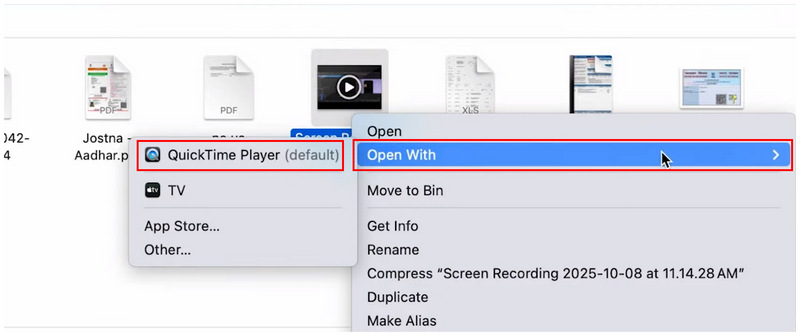
Sıkıştırmak istediğiniz videoyu sağ tıklayarak açın, ardından seçin. QuickTime Oynatıcısı ile Aç
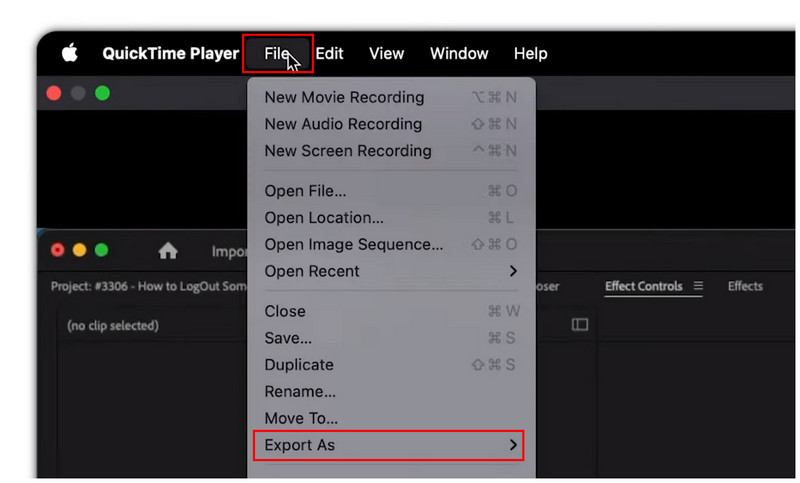
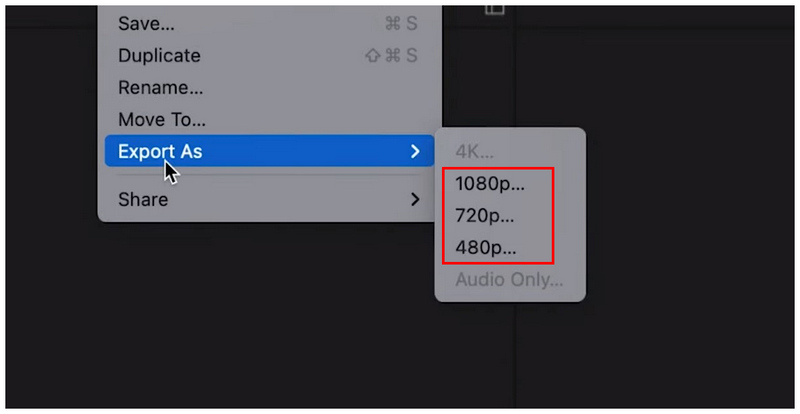
QuickTime Player'da şunları seçin: Dosya > Farklı Dışa Aktar.
"Dışa Aktarma Seçenekleri"nde şunu seçin: 1080p, 720p veya 480p. Mevcut video kalitenizden daha düşük bir kalite seçin. Kalite pahasına agresif sıkıştırma için 480p'yi seçin.
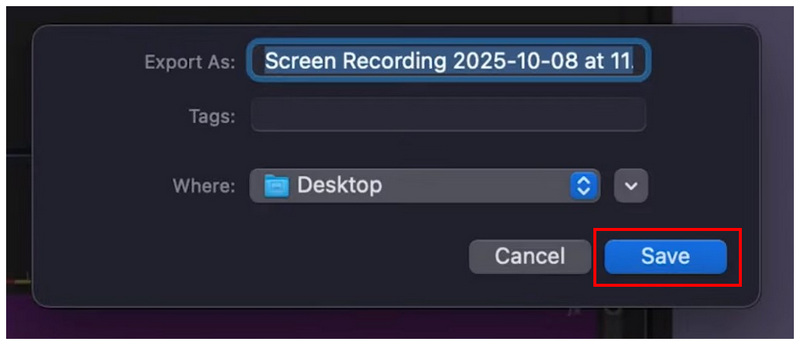
Dışa aktarma kalitesi ayarlandıktan sonra, video dosyasını yeniden adlandırmak için "Dışa Aktar" metin kutusunu düzenleyebilirsiniz. Ardından, "Nereye" seçeneğini düzenleyerek videonun kaydedileceği yeri belirleyin. Son olarak, tıklayın. Kaydetmek Sıkıştırılmış dosya boyutuna sahip yeni bir video kopyası oluşturmak.
Mac'inizde e-posta için video dosyasını sıkıştırmanın en kolay yolunu arıyorsanız, QuickTime Player en basit çözümdür.
iMovie
Clipchamp'e benzer şekilde, iMovie de macOS'un yerleşik video düzenleyicisidir. Bu nedenle, programda video dosyalarını sıkıştırmanın en iyi yolu video dışa aktarma ayarlarıyla oynamaktır. Bunu göz önünde bulundurarak, aşağıdaki eğitimimiz Dosya menüsü ayarlarını düzenleyerek video dosya boyutunu küçültme konusunda ayrıntılı bir kılavuz sunmaktadır.
Bu listedeki seçenekler arasında iMovie, video düzenleme rakiplerine göre hafif bir avantaja sahip. Yazılımın özel kalite ayarlama aracı, video kalitesini düzenledikten sonra dosya boyutu tahmini veriyor.
iMovie'ye gidin ve sıkıştırmak istediğiniz videoyu açın.
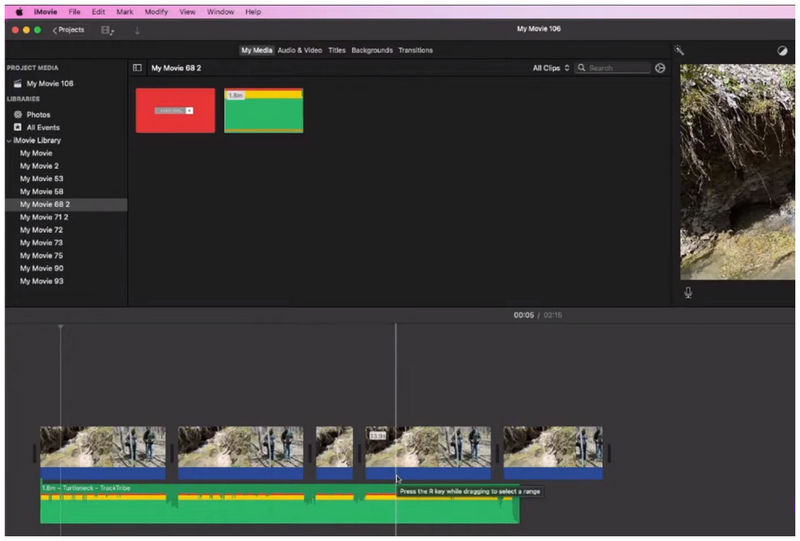
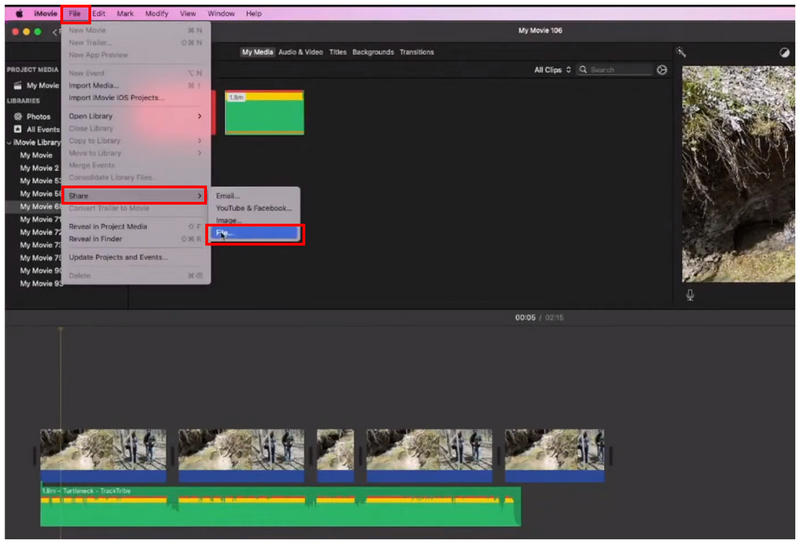
Medya dosyası video düzenleyiciye eklendikten sonra, aşağıdaki seçeneklerden birini seçin. Dosya > Paylaş > Dosya.
Dosya düzenleme menüsünde, şunu seçin: Kalite ve Seç GelenekArdından, kaydırma çubuğunu kullanarak videonun özel kalitesini düzenleyin. Ayrıca yazılımın tahmini dosya boyutunun önizlemesini de göreceksiniz. Ayarlarınızı onaylamak için seçin. Sonraki Bir sonraki dışa aktarma adımına geçmek için.
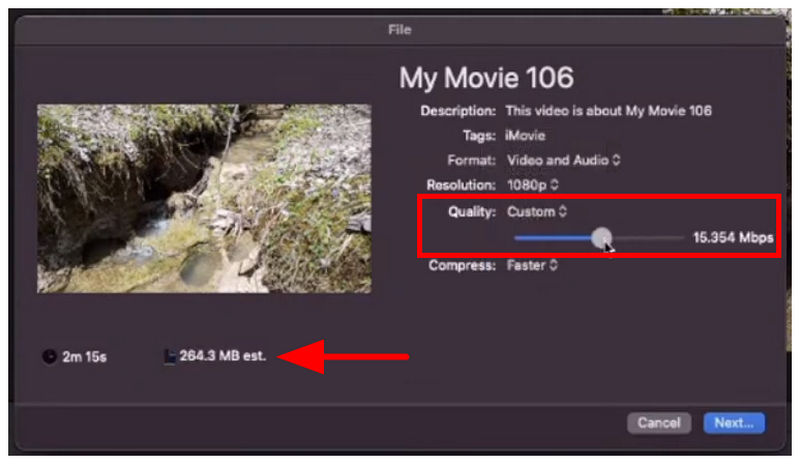
Daha agresif sıkıştırma için, Dosya düzenleme menüsündeki Çözünürlük ayarını da değiştirebilirsiniz. Ancak bu, kalitede gözle görülür bir düşüşe neden olur.
Bölüm 4. E-posta İçin Videoyu Çevrimiçi Sıkıştırın (Yazılım Gerekmez)
ArkThinker Ücretsiz Video Kompresörü Çevrimiçi
Video dosya boyutunu küçültmek için alternatif araçlar ele alındığına göre, şimdi de kaliteyi koruyarak veya minimum düzeyde kalite kaybı uygulayarak video dosya boyutunu küçültmek için tasarlanmış özel medya sıkıştırma programlarına geçelim. Seçeneklerimize şunlarla başlayacağız: ArkThinker Ücretsiz Video Kompresörü Çevrimiçi.
Kurulum gerektirmeyen dosya boyutu sıkıştırma için en iyi seçenek olan tarayıcı tabanlı araçlar, e-posta eki olarak göndermeyi düşündüğünüz videoların dosya boyutunu hızla küçültmek için ilk tercihiniz olmalıdır.
E-posta için videoları sıkıştırmak üzere en güvenilir çevrimiçi aracı nasıl kullanacağınızı öğrenmek için, ArkThinker Ücretsiz Çevrimiçi Video Sıkıştırıcıyı Kullanma hakkındaki eğitimimize mutlaka göz atın.
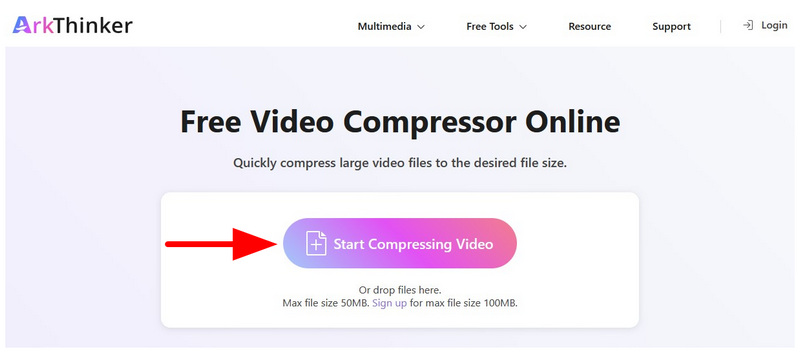
Git ArkThinker Ücretsiz Video Kompresörü Çevrimiçi ve tıklayın Videoyu Sıkıştırmaya Başla Sıkıştırmak istediğiniz dosyayı içe aktarmak için.
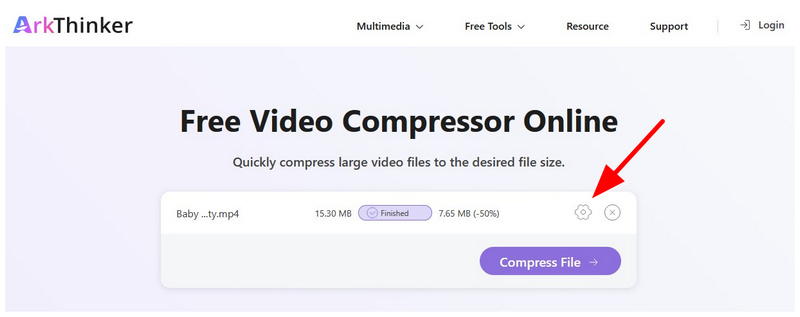
Dosya yüklendikten sonra, orijinal boyutunun 50%'sine otomatik olarak sıkıştırılacaktır. Sıkıştırma oranını ve dosya boyutunu özelleştirmek için, ilgili seçeneği belirleyin. Ayarlar düğme.
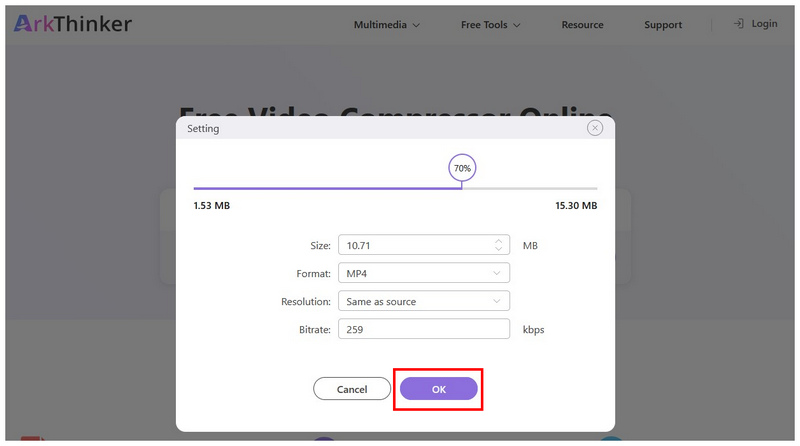
Gelişmiş Sıkıştırma Ayarları'nda, medya dosyasının sıkıştırma oranını düzenleyebilirsiniz. Boyut, Biçim, Çözünürlük ve Bit Hızı. Alternatif olarak, ayarlayabilirsiniz. Kaydırıcı Dosyanızın sıkıştırma oranını düzenlemek için kullanılan çubuk. Tıklamak TAMAM Özel ayarlarınızı onaylamak için.
Videonun sıkıştırma ayarları uygulandıktan sonra, aşağıdaki seçeneklerden birini seçin. Dosyayı Sıkıştır Videonuzu oluşturmak için, oluşturduğunuz video daha sonra e-posta eki olarak gönderilebilir.
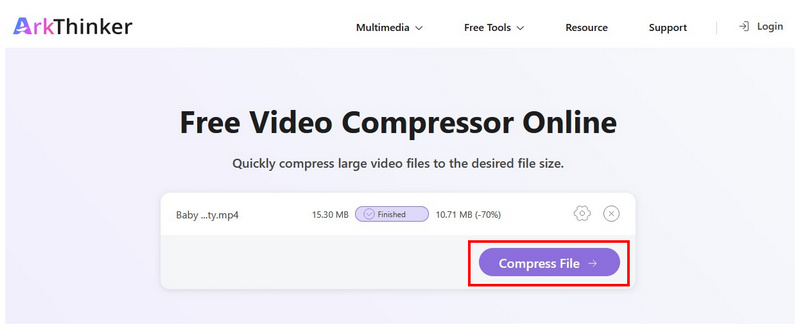
Diğer web tabanlı sıkıştırma araçlarından farklı olarak, ArkThinker, videolarının nasıl sıkıştırılacağı konusunda tam kontrol sahibi olmak isteyen kullanıcılar için gelişmiş düzenleme özellikleri sunar. Çevrimiçi araç, boyut, format, çözünürlük ve bit hızı üzerinde manuel kontrol sağlar.
Klip
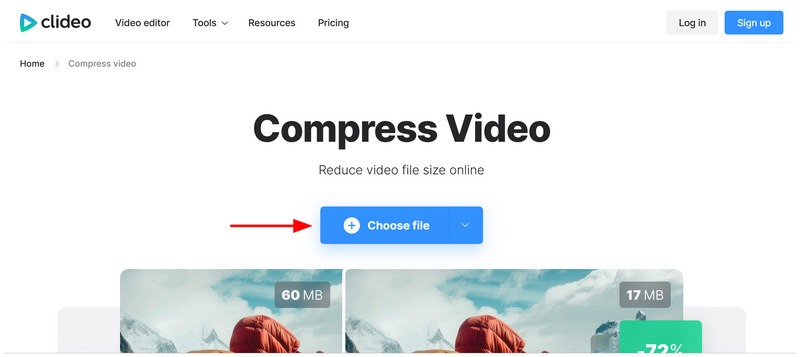
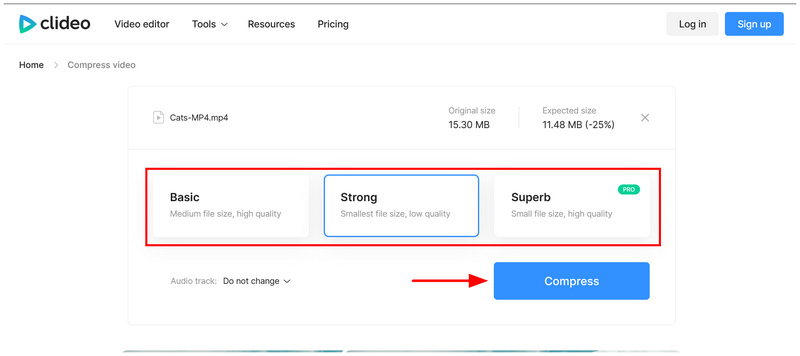
Daha önce incelediğimiz çevrimiçi araçtan farklı olarak, Clideo videoları otomatik olarak sıkıştırıyor. Sadece üç sıkıştırma ön ayarı sunuyor ve bunlar manuel olarak ayarlanamıyor veya değiştirilemiyor. Daha az kontrol imkanı sunsa da, ön ayar seçmek, video sıkıştırma konusunda tamamen yeni başlayanlar için yine de iyi bir seçenek. Videoları 5 MB'a kadar sıkıştırın video sıkıştırıcılar aracılığıyla.
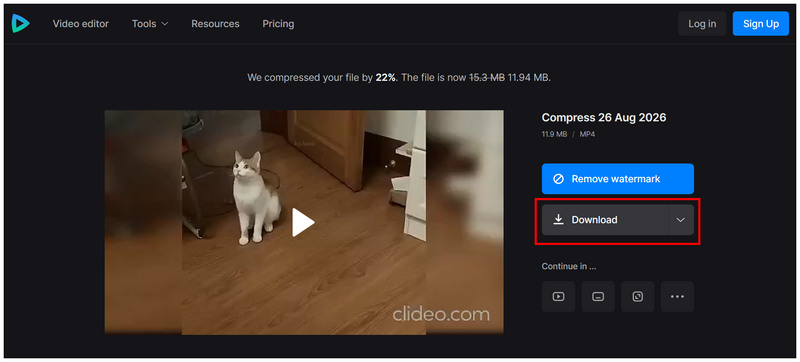
Maalesef, Clideo'nun ücretsiz sürümündeki ön ayarları seçmek, işlenmiş videolara filigran ekliyor. Bu nedenle, Clideo'da işlenmiş videoları profesyonel kullanım için göndermek tavsiye edilmez. Programı profesyonel e-posta iletişimi için kullanırken bunu aklınızda bulundurun.
Clideo Online Video Compressor'a gidin, ardından seçin. Dosya seçin aracın ana arayüzünde
Dosya yüklendikten sonra, ücretsiz kullanıcılar aşağıdaki seçenekler arasından seçim yapabilirler. Temel, Güçlü veya Mükemmel Sıkıştırma seçenekleri. Tıklayın. Kompres Seçeneğinizi onaylamak için.
Sıkıştırma işleminin bitmesini bekleyin, ardından seçin. İndirmek Sıkıştırılmış videoyu bilgisayarınıza kaydedin.
İhtiyaçlarınıza uygun bir çevrimiçi araç seçerken, kontrolü tercih eden kullanıcılar için ArkThinker'yi öneriyoruz. Tamamen yeni başlayanlar için ise Clideo daha iyi bir seçimdir.
Bölüm 5. E-posta Göndermeden Önce iPhone ve Android'de Videoyu Sıkıştırın
Maalesef, iPhone veya Android cihazlarda videoları sıkıştırmak için yerleşik uygulamalar bulunmamaktadır. Bu nedenle, bu bölümde iPhone veya Android cihazınızdaki kamera ayarlarını düzenleyerek videolarınızın dosya boyutunu en aza indirmeye yönelik kapsamlı eğitimler sunulmaktadır.
iPhone
Ayarlar'ı açın ve aşağı kaydırarak seçin. Kamera.
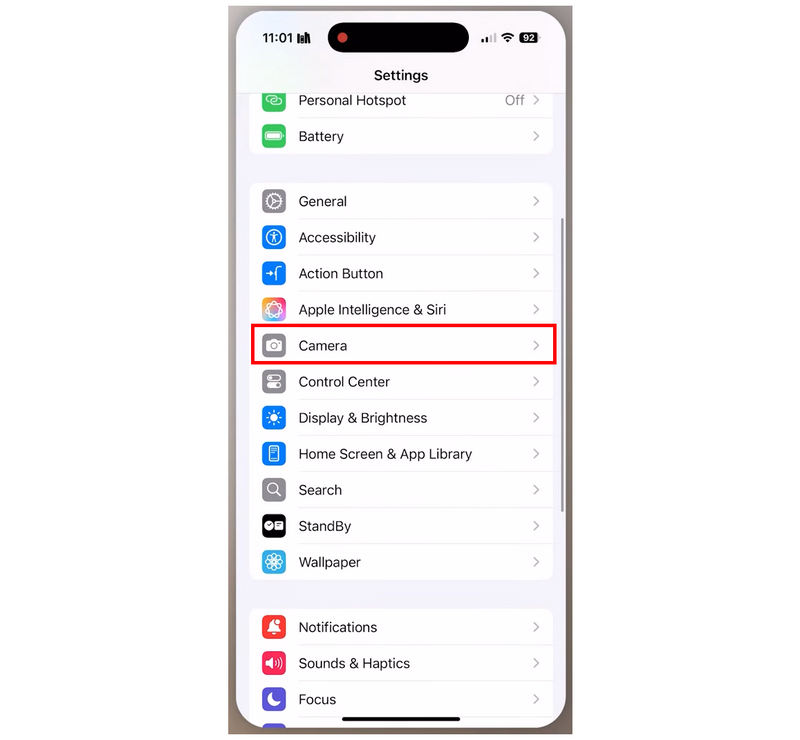
Kamera ayarlarında, şunu seçin: Video kaydetmek seçenek.
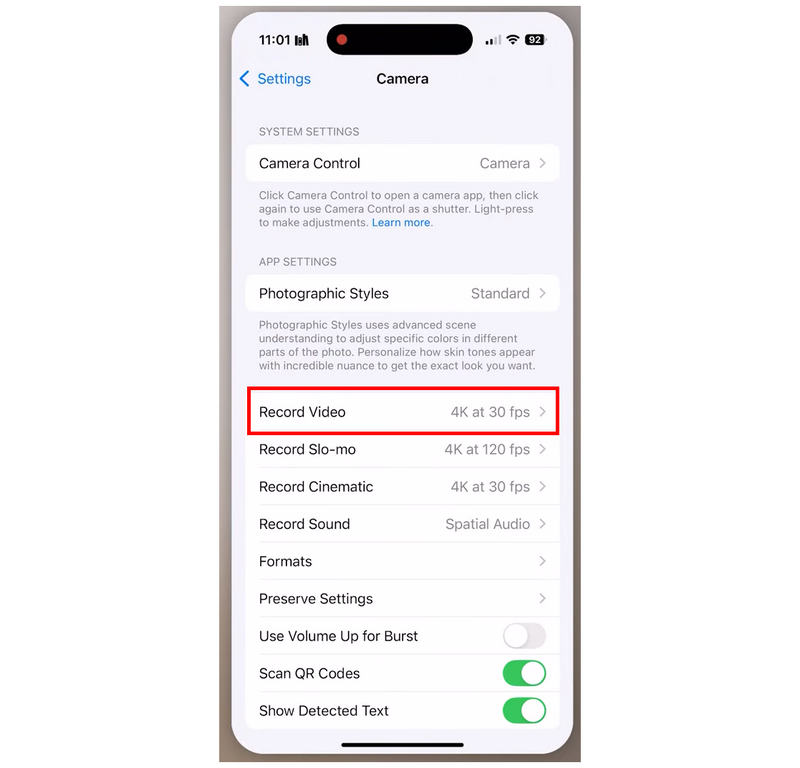
Video Kayıt ayarlarında, şunu seçin: 720p HD, 30 FPS Gelecekteki videolarınızın bu ön ayara kaydedilmesini sağlayan seçenek.
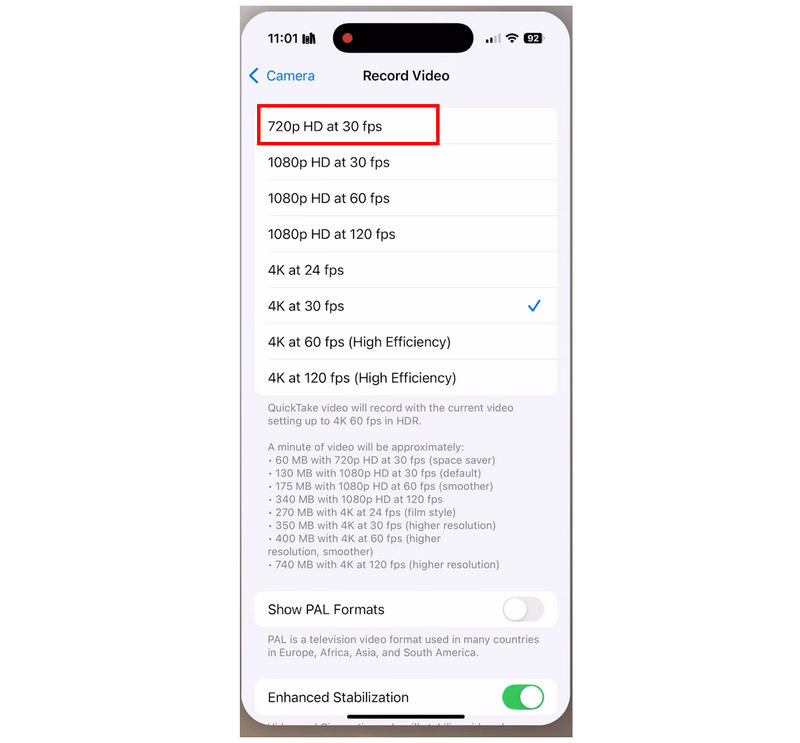
Maalesef, iOS cihazlarda videoları sıkıştırmak için yerleşik bir uygulama bulunmuyor. Eğer öğrenmek istiyorsanız... iPhone'da videoları nasıl sıkıştırırım?Üçüncü taraf uygulamaları nasıl kullanacağınızı bilmeniz gerekiyor.
Android
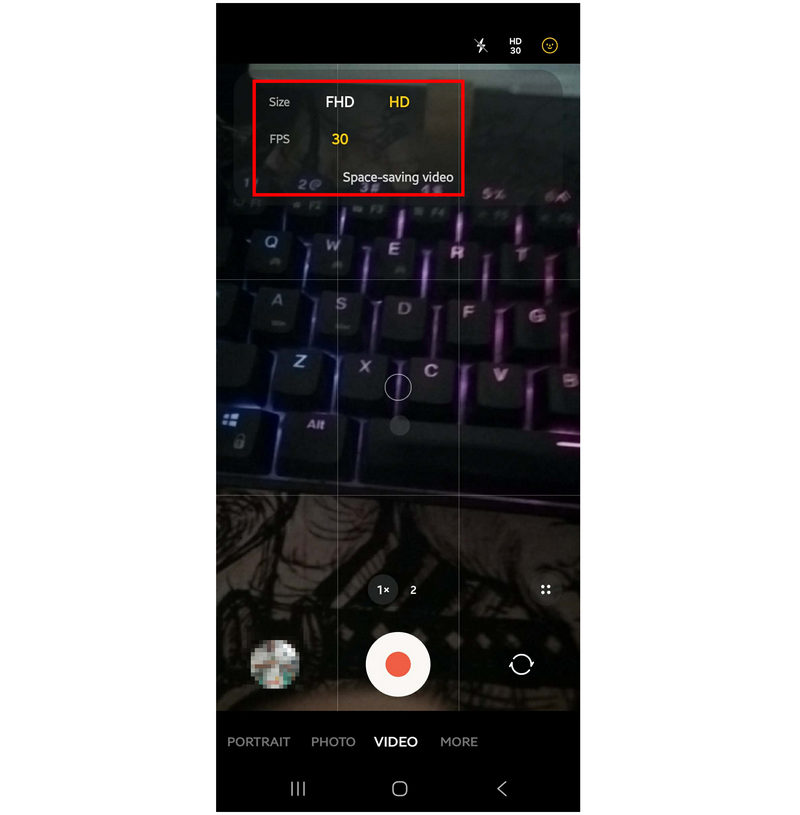
Kamera uygulamanızı açın ve şuraya gidin: Video Bölüm. Ardından, seçin. Video Kalitesi ayarı.
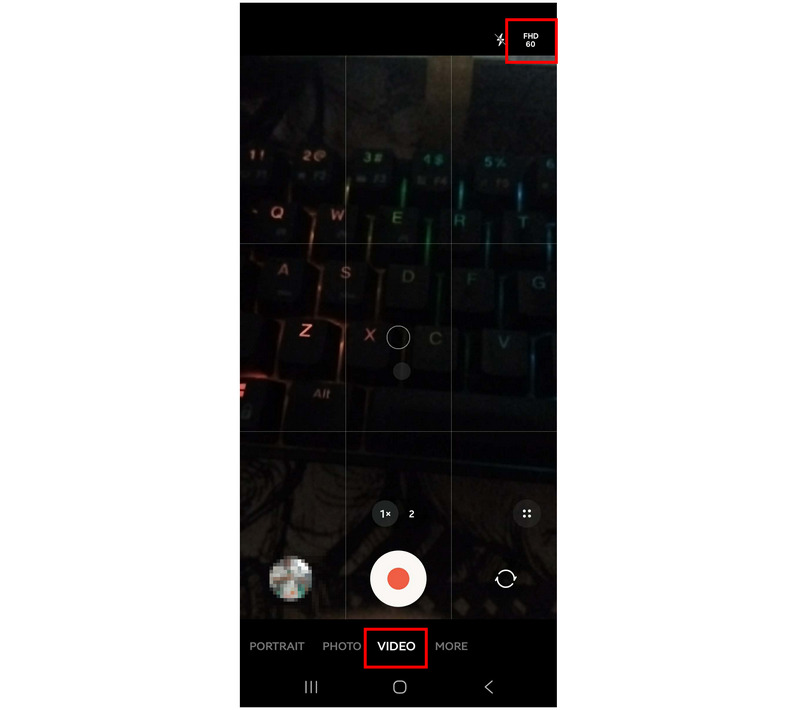
Cihazınıza bağlı olarak, video yakalama ayarlarını en düşük kalite seçeneğine getirin. Bu durumda, ayarları şu şekilde ayarladık: HD, 30 FPS.
Android/iPhone'da e-posta için video sıkıştırma konusunda yerleşik çözümler bulunmadığından, App Store veya Google Play'den indirilebilen üçüncü taraf video sıkıştırma uygulamalarını kullanmanızı öneririz.
Bölüm 6. E-posta İçin Videoları Sıkıştırma Hakkında Sıkça Sorulan Sorular
E-posta servislerinin ek dosya boyutu sınırı nedir?
Kullanacağınız e-posta servisine bağlıdır. Gmail'in 25 MB, Outlook'un 20-35 MB ve Yahoo Mail'in ise 25 MB'lık bir sınırı vardır. Bu dosya boyutu sınırları tüm dosya türleri için geçerlidir, bu nedenle öğrenmek gereklidir. E-posta için görseller nasıl sıkıştırılır? ilave olarak.
Videoları e-posta yoluyla gönderebilir miyim?
Evet, gönderebilirsiniz. Ek özelliğini kullanarak e-posta yoluyla video gönderebilirsiniz. Ancak, 20-35 MB'tan küçük videolarla sınırlısınız.
Video dosya boyutunu sıkıştırmak zor mu?
Hayır, öyle değil. Sadece video sıkıştırmak için tasarlanmış araçlar var. Çevrimiçi araçlar en erişilebilir olanlardır ve ArkThinker Free Video Compressor Online iyi bir seçenektir.
Videoları sıkıştırmak video kalitesini düşürür mü?
Evet, olabilir. Dosya boyutu sıkıştırma, videonuzun bit hızını, çözünürlüğünü ve diğer gelişmiş unsurlarını düzenleyerek çalışır. Ancak, özel dosya boyutu sıkıştırıcılar kullanılarak kalite kaybı en aza indirilebilir.
Videoların dosya boyutunu küçültmek için kırpma işlemi yapabilir miyim?
Evet, yapabilirsiniz. Video süresini kısaltmak, dosya boyutunu küçültmenin en etkili yoludur. Videonuzda önemsiz bölümler varsa, dosya boyutlarını küçültmek için bunları da kırpabilirsiniz.
Çözüm
En güvenilir araçlardan bazılarıyla e-posta için videoları sıkıştırma Şimdi ele aldığımız gibi, bu makalenin videolarınızı e-posta yoluyla daha sorunsuz bir şekilde göndermenize yardımcı olacağını umuyoruz. Ancak, bu makaledeki her aracın farklı kullanım alanları olduğunu unutmayın. Çok büyük videolar için Google Drive üzerinden bulut bağlantı paylaşımını kullanın; dosya boyutunu küçültmek için video kırpma işlemleri için Clipchamp veya iMovie gibi video düzenleyicileri kullanın. Bununla birlikte, doğrudan video sıkıştırma için, ArkThinker Free Video Compressor Online gibi özel video sıkıştırma araçlarını kullanmanızı şiddetle tavsiye ederiz.
Bu yazı hakkında ne düşünüyorsunuz? Bu gönderiyi derecelendirmek için tıklayın.
Harika
Değerlendirme: 4.8 / 5 (dayalı 599 oylar)


